

昨天还有粉丝私信问我,怎么把视频创建时间改成过去的时间?说实话,我之前也在这栽过跟头——上个月整理旅行素材,想把去年拍的露营视频归类到旧文件夹,结果因为创建时间是当天的,系统死活识别不出来,折腾了半天才搞定。
说回正题,怎么把视频创建时间改成过去的时间?4种方法亲测有效,批量修改超省心
 #### 汇帮批量文件属性修改(电脑端首选)
这是针对批量修改视频创建时间的专业方案,操作逻辑严谨,适配绝大多数场景。
打开文件属性修改模块 启动汇帮软件后,进入「文件属性修改」功能界面,将需修改的视频文件(支持MP4、AVI、MOV等主流格式)直接拖拽至操作区,也可批量导入包含视频的文件夹。软件会自动扫描并展示所有文件的原创建时间、修改时间等核心属性。
 2. 设定目标时间规则 在右侧参数配置区选择「输入具体日期」模式,输入需设置的过去时间(精确到时分秒),可选择单文件单独设置或批量统一设置。
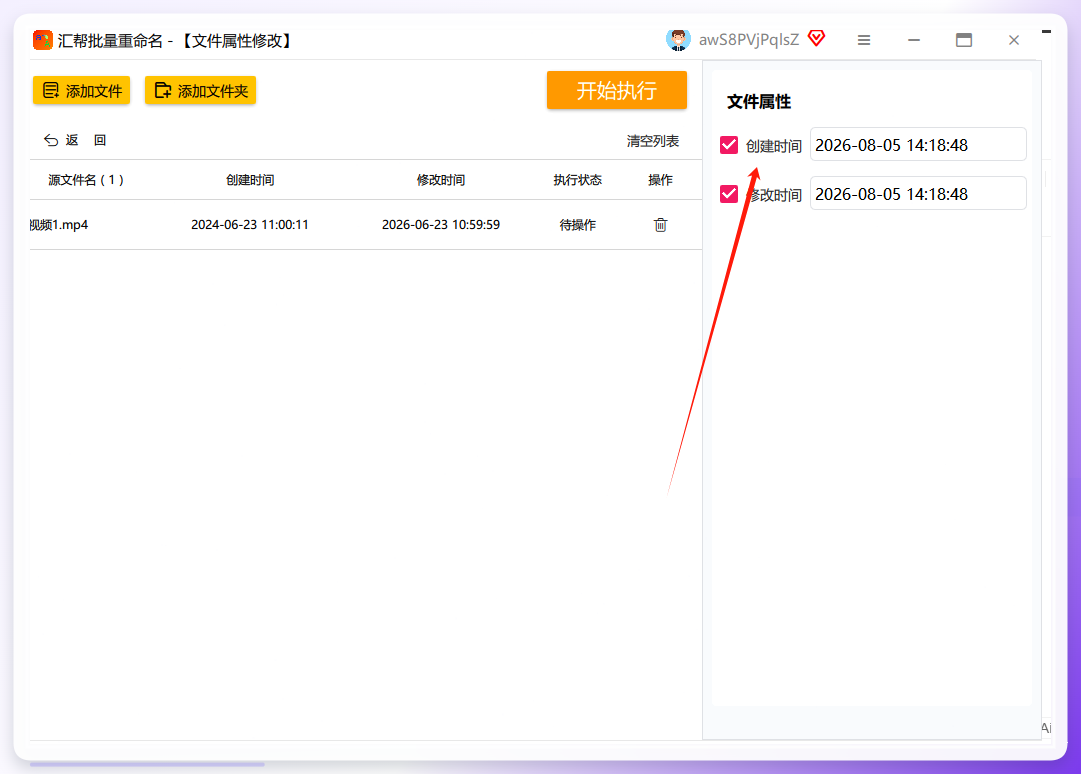
 3. 执行并验证结果 点击「开始执行」,软件会展示实时处理进度条,批量处理时可耐心等待,这步操作挺费时间的,建议大家先去倒杯水。
 处理完成后,右键任意目标文件查看属性,即可确认创建时间已更新为预设的过去时间。
 #### 汇帮视频元数据编辑器(精细化修改)
如果需要同时调整视频的拍摄时间、修改时间等多维度属性,这个功能更适配。
- 进入视频元数据编辑模块 启动汇帮软件后,选择「视频元数据编辑」功能,该模块专为视频专属属性优化,支持更精细的参数调整。
 2. 导入目标视频 点击「上传添加文件」或直接拖拽视频至操作区,支持单文件或批量导入,适配所有主流视频格式。
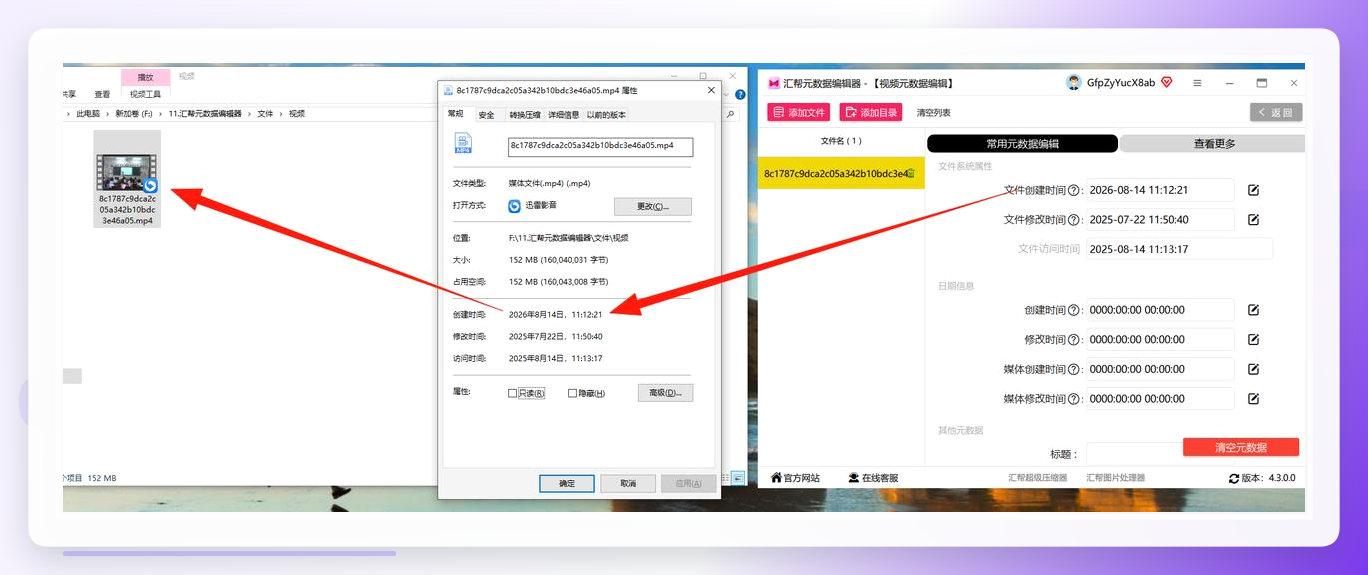
 3. 启动修改操作 视频导入后,右侧属性列表会展示所有元数据,找到「创建日期」项,点击右侧编辑图标(铅笔样式)进入修改界面。
 4. 精细化参数调整 若需同步修改拍摄时间、访问时间等属性,可点击「查看更多」展开全部元数据项,按需调整。
 5. 设定目标时间 在编辑弹窗中选择「修改当前的」(单文件)或「修改所有的」(批量统一),输入需设置的过去时间。
 6. 确认修改 点击「修改」完成操作,返回主界面即可查看更新后的创建时间。
 说完电脑端的专业方案,再聊聊其他场景的替代方法,毕竟有时候临时改一个小视频,没必要特意装专业软件。
比如电脑端的NewTimeLine软件,操作简单,适合单文件修改。
打开后直接选「调整为更早些时间」,设置好目标时间点「更新」就行,适合临时应急。
 还有手机端的方法,适合临时改素材的创建时间。
找个「元数据编辑器」APP,打开后点「导入视频」选目标文件,找到「创建日期」改成想要的过去时间,点「保存」就行,改完去相册看一眼确认就好。
 对了,改之前一定要备份原视频!我之前手快没备份,改完发现格式乱了,折腾半天才恢复,真的太麻烦了。
怎么把视频创建时间改成过去的时间?其实核心就是选对适配场景的工具,批量改选专业工具,临时改选轻量工具,注意备份就不会出问题。
要是还有哪儿不懂,评论区喊我一声。
