

在日常办公和学习中,很多人都会遇到这样一个尴尬场景:电脑桌面上堆满了“新建文档(1)”“最终版(2)”“未命名.jpg”之类的文件,想找某个文件时费尽眼力,想整理归类又无从下手。更让人头疼的是,如果手头有几十个甚至上百个文件需要统一改成“作者_年份_标题”或者“学号_姓名_作业类型”的格式,手动一个个右键重命名,既枯燥又容易出错。那么,到底有没有办法一次性搞定所有文件的命名工作呢?答案是肯定的。
其实,怎样给电脑里的文件快速重命名这个问题,核心思路就一个字——“批”。既然要快,就不能一个文件一个文件地处理,而是要想办法让电脑自动完成重复劳动。很多朋友第一时间会想到系统自带的“全选后F2重命名”,但这种方式只能生成“1、2、3”或者“新建文件夹(1)、(2)”这样的简单序列,根本没法满足自定义格式的需求。这时候,借助第三方批量重命名工具,配合我们很熟悉的Excel表格,就能完美解决。
针对不同人群的使用习惯和技术水平,我梳理了五种行之有效的批量重命名方案。其中,有专门的可视化软件,也有适合高阶玩家的代码脚本。无论你是电脑小白还是效率达人,都能从中找到适合自己的那一款。下面,咱们一个一个来看。
在开始介绍具体方法之前,有一个特殊场景值得先提一下。尤其是在校学生和科研工作者,经常会遇到这样的需求:下载了大量学术文献,文件名要么是一长串乱码,要么格式五花八门,包含的信息倒是挺全,但排列毫无章法。还有老师或课代表在收集全班同学的电子作业时,收到的文件全是“新建文档.docx”,根本分不清是谁交的。这些情况,光靠手动改名显然不现实,用下面的批量重命名方法,就能轻松地把文件名修改为“作者_年份_论文标题”或“课程名称_作业类型_学号_姓名”的格式,既方便自己整理归档,也方便老师快速识别。
接下来,咱们就直接进入正题,看看具体怎么操作。

方法一:使用“汇帮批量重命名”软件,让Excel表格成为改名名单
这个方法是我目前最推荐给多数普通用户的。它的核心逻辑很顺手:你不需要懂任何编程代码,只要会编辑Excel,就能完成所有文件名的批量替换。软件操作界面是中文的,按钮功能一目了然,第一次接触也能很快上手。
步骤1:打开软件,选择功能模块
双击打开“汇帮批量重命名”软件,在主界面上我们可以看到多种重命名选项,包括文件重命名、文件夹重命名等。这里我们需要给“文件”改名,所以直接点击“文件重命名”这个选项卡,即可进入到功能详情页。
步骤2:把待改名的文件全部导入
进入功能页面后,点击界面中间的“添加文件”按钮,在弹出的对话框里找到并选择需要重命名的目标文件。这里支持一次性多选,不管有多少文件,都可以批量加进来。如果你觉得用鼠标点选太麻烦,还有一个更快的办法:直接从文件夹里把文件拖拽到软件窗口中,松手即导入,连对话框都不用打开。软件对文件的格式和数量没有限制,Word、Excel、PPT、PDF、图片、视频都没问题。
 步骤3:进入导入命名规则的面板
文件添加完毕之后,将目光移到软件右侧的“命名设置”区域。这里有很多命名规则可以选择,比如自定义、替换、插入、删除等。但我们要用的是“导入”的方式,所以直接在这一栏中点击“导入”按钮,界面会切换到对应的操作面板。
 步骤4:选择制作好的Excel表格
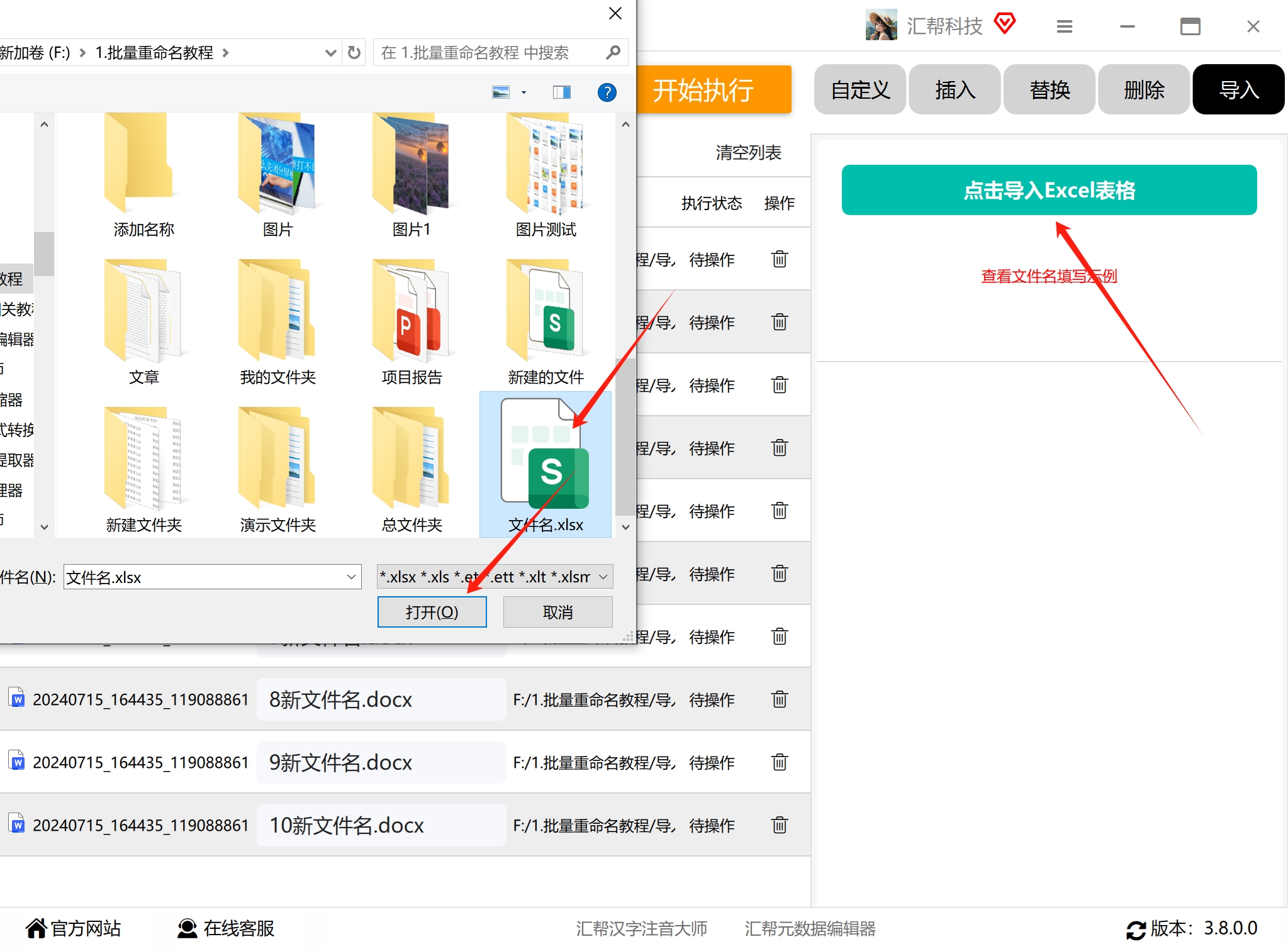
在“导入”面板中,找到并点击“导入Excel表格”按钮。此时会弹出一个新的文件选择窗口,我们需要在电脑里找到之前准备好的那个Excel文件(也就是包含所有新文件名的表格),选中它,点击打开。软件就会自动读取表格里的数据,并把新文件名一一对应到每个文件上。
 步骤5:执行重命名
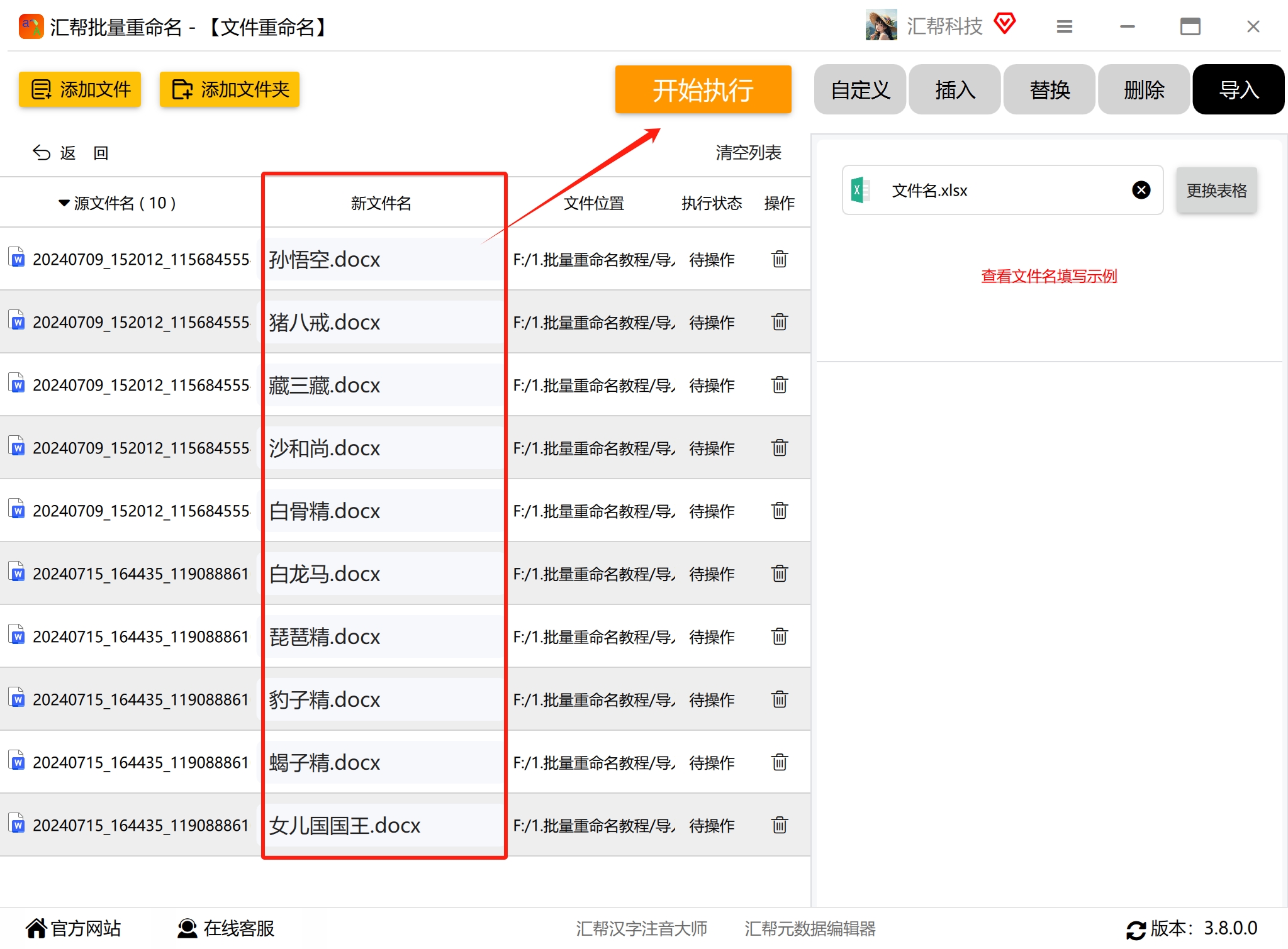
导入成功后,仔细观察一下软件界面,原来的“文件名”列旁边已经多了一列“新文件名”,这里面显示的内容就是Excel表格里的数据。确认每一个文件都对应好了新名字之后,点击界面下方的“开始执行”按钮,软件便会自动开始对文件进行重命名操作。整个过程非常快,基本是秒级完成。
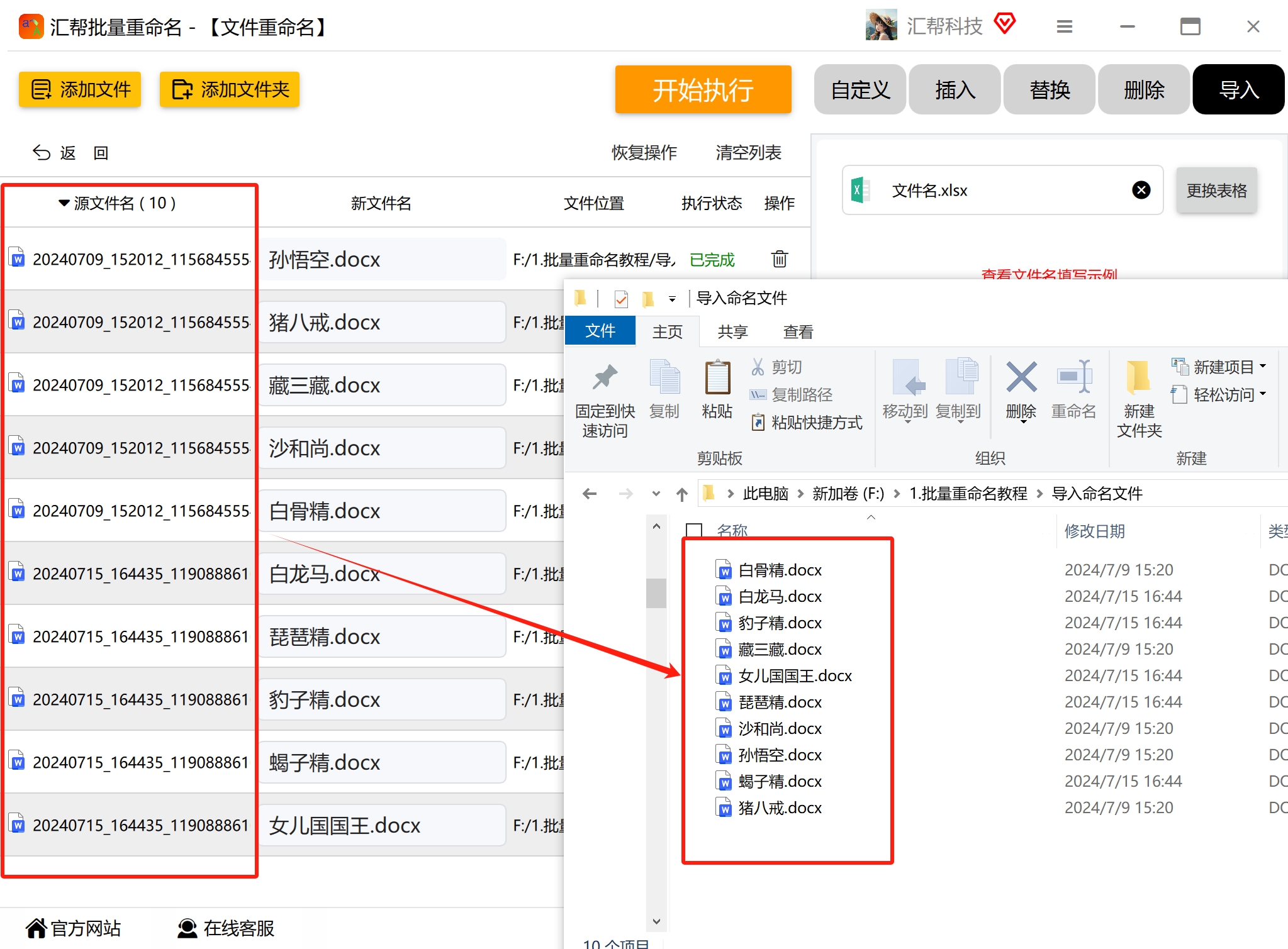
 操作完成之后,软件会弹出成功提示。为了确保效果,你可以直接打开文件所在的文件夹看一眼,会发现所有的文件都已经乖乖地换上了Excel表格里的新名字,一个不落,顺序也不会乱。
 使用这款软件的好处在于,它把复杂的重命名逻辑完完全全地打包成了傻瓜式操作。你不用记命令,不用写脚本,更不用担心操作失误导致文件损坏。只要你需要,Excel表格里怎么写,文件就怎么叫,精准又省心。
方法二:使用PowerShell命令,代码控首选
对于那些熟悉电脑操作、喜欢用命令行解决问题的朋友来说,Windows系统自带的PowerShell是一个非常强大的工具。它不需要安装任何第三方软件,通过几行简单的代码,就能实现用CSV文件(Excel可以直接另存为该格式)来批量修改文件名。
1. 启动PowerShell
点击电脑左下角的开始菜单,在搜索框中输入“Windows PowerShell”,然后点击打开。或者使用快捷键“Win + X”,在弹出的快捷菜单中选择“Windows PowerShell”选项,同样可以打开。
2. 设置工作目录
打开PowerShell窗口后,我们需要先进入到存放待重命名文件的文件夹目录中。比如,你的文件都放在D盘的Files文件夹下,就可以输入命令行 cd D:\Files,然后按回车键,这样当前操作路径就定位到该文件夹了。
3. 准备CSV数据文件
在Excel中准备一个两列的表格,第一列是文件的原始名称(注意要包含扩展名,比如 旧名字.pdf),第二列是你希望修改成的目标新名称(同样也要包含扩展名,例如 新名字.pdf)。编辑完成后,把这份表格另存为“CSV(逗号分隔)”格式,方便PowerShell读取。
4. 编写并运行脚本代码
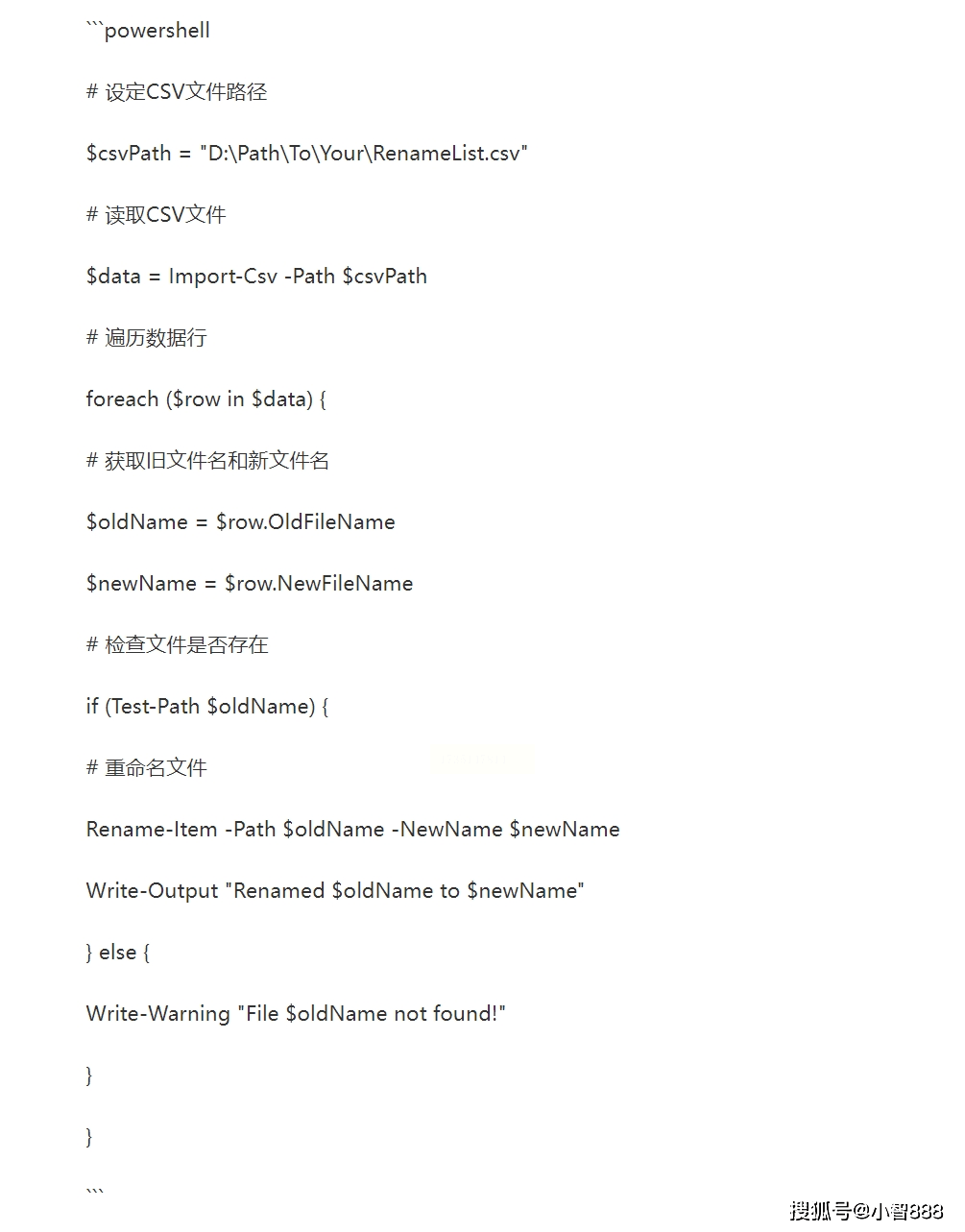
回到PowerShell窗口,输入或者粘贴下面这段代码(核心逻辑是先读取CSV文件,然后遍历每一行执行Rename-Item操作):
$csvPath = "D:\Files\rename-list.csv"
Import-Csv $csvPath | ForEach-Object { Rename-Item -Path $_.OldName -NewName $_.NewName }
输入完成后,按下回车键执行。只有几行代码,PowerShell就会自动根据表格里的对应关系,在极短的时间内完成所有文件的重命名操作。
 这种方法的优势是纯免费、无广告、无需安装额外软件。但前提是你得对命令行有一定的基础,并且熟悉CSV文件的格式规范,不然遇到报错可能会一脸懵。
方法三:小鹿文件批量重命名工具,极致简单
如果说PowerShell是“高手玩具”,那么小鹿文件批量重命名工具就是“小白神器”。这款软件把“用Excel表格重命名”这个需求做到了极致,整个操作流程几乎不需要动脑思考,跟着界面引导一步步点就行了。
步骤一:准备Excel名称清单
在操作之前,先新建一个Excel表格。在表格的第一列(A列)中,从上到下输入所有你想要设置的新文件名。注意,每一行代表一个文件的新名称,顺序要和你在软件中添加文件的顺序保持一致。除了这一列之外,其余单元格留空即可,这样能确保软件准确解析名称。
 步骤二:启动工具并选择功能
打开小鹿文件批量重命名工具,主界面上会看到“文件重命名”等功能选项,点击进入“文件重命名”界面。紧接着,在界面上方找到并点击“导入”选项卡,这个选项卡下面就是用来配置重命名规则和导入Excel的地方。
 步骤三:添加全部目标文件
在“导入”页面中,点击“添加文件”按钮,从电脑中选中所有需要改名的文件。同样,你也可以使用拖拽功能,把文件从文件夹中直接拖进软件窗口,操作十分灵活。
 步骤四:导入Excel表格
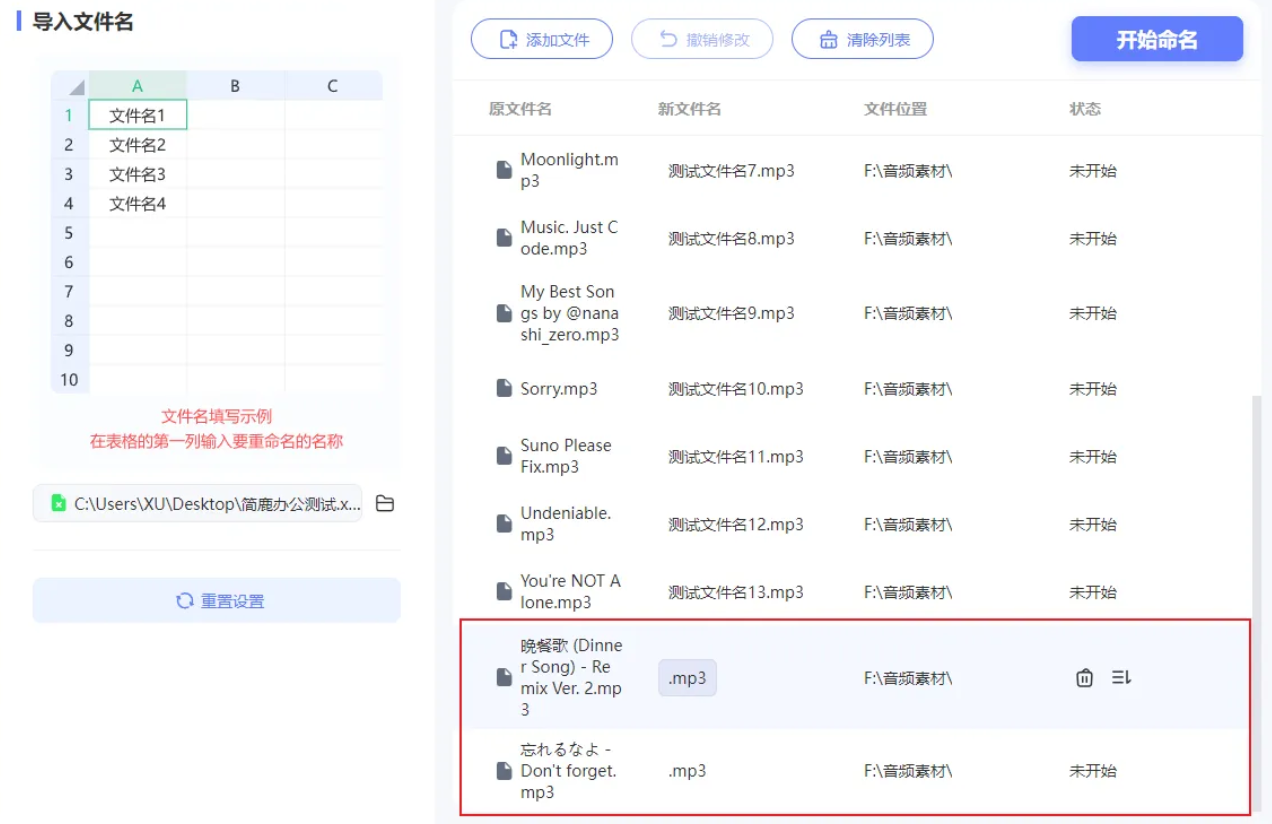
接下来,在“导入文件名”区域,点击“点击导入Excel表格”按钮,在弹出的窗口中找到并选择之前创建好的Excel文件。导入成功后,软件的预览窗口会立刻展示出重命名后的效果,你可以提前看到每个文件的新名字。
 步骤五:核对预览效果
预览这一步非常关键,可以帮我们避免错误。仔细看看列表中的新文件名是否和Excel表格里的完全一致。小鹿软件还有一个特点:如果Excel表格里的名称数量比文件数量少,多出来的文件会保留原名或者显示为空,这一点需要在预览时特别留意。
 步骤六:执行重命名
确认预览结果没有任何问题后,点击“开始命名”按钮,软件就会按照Excel表格中的清单,一键完成所有文件的重命名工作。整个过程干净利落,几乎不会出现问题。
我个人实际用下来的感受是,目前很多网盘和资料整理场景下,最省心的还是用Excel去统一管理文件名称。因为Excel本身就是非常强大的编辑工具,你可以用它批量修改前缀、加入序号、抽取日期,再搭配软件导入,效率直接拉满。
希望今天的分享能帮你彻底解决文件重命名的烦恼。如果这篇文章对你有帮助,欢迎收藏转发,下次整理电脑文件的时候,照着做就行。关于怎样给电脑里的文件快速重命名这个话题,如果你还有更好用的技巧或工具,也欢迎在评论区留言交流,一起提升办公效率!
