登录
- 微信登录
- 手机号登录
微信扫码关注“汇帮科技”快速登录
Loading...
点击刷新
请在微信【汇帮科技】内点击授权
300秒后二维码将过期
二维码已过期,点击刷新获取新二维码
登录
登录
其他登录方式
来源:汇帮科技 修改日期:2026-03-18 21:00
手机里存了几百张照片,好不容易要上传到某个网站,结果系统冷冰冰地弹出一句:“仅支持JPEG格式”。你一看,自己那一堆全是JPG的,瞬间头大。或者,你是个摄影爱好者,拍了一堆PNG格式的高清图,想分享到社交媒体,却发现文件太大,上传慢得要死,还特别占手机空间。
别急,你不是一个人。在这个到处都是图片的时代,格式问题时不时就跳出来捣乱。它可能让你精心准备的报名材料提交失败,可能让你页面上的图片加载慢到访客直接关掉页面,也可能白白吃掉你宝贵的云存储空间。今天我们就来介绍图片转为jpeg的方法。
jpg转jpeg怎么转化?试试这三个方法
软件名称:汇帮图片处理器
下载地址:https://www.huibang168.com/download/XwByxR1noPx3
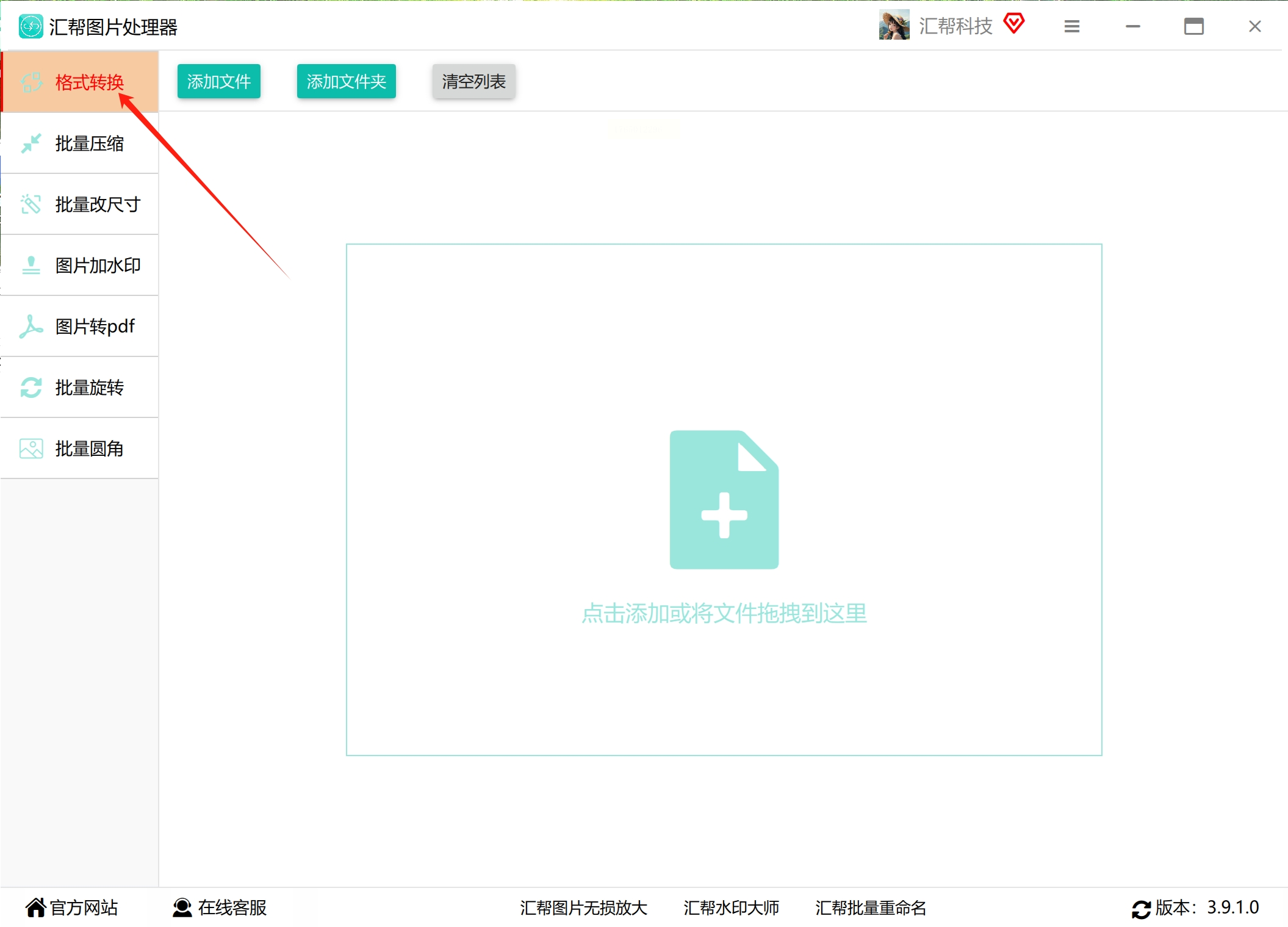
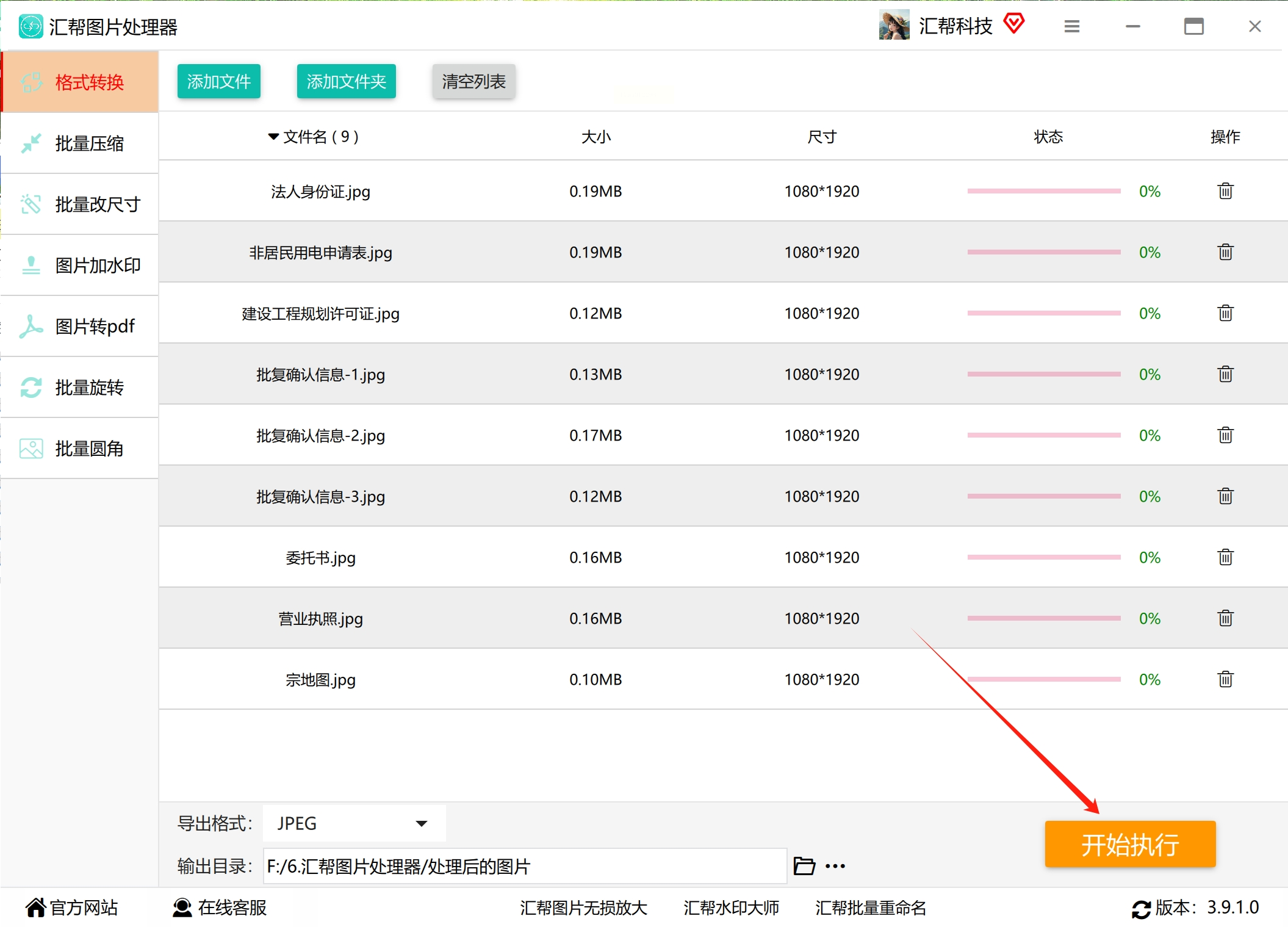
步骤1:先在电脑上下载并安装好「汇帮图片处理器」。装好后,打开它。界面很清爽,一眼就能看明白,所有功能都在左边排着队呢。
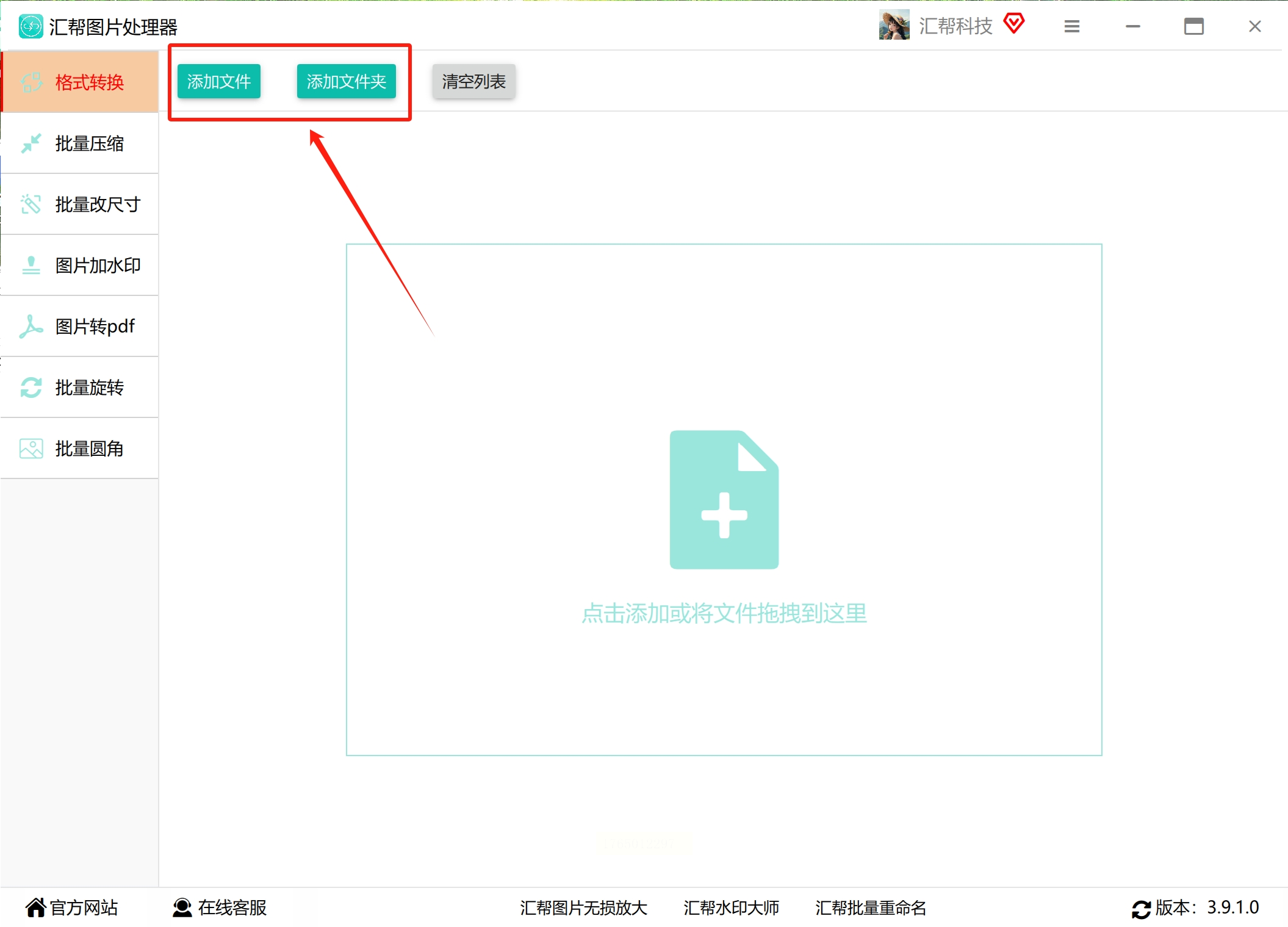
步骤2:看到那个醒目的“添加文件”或者“添加文件夹”按钮了吗?点它!然后就像在电脑里找文件一样,把你想转换的那些JPG图片(或者PNG、BMP啥的都行)统统选中。放心,支持一次性全选,几百张都没问题。
步骤3:图片添加好了,现在去左边菜单栏找“格式转换”这个功能。点进去,你会看到一个格式列表,在里面找到“JPEG”(或者JPG,它俩本质一样),选中它。
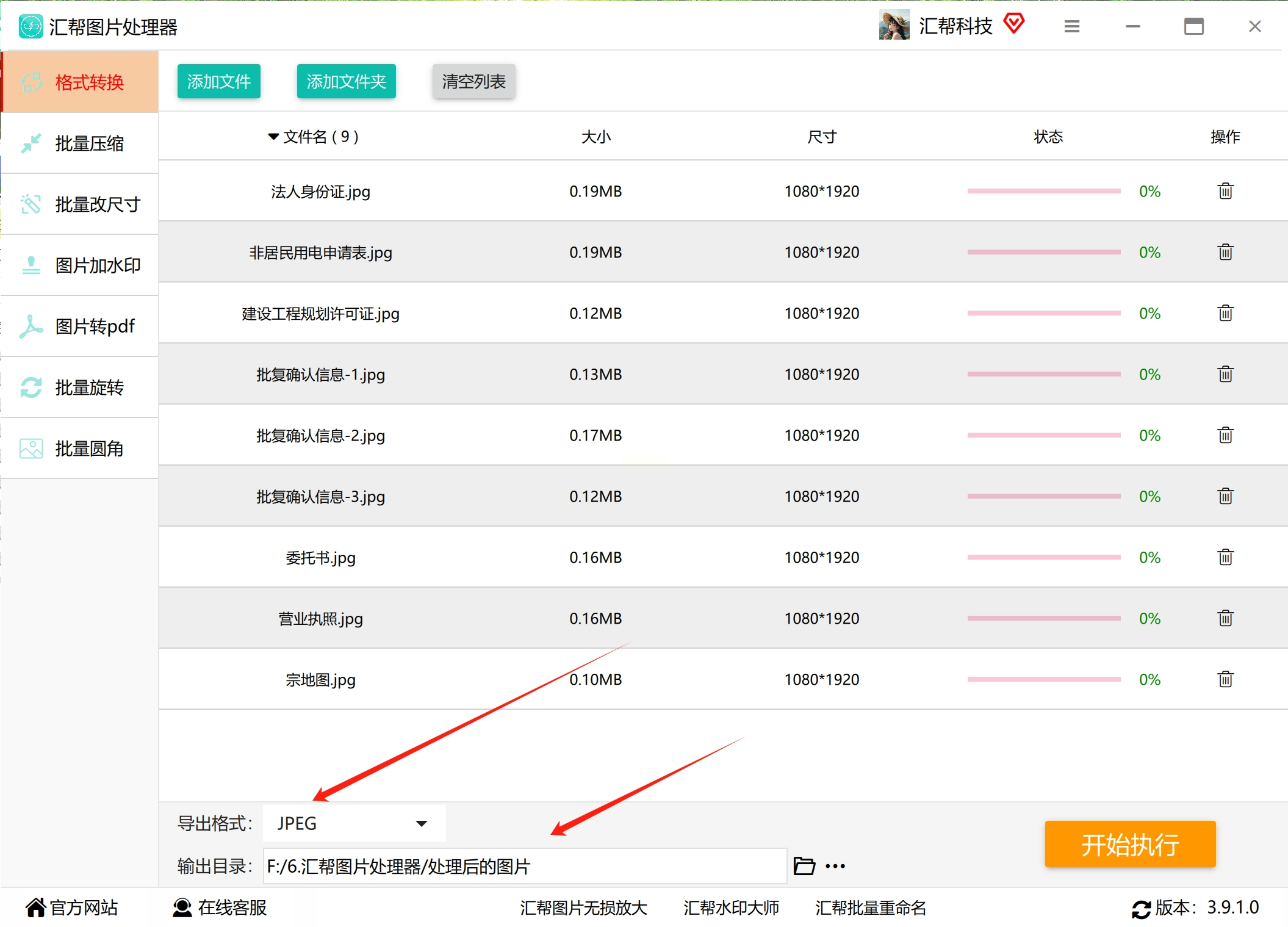
步骤4:最关键的一步来了!所有设置都检查好后,把目光移到软件右下角,那里有个“开始转换”或者“开始执行”的大按钮。勇敢地点下去!
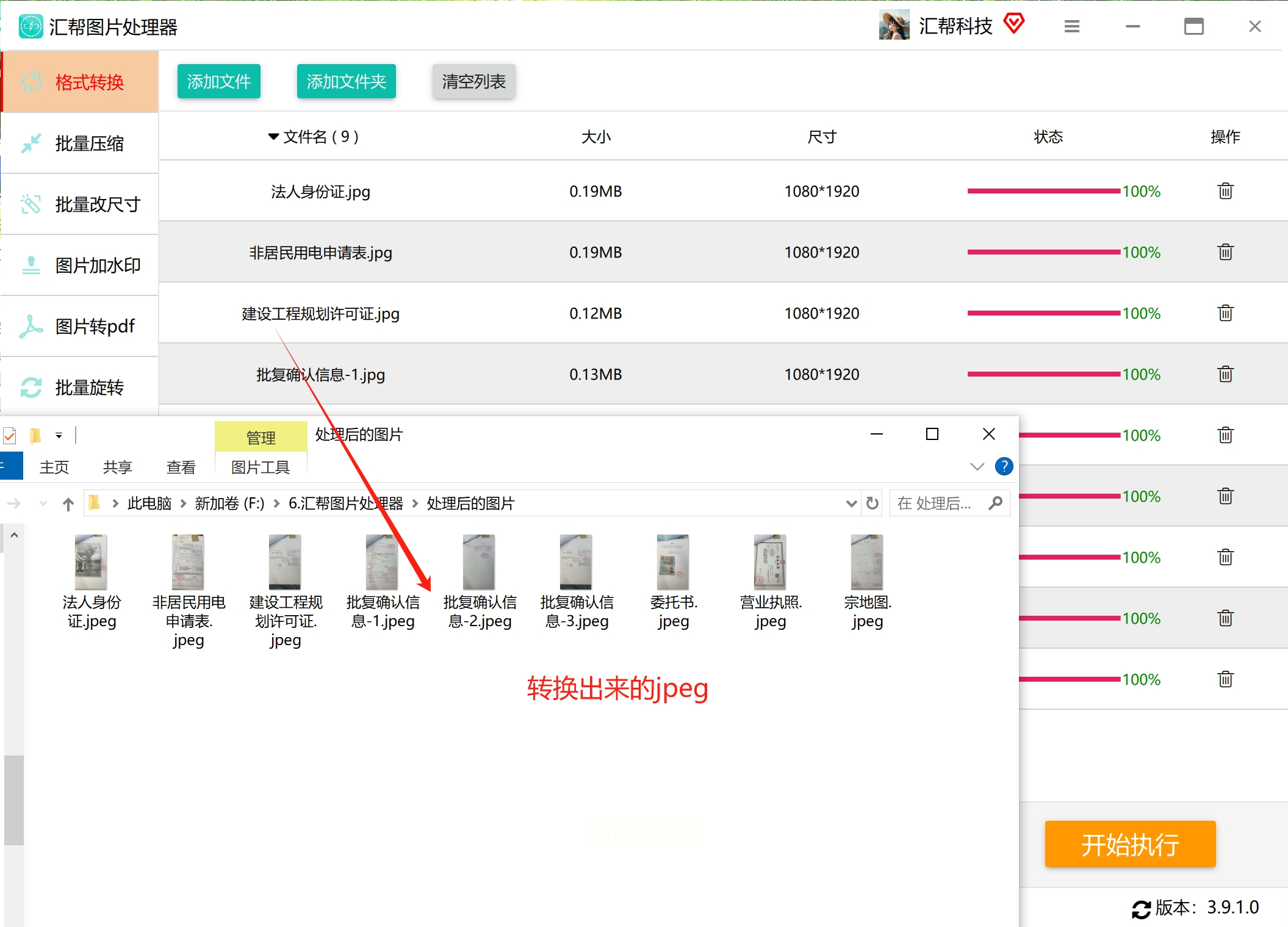
步骤5:稍等几秒钟,电脑风扇可能轻轻转一下,转换就完成了!软件会自动弹出保存结果的文件夹。你点进去看看,所有的新图片都已经整整齐齐地变成了JPEG格式。原来的那些图片还好端端地待在老地方,丝毫没受影响。
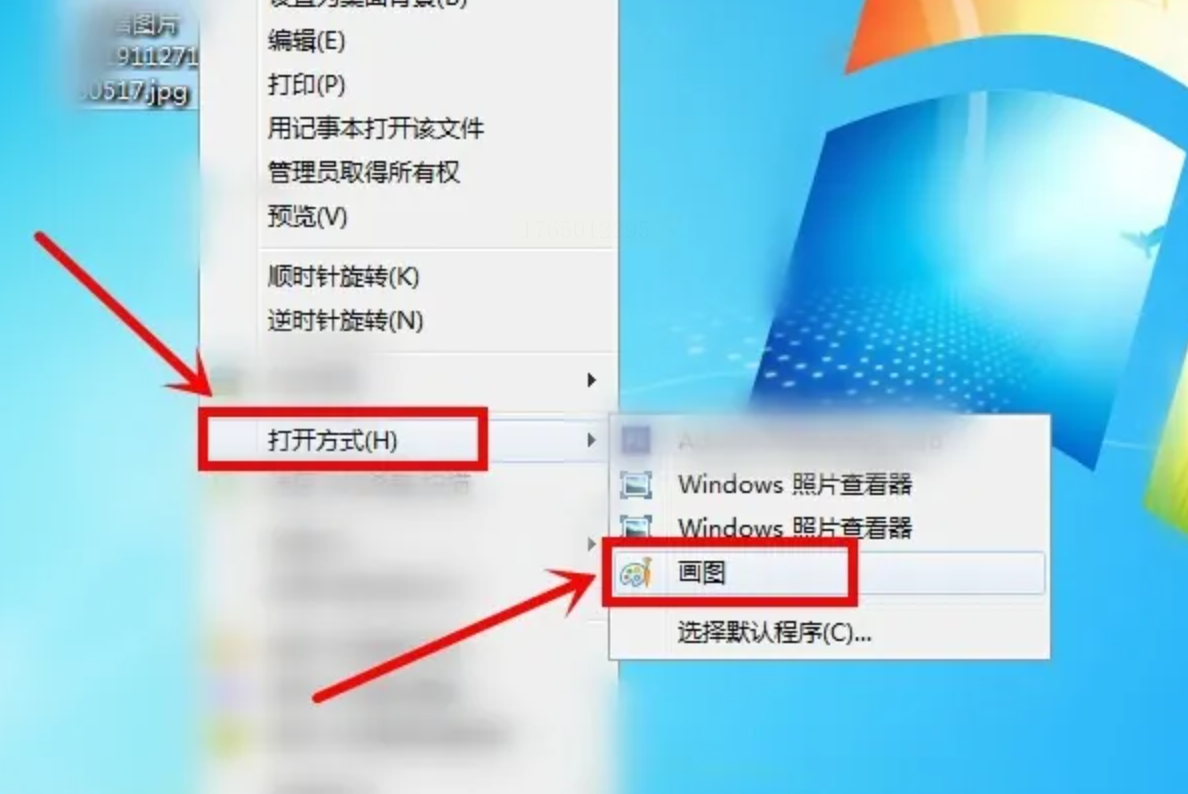
1. 找到你想改的那张图,在电脑上。
2. 鼠标右键点它,选“打开方式”,再找“画图”。(别的看图软件也行,步骤差不多)。
3. 软件打开后,看左上角,点那个“文件”菜单。
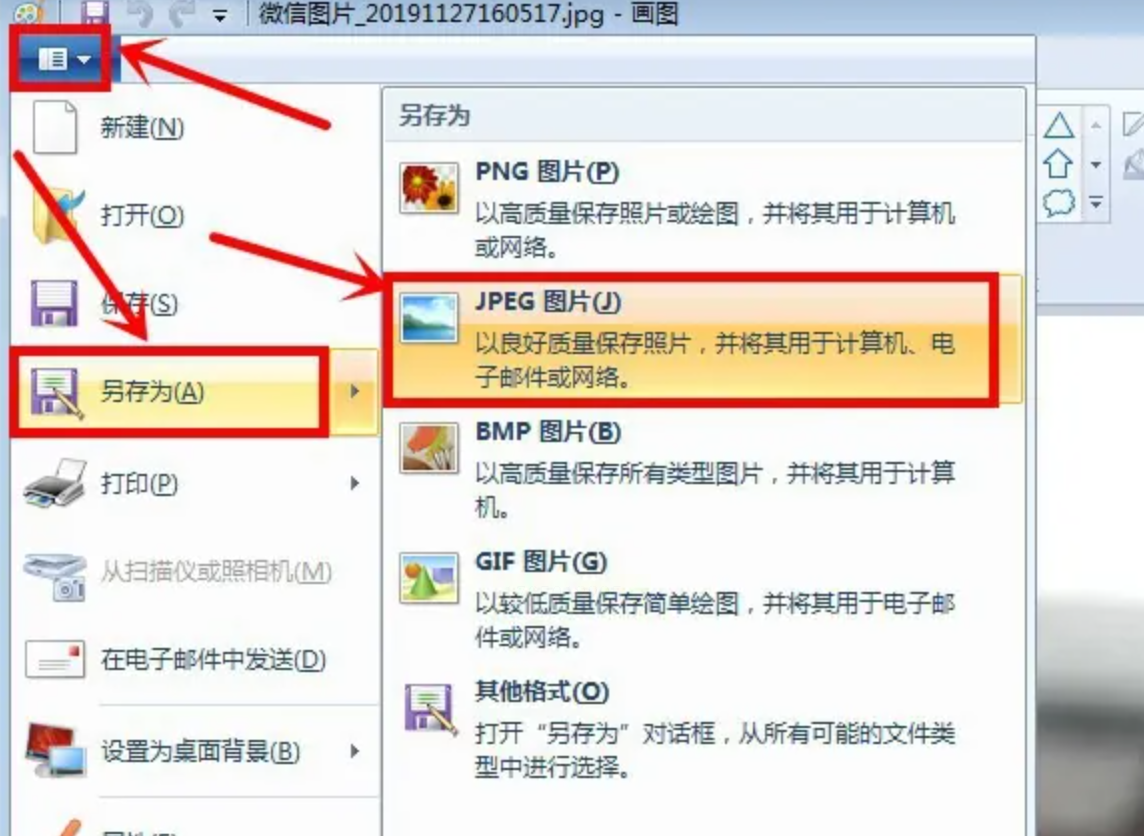
4. 选择“另存为”,然后你会看到一堆格式选项。
5. 找到“JPEG图片”,点它,再存到你想放的地方。
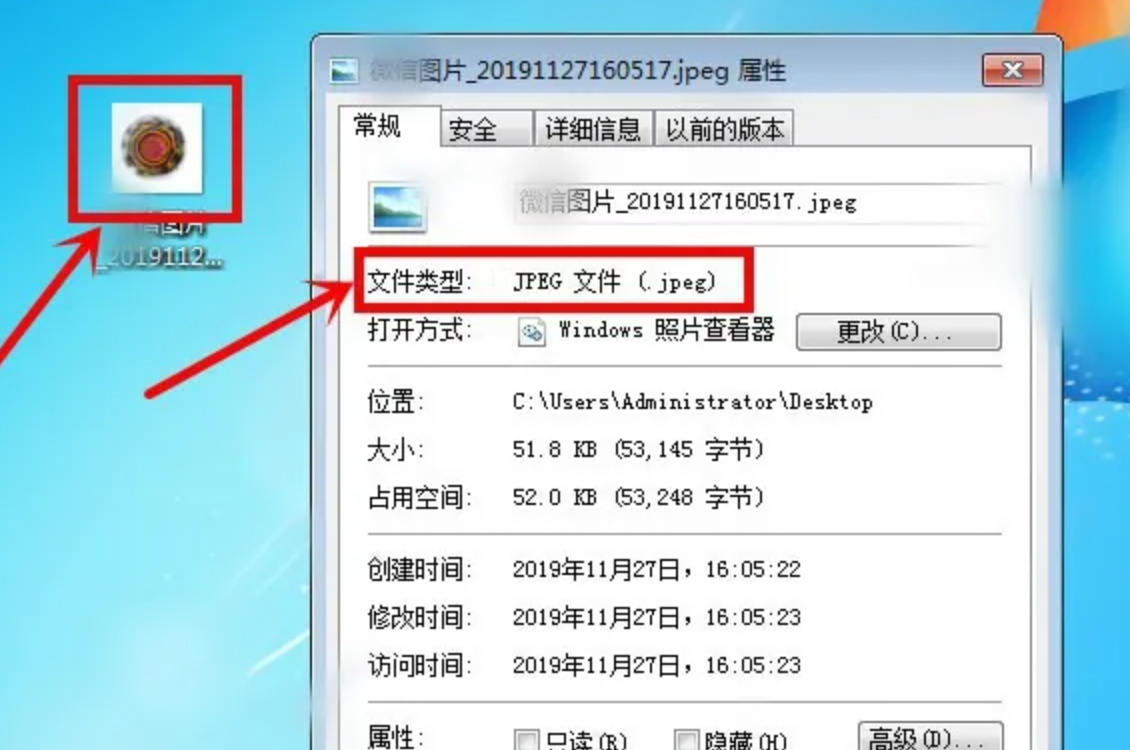
6. 好了,去看看吧,新文件的格式已经变成“.jpeg”了。
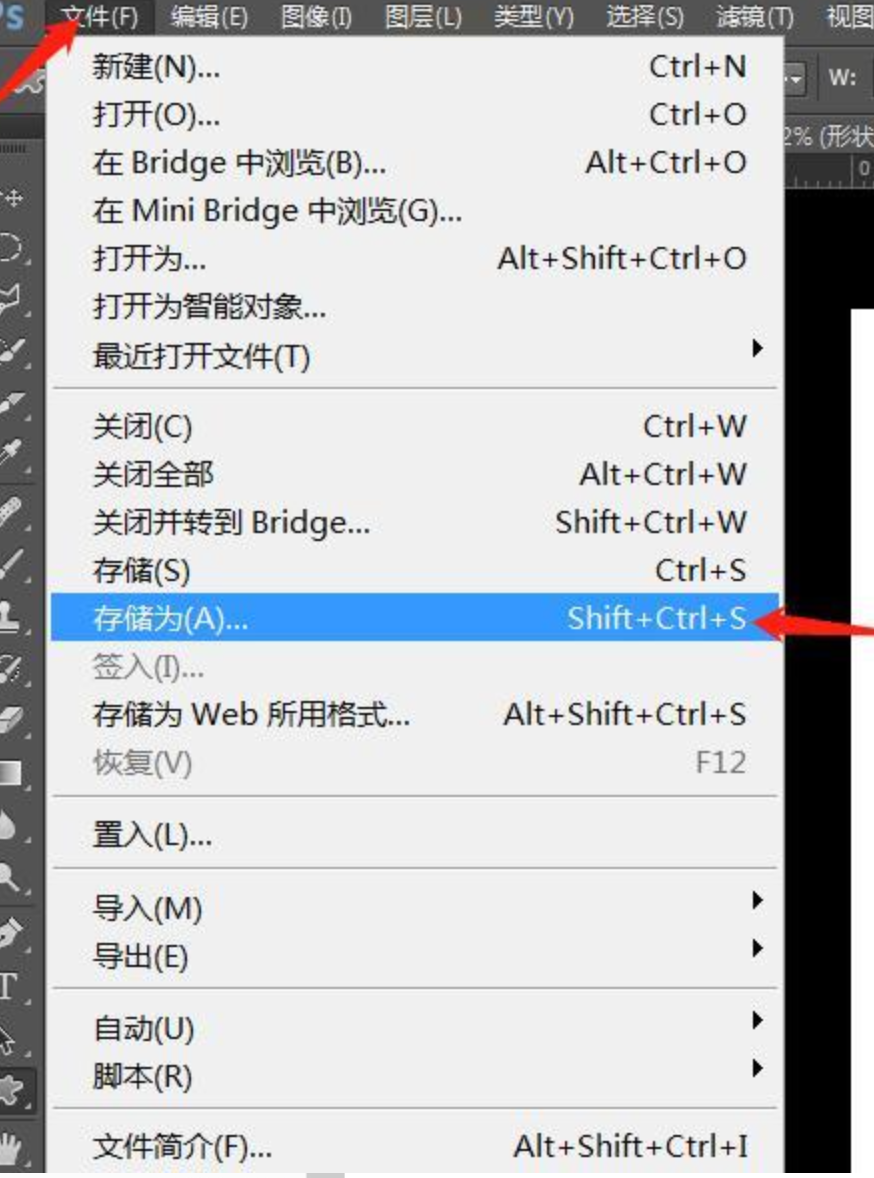
1. 打开ps,从“文件”菜单里打开你的JPG图片。
2. 点击左上角“文件”,选择“存储为”。
3. 会弹出一个保存窗口。重点看“保存类型”或“格式”那个下拉菜单。
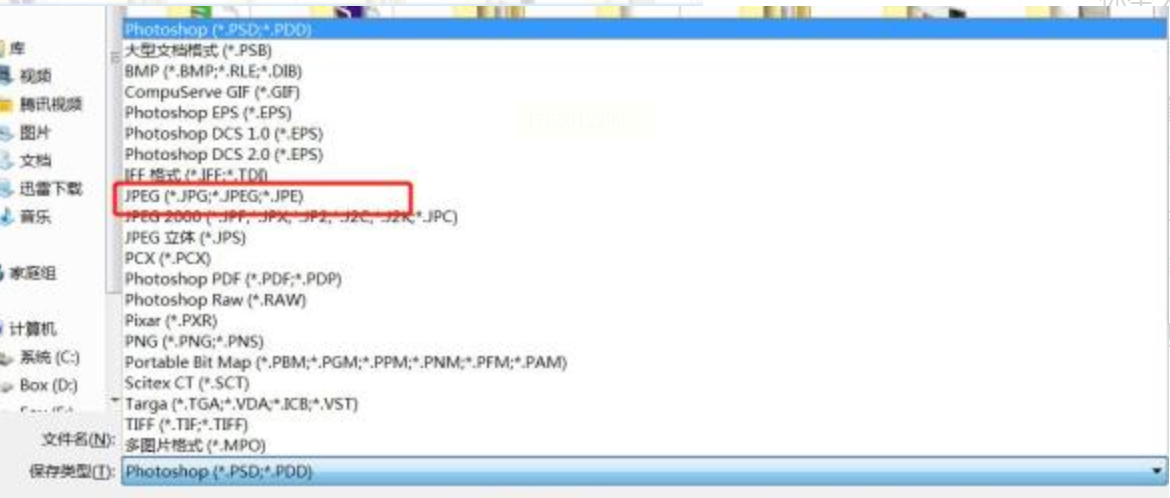
4. 在里面找到“JPEG”并选中。
5. 你可能会注意到,文件名那里后缀还是“.jpg”。你可以手动把它改成“.jpeg”,当然不改也行,因为系统认的是实际格式。
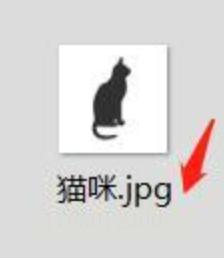
6. 点击“保存”后,还会弹出一个JPEG选项框,你可以调整一下图片品质。一般拉到“最佳”就行,然后点“确定”。
所以,朋友们,别再小看图片格式这个“小问题”了。在关键时刻,它可能变成“大麻烦”。花几分钟掌握几个转换的方法,是给未来的自己省时间、避风险。
总结一下,处理大量图片转换,首选专业批量工具。它高效、省力,关键是本地运行的安全感,是任何在线工具都无法替代的。把那些重复、机械的工作交给软件,把你的时间和精力,留给生活中更美好、更有创意的事情吧。
希望这篇啰啰嗦嗦但全是干货的教程,能真正帮到你。下次再遇到图片格式的难题,记得你已经有办法从容应对啦!
如果想要深入了解我们的产品,请到 汇帮科技官网 中了解更多产品信息!
没有找到您需要的答案?
不着急,我们有专业的在线客服为您解答!

请扫描客服二维码


 官方正版
官方正版 纯净安全
纯净安全


