

为什么需要JPG转BMP?这些场景你可能遇到过
在开始具体的转换方法前,我们先来聊聊为什么要做这个格式转换。JPG作为压缩式格式,文件体积小、传输快,适合社交平台分享、网页配图等场景;而BMP是无损位图格式,能完整保留每个像素的色彩信息,在打印海报、工程图纸输出、专业图像识别等场景中更可靠。
举个例子,有位设计师朋友要给客户打印一张产品包装图,直接用JPG打印出来发现边缘模糊,换成BMP后细节清晰了很多,客户满意度明显提升。还有程序员处理OCR识别数据时,用BMP格式的图片训练识别模型,识别准确率比JPG高出15%左右。这些场景都说明,掌握JPG转BMP的方法能帮我们解决实际工作中的痛点。
不过很多人会觉得格式转换是技术活,其实现在的工具已经很成熟了。接下来我会分场景介绍不同的JPG转BMP方法,从简单的在线工具到专业的批量处理软件,总有一款适合你。

JPG转BMP的方法一:在线转换工具——零安装,临时用最方便
操作步骤(亲测可用):
1. 打开在线转换平台:在浏览器地址栏输入“图片格式转换器”或直接搜索“JPG转BMP在线工具”,推荐选择带有“HTTPS”加密标识的网站(比如在线转换工具、Convertio等),确保数据安全。
2. 上传图片:进入平台后,找到“选择文件”或“添加图片”按钮,点击后从电脑中找到要转换的JPG文件。如果图片较多,部分平台支持批量上传,按住Ctrl键可以多选。
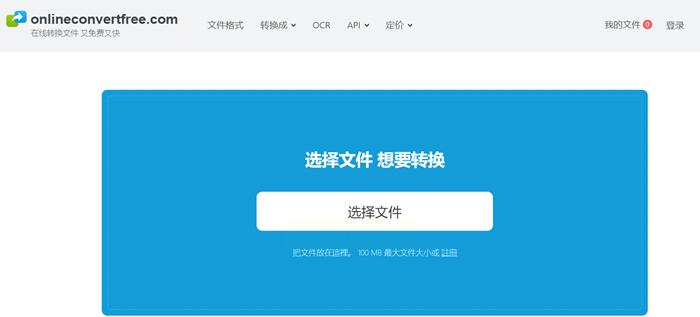
3. 设置输出格式:在格式选项中找到“BMP”,有些平台默认输出格式是PNG,记得切换过来。这里可以注意下是否有“图像质量”选项,BMP是无损格式,一般不用调整质量,但如果需要压缩可以适当降低。
4. 开始转换:点击“转换”按钮,等待服务器处理。转换时间取决于图片大小,一般1-5MB的图片只需10-30秒。
5. 下载结果:转换完成后会出现“下载”按钮,点击后选择保存路径,图片就会自动下载到电脑里。如果转换后发现图片有黑边或色彩偏差,可能是平台压缩导致,建议换个工具试试。
JPG转BMP的方法二:电脑端软件——汇帮图片处理器,一键转换超简单
操作步骤(新手友好版):
1. 安装软件:从官网下载汇帮图片处理器的安装包(注意选择官方渠道,避免捆绑软件),安装时取消勾选“安装其他软件”选项。
2. 打开软件:双击桌面图标启动,首次打开会有简单的引导界面,点击“开始使用”进入主界面。

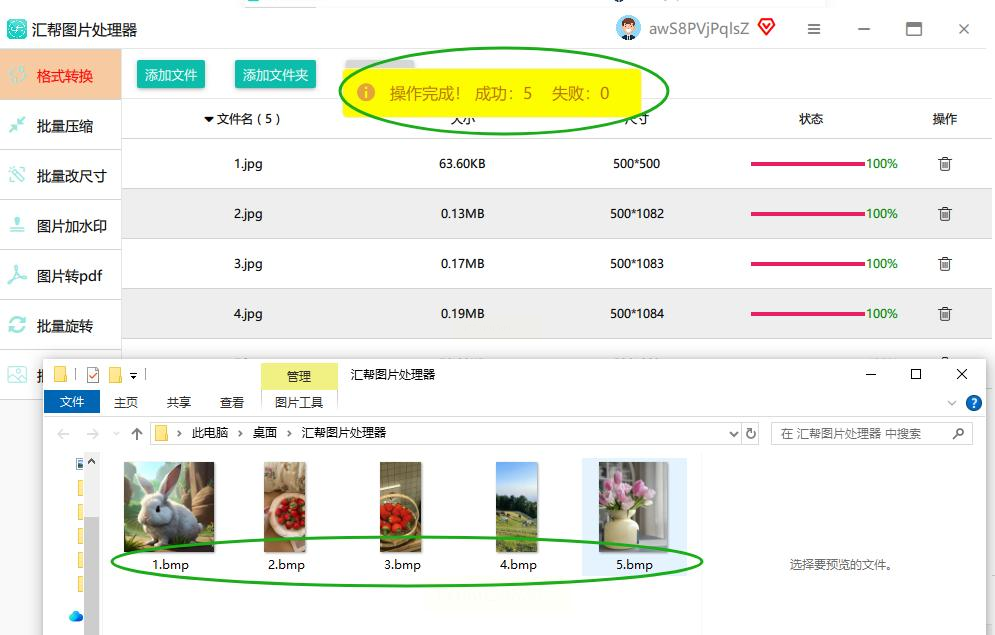
3. 选择格式转换功能:在左侧功能栏找到“格式转换”,点击进入后可以看到“图片格式互转”选项卡。
4. 添加图片:点击中间的“添加文件”按钮,或直接将图片文件夹拖到软件窗口中。这里支持Ctrl+鼠标点击多选,也可以直接拖拽多张图片,适合批量处理。
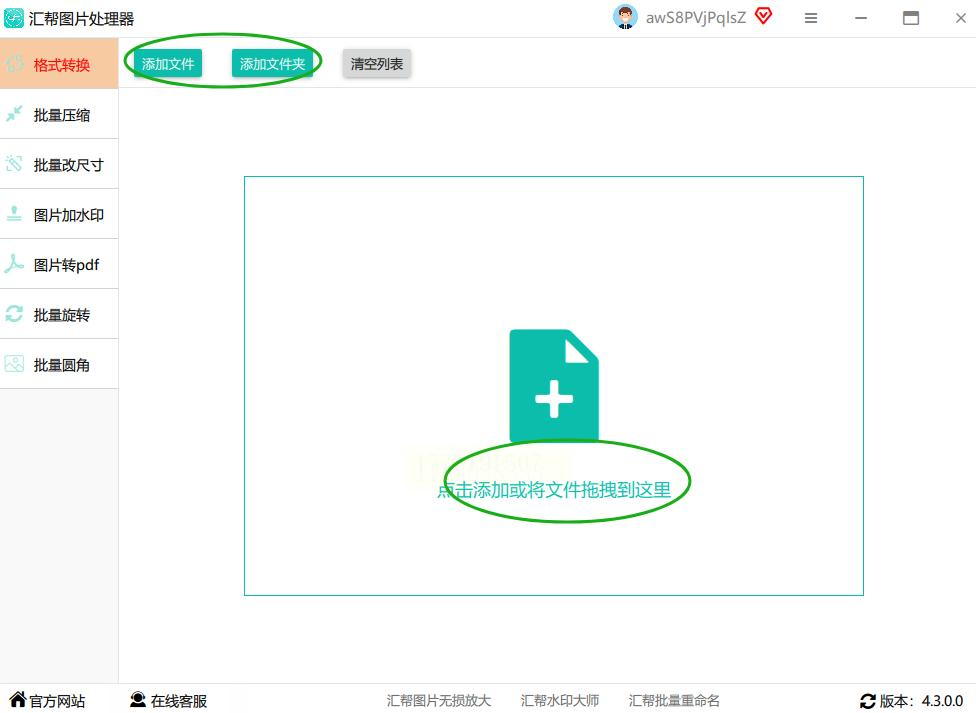
5. 设置转换参数:在“输出格式”下拉菜单中选择“BMP”,下方可以设置“质量”(默认80%即可,BMP不需要太高质量),“保存路径”建议自定义到桌面或专门的文件夹,方便查找。
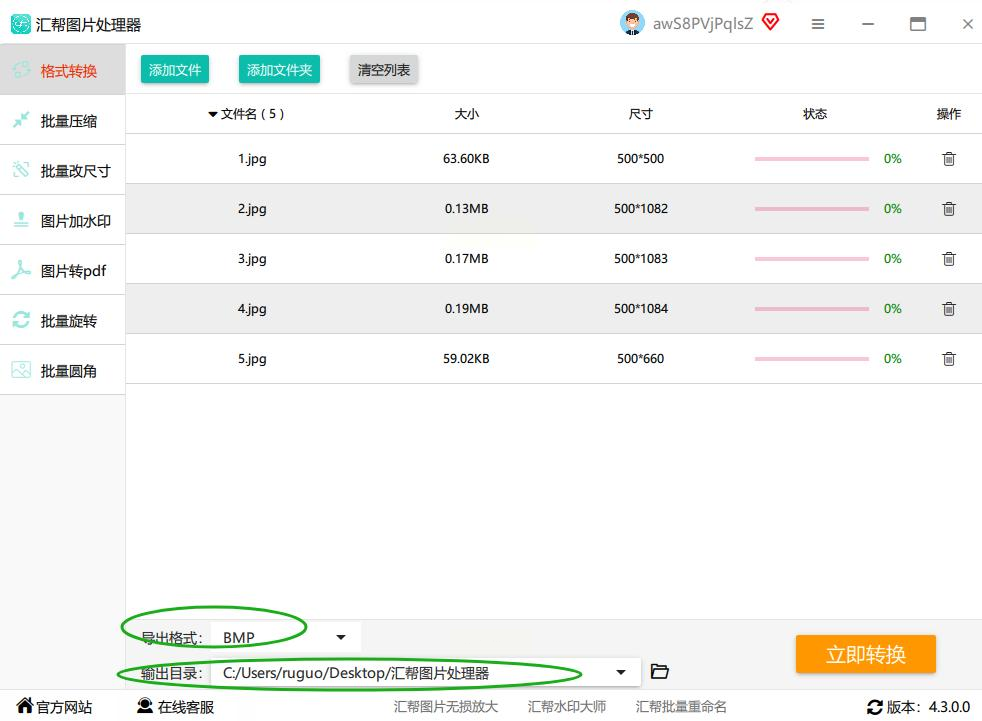
6. 开始转换:点击右下角的“开始处理”,软件会自动生成BMP文件。处理速度取决于图片数量和电脑配置,一般10张5MB图片需要1-2分钟。
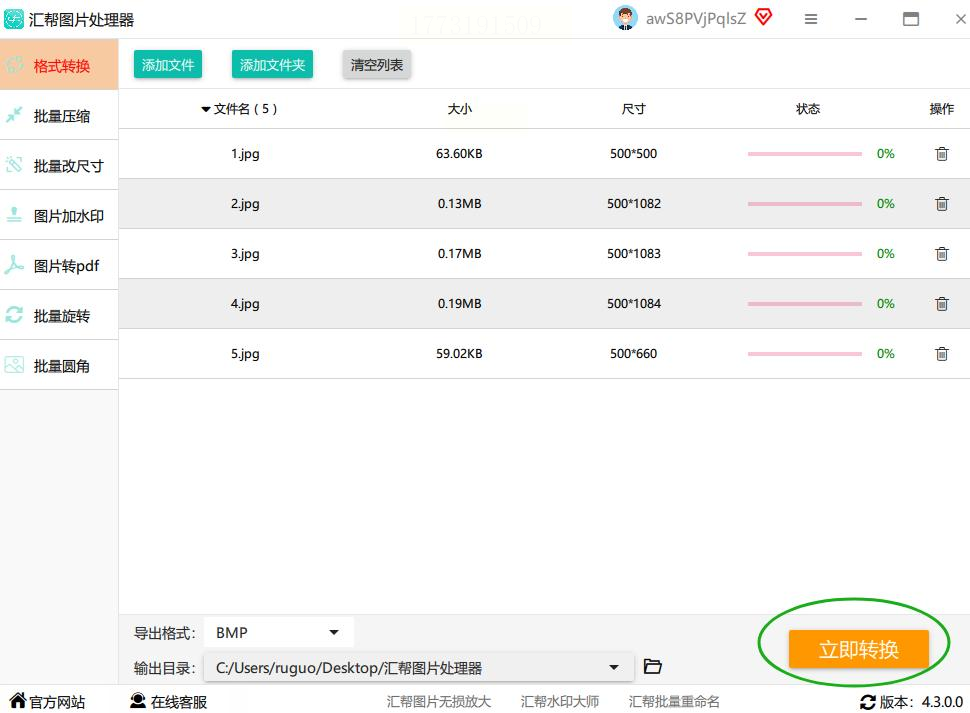
7. 查看结果:转换完成后会弹出提示窗口,点击“打开文件夹”可以直接找到生成的BMP图片。如果没找到,检查下保存路径是否正确。
JPG转BMP的方法三:专业图像工具——IrfanView,老用户的经典选择
操作步骤(适合进阶用户):
1. 安装并打开软件:从官网下载IrfanView安装包,安装时注意选择“Custom”自定义安装,取消捆绑的其他软件。
2. 导入图片:点击左上角“File”菜单,选择“Open”打开要转换的JPG图片,或直接拖拽图片到软件窗口。
3. 转换格式:点击顶部菜单栏“File”→“Save as”,在弹出的保存窗口中,“Save as type”下拉菜单选择“BMP图像”,下方可以设置“Compression”(压缩方式),BMP选“None”(无损)即可。
4. 调整参数:如果需要调整分辨率,可以点击“Options”→“Image Resize”设置尺寸;色彩方面,BMP支持24位或32位,一般默认即可。
5. 保存文件:设置好参数后,点击“OK”保存图片。如果转换多张图片,记得勾选“Batch conversion”进行批量处理。
JPG转BMP的方法四:批量处理工具——汇标批量图片转换器,效率翻倍
操作步骤(批量处理版):
1. 添加图片:打开软件后,点击“添加图片”按钮,选择要转换的JPG图片文件夹。软件会自动识别所有图片,支持JPG、PNG、TIFF等格式,一次最多导入200张图片。
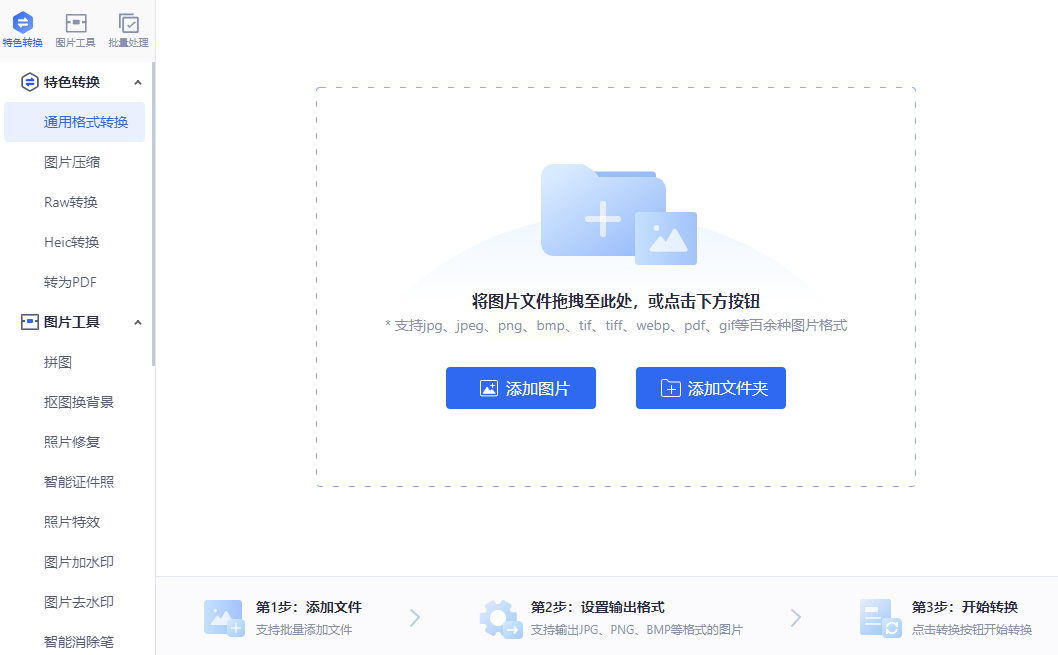
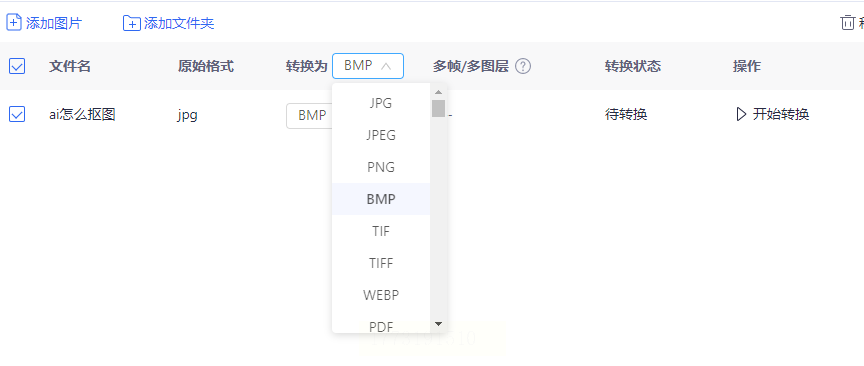
2. 设置输出参数:在“输出格式”中选择“BMP”,可以设置“图像质量”(建议80%-100%,根据需求调整),勾选“重命名”可以自动生成新文件名(如原名为“图1.jpg”,转换后为“图1.bmp”)。
3. 高级设置:点击“更多设置”可以调整DPI(打印时建议设为300)、颜色模式(RGB或灰度),如果是白底图片可以勾选“透明背景”处理(BMP本身不支持透明,但可以生成白色背景的图片)。
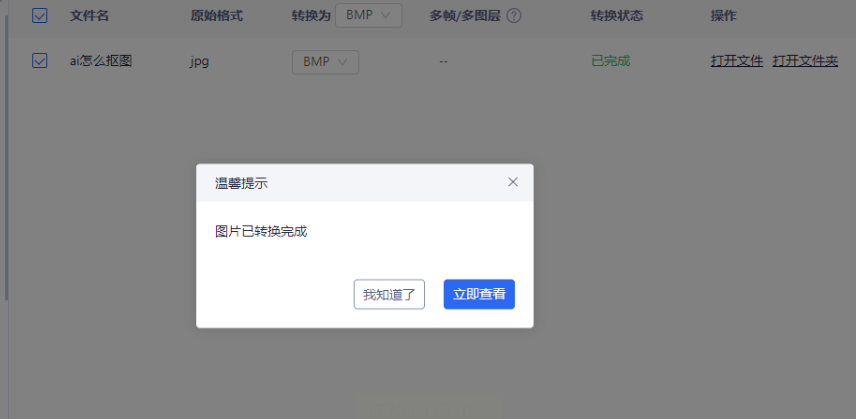
4. 开始转换:点击“开始转换”按钮,软件会在后台默默处理图片。状态栏会显示当前进度,完成后会有提示音。
5. 结果管理:转换完成后,软件会自动弹出输出文件夹,你可以快速查看新生成的BMP图片。如果有重复文件,软件会自动重命名避免覆盖。
JPG转BMP的方法五:PS转换——设计师专属,精确控制色彩
操作步骤(设计师常用流程):
1. 打开图片:启动PS后,点击“File”→“Open”打开JPG图片,或直接拖拽图片到PS界面。
2. 保存为BMP:点击“File”→“Save As”,在弹出的窗口中,“Format”选择“BMP”,“Channels”选择“RGB”(一般RGB模式即可),“Bit Depth”(位深度)选择24位(32位可保留更多细节)。
3. 调整参数:点击“Options”可以设置DPI(打印建议300)、颜色空间(选sRGB或Adobe RGB),勾选“Save as single layer”确保图层完整。
4. 保存输出:设置好后点击“OK”,PS会生成BMP文件。如果需要批量转换,可以使用“Scripts”→“Image Processor”进行自动化处理。
在使用这些方法时,有几个细节需要注意:
1. 数据安全:在线转换时不要上传敏感图片(如身份证、隐私照片),选择知名平台;使用软件时注意查看权限,避免捆绑安装。
2. 文件命名:转换前建议重命名文件,避免新生成的BMP覆盖原图;批量转换时开启“自动重命名”功能。
3. 参数设置:BMP是无损格式,文件体积较大(1000×1000像素的BMP约4MB),如果是网页使用,建议选择JPG+透明PNG组合,节省空间。
4. 质量验证:转换后打开BMP图片,检查是否有色彩失真或边缘模糊。如果发现问题,调整位深度或重新转换。
通过本文的介绍,你已经掌握了5种实用的JPG转BMP方法。从临时使用的在线工具,到专业的PS转换,再到批量处理的汇标软件,不同场景都有对应的解决方案。关键是根据自己的需求选择合适的工具:
- 临时转换:用在线工具,简单快捷
- 日常办公:汇帮图片处理器,高效批量
- 专业设计:PS,精确控制
- 老电脑用户:IrfanView,轻量快速
记住,格式转换只是基础办公技能,更重要的是培养快速解决问题的能力。当你熟练掌握这些工具后,会发现很多工作难题都能迎刃而解。如果在操作中遇到问题,可以在软件官网或论坛查找教程,这些工具的官方社区通常有很多实用技巧分享。
最后,建议你收藏本文,需要时对照步骤操作,相信很快就能熟练掌握这些方法,让你的工作效率提升一个档次!
