
你先别急着去搜“ofd格式转jpg怎么弄”,我踩过的坑可能比你已经试过的方法还多。
上周三傍晚,健身房一起撸铁的教练老赵给我发了条微信,拍了一摞打印稿的照片过来。不是普通打印稿——是ofd格式的工程验收单,他老婆单位发的,手机打不开,电脑上也没装阅读器,急着要转成图片发给甲方。老赵的原话是:“你帮我看看,这玩意儿怎么弄成jpg,我折腾一下午了。”
我一看,这不就是ofd格式转jpg嘛。但说实话,我自己第一次弄的时候也翻过车。那次是帮邻居处理一份电子发票,用了个在线工具,传上去等了半天,下载下来一看,图片糊得连数字都看不清。后来才发现是导出质量参数没调对。
所以这篇不跟你讲原理,就讲我实际用过的、靠谱的方法。从最简单的开始,一个一个说。
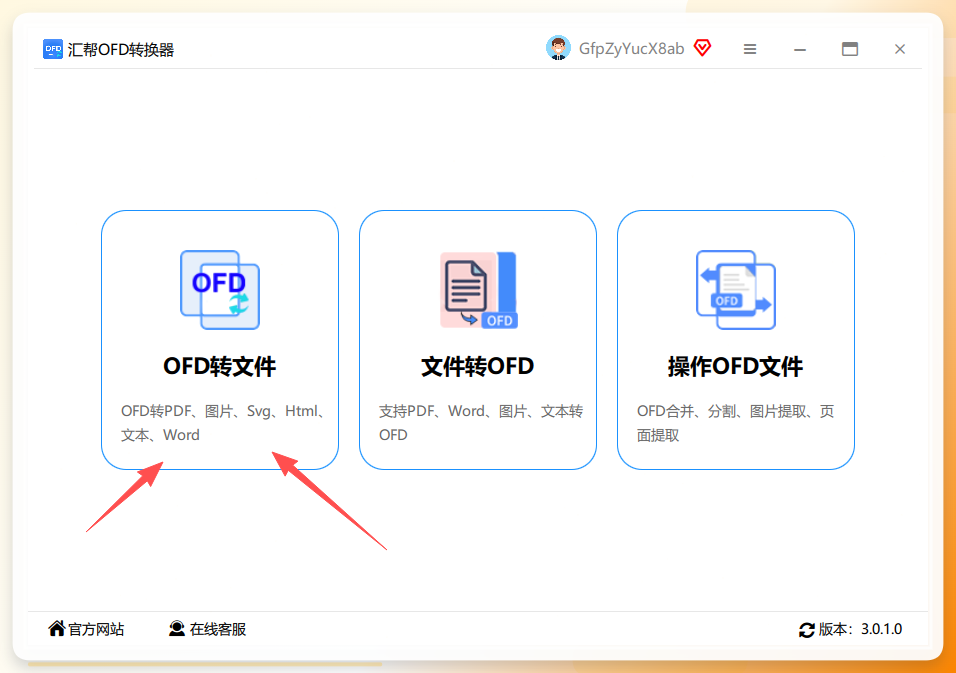
方案一:用汇帮OFD转换器,ofd格式转jpg怎么弄最简单
https://www.huibang168.com/ofd
1. 为什么第一个说它
老赵的情况是:文件涉密、不想上传到在线网站、而且要批量处理。汇帮这个工具支持离线运行,文件全程在自己电脑上,不经过网络。光这一点,对处理正式文件的人来说就省心不少。
2. ofd格式转jpg详细操作流程
步骤1:打开软件,选对入口
下载安装后打开“汇帮OFD转换器”,主界面上选ofd转文件。
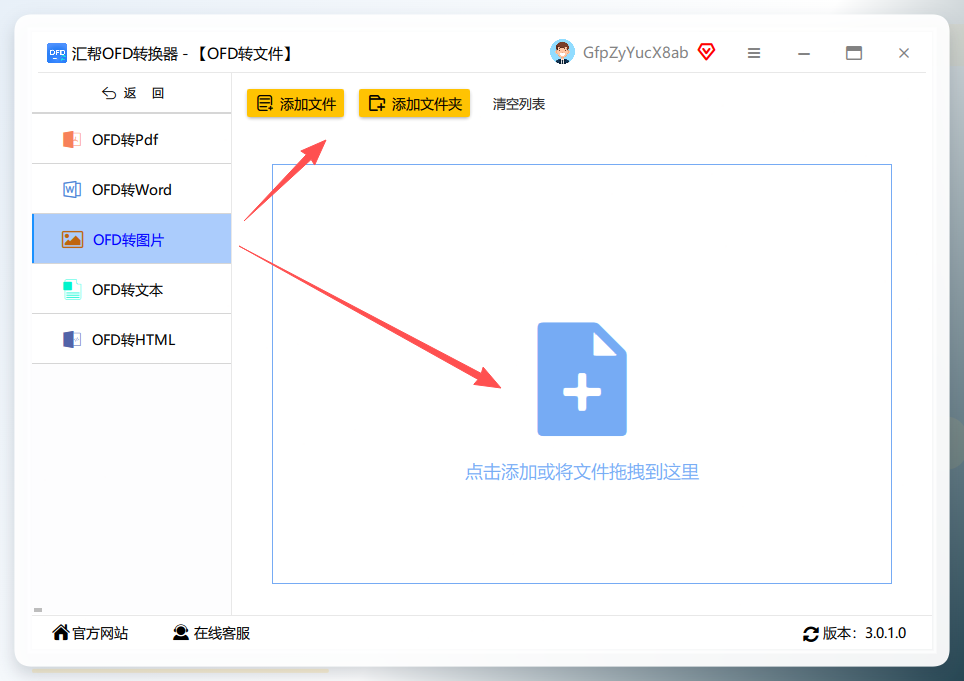
步骤2:左侧选“ofd转图片”,添加文件
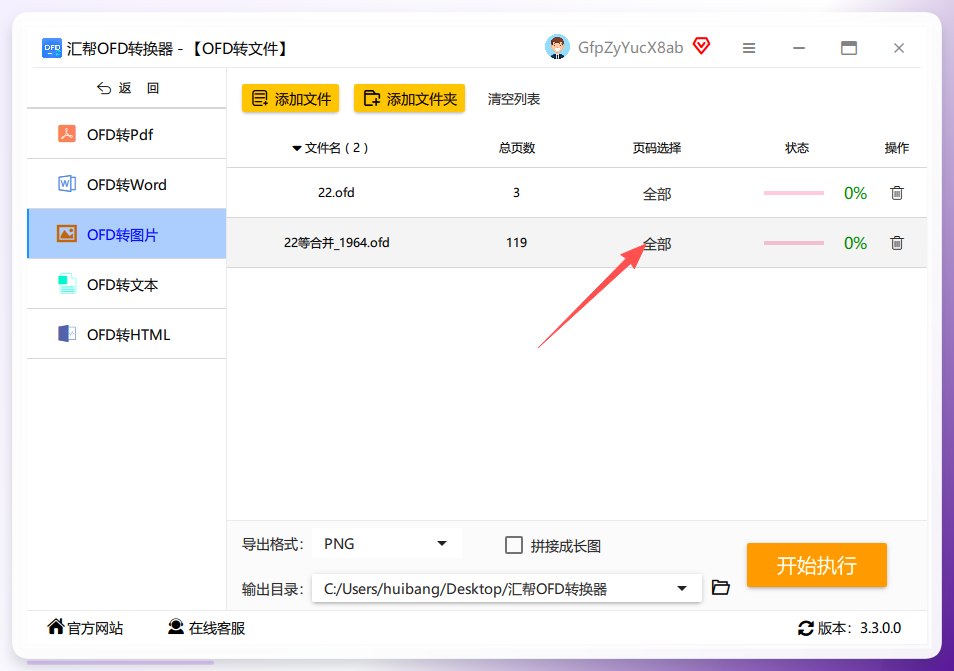
左侧菜单里点ofd转图片,右边区域可以直接把文件拖进去,也支持点按钮批量添加。老赵那摞验收单有二十几页,我一次性全拖进去了。
步骤3:选页码,默认全部就行
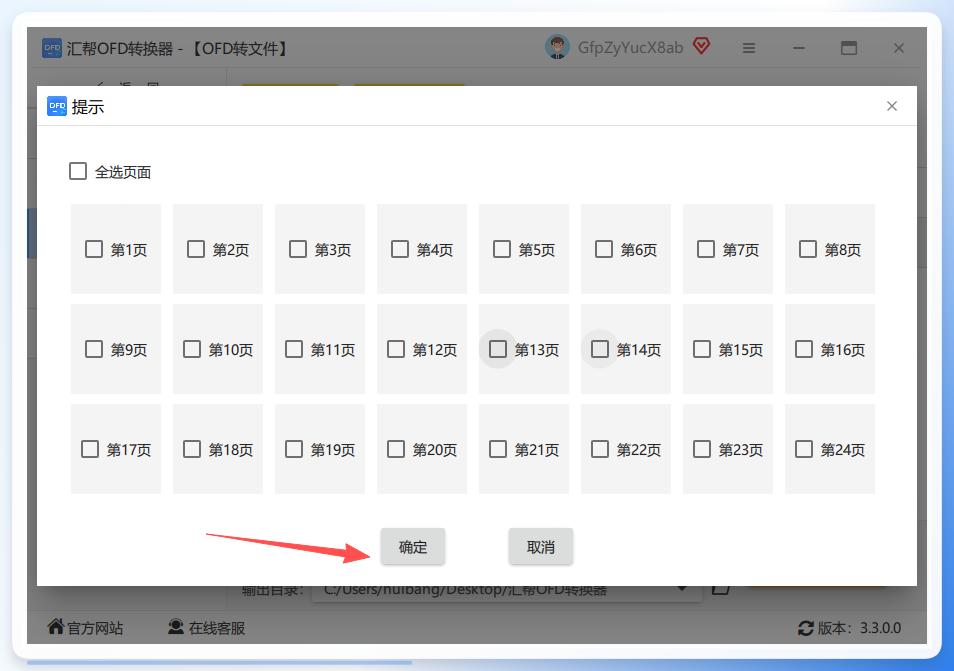
文件导入后,软件会列出所有页面。默认是全部,如果你只需要其中几页,可以手动勾选。老赵只要前五页的汇总表,我就把前五页勾上了。
步骤4:单选、多选或一键全选
支持单选、多选,也可以一键全选。选完点确定。
步骤5:导出格式选jpg
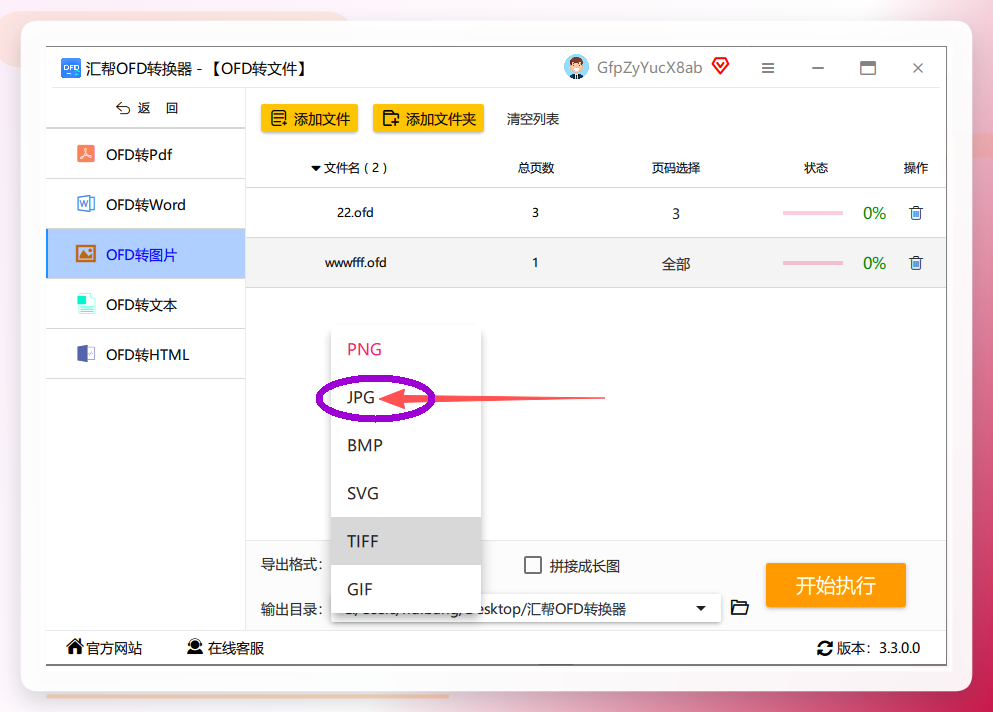
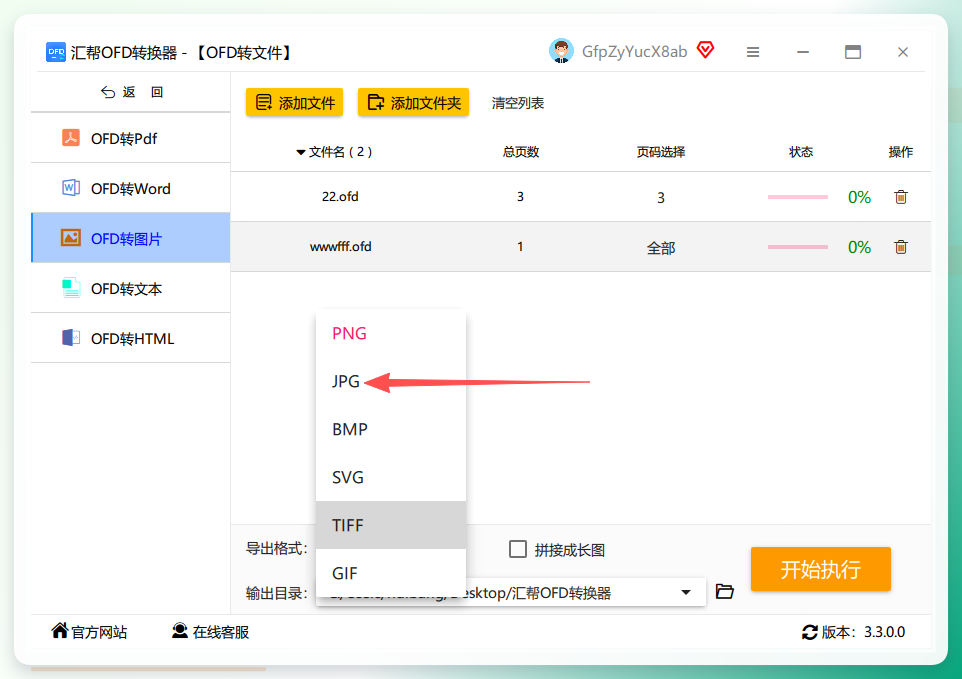
在输出设置里把格式选成jpg。这里有个细节:如果你需要把多页拼成一张长图,记得勾选拼接选项。老赵要发微信,单页图更方便,我就没勾。
步骤6:拼接选项按需勾选
需要长图就勾,不需要就跳过。
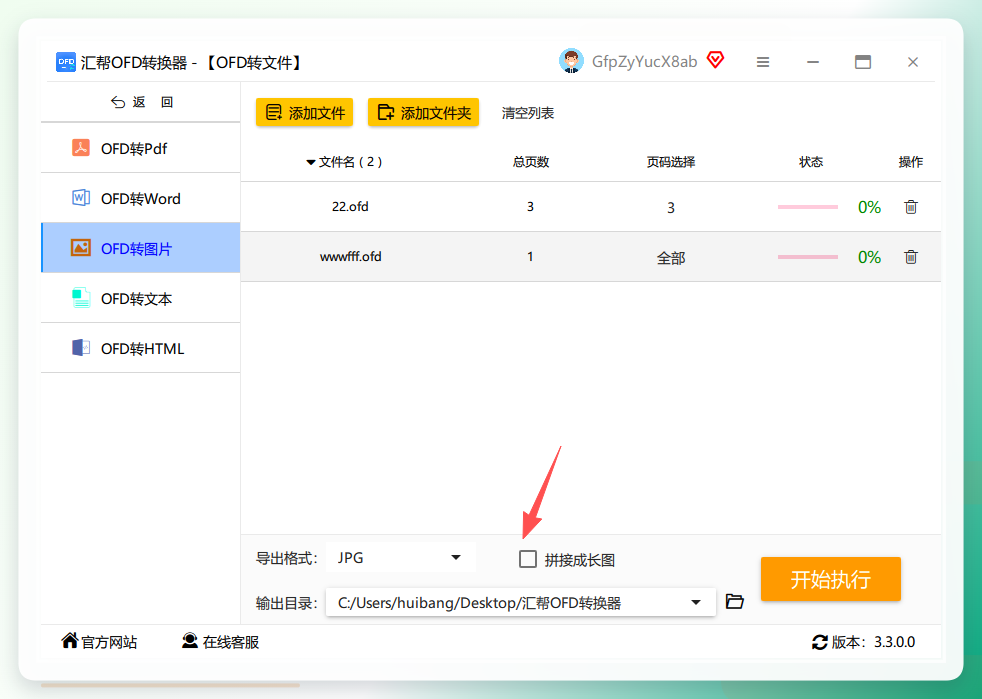
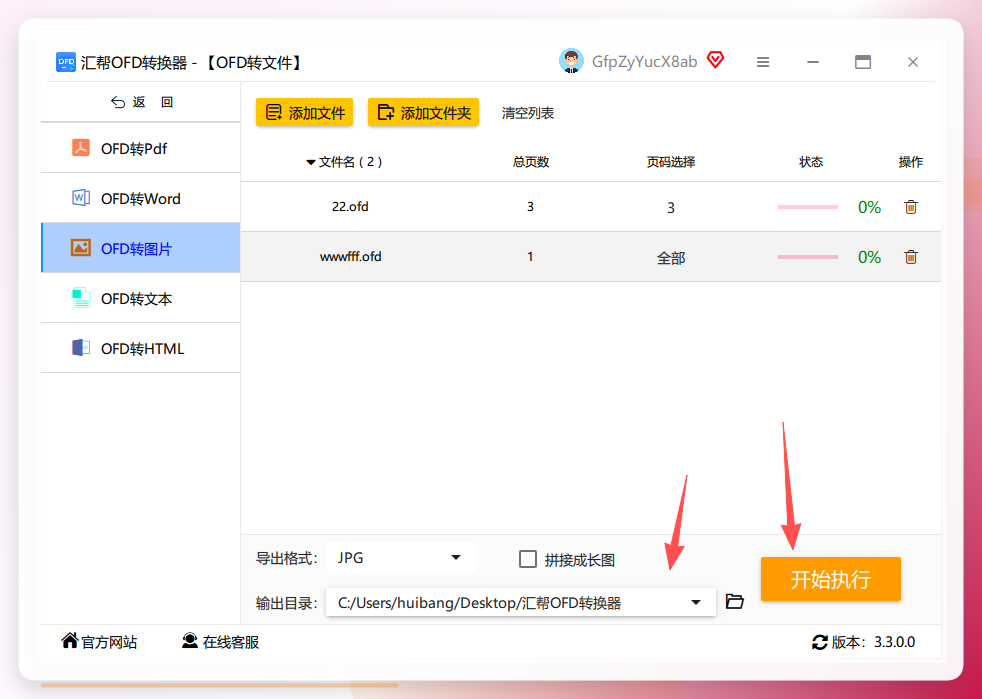
步骤7:选输出目录,点“开始执行”
设置好保存位置,点开始执行按钮。二十几页的文件,大概跑了十几秒就完了。
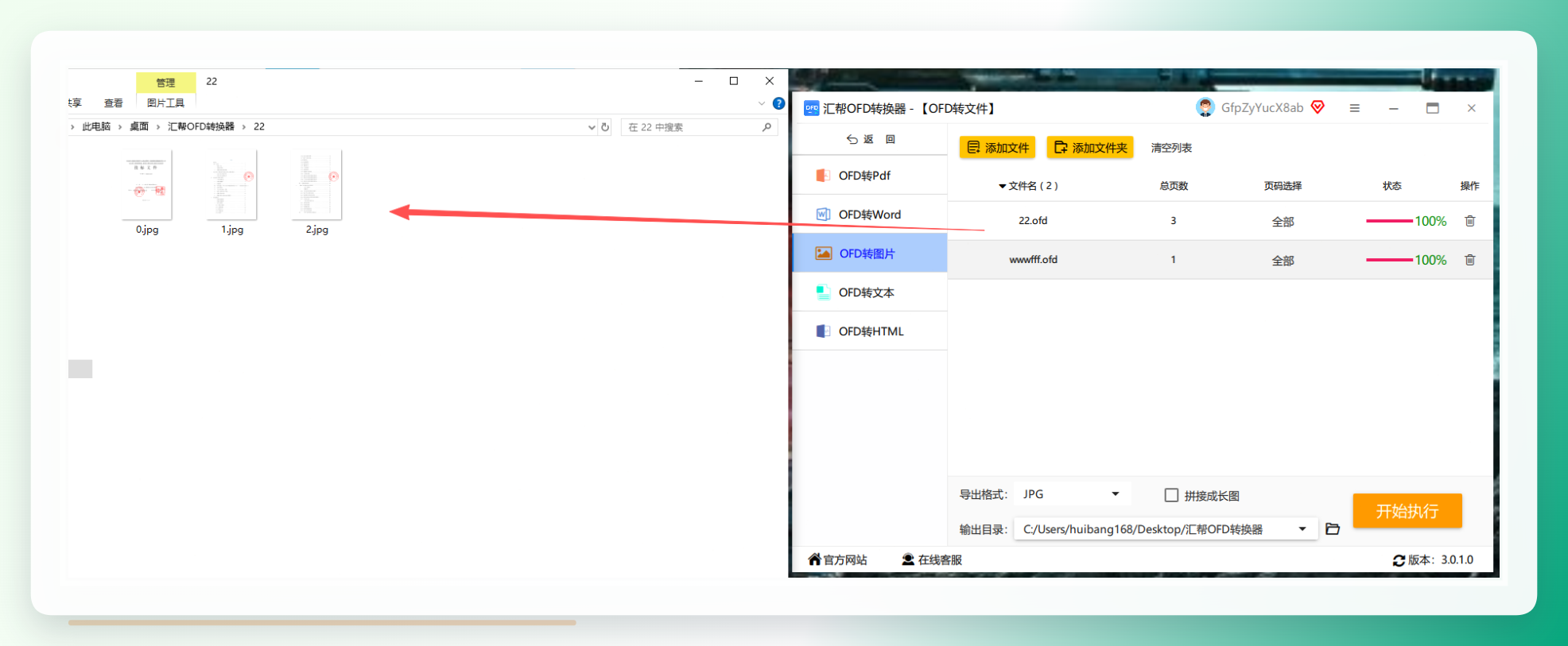
步骤8:查看结果
打开输出文件夹,jpg图片已经躺在那儿了。老赵收到后回了句:“早找你就不用折腾一下午了。”
 小提醒:如果你对图片清晰度有要求,导出前可以在设置里把分辨率调高一些。默认设置下,普通文档够用,但如果是带细密表格的工程图,建议调到
300dpi以上。
https://www.huibang168.com/ofd
方案二:ofd格式转jpg在线工具怎么选
不是所有人都有条件装软件。如果你只是偶尔转一两个文件,在线工具也能解决问题。但有几个坑得提前知道。
在线工具实测对比
工具
免费限制
实测体验
CNOFD
单文件≤1MB
小文件够用,超过1MB直接传不上去
Zamzar
免费版有次数限制
转换速度一般,但支持格式多
Convertio
免费版限制文件大小
界面清爽,适合应急
踩坑记录:有一次我用某在线工具转一份2MB多的ofd发票,传上去转了半天,下载下来发现图片只有72dpi,文字边缘全是锯齿。后来才知道,免费在线工具默认导出质量都很低。所以在线工具适合“能看清就行”的场景,正式文件还是建议用本地软件。
方案三:另外6个ofd格式转jpg的方法(按需取用)
下面这6个方法,是我在不同场景下实际用过或验证过的。按操作难度从低到高排,你挑适合自己的。
方法1:WPS直接导出
- 用WPS打开ofd文件(需更新到最新版)
- 点击左上角
文件菜单 - 选择
导出→导出为图片 - 在弹出的窗口里把格式设为
jpg - 选好保存路径,点确定
适用场景:手头有WPS会员,文件页数少。免费版导出可能有水印,注意看。
方法2:Adobe Acrobat 中转
- 先用ofd阅读器把文件另存为PDF
- 用Acrobat打开这个PDF
- 点
文件→导出到→图像→JPEG - 设置分辨率和质量,点
导出
适用场景:电脑上已经装了Acrobat,不介意多一步中转。导出质量比在线工具稳定。
方法3:浏览器开发者工具截图(应急用)
- 用Chrome打开在线ofd阅读器加载文件
- 按
F12打开开发者工具 - 按
Ctrl+Shift+P,输入capture full size screenshot - 浏览器自动截取完整页面并保存为png
- 用系统自带画图工具另存为jpg
适用场景:临时应急,手头没有任何转换工具。缺点是清晰度取决于屏幕分辨率,不适合打印。
方法4:手机相册编辑法(极简)
- 用手机上的ofd阅读App打开文件
- 直接截屏,每页截一张
- 打开相册,用编辑功能裁剪掉多余边缘
- 批量选中,导出为jpg
适用场景:只要一两页、对画质要求不高、手机操作最顺手。我媳妇用这招处理过孩子的电子成绩单,她说“比开电脑快”。
方法5:Python脚本批量处理(适合有基础的人)
- 安装
easyofd库:pip install easyofd - 写几行代码读取ofd文件
- 调用库里的转换方法输出图片
- 批量循环处理整个文件夹
适用场景:几百个文件要批量转,且你懂一点Python。老赵单位后来有大批量需求,我帮他写了个脚本,跑一次全搞定。
方法6:打印成PDF再转图片(万能兜底)
- 用任意ofd阅读器打开文件
- 按
Ctrl+P,打印机选Microsoft Print to PDF - 保存为PDF文件
- 用PDF转图片工具(很多免费在线工具都行)转成jpg
适用场景:所有其他方法都失败时的兜底方案。多两步,但基本不会出错。
ofd格式转jpg失败原因,对照看看问题出在哪
进度过半,插一句:下面这个对照表建议先收藏,遇到问题直接查。
失败现象
可能原因
解决办法
转换后图片模糊
导出分辨率设置太低
调到300dpi以上重新导出
在线工具传不上去
文件超过免费版大小限制
换本地软件或压缩后再传
打开ofd文件报错
阅读器版本太旧
更新到最新版或换一个阅读器
转换后排版错乱
原文件字体缺失
在源电脑上转换,或嵌入字体后重试
批量转换中途卡住
单个文件损坏
逐个排查,跳过损坏文件
手机截图边缘不齐
截屏时页面未完全加载
等页面加载完再截,或用App导出功能
一个真实失败案例:同事小周用某在线工具转一份40多页的ofd标书,转到第28页时页面卡死,刷新后前面转的全没了。后来换成汇帮离线处理,同样的文件跑了不到半分钟。所以文件多的时候,别跟在线工具较劲。
结尾:你现在就可以动手试
老赵后来跟我说,他把那摞验收单转成jpg发给甲方后,对方直接回了句“收到,清晰度可以”。他老婆单位那边,现在遇到ofd文件都先问他怎么转。
你看,ofd格式转jpg这件事,说难不难,说简单也有讲究。关键是选对工具、调对参数。
如果你手头正好有ofd文件要处理,建议现在就打开电脑试一下。先从方案一开始,不行再换后面的方法。遇到卡住的地方,欢迎在评论区说一声,我看到了会回。
最后送你一句:工具是死的,场景是活的——先想清楚你要什么效果,再选方法,比盲目试一圈快得多。
尾部增量模块
常见报错对照卡:
报错提示
原因
解法
“不支持的文件格式”
文件扩展名被改过
用阅读器确认原始格式
“导出失败,请重试”
输出路径含特殊字符
换一个纯英文路径
“内存不足”
文件页数过多
分批处理,每批不超过50页
场景选择速查:
- 上班族处理公文:汇帮OFD转换器(离线、批量、质量可控)
- 学生交作业:在线工具(免费、不用装软件)
- 手机急用:截屏+相册编辑
- 大批量处理:Python脚本或本地软件
标签:#ofd转jpg #OFD格式转换 #办公技巧 #文件格式转换 #效率工具
