
你先别急着随便找个在线工具就传文件——我上周在健身房碰到一起撸铁的教练老周,他抱着一摞打印稿来找我,说单位发的电子公文全是OFD格式,手机打不开、电脑也得装专用阅读器,想转成JPG发工作群里,结果折腾了一下午,转出来的图片要么糊得看不清红头,要么干脆乱码。
OFD格式转JPG这件事,说难不难,说简单也容易踩坑。汇帮OFD转换器就能解决这个问题——它支持离线运行,不用把文件传到别人服务器上,还能批量处理、自定义页码、选导出质量。下面我把完整流程拆开讲,你照着做就行。
一、OFD转JPG为什么总翻车?先看清三个误区
很多人第一次转OFD格式,习惯性打开浏览器搜"在线转换",结果文件传上去半天没反应,或者转出来只有第一页。问题出在哪?
误区一:以为所有在线工具都能处理大文件。 实际上不少免费在线工具限制文件大小,稍微正式一点的公文都超了。
误区二:以为转了就行,不管分辨率。 默认导出参数往往压缩得厉害,文字边缘发虚,打印出来根本没法看。
误区三:以为OFD和PDF一样可以直接截图。 OFD是固定版式文档,用普通截图工具只能一页一页截,几十页的文件能耗掉你一晚上。
看清这三个坑,咱们直接上正确操作。
二、汇帮OFD转换器怎么把ofd格式转jpg?八步走完
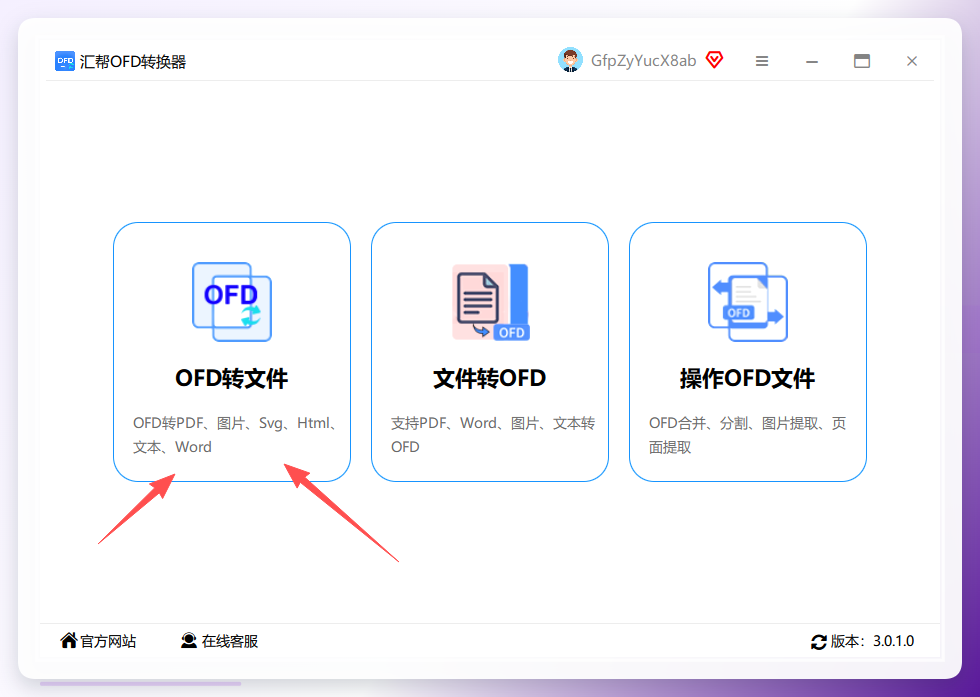
第一步:下载并打开"汇帮OFD转换器",选择"ofd转文件"操作进入。
软件装好后双击图标启动,主界面上能看到几个功能入口,点最上面那个"ofd转文件",这是所有转换操作的起点。
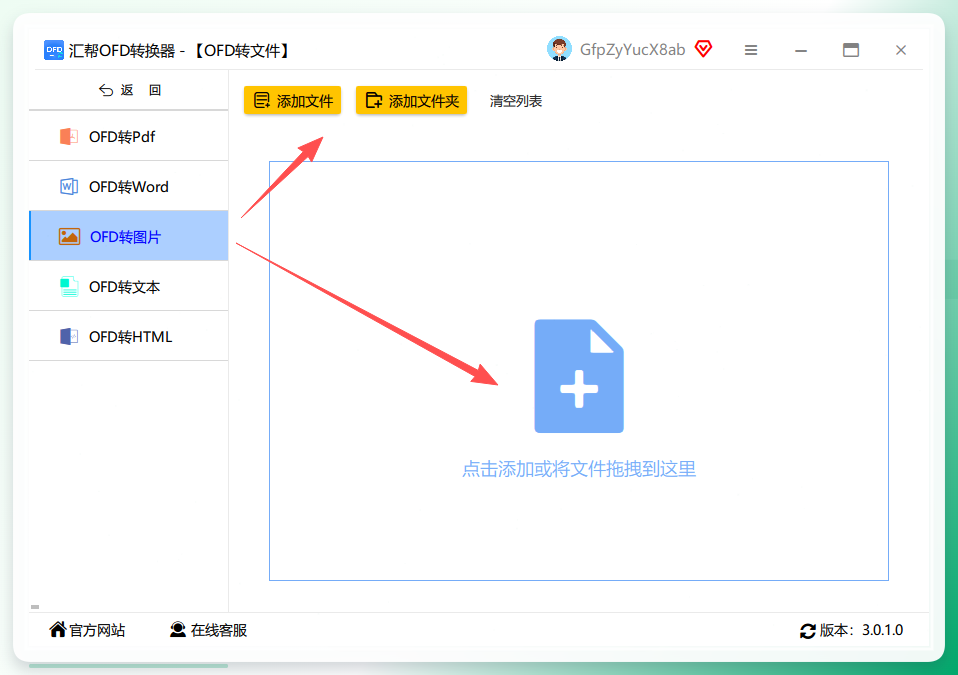
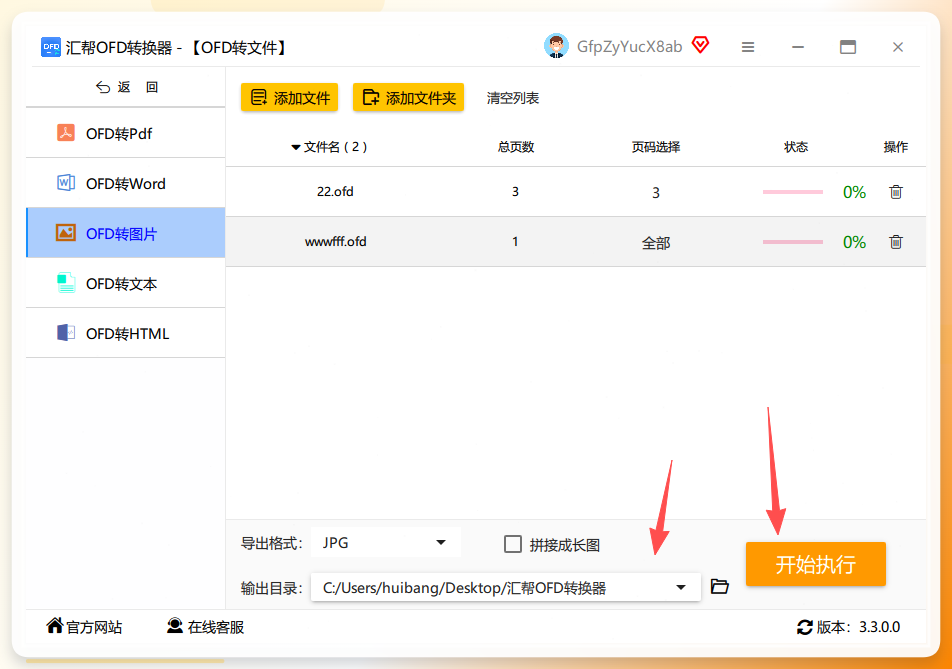
 第二步:左侧选"ofd转图片"操作,右侧可以添加ofd文件。添加文件,支持批量上传。
进入后左边栏有一排子功能,找到"ofd转图片"点一下。右边区域就是文件列表,你可以把要转的OFD文件直接拖进去,也可以点"添加文件"按钮一个个选。一次拖十几个文件进去也没问题,它会排队处理。
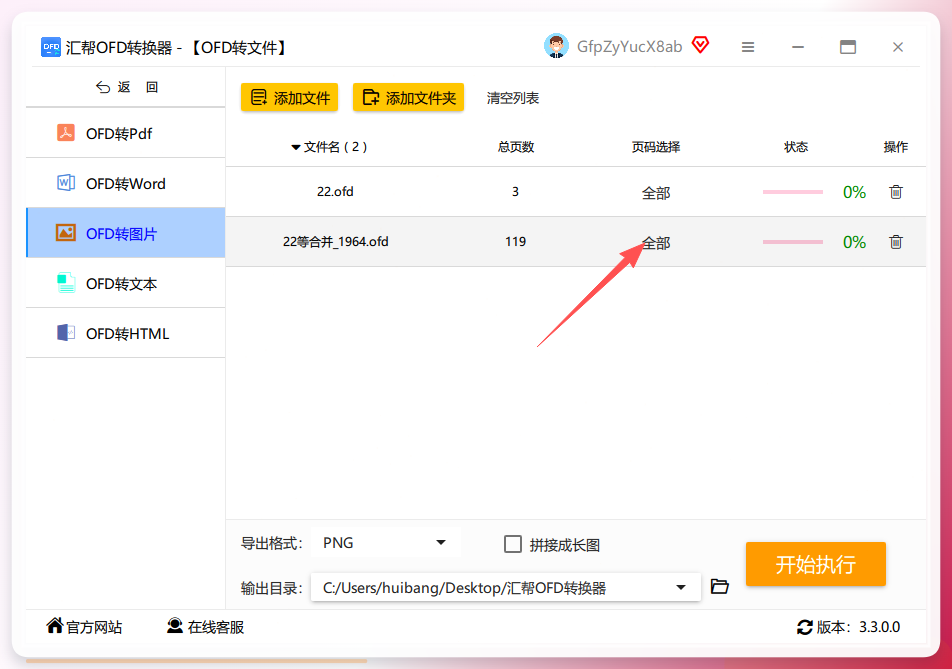
 第三步:文件导入后,可以自定义选择需要转的页码。默认是"全部"页面。
这一步很多人直接跳过,但其实挺关键。如果你只需要公文的前两页盖章页,就不用把整份文件都转出来。默认状态下勾的是"全部",需要改就手动选。
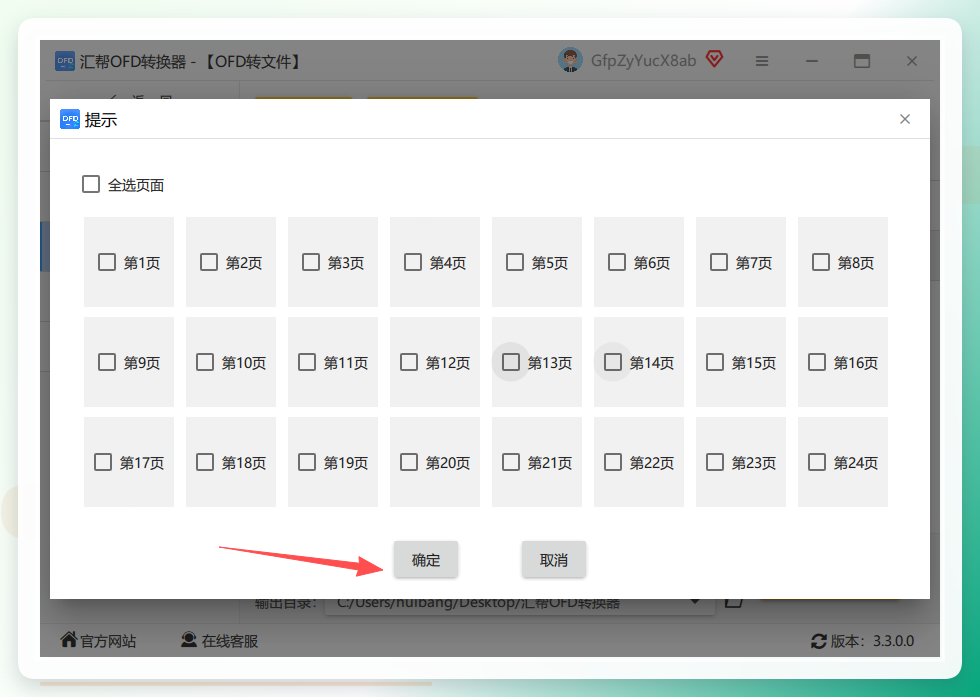
 第四步:支持单选,多选以及一键全选,选择点击确定。
页码选择界面里,每个小方框对应一页。你可以单独勾某一页,也可以按住Shift连选好几页,或者干脆点"全选"。选完记得点"确定"回到主界面,不然选择不生效。
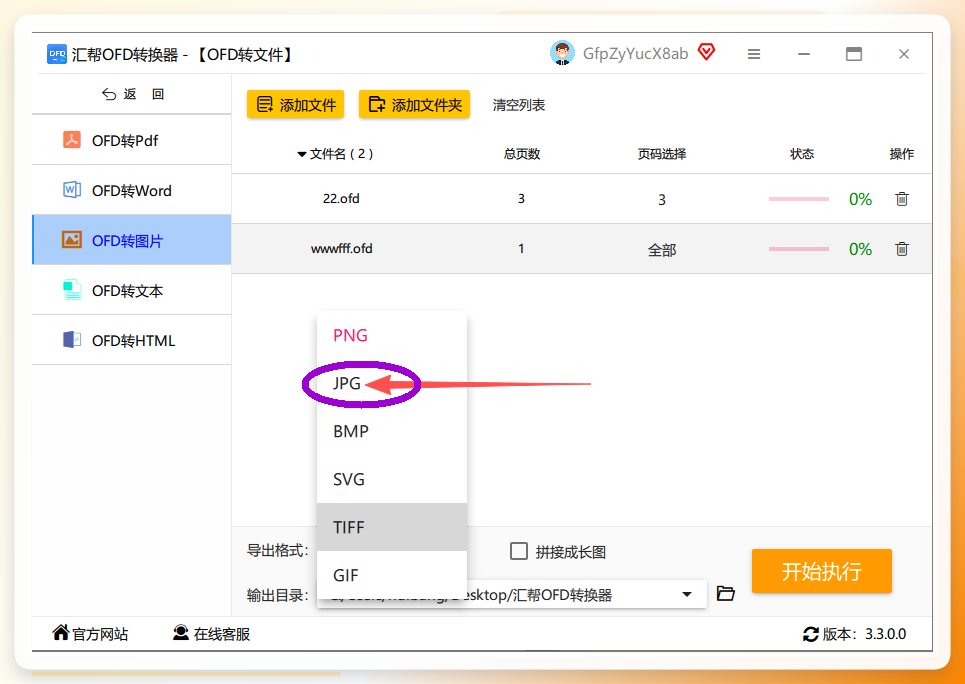
 第五步:导出格式选择jpg。
在输出设置区域找到格式下拉框,点开选"JPG"。这里就是ofd格式转jpg的核心动作——选错格式的话,后面全白搭。
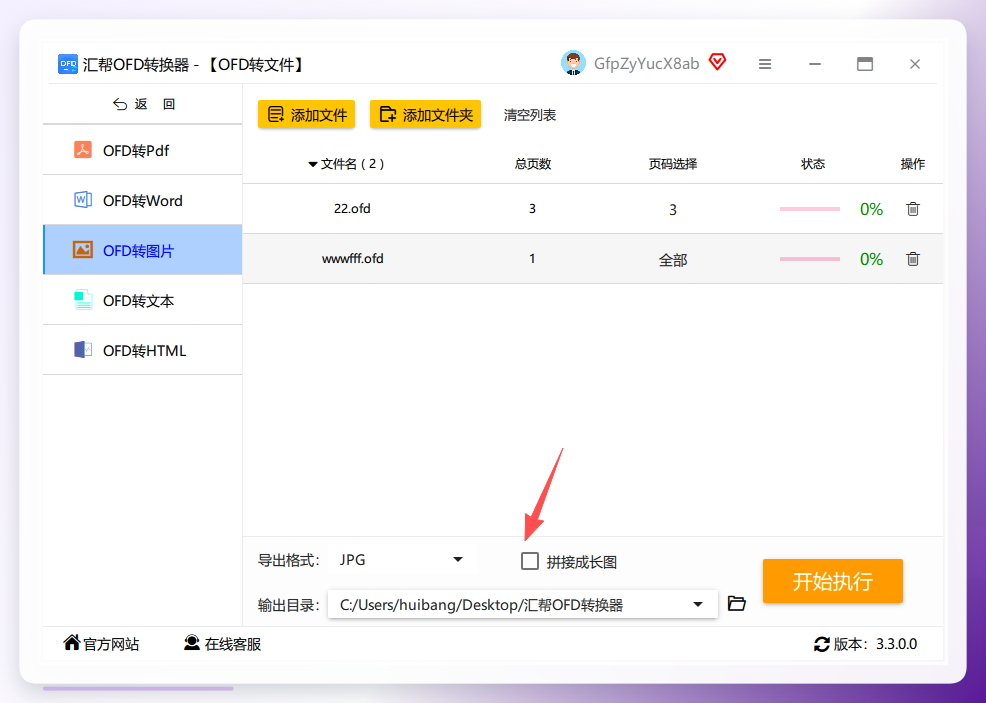
 第六步:需要拼接成长图记得勾选选项。
如果你转出来的JPG是要发朋友圈或者贴到文档里当连续长图用,就勾上"拼接成长图"。不勾的话,每一页会单独存成一张JPG,适合分页查看。
 第七步:选择输出目录,点击"开始执行"按钮。
点"浏览"选一个你找得到的文件夹,比如桌面新建一个"OFD转JPG"文件夹。然后按下"开始执行",进度条会走起来。
 第八步:最后就可以得到新jpg格式。
等进度条走完,打开你设的输出目录,JPG文件已经整整齐齐躺在里面了。双击打开看看清晰度,红头文件的印章、正文小字都能看清。
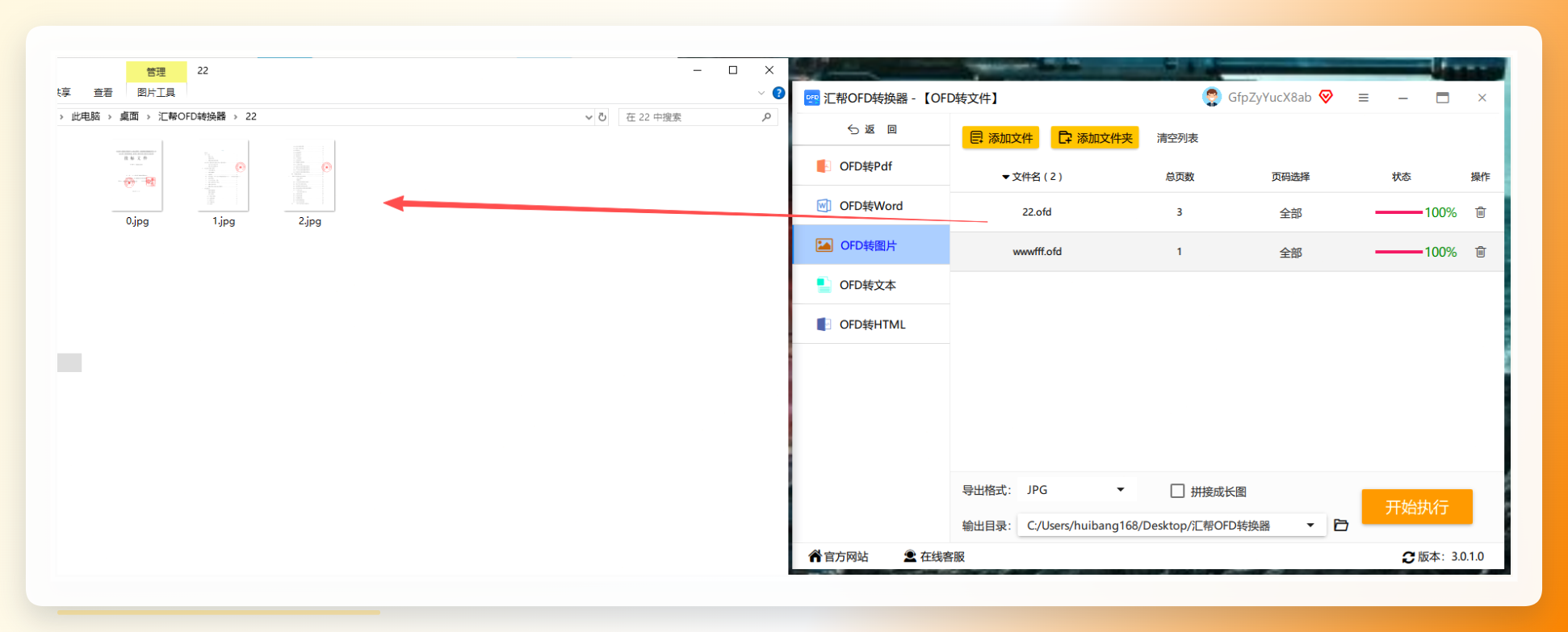 整个流程走下来,熟练的话一两分钟就能搞定一批。这里插一句实测细节:我拿一份12页、带彩色印章的OFD公文试过,导出JPG时把质量参数拉到最高,单页文件大约800KB,印章边缘没有锯齿,打印出来效果不亏。
三、其他几条路子,按需取用
方法一:CNOFD在线工具
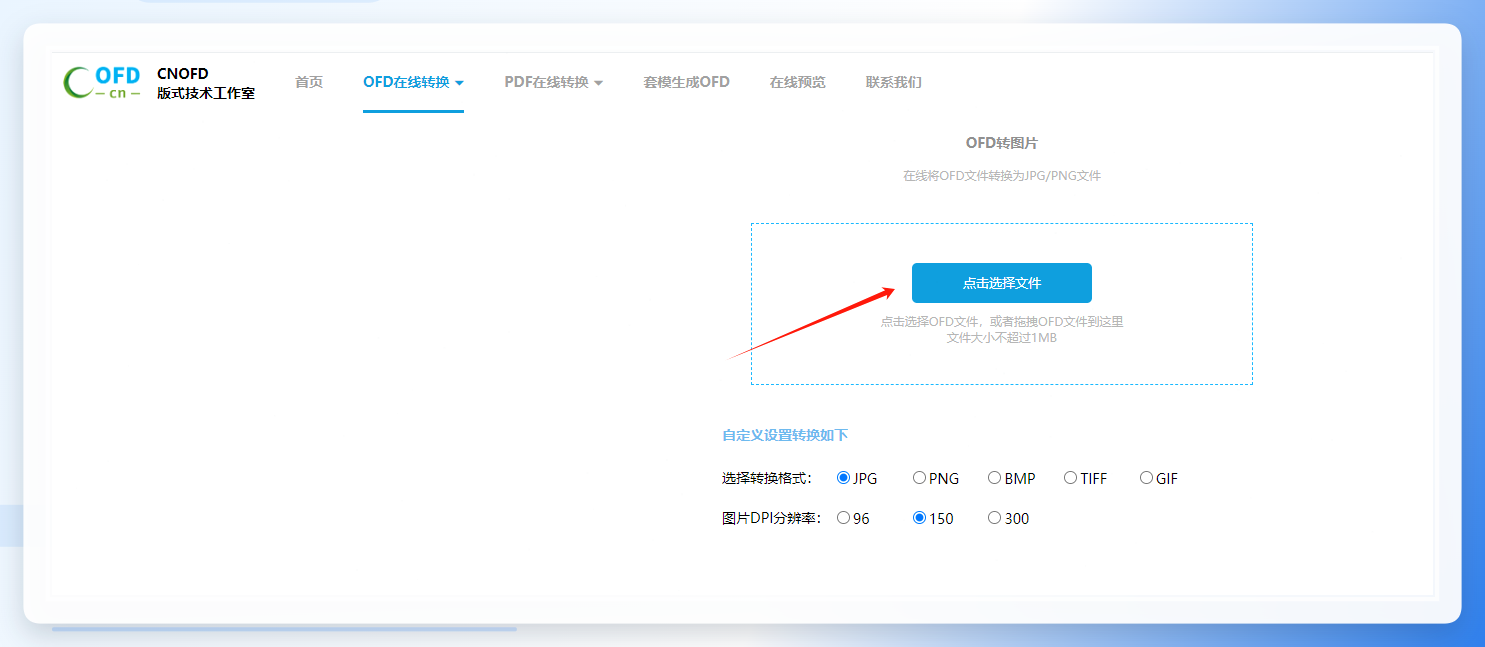
不想装软件的话可以试试这个在线工具,不过它有文件大小限制,添加的文件不能超过1M。
- 打开CNOFD网站首页
- 选择"OFD在线转图片"功能
- 点击选择本地OFD文件上传
- 点击"开始转换"等待处理完成
 方法二:Windows自带"打印到图片"功能
电脑上如果装了OFD阅读器,可以借用系统打印功能变通处理。
- 用OFD阅读器打开文件,按Ctrl+P调出打印窗口
- 打印机选择"Microsoft Print to PDF"先生成PDF
- 再用任意PDF工具把PDF导出为JPG
- 或者直接选虚拟图片打印机输出
这个方法适合偶尔转一两页,批量操作就太折腾了。
方法三:手机相册"扫描"功能
如果你只是想把OFD里的内容变成图片发微信,可以用手机拍照再裁剪。
- 打开手机自带相机或扫描App
- 对着电脑屏幕上的OFD内容拍照
- 用相册编辑功能裁剪掉多余背景
- 调整对比度让文字更清晰
这个方法应急可以,但画质损失明显,正式文件不建议。
方法四:LibreOffice Draw打开后导出
LibreOffice是免费办公套件,Draw组件可以打开部分OFD文件。
- 启动LibreOffice Draw
- 通过"文件-打开"导入OFD文档
- 确认页面显示正常后,选"文件-导出"
- 在格式列表里选JPG,设置分辨率后保存
注意不是所有OFD都能被正确识别,复杂版式可能错位。
方法五:Chrome浏览器打印功能
部分OFD文件能在浏览器里预览,借助打印功能可以转图。
- 把OFD文件拖进Chrome窗口
- 按Ctrl+P打开打印预览
- 目标打印机选"另存为PDF"
- 保存后再用其他工具转成JPG
多了一步中转,适合临时救急。
方法六:Python脚本批量转换
懂点代码的话,可以用Python调用转换库批量处理。
- 安装
ofd2img相关依赖包 - 写一段循环读取文件夹内所有OFD文件的脚本
- 设置输出格式为JPG、调整DPI参数
- 运行脚本,等待批量输出完成
适合有几十上百个文件要处理的场景,但环境配置对新手不太友好。
四、几个容易忽略的细节
转之前先确认OFD文件本身没损坏——如果源文件打不开,换什么工具都白搭。导出质量参数别贪高,分辨率设太高文件体积会翻好几倍,发邮件可能超限。批量转换时注意输出目录别选C盘根目录,权限问题可能导致写入失败。
另外说句实在话,汇帮OFD转换器在Mac系统上的适配不如Windows版完善,苹果电脑用户如果只是偶尔转一两个文件,用在线工具可能更省事。
五、转完之后还能干什么
OFD转成JPG之后,用途其实挺多。发工作群不用再让对方装阅读器,插进PPT里当配图也方便,打印出来归档更是常规操作。你要是经常处理电子发票,转成图片后整理起来比翻文件夹快得多。
有读者可能会问:那转出来的JPG能不能再合并成一个PDF?当然可以,不过那是另一个话题了。下次咱们聊聊OFD转PDF之后怎么批量加水印,感兴趣的话可以留意后续更新。
说到底,工具是死的,思路是活的。与其每次遇到OFD文件就发愁,不如今天花三分钟把汇帮OFD转换器装好、把流程走一遍——下次再碰到,你就能从容应对了。
