

上个月帮一个做电商的朋友整理产品视频,三十多条素材要统一加上店铺logo。我之前没处理过这么大的量,就一条一条用剪辑软件加,弄到第十七条的时候手一抖把水印拖到了画面正中间,导出后才发现。那天晚上折腾到快十二点,整个人都不好了。
后来我花了两天时间,把网上能搜到的批量给视频加水印的方法挨个试了一遍。下面把我自己走通的流程写出来,你照着做就行,不用再从头摸索。
 ## 方案一:用汇帮水印大师批量处理,适合文件多的情况
1. 完整操作流程
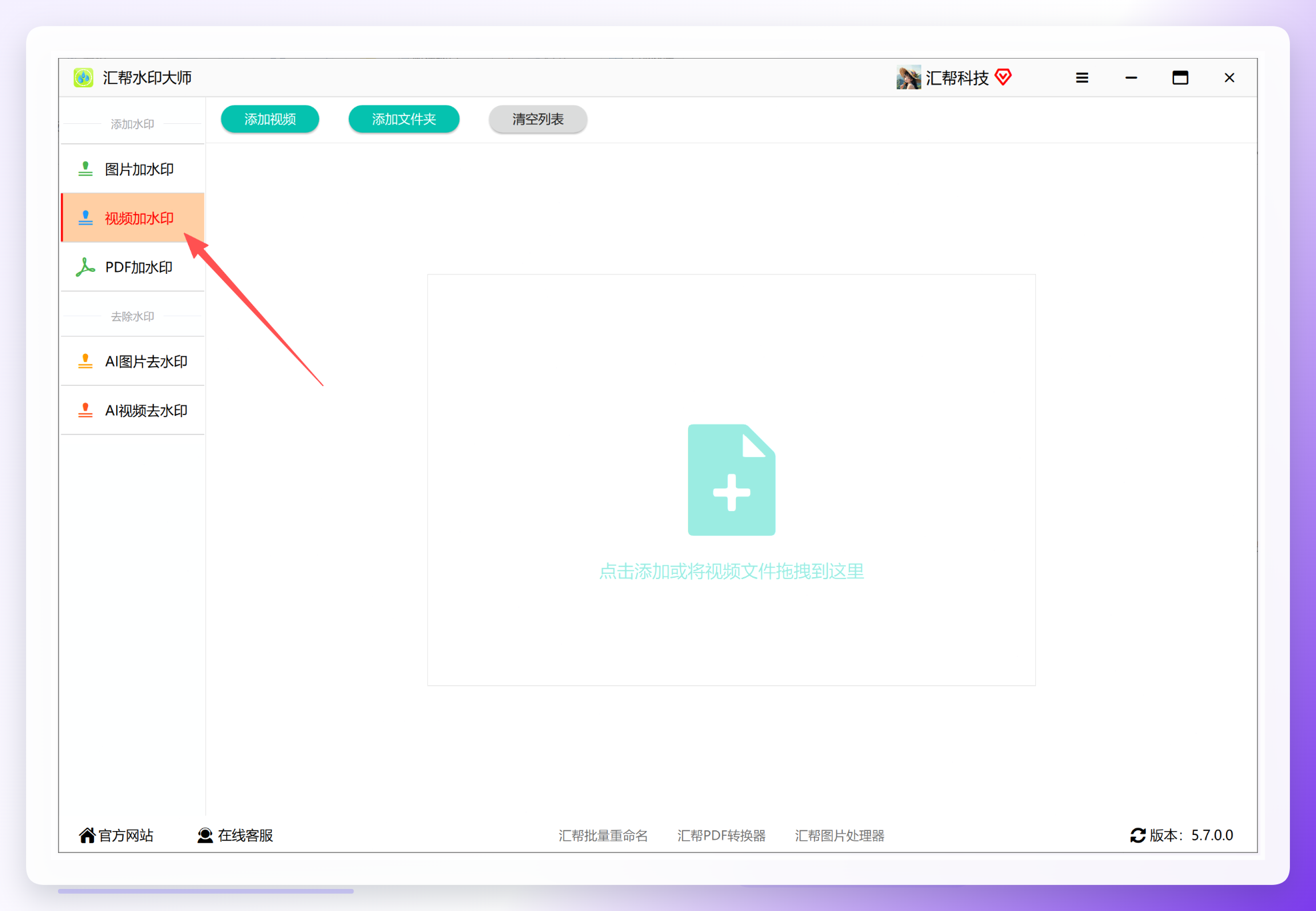
步骤1:选对功能入口
打开软件后,看左侧那一竖排按钮。有图片加水印、PDF加水印、视频加水印、视频和图片去水印。这里直接点 视频加水印。
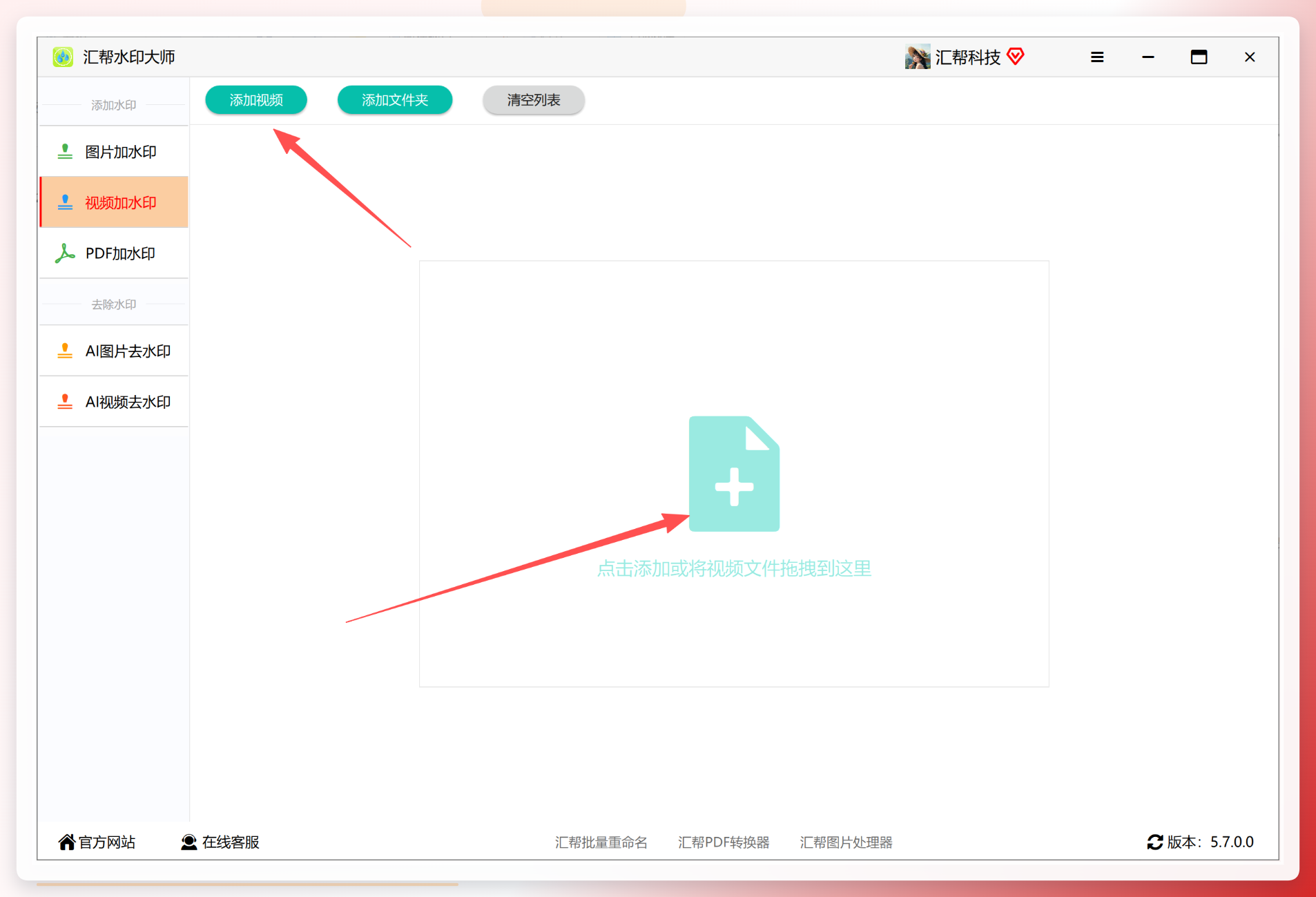
 #### 步骤2:把视频一次性导进去
点添加按钮,弹出一个文件选择框。这里可以按住 Ctrl 键多选,也可以直接框选。我那天把三十多个视频全选了一次性导入,大概等了十几秒才全部加载完。文件多的话稍微有点耐心。
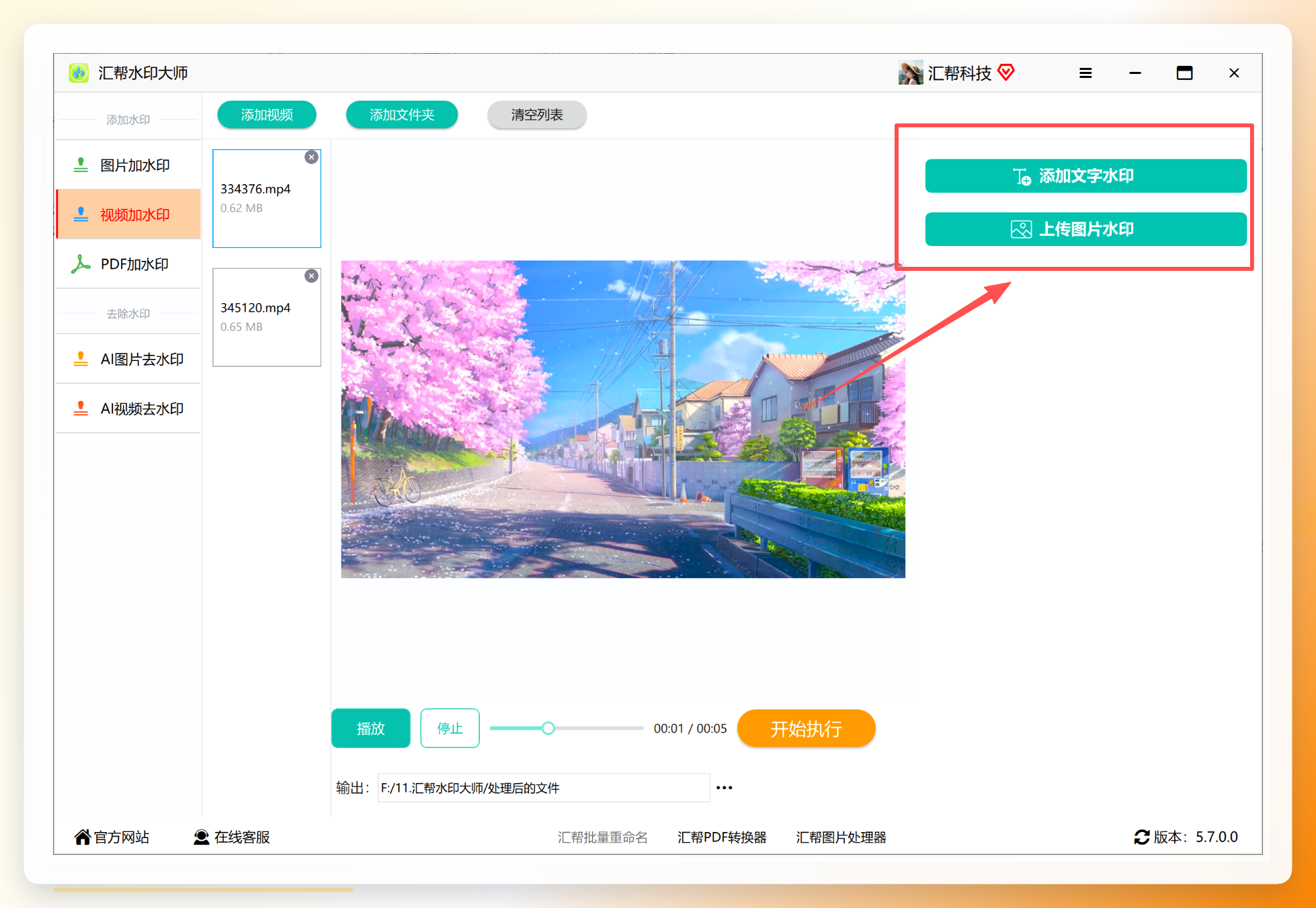
 #### 步骤3:选择水印类型
视频都进来之后,右侧会出现水印类型的选项。文字水印和图片水印两个大类。我这次用的是文字水印,因为朋友只要求打上店铺名称。点进去就行。
 #### 步骤4:输入水印内容
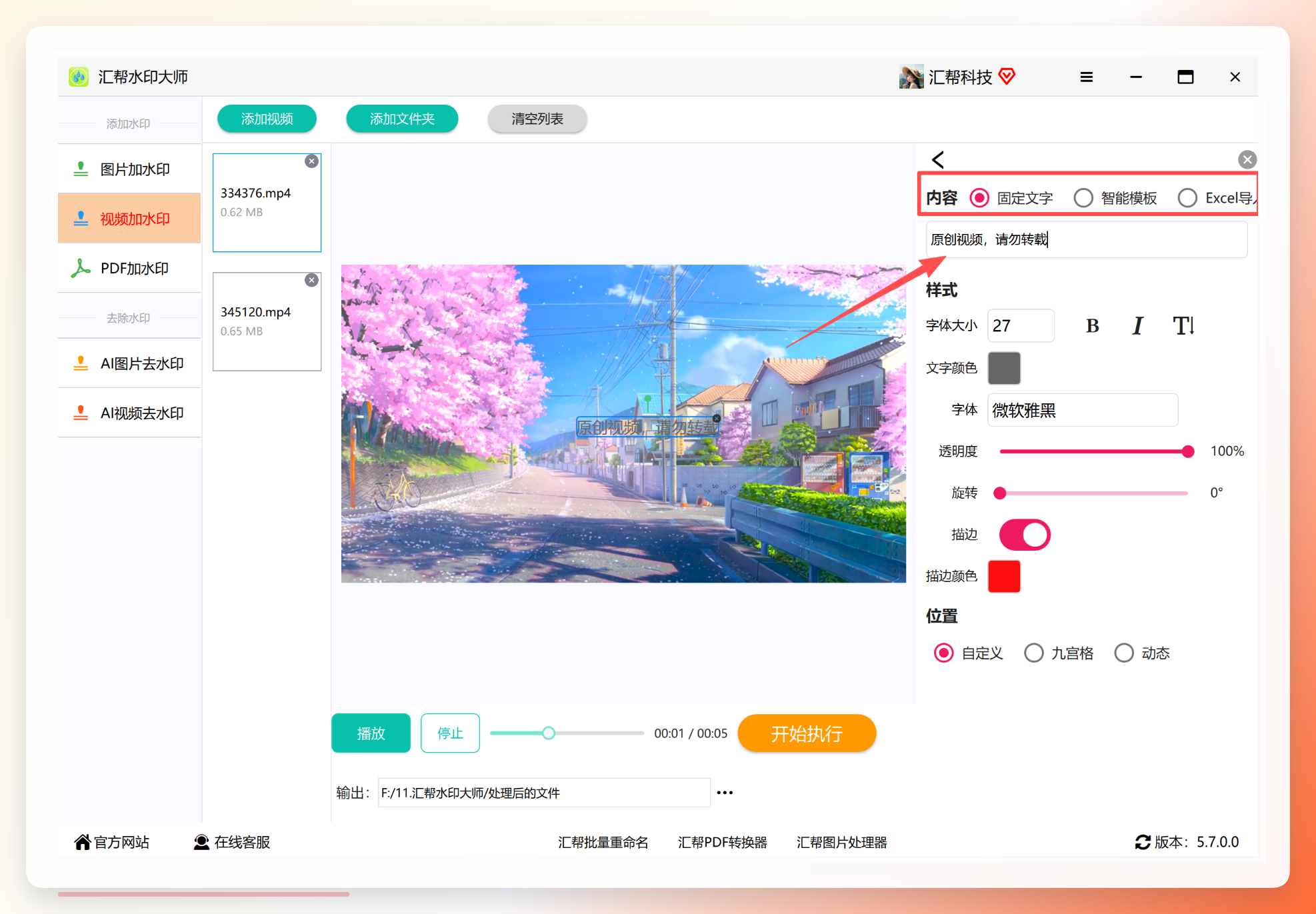
顶部有几个选项:固定文字、智能文字,还有从Excel导入。
固定文字就是所有视频用同一个水印;
智能文字好像是能根据文件名自动匹配,我没细试。
Excel导入这个功能挺实用——如果你每个视频要打不同的水印,可以提前在表格里列好,直接导进来。我这次统一用店铺名,所以选的固定文字,在下面输入框里敲进去就行。
 #### 步骤5:调整字体样式
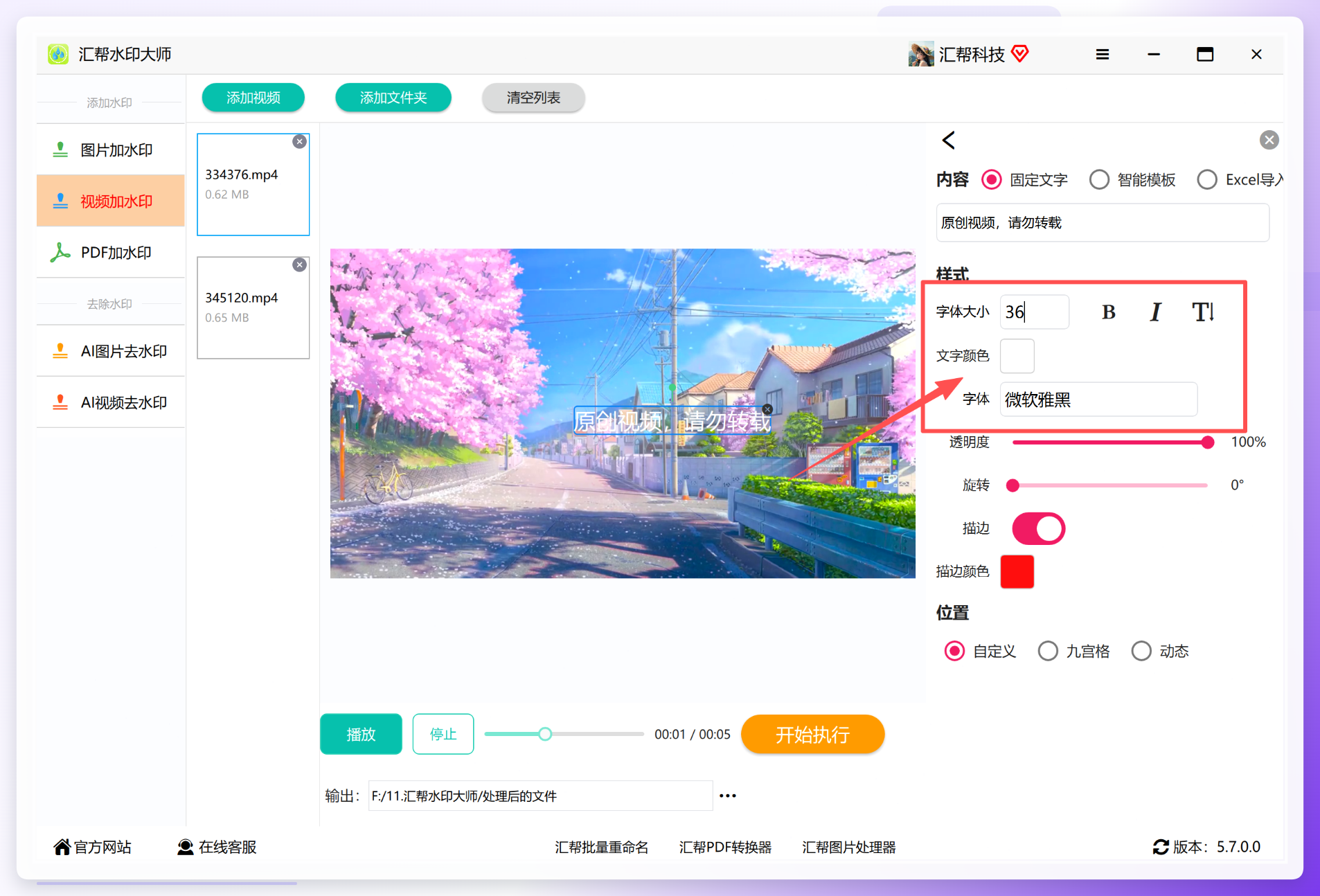
字号、粗细、颜色都能改。颜色那里有个颜色池,也可以直接输入色值。朋友店铺的主色调是深蓝色,我直接输了个色值进去,比在色板里找快多了。调完点确定。
 #### 步骤6:设置透明度和位置
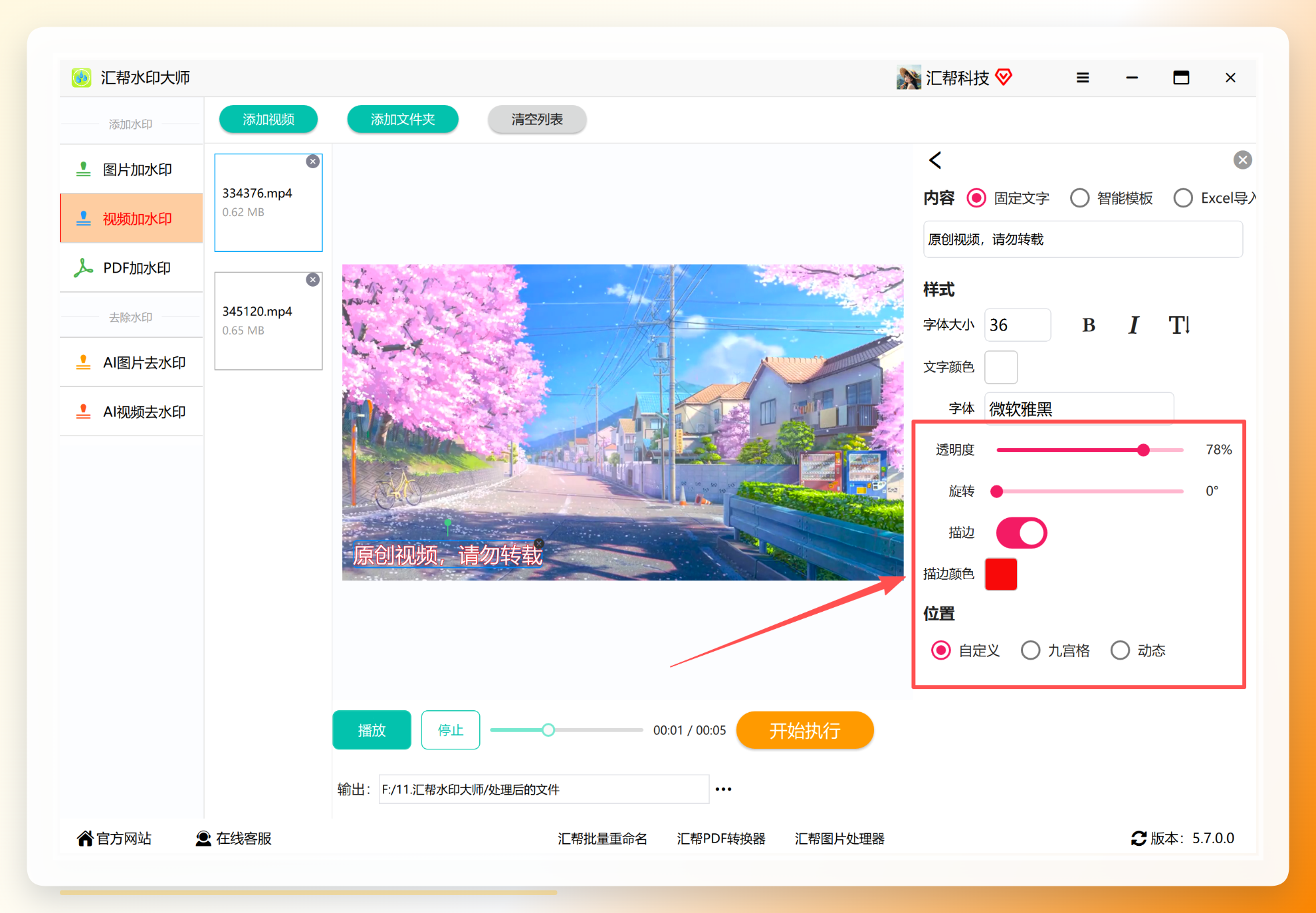
这一步比较关键。透明度我一般设在30%到50%之间,太清楚了挡画面,太淡了又看不清。旋转角度看你喜好,我习惯稍微斜一点。位置可以选九宫格里的任意一格,也能手动拖。右边调参数,左边预览会实时跟着变,所见即所得。
 #### 步骤7:播放预览一下
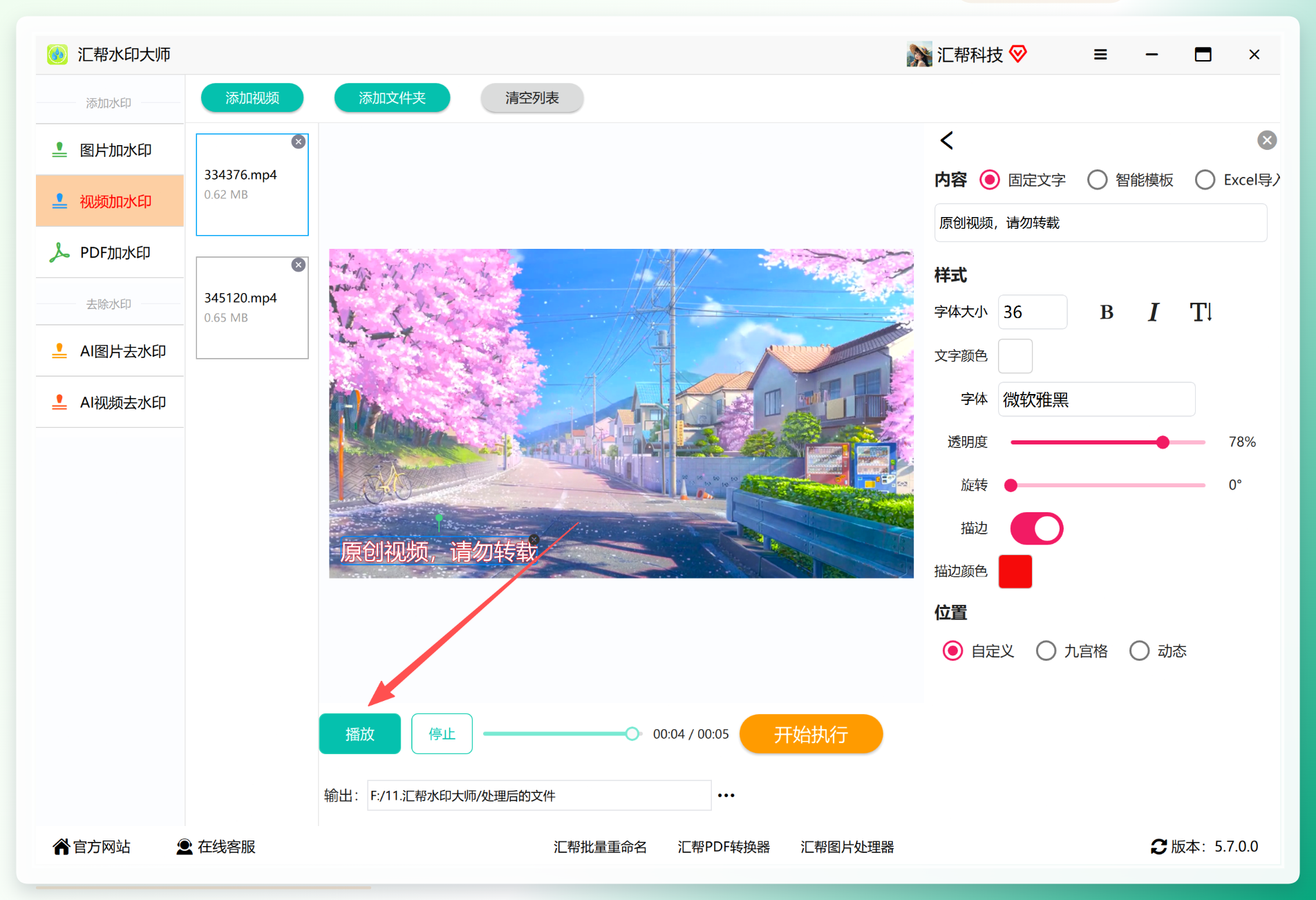
别急着导出。点一下播放按钮,看看水印在视频动起来之后的效果。有些位置静态看着没问题,一播放就发现挡了关键画面。我就是在这一步发现有个视频的水印正好压在产品价格标签上,赶紧挪了位置。
 #### 步骤8:指定输出文件夹
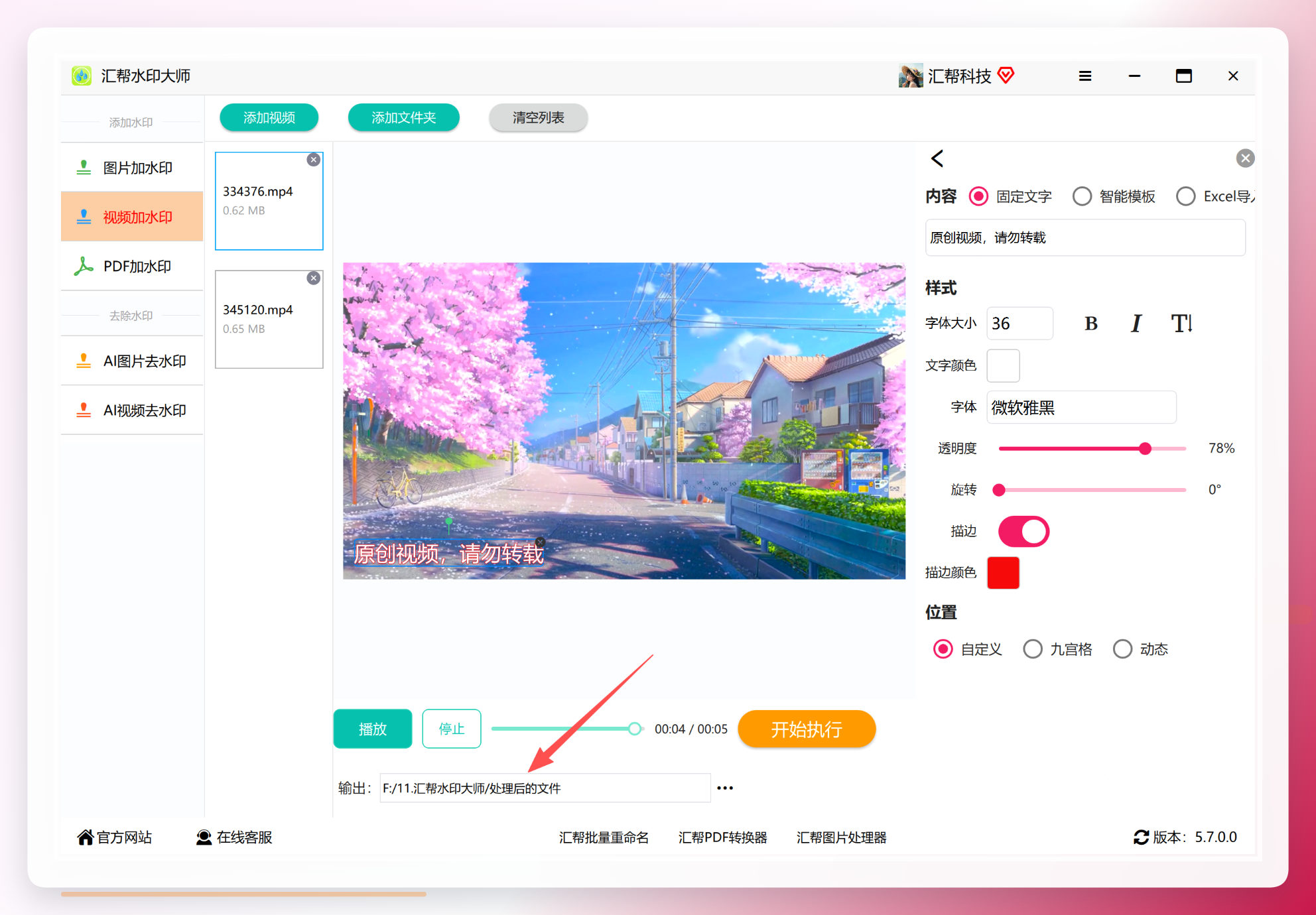
新建一个文件夹,比如叫"已加水印",把它选为输出目录。这样处理完的视频不会和原文件混在一起。我一般会在桌面新建,处理完直接拖走。
 #### 步骤9:开始执行
右下角那个 开始执行 按钮,点下去就行了。软件会自动一个个处理。我那次三十多个视频,每个大概一分多钟,总共跑了不到四十分钟。中途可以去干别的事,不用守着。
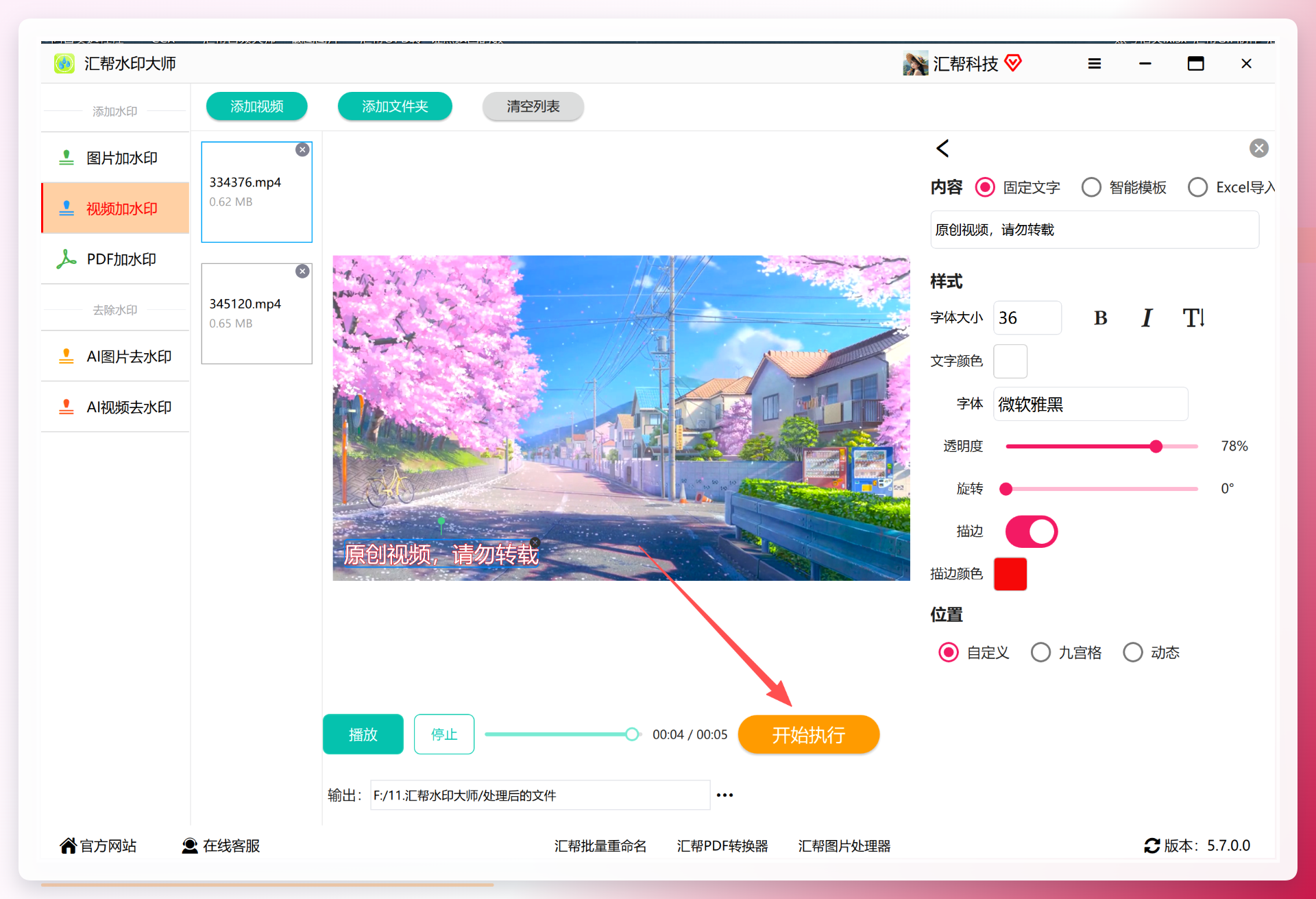 处理完会有提示:
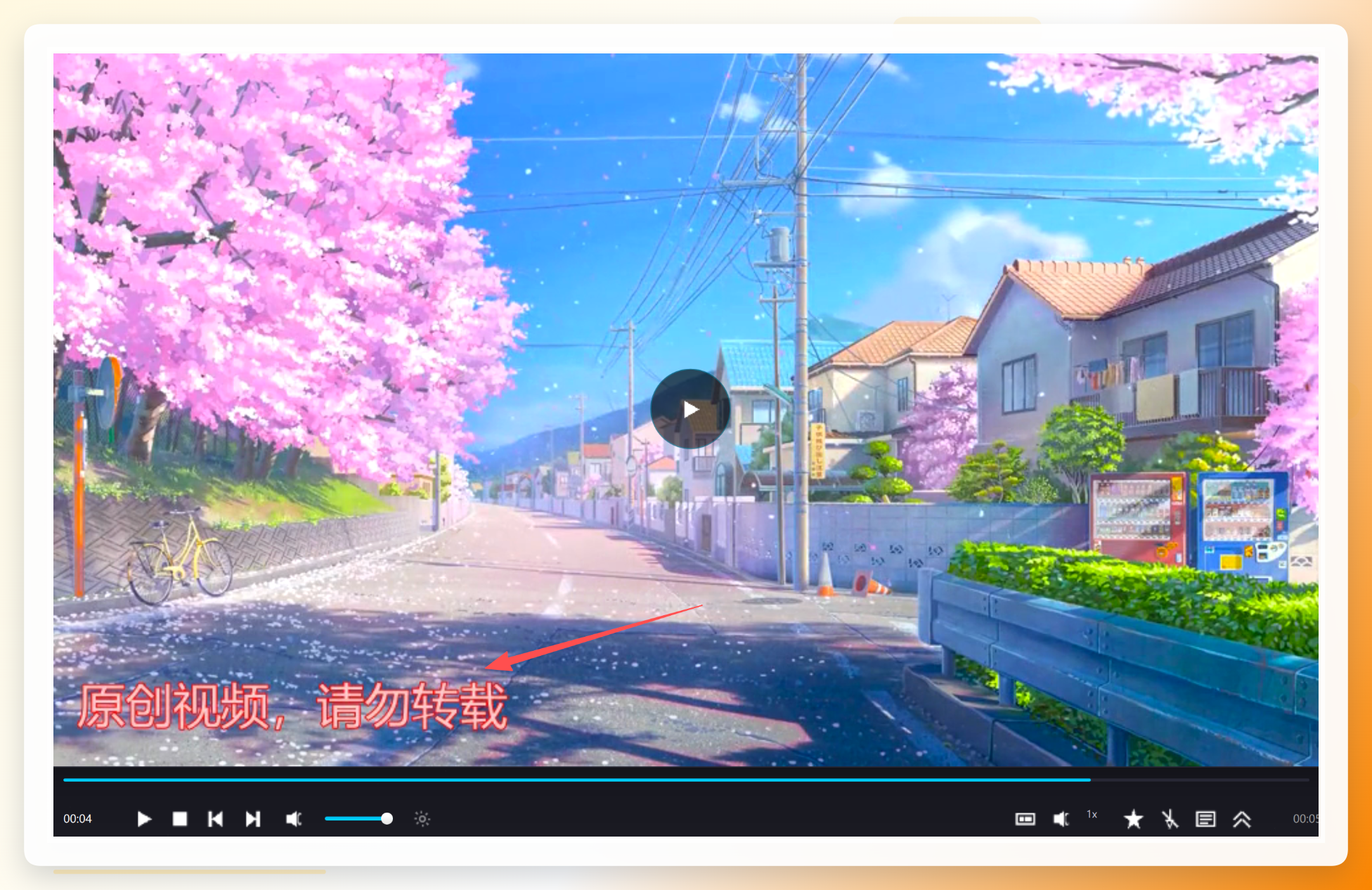
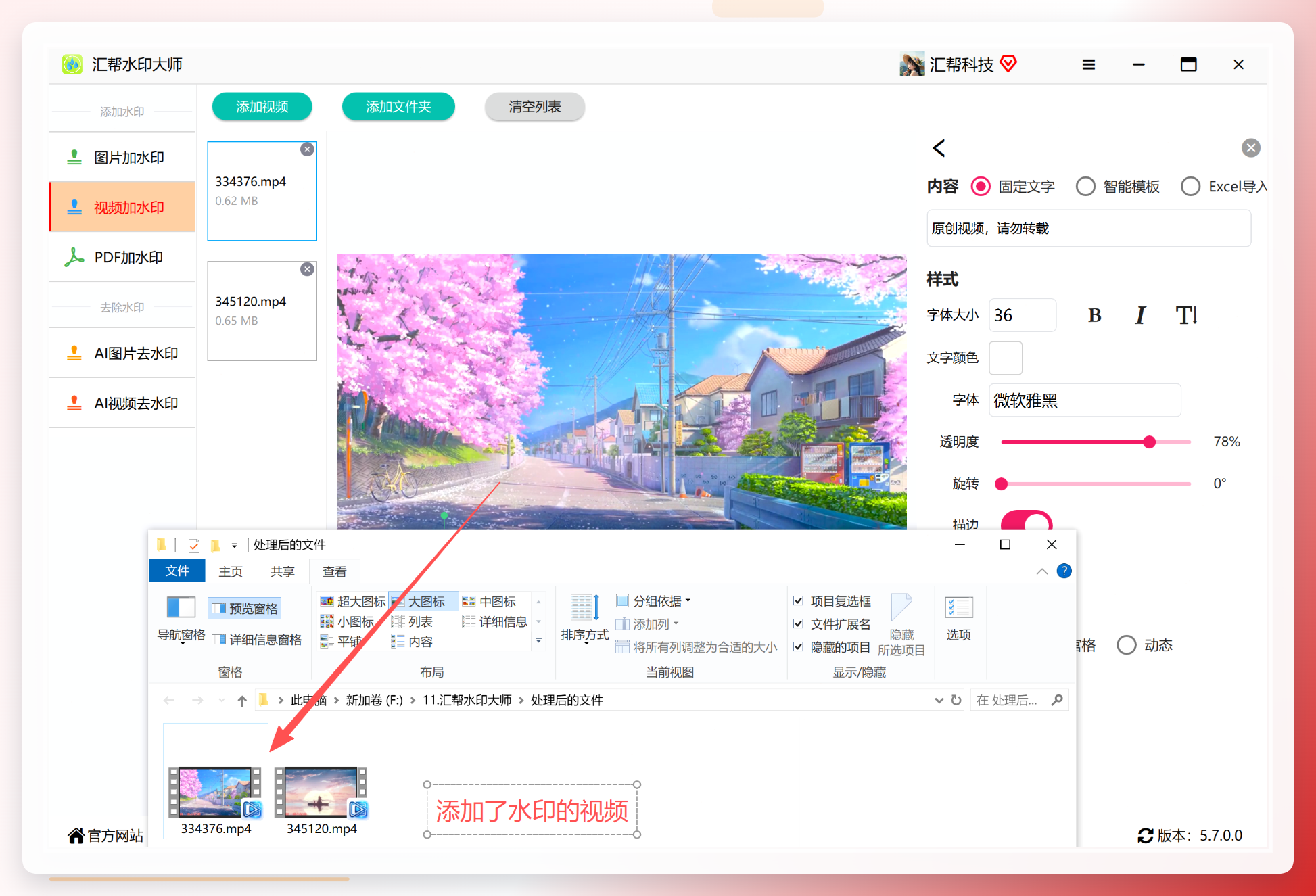 打开输出文件夹,随便点一个视频看看效果:
 ## 方案二:用格式工厂手机端应急,适合只有一两条视频
有时候在外面,手头就一两个视频要处理,开电脑嫌麻烦。手机上的格式工厂可以顶一下。
1. 操作路径
打开格式工厂App,首页找到"视频处理",里面有个"视频加水印"的选项。点进去之后勾选要处理的视频,注意它虽然支持批量勾选,但一次处理太多手机会发烫。
2. 批量勾选视频
在视频列表里把需要加水的都勾上。我试过同时选五个,导出的时候手机明显变慢,建议一次两三个比较稳妥。
3. 设置水印参数
选图片水印的话,提前把logo图存到手机相册里。透明度、位置这些都能调。位置有中央、左下角、右上角几个预设,直接点比拖来拖去方便。
4. 导出保存
点导出视频,等处理完自动存到相册。这个方法的优点是随时随地能用,缺点是手机处理速度跟电脑没法比,而且长时间处理容易发热。
方案三:用Premiere做精细调整,适合对画面要求高的人
如果视频是要对外发布的正式内容,水印的位置和动态效果有讲究,那可以用Premiere。不过这个上手门槛确实高一些。
1. 基本流程
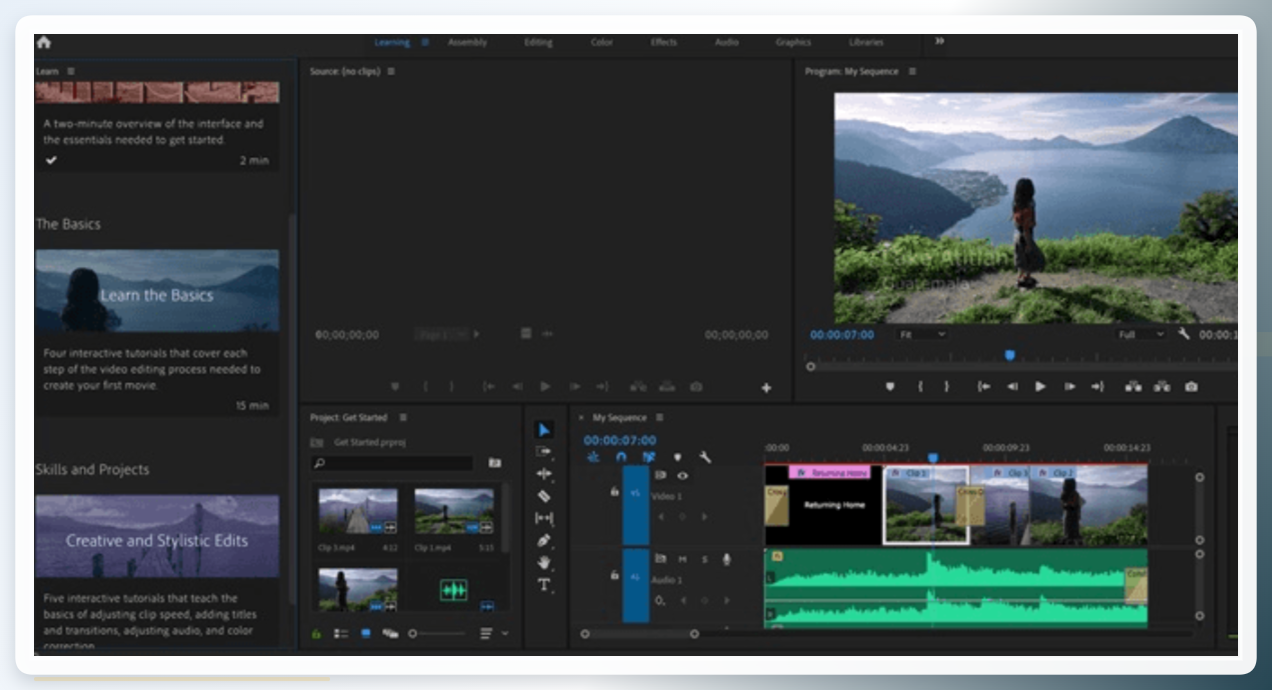
新建项目,导入视频,在时间轴上用文字工具添加文字,或者把logo图片拖到视频轨道上方。调整时长和位置,在效果控件里改字体、大小、透明度这些。
2. 需要注意的地方
Premiere处理批量文件其实不太方便,它更适合作品级的精修。我试过用它给八个视频加水印,每个都要单独建序列、单独调整,效率不高。而且电脑配置一般的话,预览会卡。
 ## 其他几个工具的使用感受
迅捷视频转换器
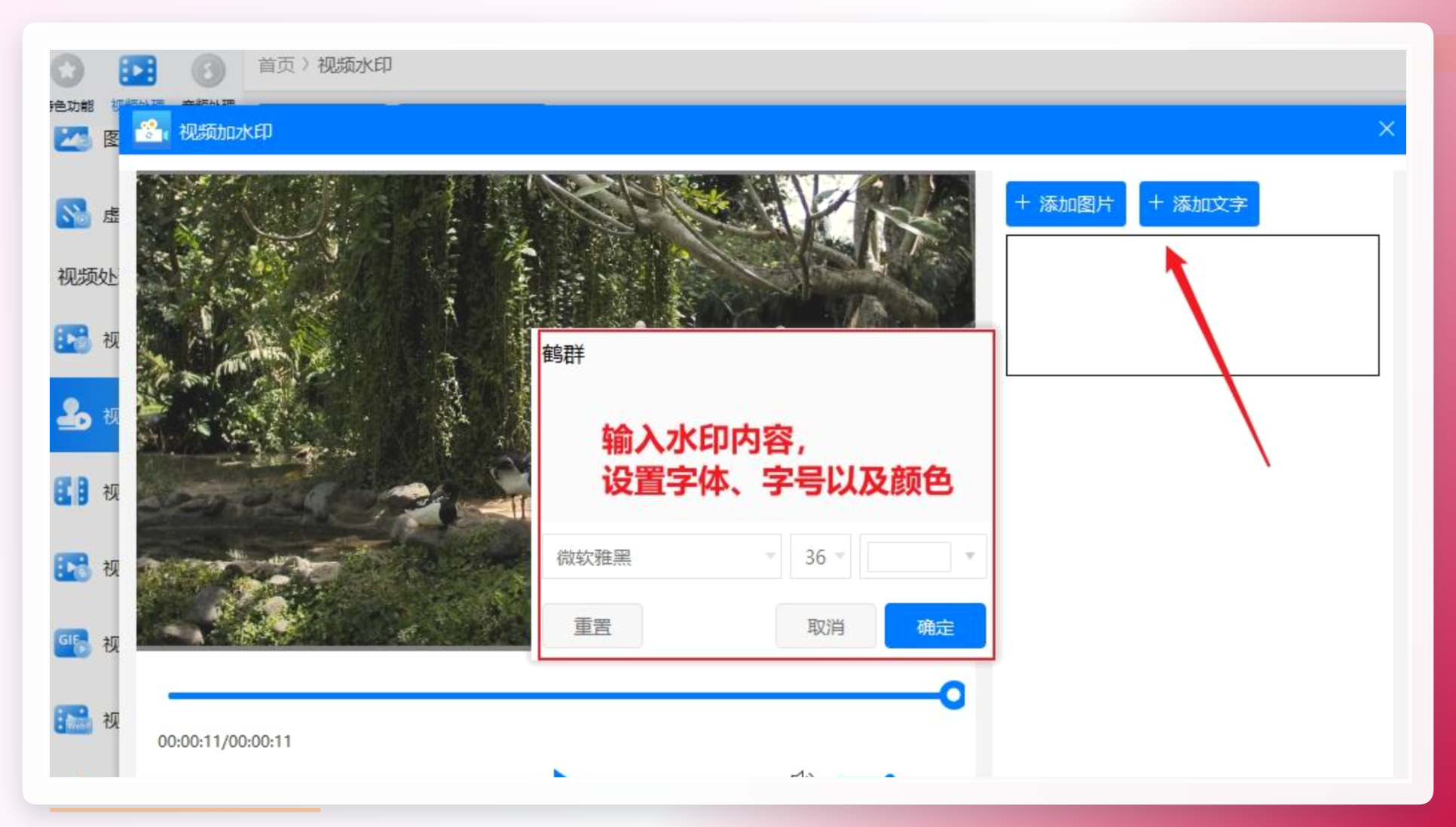
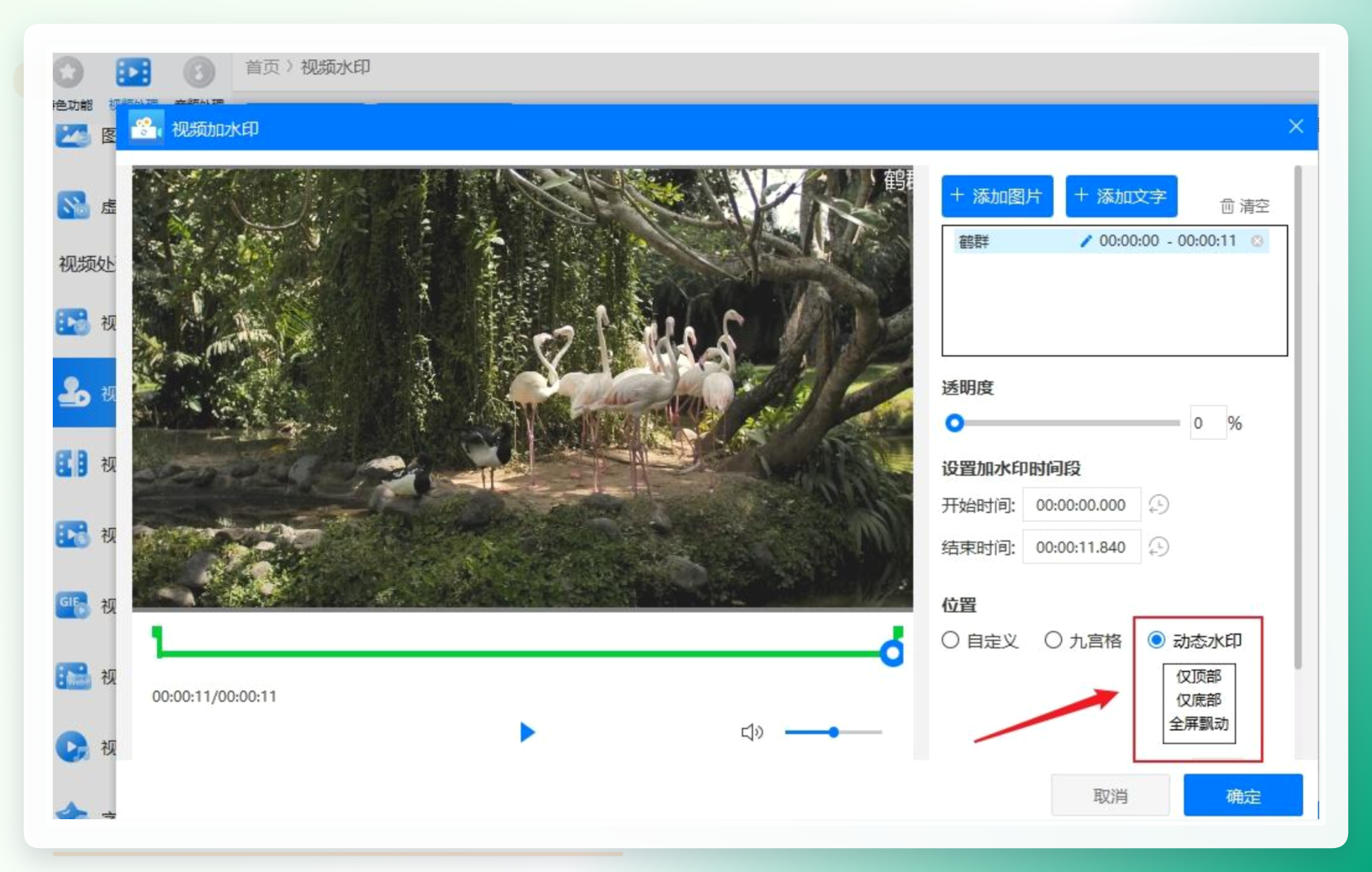
这个工具功能挺杂的,视频转换、压缩、加水印都有。在首页找到视频水印进去,导入视频后可以选文字或图片水印。它有个"全屏飘动"的动态水印效果,我试了一下,水印会在画面上慢慢移动,不容易被裁剪掉。
 动态水印的位置选项挺多的,仅顶部、仅底部、全屏飘动都有:
 数据蛙视频转换器
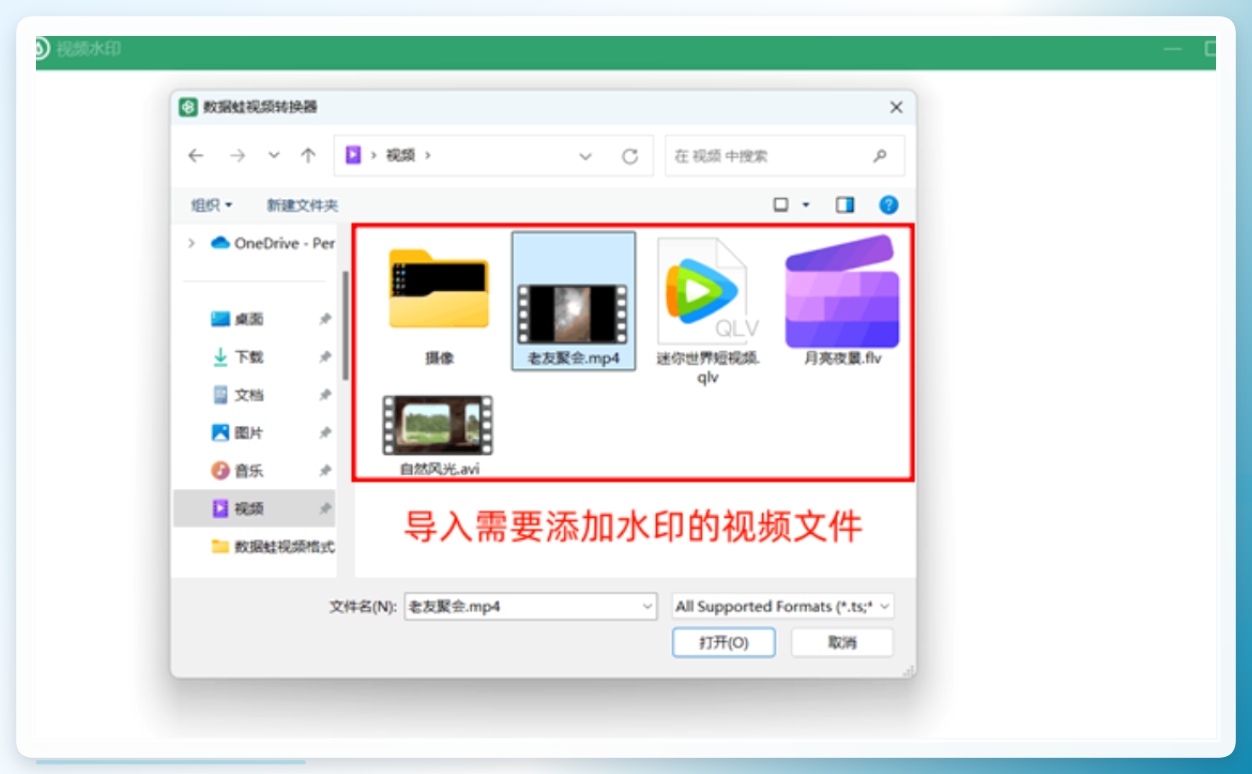
这个在工具箱里找到视频加水印,导入文件后选文字或图片水印,输入内容调好参数点导出就行。操作不算复杂,但批量处理的时候我这边偶尔会卡住,不确定是不是电脑的问题。
 小果视频编辑器
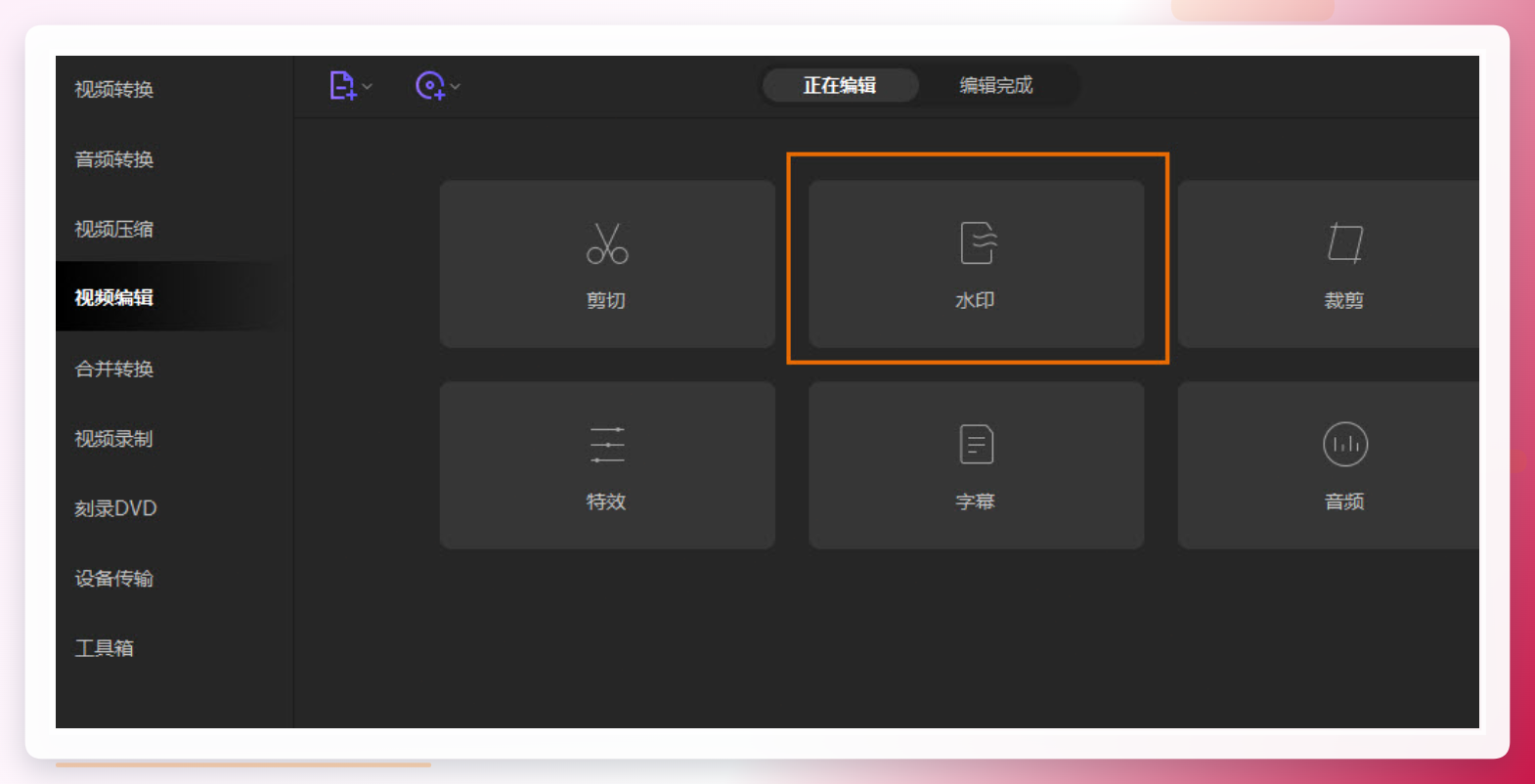
打开后找到水印功能,导入视频会自动跳到编辑窗口。支持图片和文字两种水印。文字水印可以调字体、颜色、字号、透明度。我试了一下,操作逻辑还算清楚,但批量导入的时候没找到明显的批量入口。
 达兴视频格式转换器
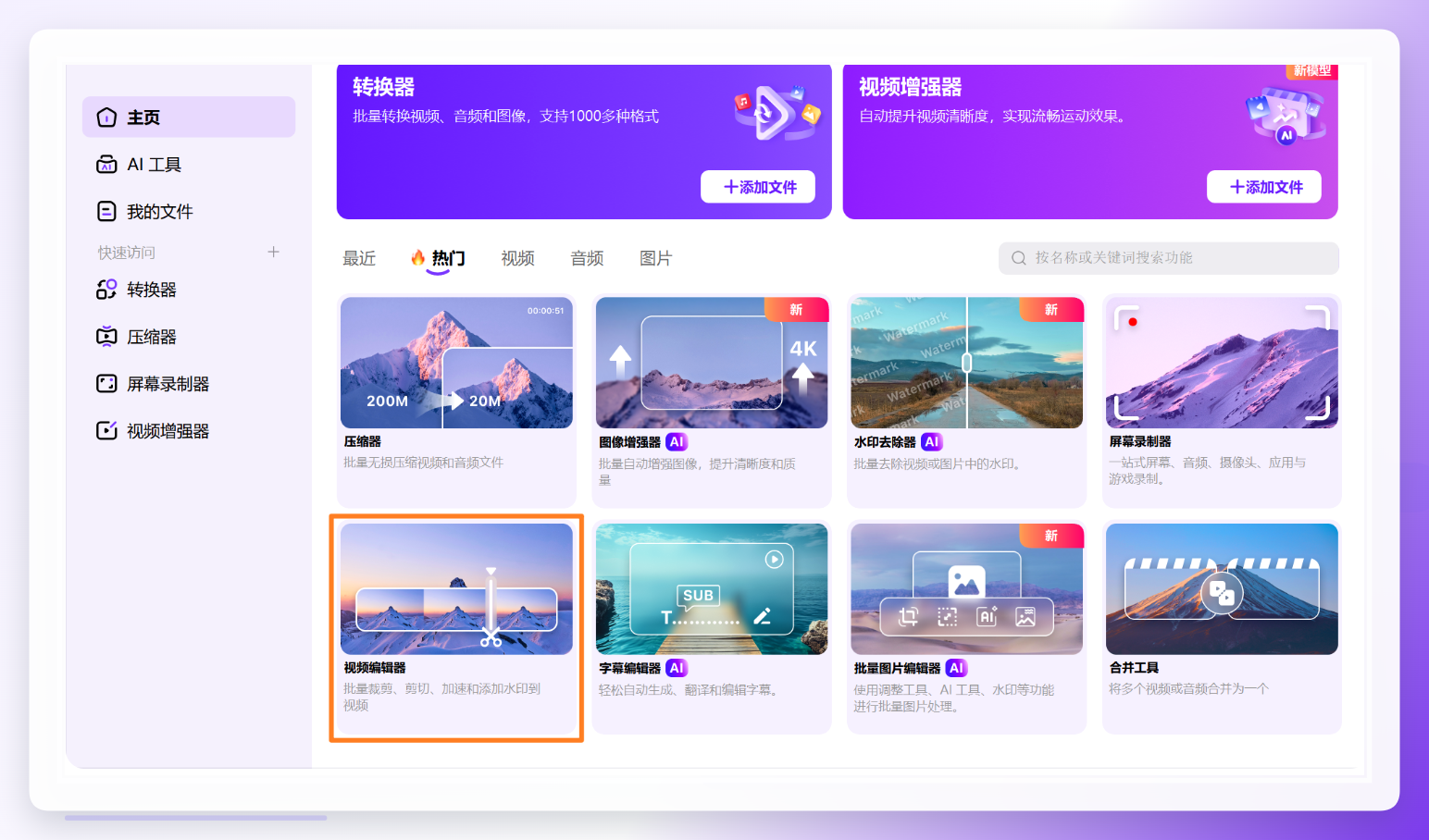
在热门或视频页面找到视频编辑器,导入视频后在右侧功能栏点添加水印。图片和文字水印都支持,文字水印还能设置动态效果和移动速度。导出的时候可以选格式和压缩大小。
 ## 几个常见问题
问:批量处理会不会影响画质?
我对比过原视频和处理后的文件,肉眼没看出明显差别。文件大小会稍微大一点,因为多了水印图层。但如果你选的是高质量导出设置,画质基本无损。
问:水印加在哪个位置最合适?
看你的视频内容。一般放在角落比较稳妥,不挡主体。如果是全屏飘动的动态水印,位置就不用太纠结,因为它会移动。
问:处理到一半卡住了怎么办?
先检查输出文件夹的剩余空间。我有次处理到一半停了,后来发现是C盘满了。换个空间大的盘做输出目录就好了。
问:Excel导入文字水印怎么用?
这个适合每个视频要打不同水印的情况。比如你有十个视频,每个对应不同的客户名称,可以在Excel里按顺序列好,导入后软件会自动匹配。我还没实际用过这个功能,具体匹配规则建议先拿两三个文件试试。
最后说几句
如果你手头视频数量多,又不想一个个处理,汇帮水印大师的批量功能确实能省不少事。操作路径短,参数调整直观,处理速度也能接受。
如果只是偶尔处理一两个视频,手机上的格式工厂或者在线工具就够用了,没必要装软件。
Premiere这类专业工具适合对水印效果有精细要求的人,但批量处理不是它的强项。
说到底,选哪个方法取决于你有多少文件、对效果要求多高、手头有什么设备。我自己的习惯是:超过五个视频就用汇帮批量跑,一两个就用手机随手处理。
有什么问题可以留言,我看到会尽量回复。
标签: #视频加水印 #批量处理技巧 #视频编辑工具 #办公效率 #原创保护
