

标书被竞争对手拿去改了个封面就交上去了——这事我朋友公司去年真遇到过。
气得他们老板拍桌子。后来怎么解决的?每份外发文件都加水印,就这么简单。水印这东西吧,平时觉得可有可无,真出了事才晓得它管用。不管是标书、合同还是内部传阅的草稿,加上“机密”“仅供审阅”或者公司Logo,既标了归属,也给别人提了个醒:这文件有主,别乱传。
那文件水印怎么设置?尤其是PDF这种用得最多的格式。今天我把常用的几种法子都捋一遍,从本地软件到在线工具都有,你挑顺手的用。
先说一下运行环境,免得你下了一堆东西发现装不上。汇帮水印大师支持Win7到Win11,32位和64位都行,安装包大概几十兆,我那台用了三年的老联想跑起来也不卡。其他几款工具后面会单独提。
文件水印怎么设置?手把手教你四个方法
 ### 汇帮水印大师:批量给PDF加水印
先说这个,因为如果你手头PDF多——比如一次要处理二三十份标书——它确实省事。本地处理,文件不用上传到别人服务器,对保密性要求高的场景比较友好。
温馨提示:使用前先去搜索引擎搜“汇帮水印大师”,找到下载地址,把软件装到自己电脑上。别下错了,认准官网。
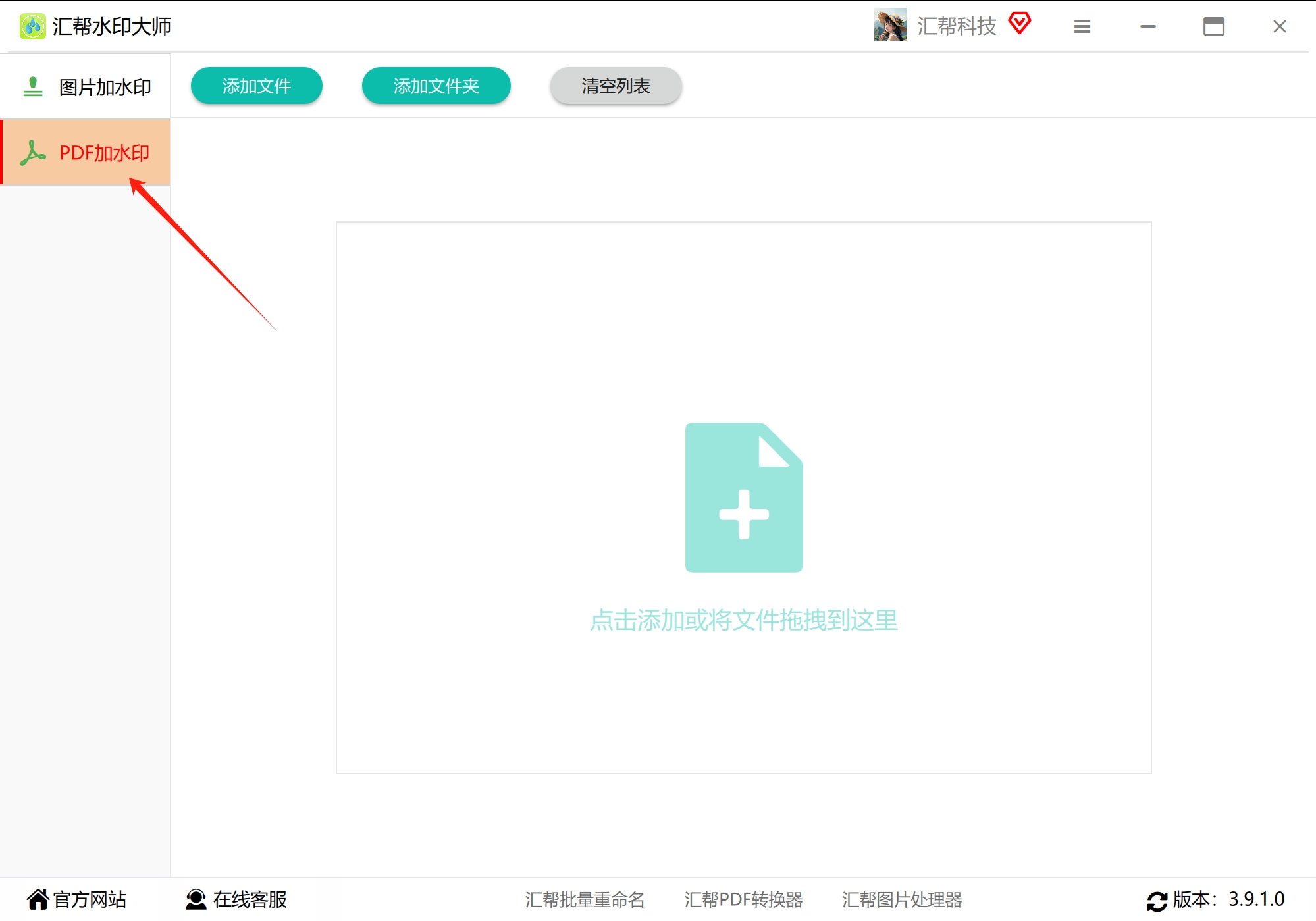
第一步:打开软件。左侧能看到“图片加水印”和“PDF加水印”两个选项。咱们选“PDF加水印”。
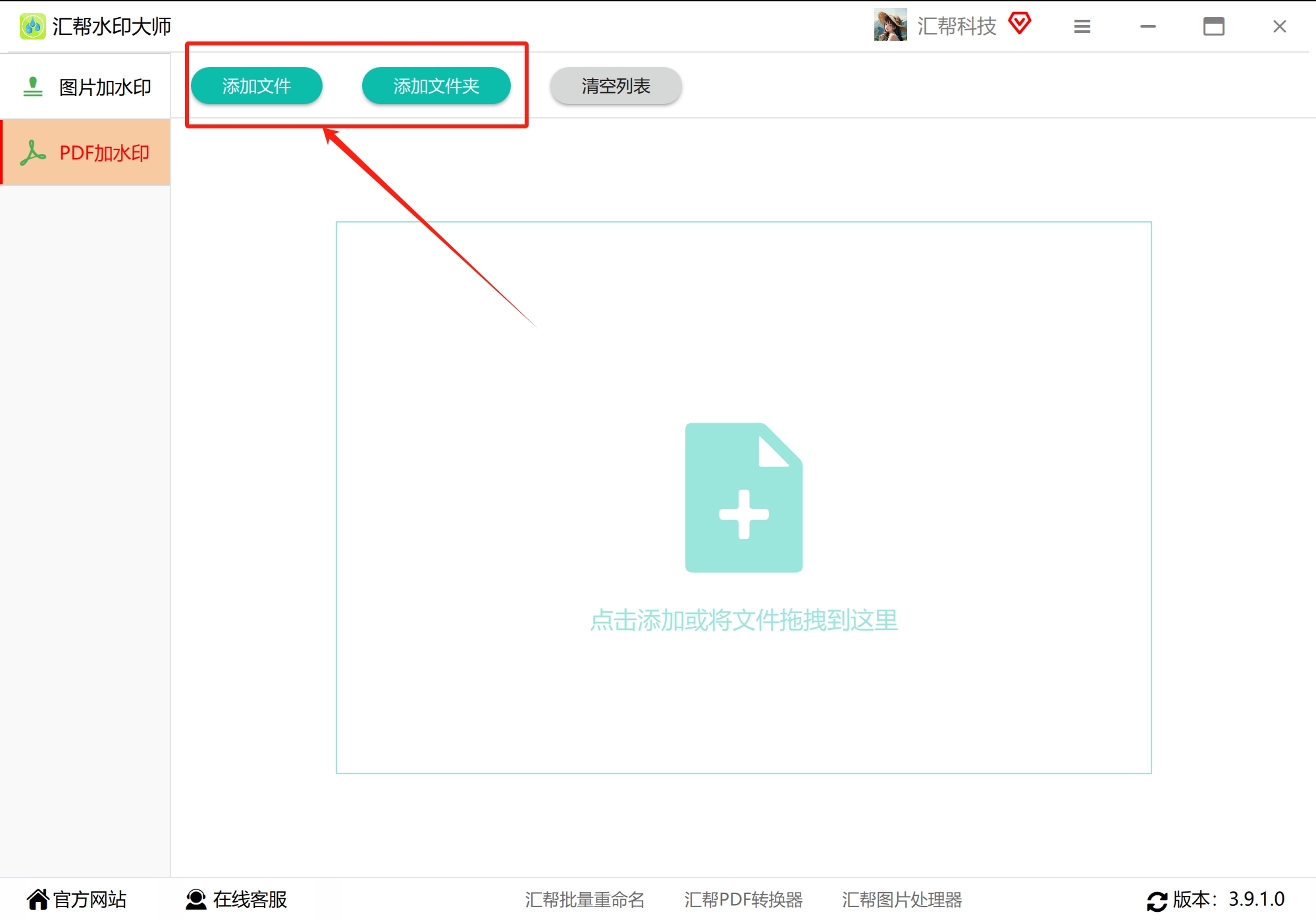
 第二步:点添加按钮,弹框里选中要加水印的PDF文件导进来。或者更省事——直接把文件拖到软件窗口里。添加数量没限制,大小也不卡。
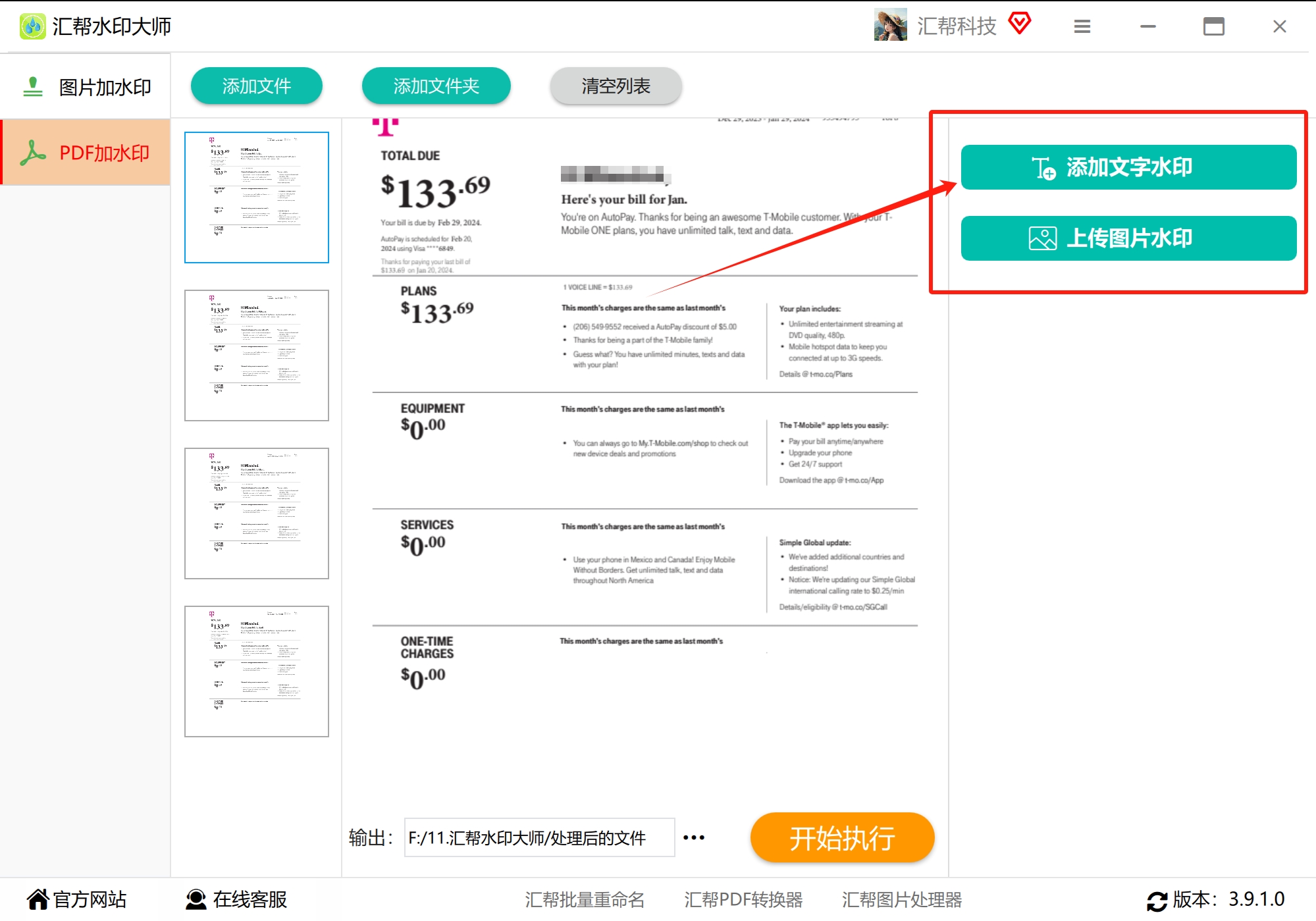
 第三步:看右侧,选水印方式。“添加文字水印”或者“图片水印”都行。这里我拿文字水印举例,点进去。
 第四步:在内容框里输入你要的水印文字。打什么随你——公司名、日期、“禁止外传”都可以。
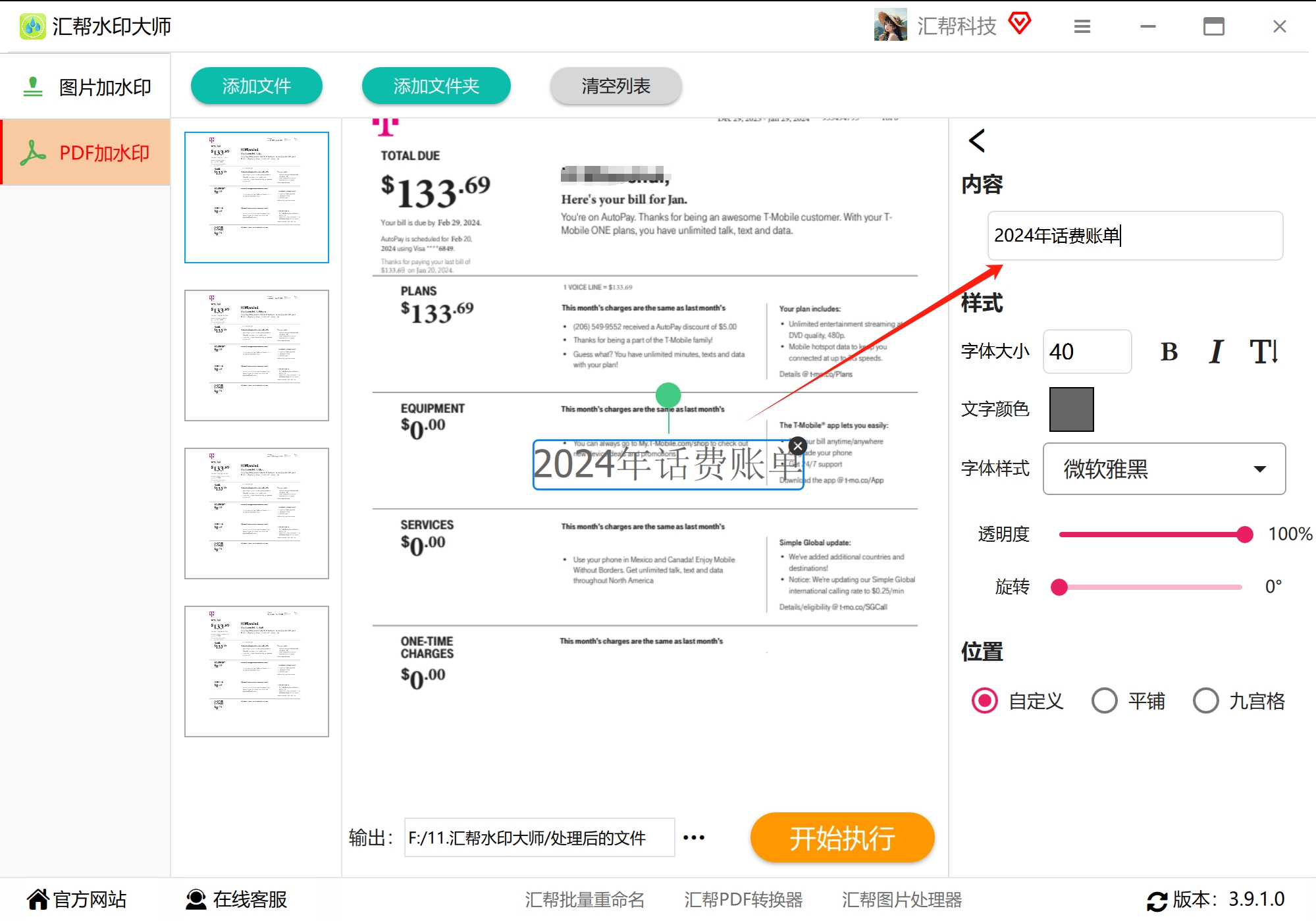 第五步:调样式。大小、颜色、字体、透明度、旋转角度,这些都能改。左边会实时显示预览,所见即所得。透明度别拉太低,不然打印出来看不清;也别太高,太高挡字。
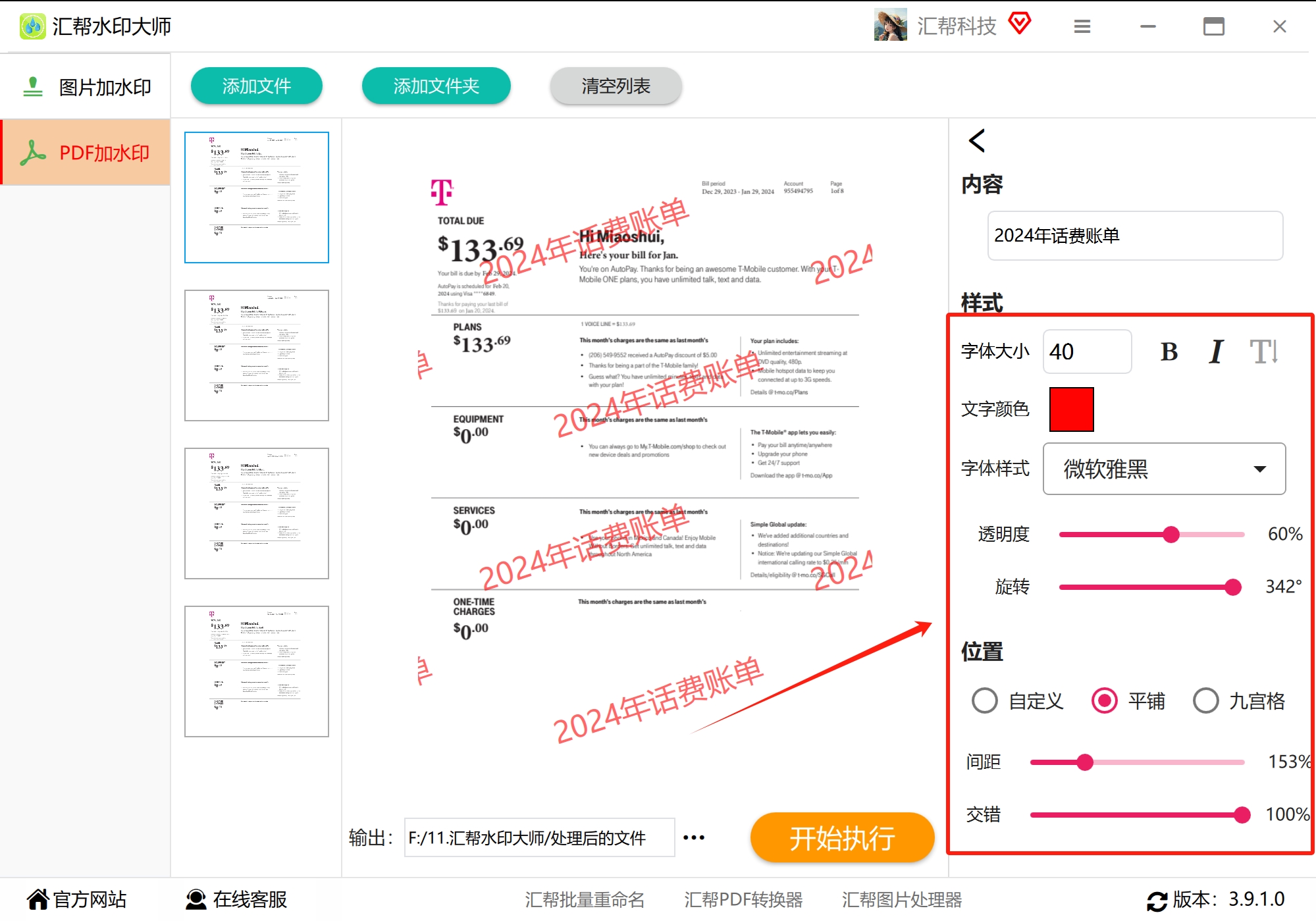 第六步:输出路径。默认就行,想单独放一个文件夹也可以自定义。
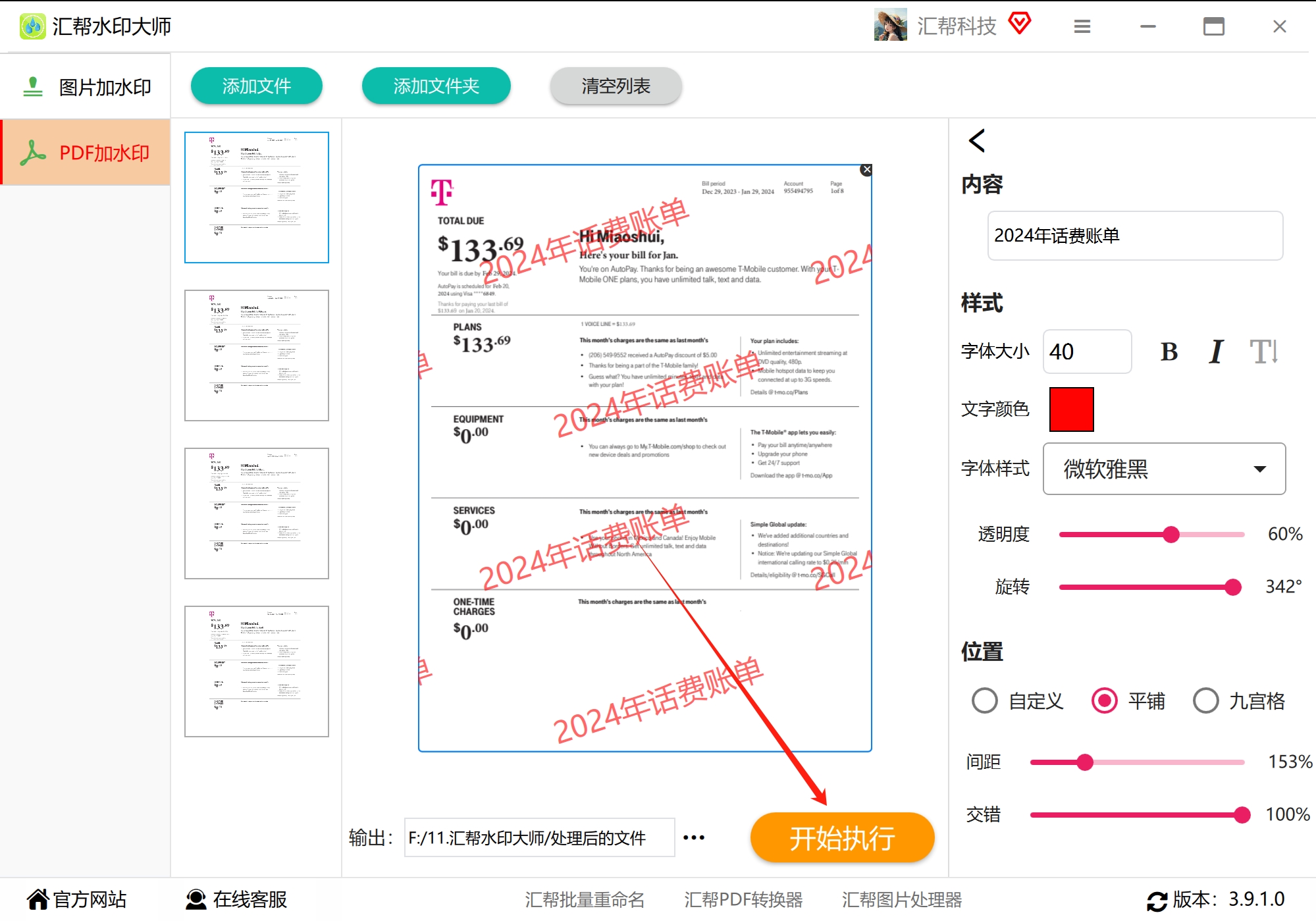
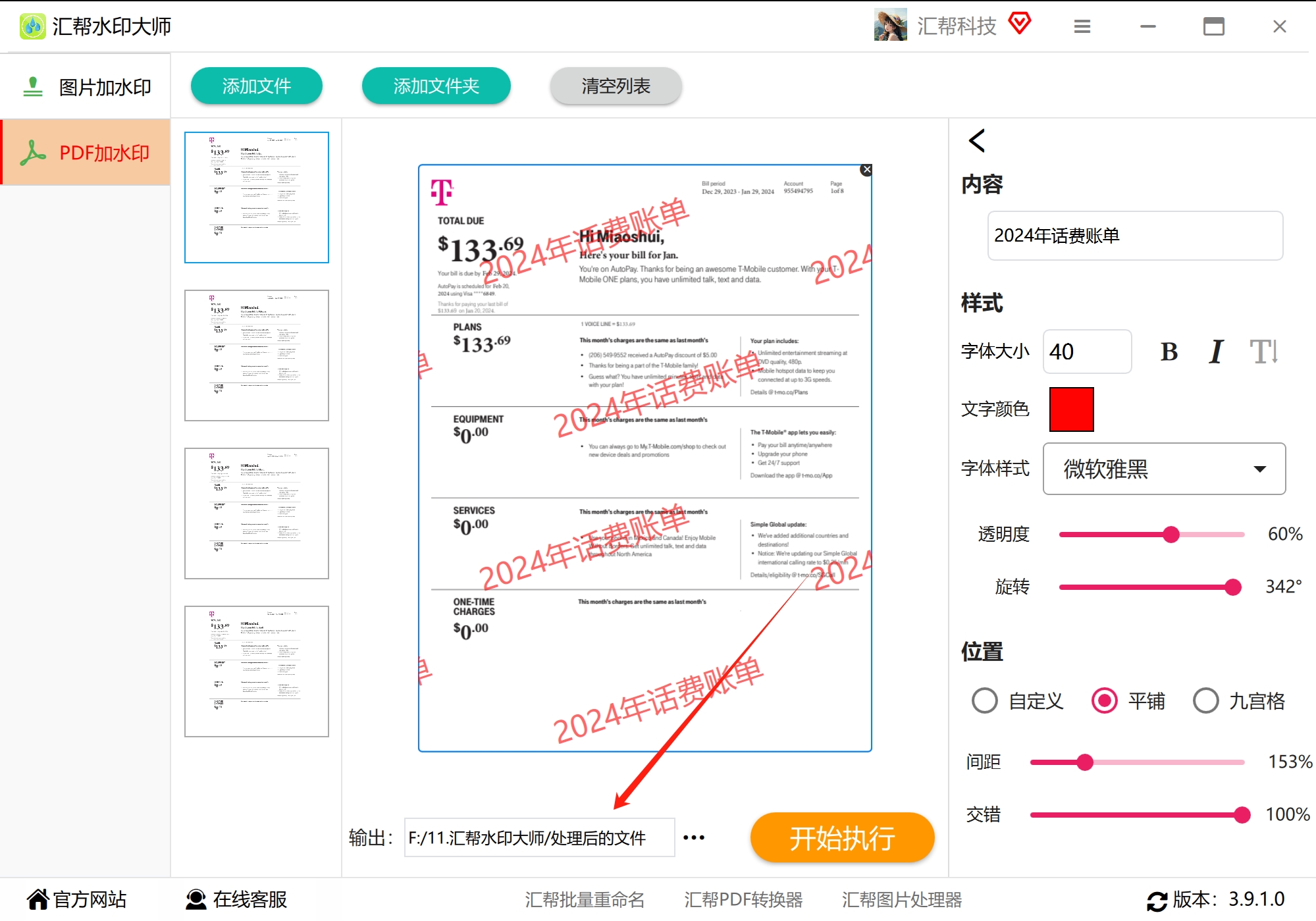 第七步:效果满意了,点“开始执行”。软件开始跑,等进度条走完。
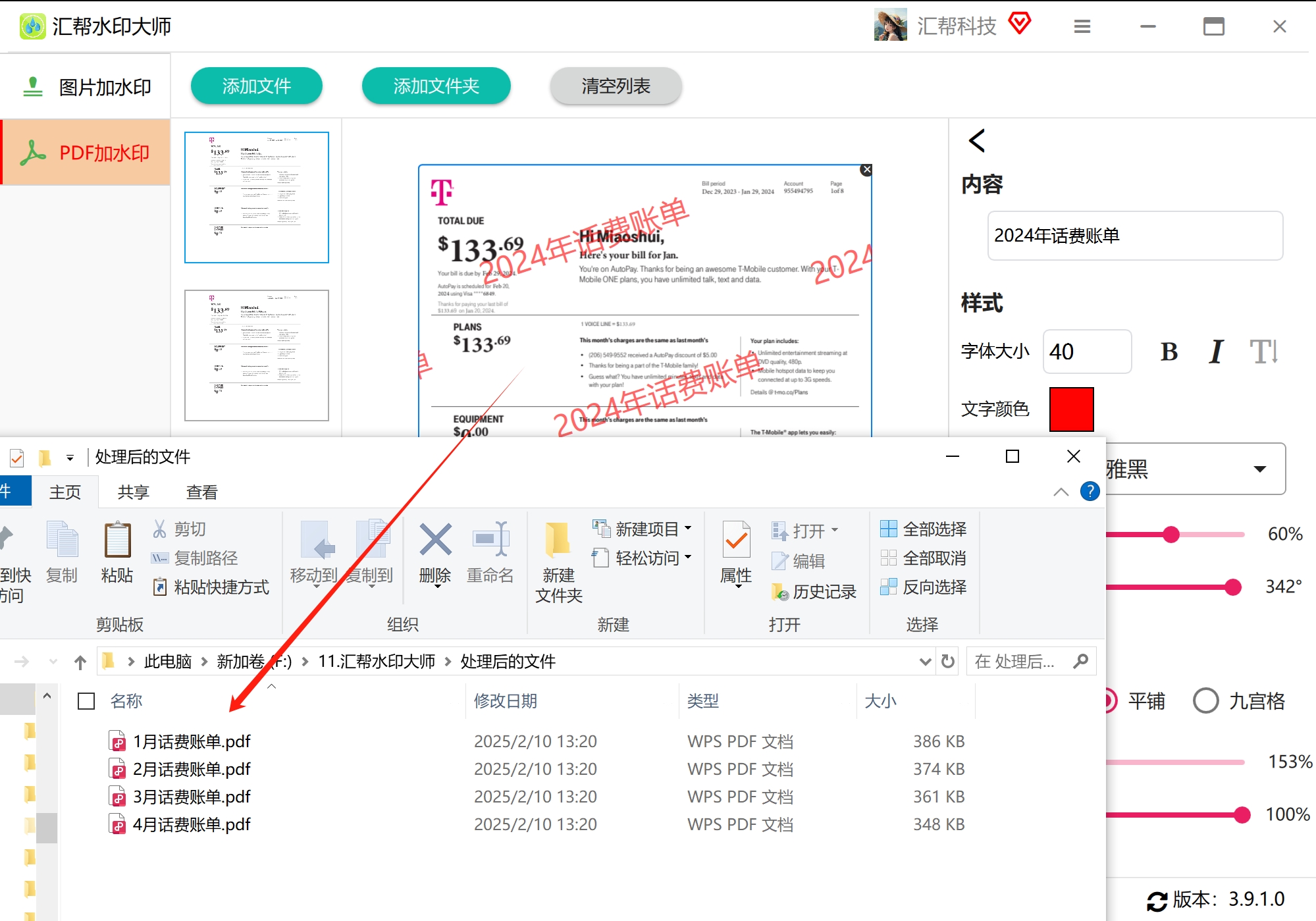
 跑完之后去输出目录看,加好水印的PDF就躺在那儿了。
 打开文件检查一下水印效果。下面这张是示例,实际操作中你按自己需求调样式就行。
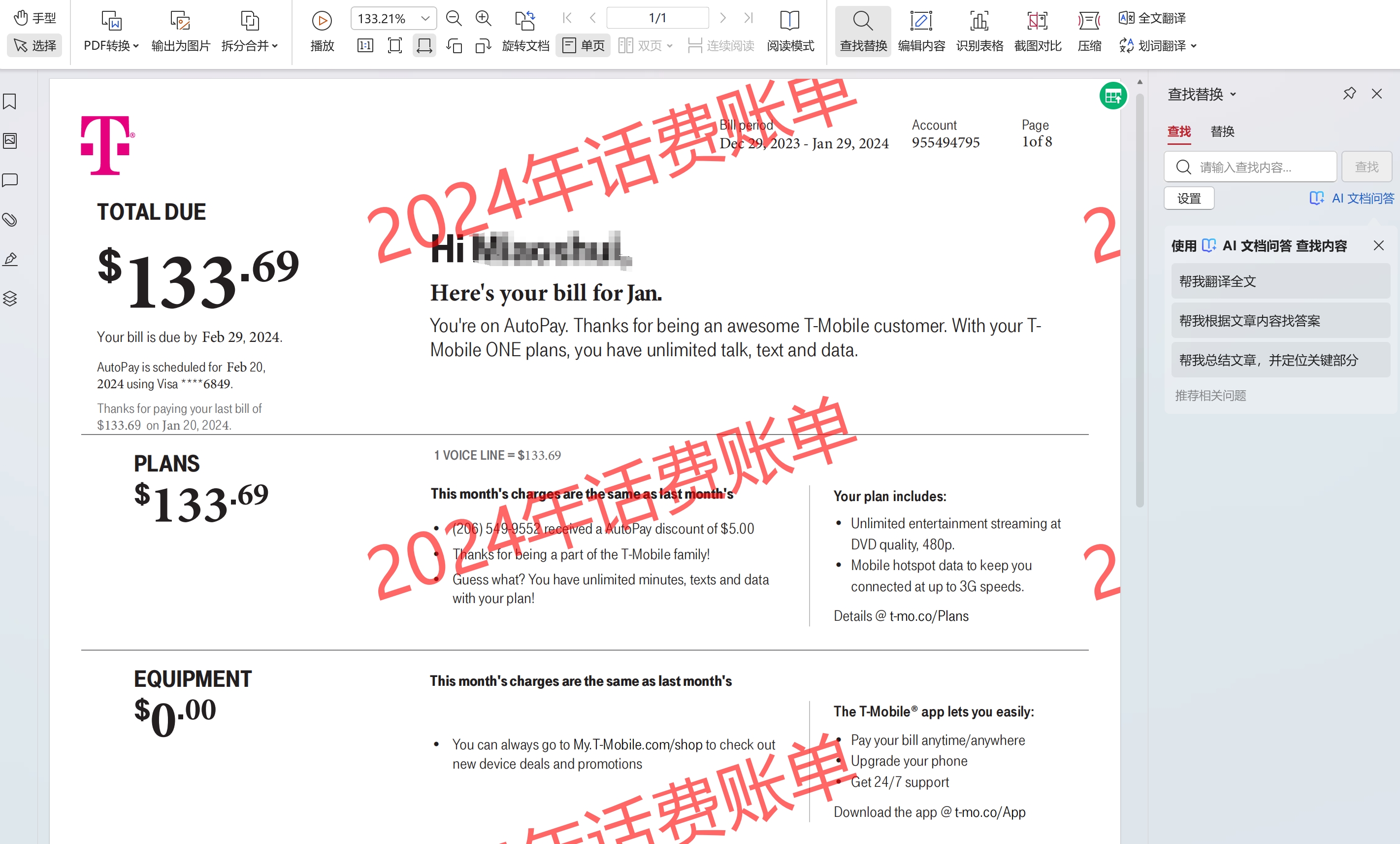 整个流程走下来,七八步,但熟练之后一两分钟的事。关键是不用把文件传到网上,对法务、财务这类敏感部门来说,这点挺重要。
迅捷PDF转换器
这是个在线工具。功能挺全,PDF转Word、转图片、合并拆分都支持,加水印只是其中一项。文字和图片水印都能加,水印内容、字体这些参数可以自己调。网站说是云端加密传输。
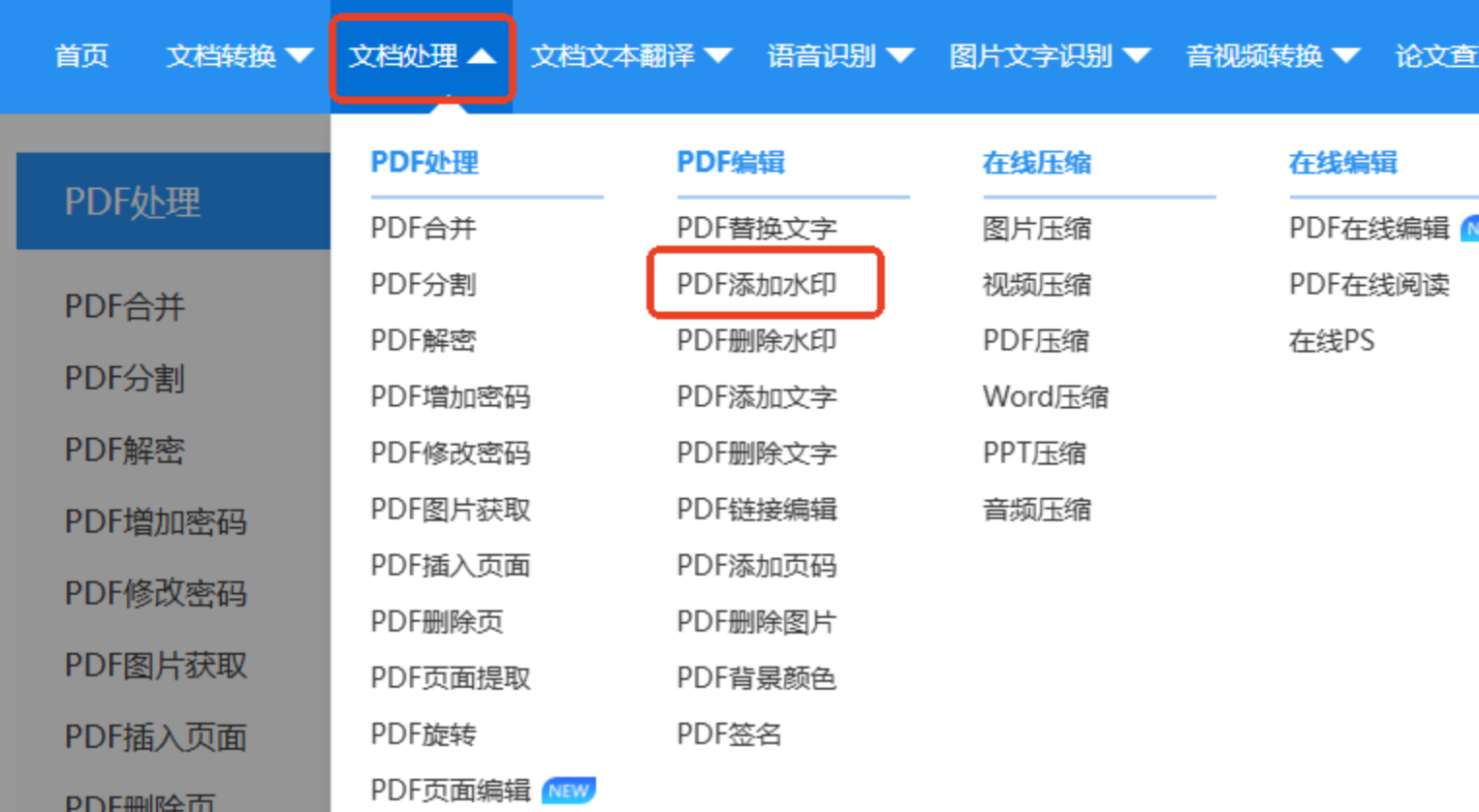
操作也简单:首页找到【文档处理】里的【PDF添加水印】,把文件导进去。
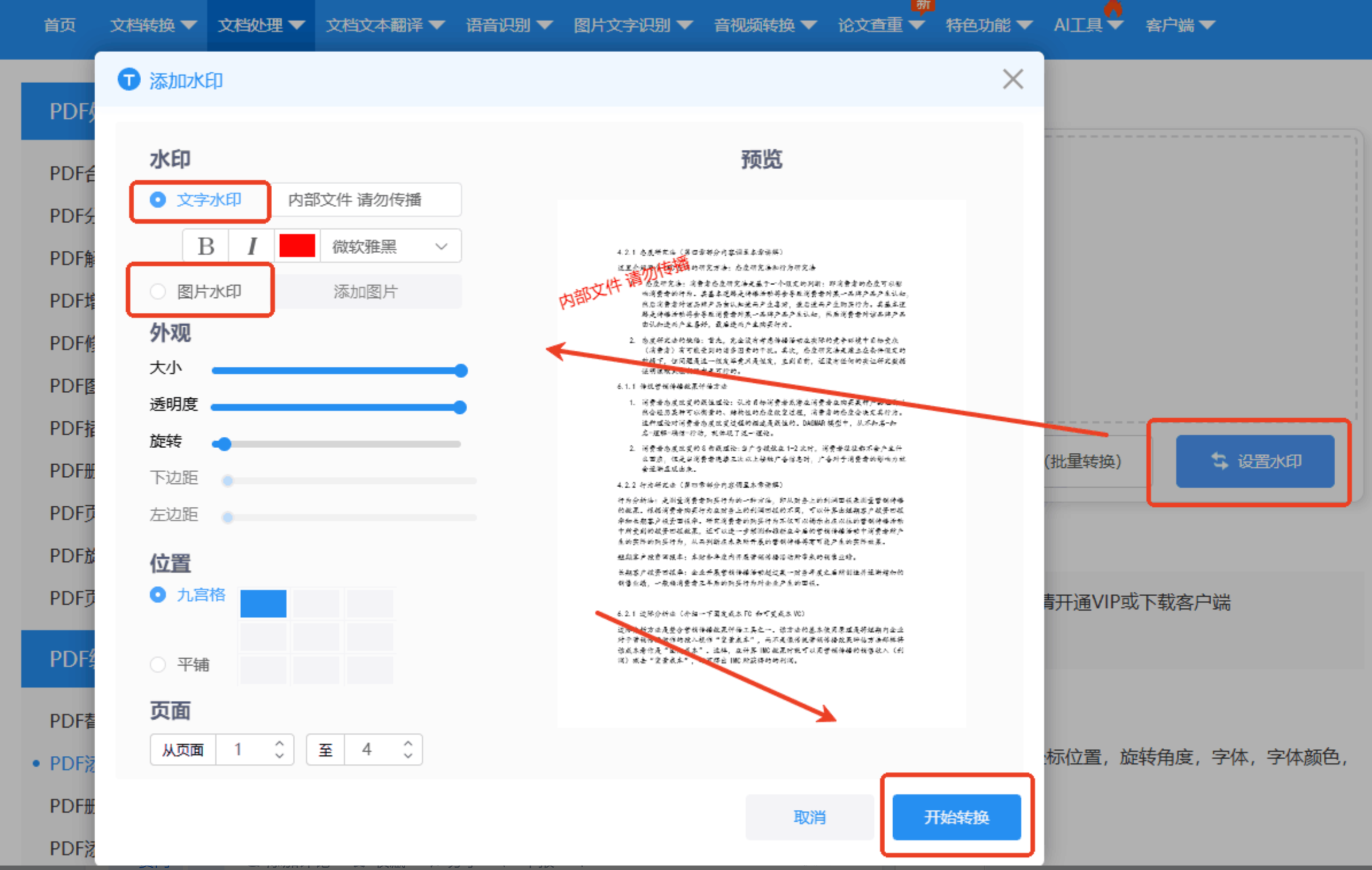
 然后点【设置水印】,选类型——文字还是图片,再调外观、位置、页面范围。最后点【开始转换】等结果就行。
 在线工具的好处是不用装软件,浏览器打开就能用。但有个问题你得想清楚:文件要传到对方服务器上。普通资料无所谓,涉密文件还是谨慎点。
闪电PDF虚拟打印机
这个可能很多人不知道——PDF虚拟打印机居然能加水印。大家一般就用它把文件“打印”成PDF,其实里面藏了不少功能。
打开PDF虚拟打印机,右上角点“设置”。
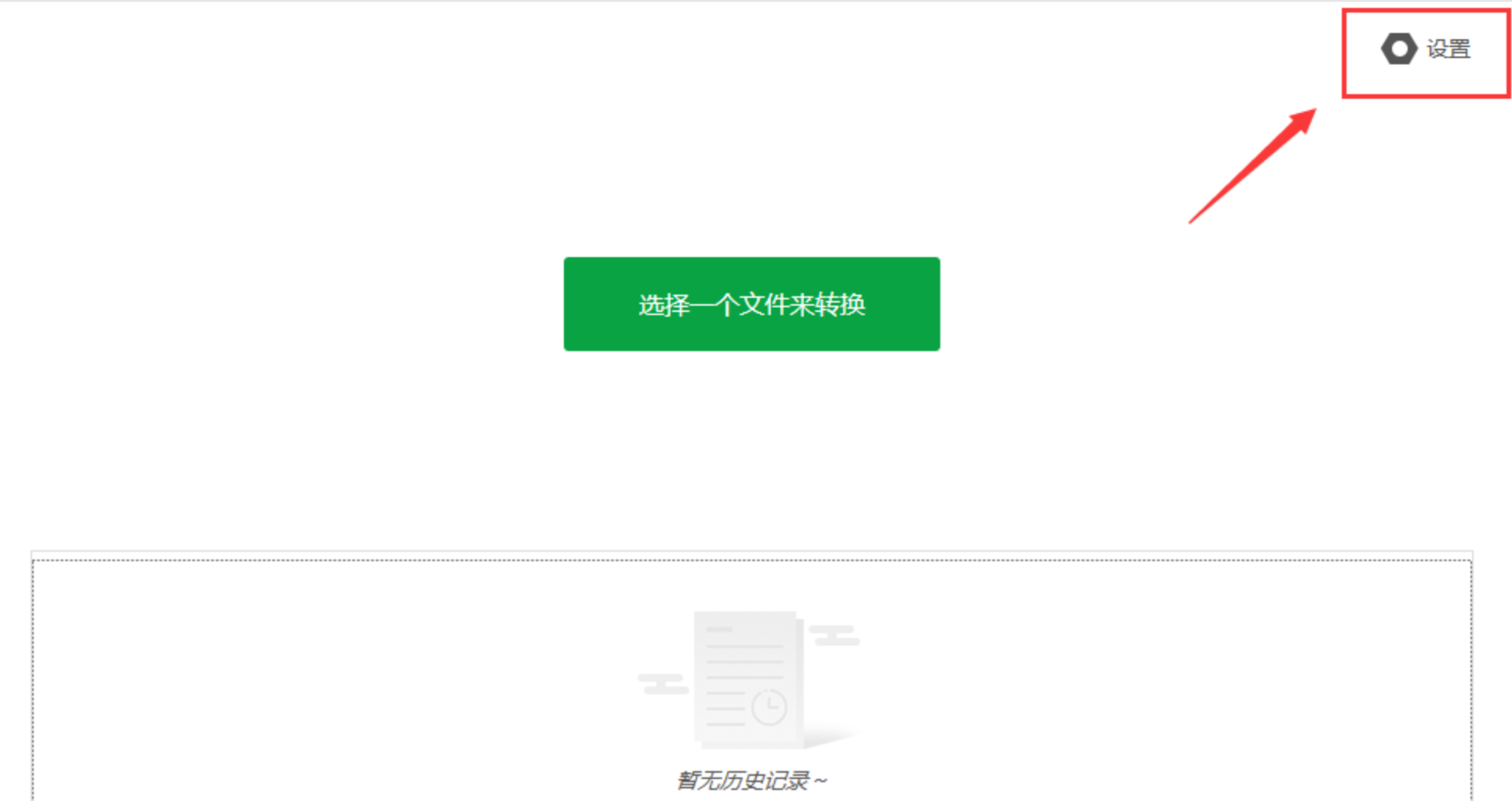 进去之后选【修改】—【水印】。
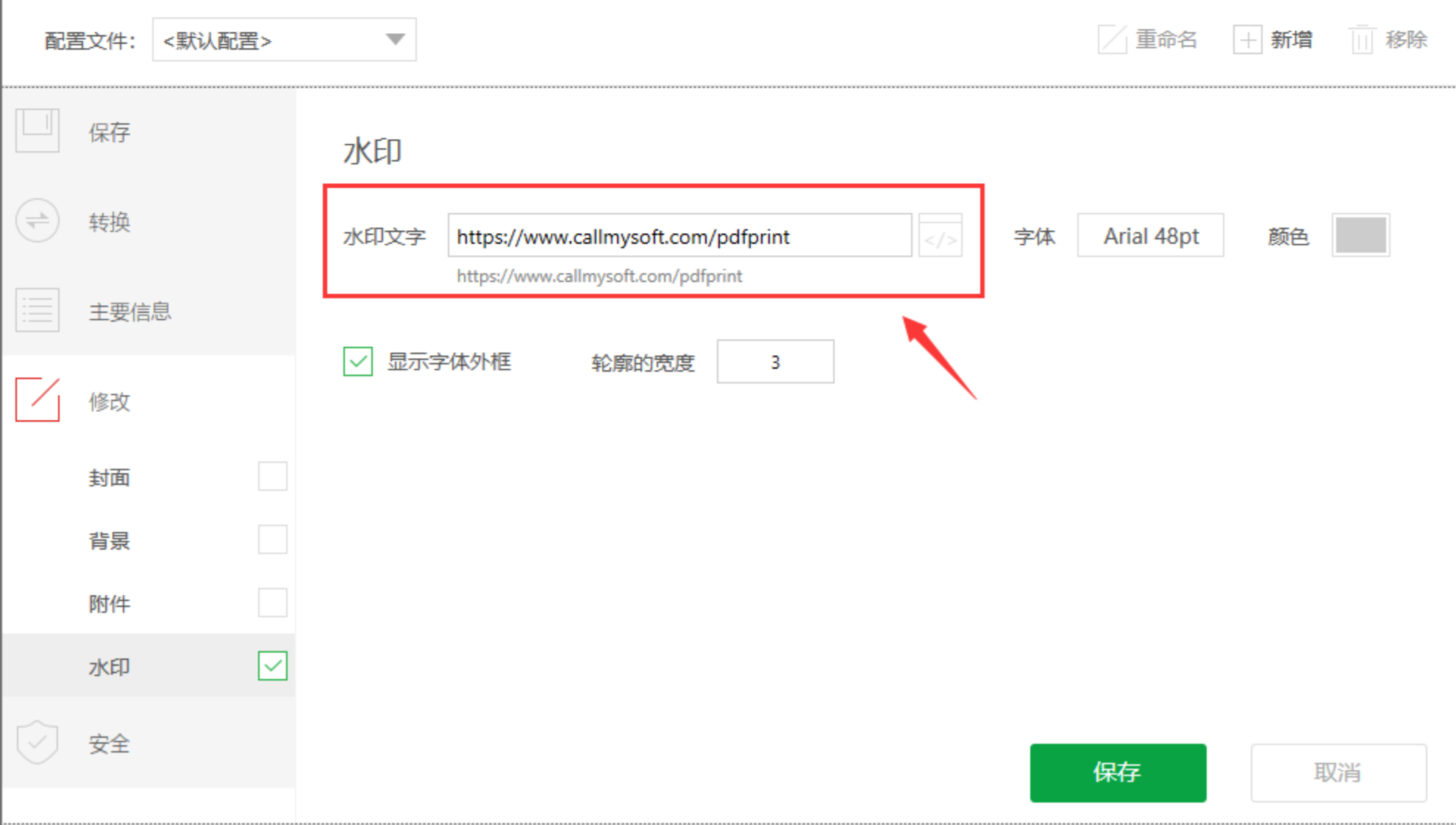
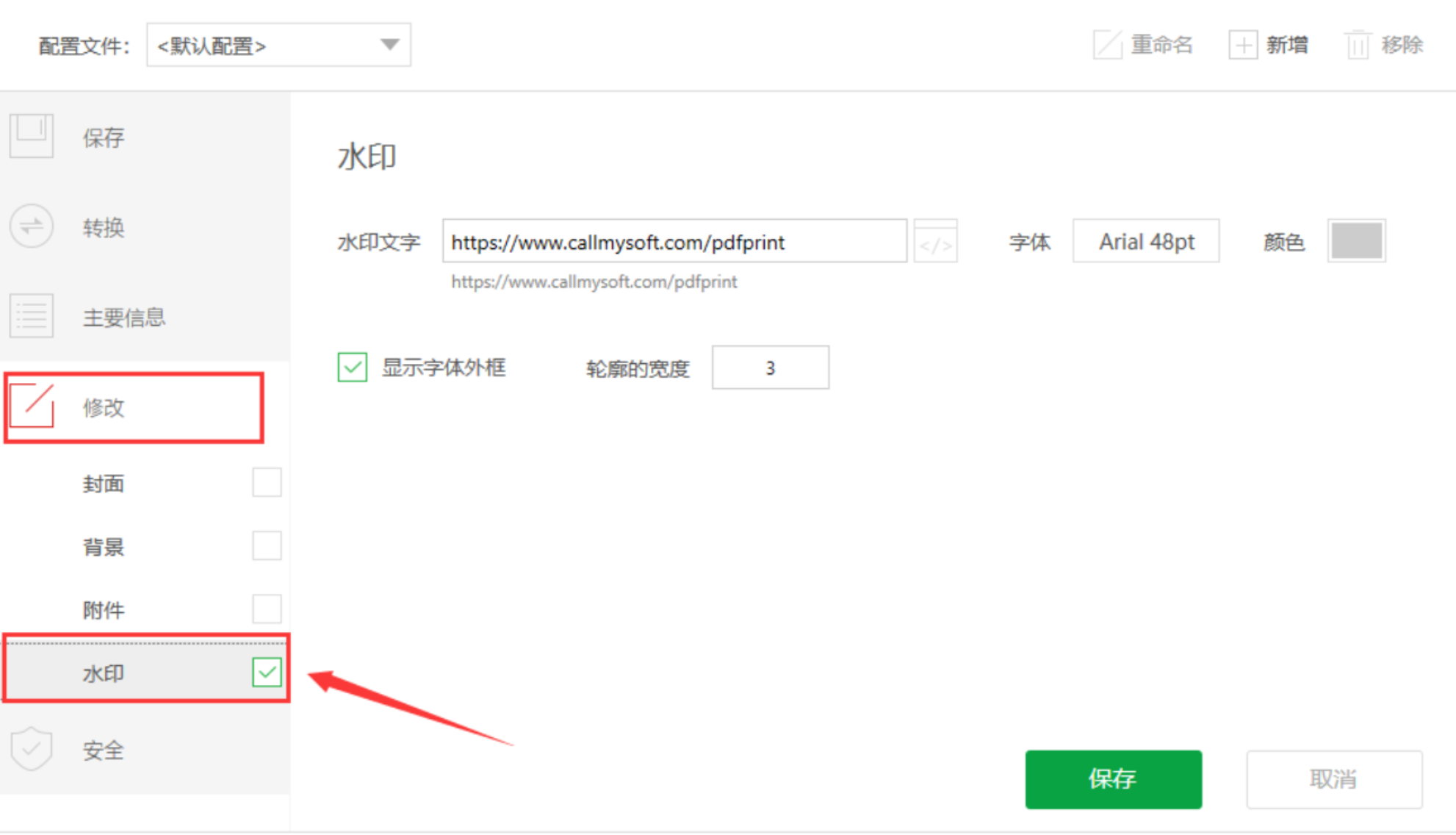 输入水印内容,中英文都行。颜色字体也能调。记得点保存。
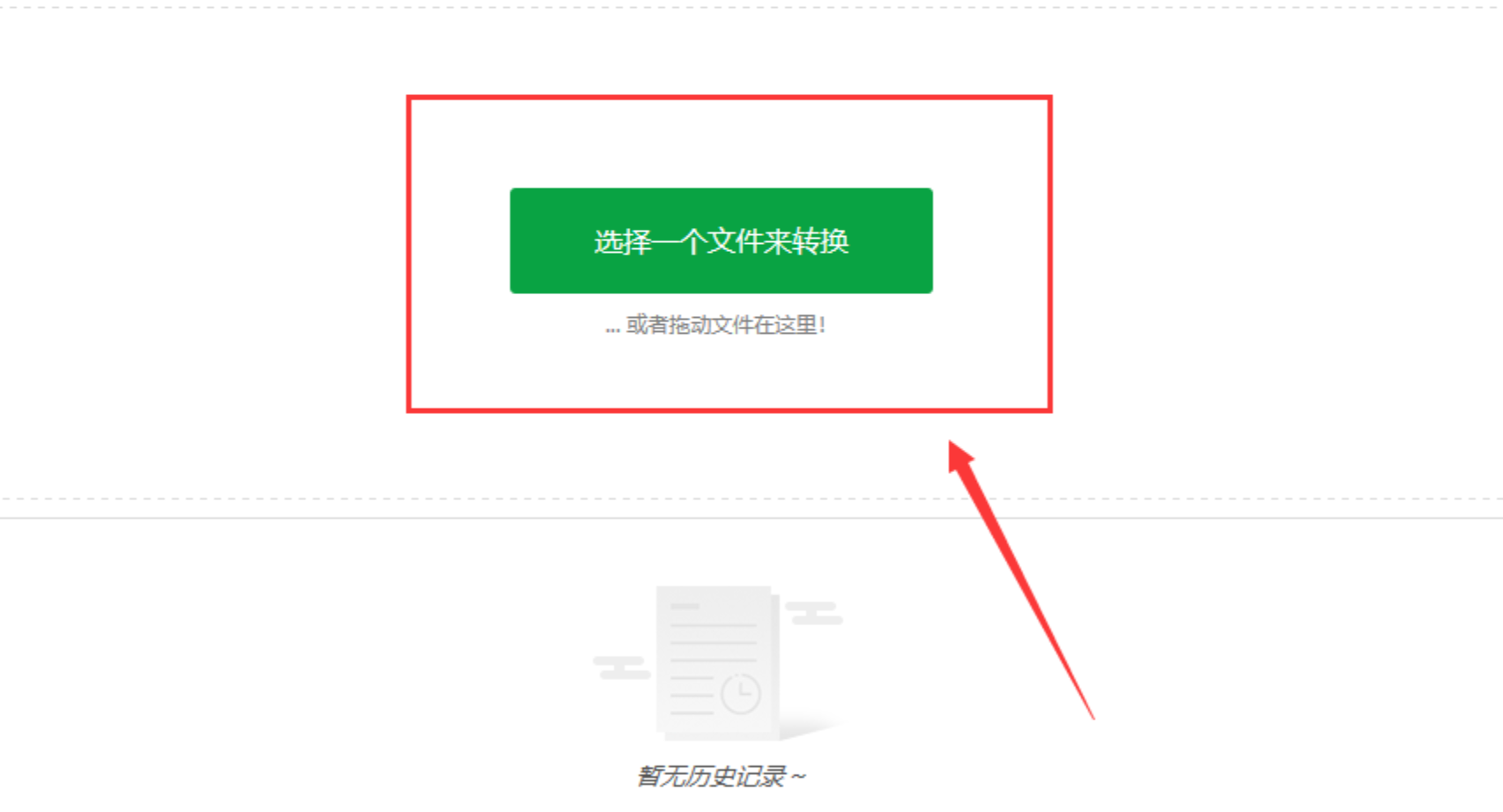
 回到首页,添加一个PDF文件。
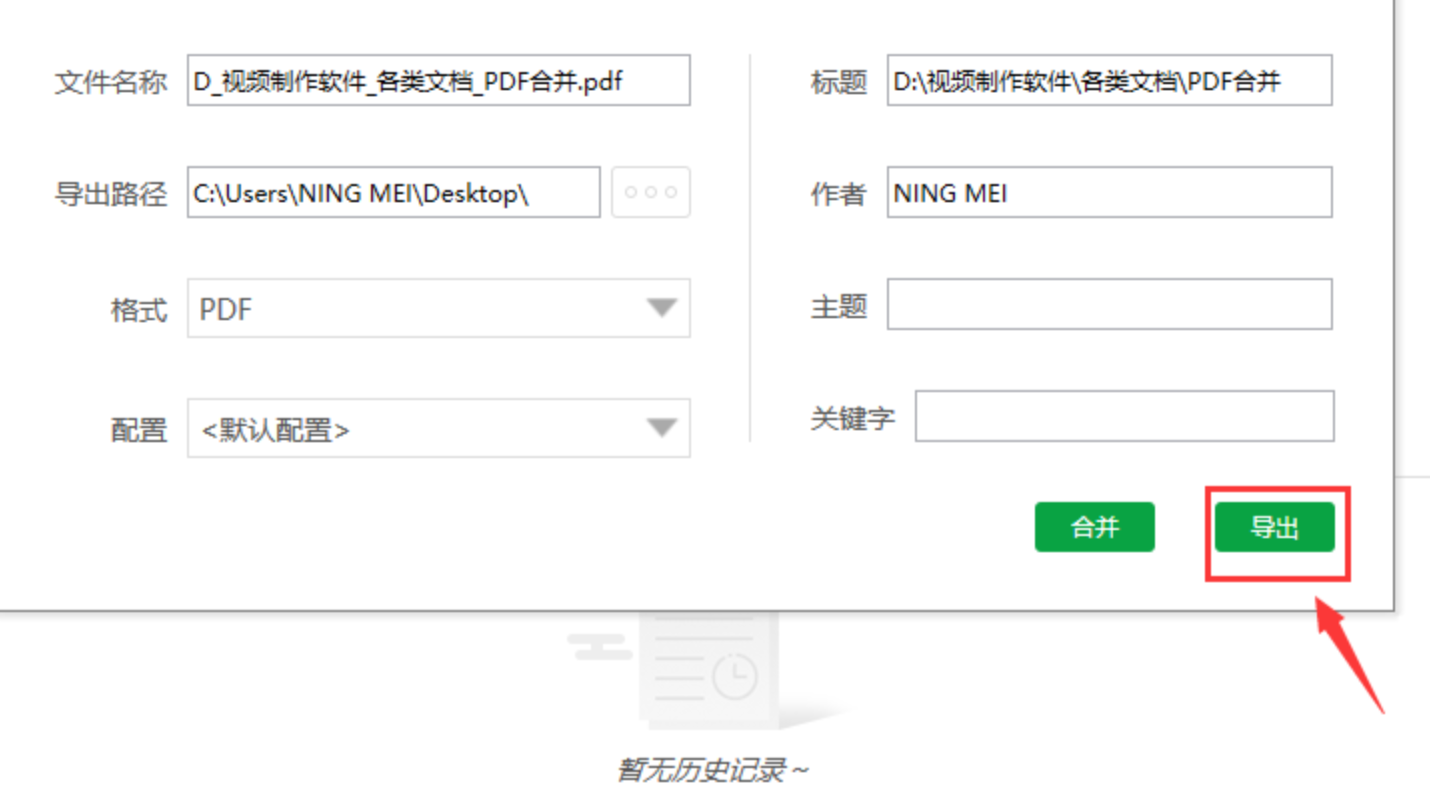
 在跳转页面里选刚才设置的配置。文件名和导出路径可以改。
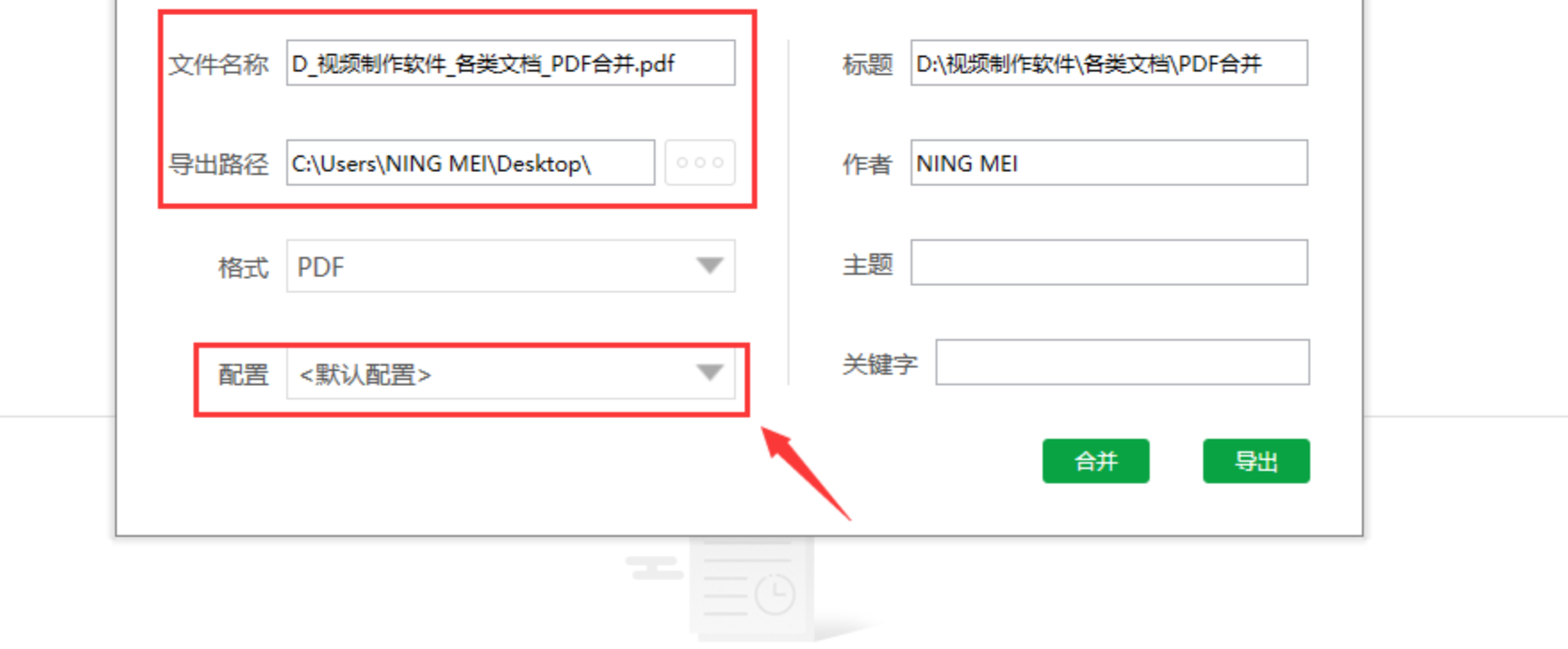 最后点“导出”,完事。
 ### 小象PDF转换器
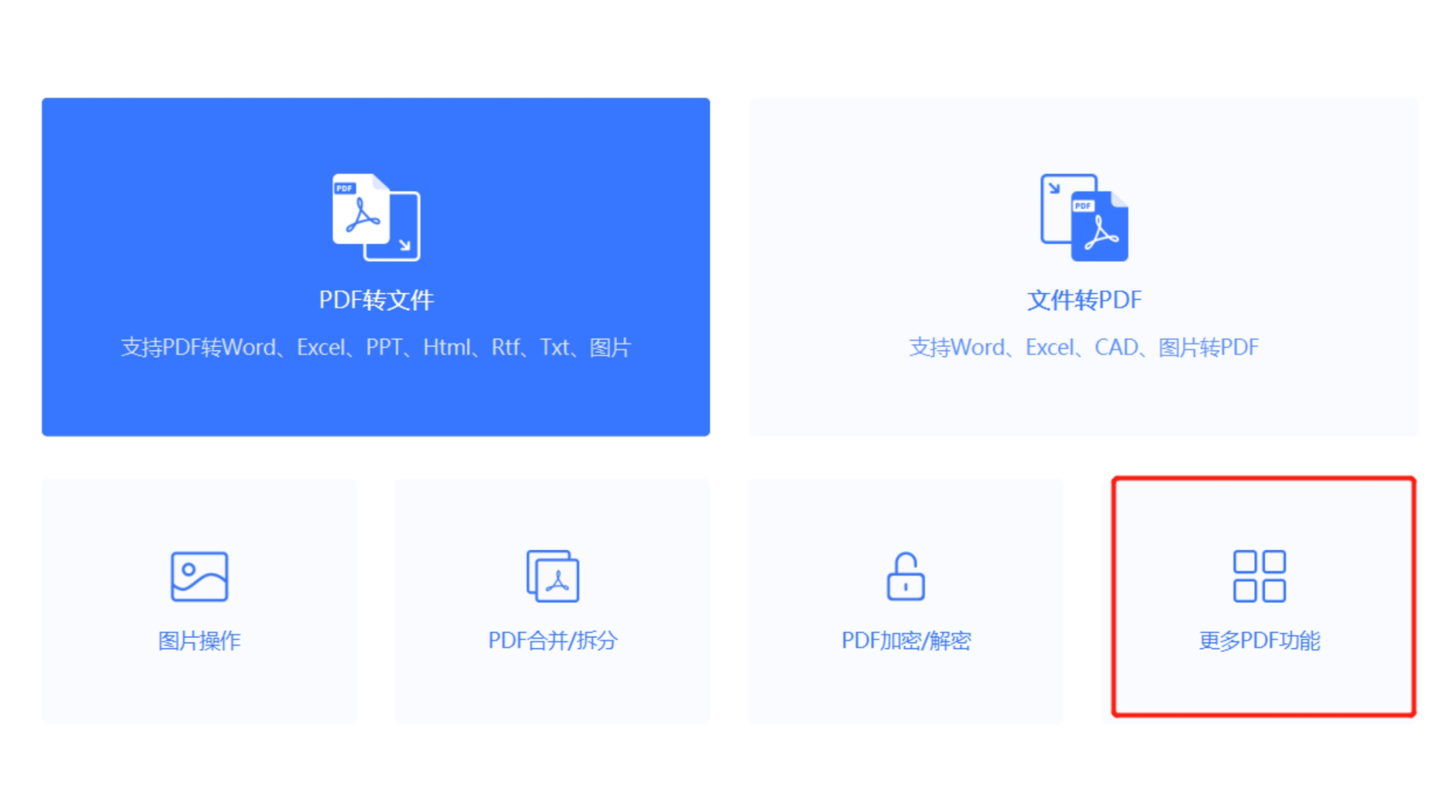
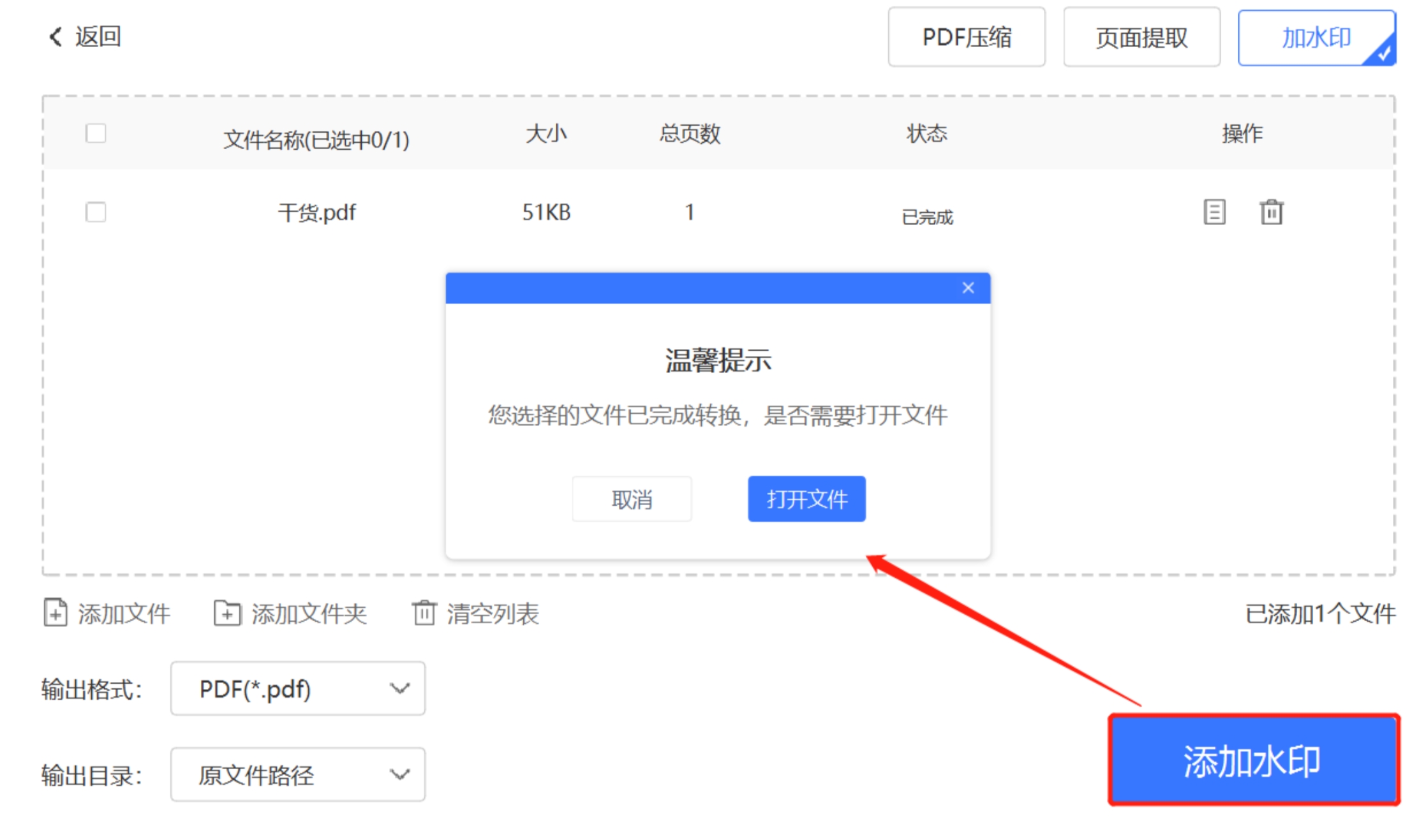
启动客户端,进主界面。这软件功能不少——PDF转换、合并拆分、加密解密、压缩、页面提取、加水印都有。右下角找到“更多PDF功能”点进去。
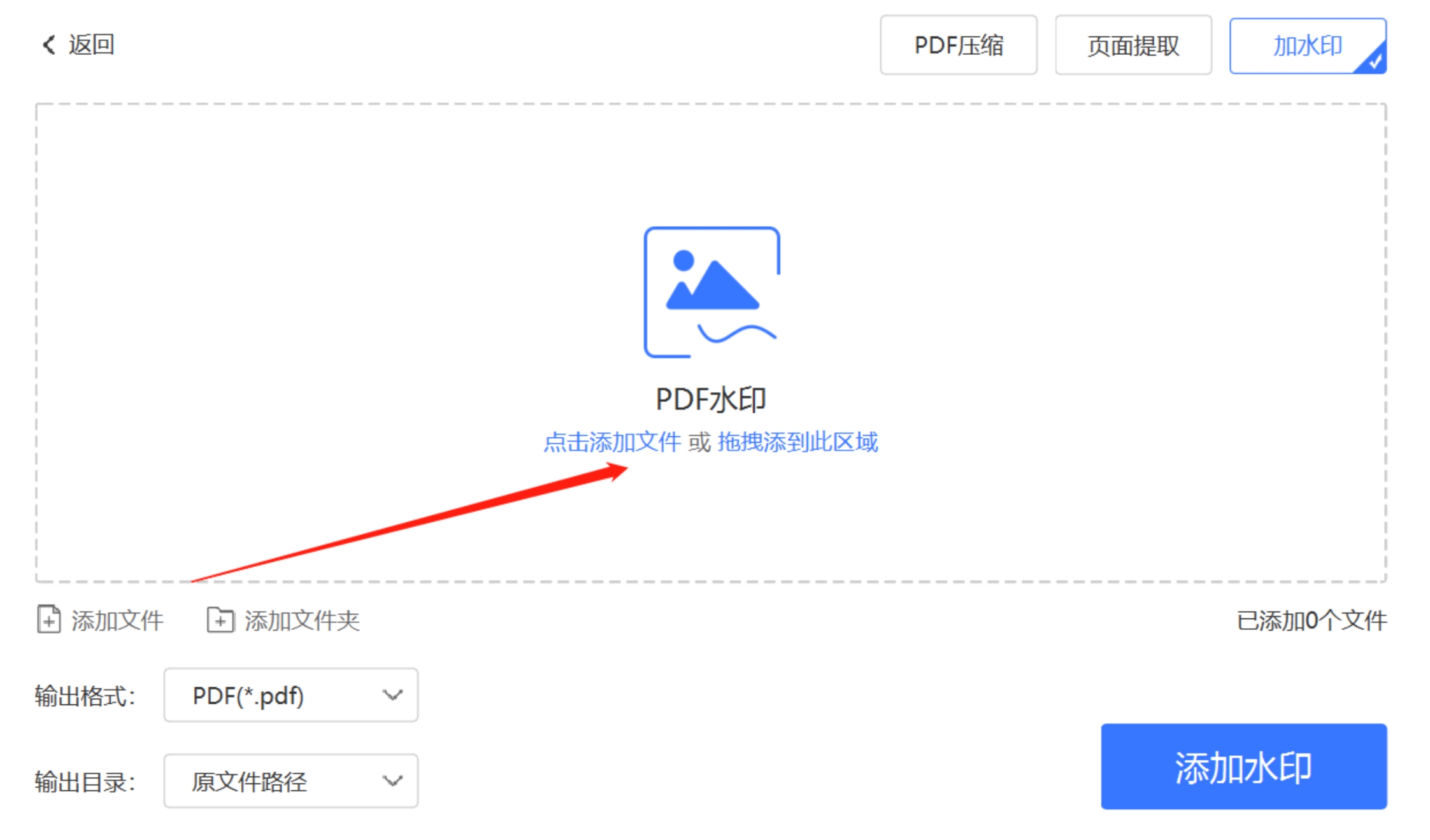
 添加文件有两种方式:点“添加”按钮从资源管理器选,或者直接把文件拖到指定区域。
 在对应位置设置水印文本内容。
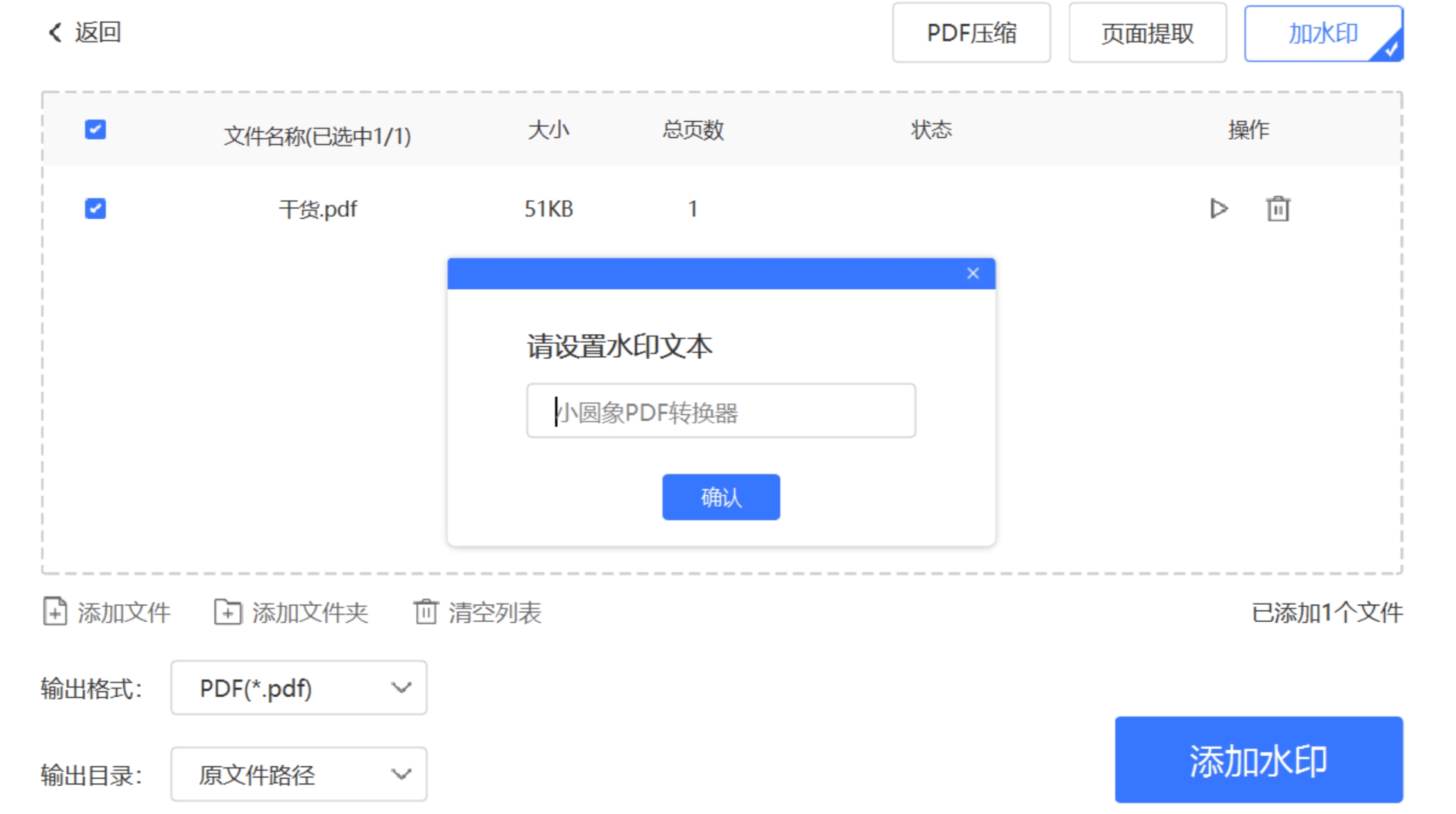 设好之后点右下角“添加水印”,软件按你的设定处理。
 ### 几点注意事项
水印透明度别调太极端。太高了挡正文,太低了等于没加。一般20%到40%之间比较合适,具体看文件底色。
旋转角度的话,斜着铺满页面的水印防去除效果更好,但可能影响阅读体验。内部传阅的文件正着放就行,对外发布的可以斜着加。
还有一点——加水印之前最好备份原文件。万一参数设错了,重新来一遍也方便。
批量处理的时候,先拿一两份文件试一下效果,确认没问题再全部跑。这个习惯能帮你省不少返工时间。
七种方法摆在这儿,选哪个看你具体需求。
偶尔处理一两份PDF,在线工具够用——迅捷这种打开浏览器就能操作,省事。但文件要上传,敏感内容得掂量一下。
经常跟PDF打交道,电脑里装个PDF编辑器更顺手——金舟这种,编辑加水印一条龙。
要是批量处理、对保密性有要求,汇帮水印大师或者我的ABC软件工具箱这种本地软件更合适。文件不出电脑,处理速度也快。汇帮的界面相对直观一些,左侧选功能、右侧调参数、底部看进度,上手门槛不高。
文件水印怎么设置这个问题,说到底就是选对工具、调好参数这两件事。工具选顺手的,参数按场景调,剩下的就是熟练度问题了。试个两三回,以后加水印就是几分钟的事。
有啥不清楚的,照着上面的步骤再走一遍。步骤我尽量写细了,应该不会卡住。
