

上周三晚上十点多,我那位做行政的老同学突然发来消息——她手头有四十多份合同要发出去,领导要求每份都打上"内部传阅"的字样。她问我:怎么把"内部传阅"四个字以水印形式批量添加到PDF的页面上?这么多页面总不能一份一份手动加吧。
如果真的是批量操作,肯定得用毕竟靠谱的方法来处理!面就把我自己用过的几个靠谱方法给大家说一说,看看这4个方法里有没有能帮到你的。我会尽量说清楚一点。
 方案一是汇帮水印大师
这是它的流程:
第一步,打开软件选功能。 启动汇帮水印大师之后,看左侧菜单栏,找到那个带水滴图标的"PDF加水印"选项,点进去。
第二步,把PDF文件导进来。 这里有三种方式:点"上传文件"按钮、直接把文件拖拽到窗口里、或者按住Ctrl键批量选中多个PDF
 第三步,挑水印类型。 界面右侧有"文字水印"和"图片水印"两个选项卡。文字水印适合加"内部传阅"这类提示;图片水印嘛,公司logo、个人签名这种需要展示品牌的场景更合适。
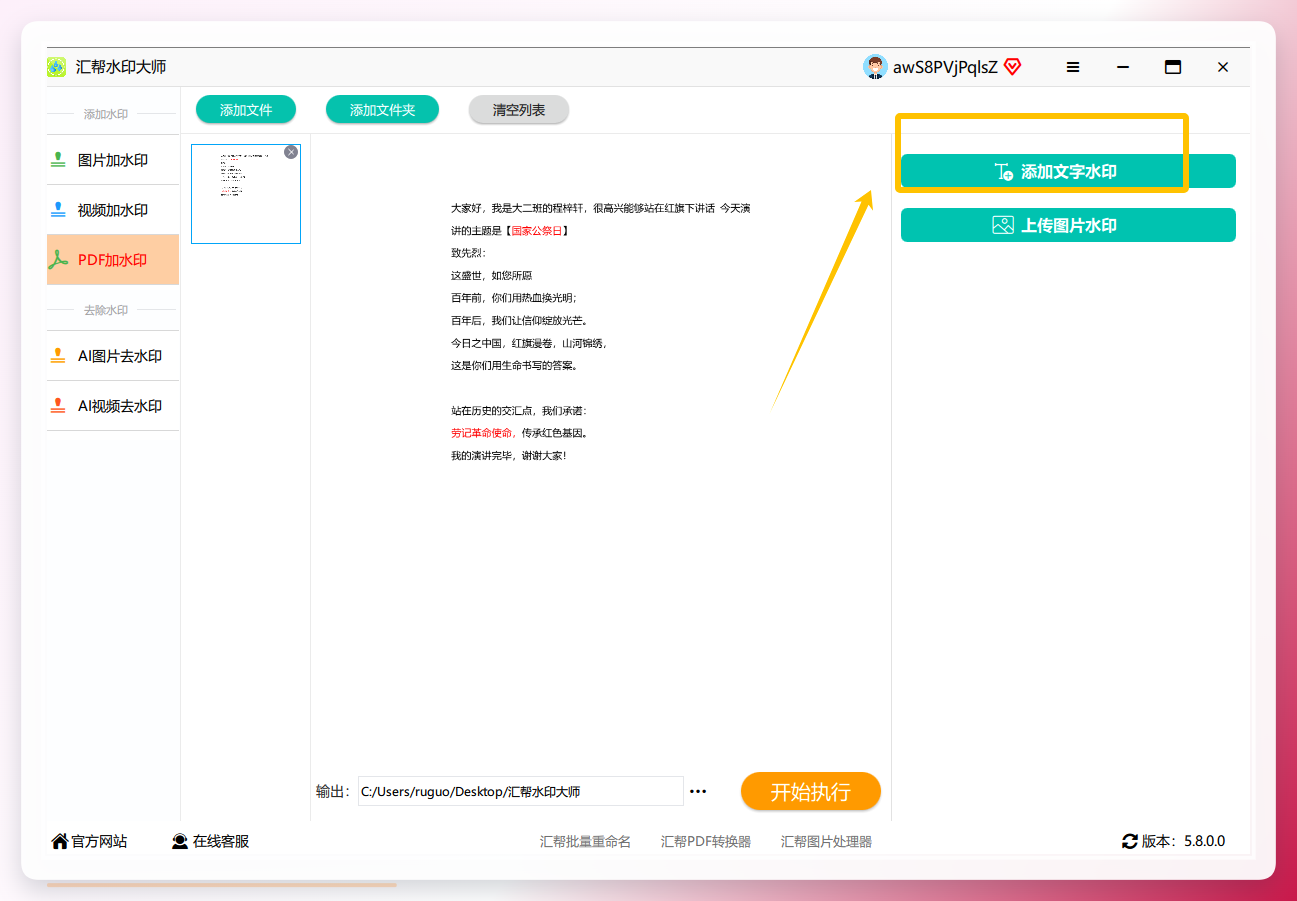 第四步,设置文字水印的具体参数。 我们需要选的是“文字水印”,点"添加文字"按钮,在弹出的编辑框里输入内容"内部传阅"。
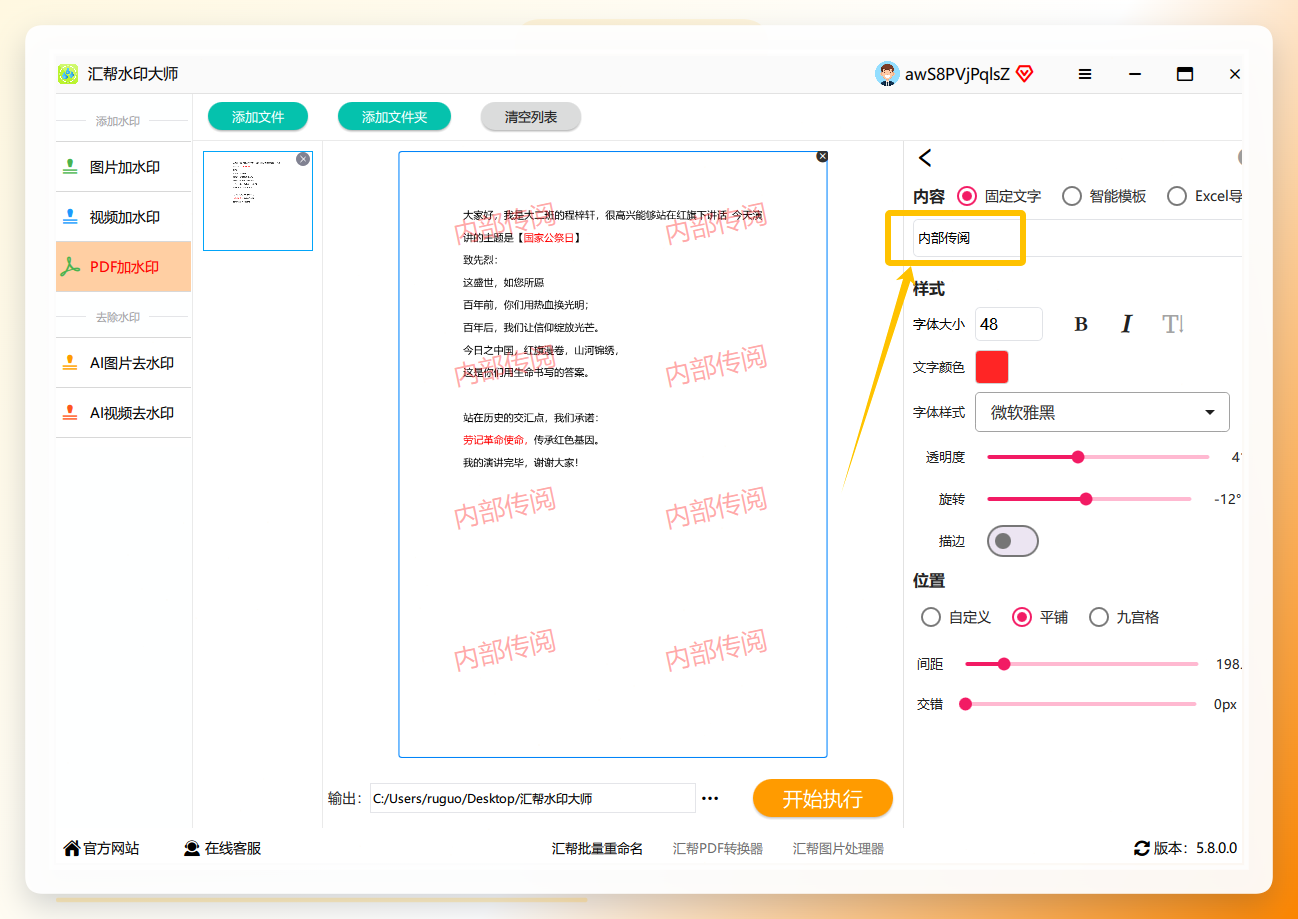 然后可以调这些东西:
字体样式:系统自带多种常用字体,也能导入本地字体文件。
颜色设置:深色文字配浅色背景,反过来也行。
大小与透明度:建议透明度设在30%到50%之间,太浓了影响阅读,太淡了又起不到警示作用。
旋转角度:拖动滑块调整倾斜角度,一般15°到30°看着比较自然。
位置调整:在预览区直接用鼠标拖,或者通过坐标精确设置。
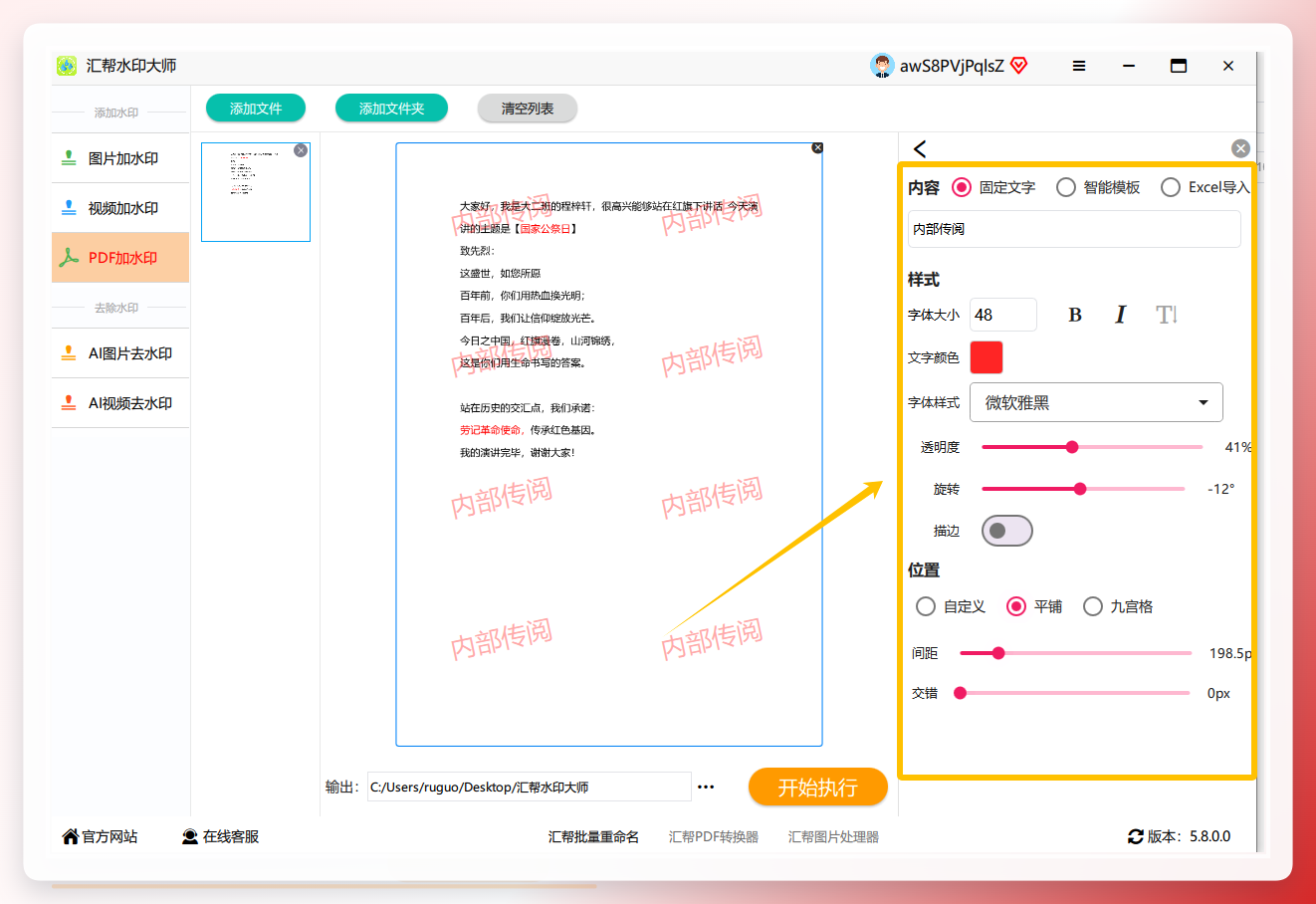 第五步,预览然后导出。 左侧有实时预览窗口,确认效果没问题了,选保存路径(默认桌面,也能自定义),点"开始执行"。
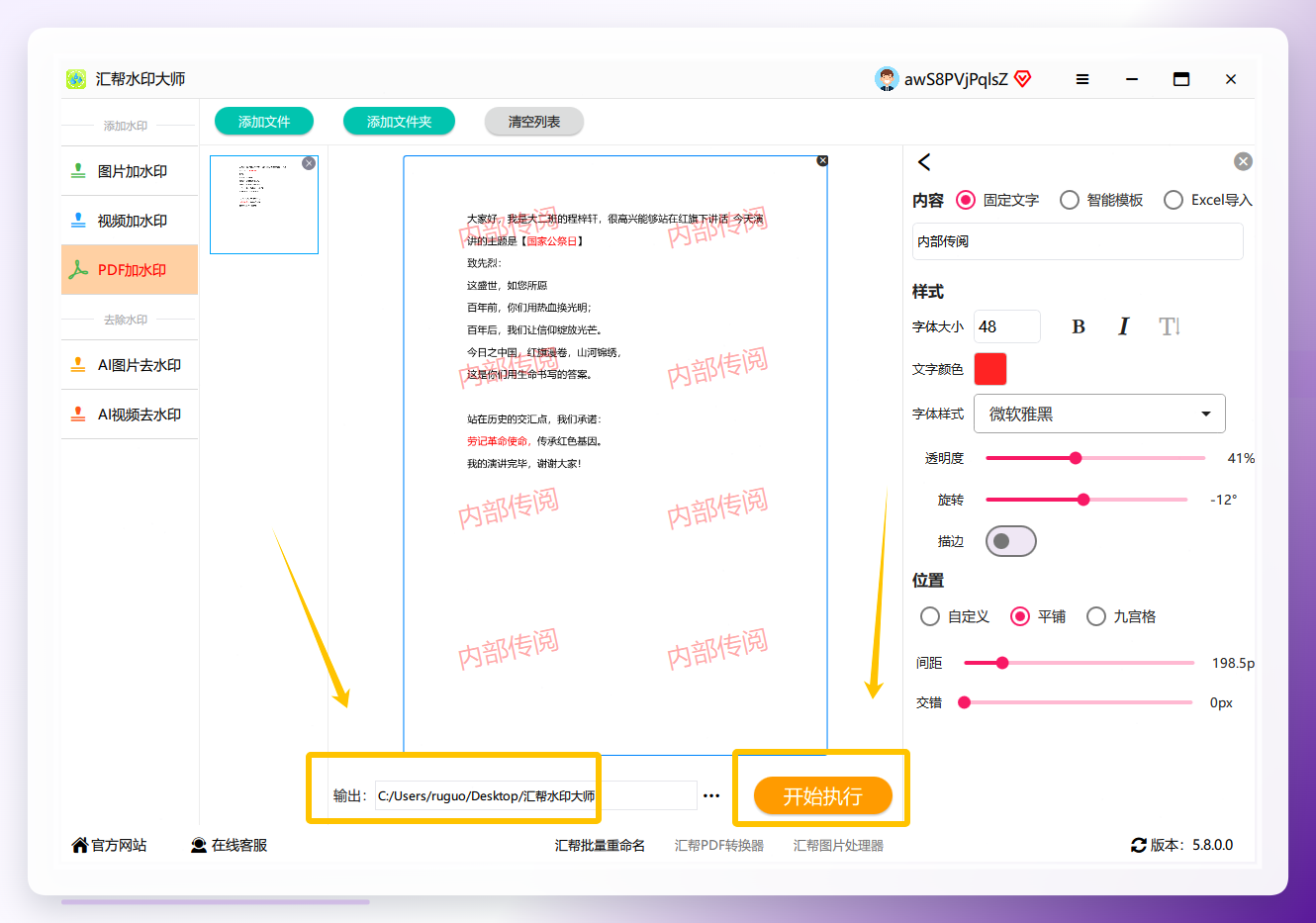 软件会自动处理所有上传的文件,完事后弹出提示窗口,点"查看文件"就能打开加好水印的文档。

在线工具也能凑合用
要是手头就一两个文件,不想装软件,那在线方案可以考虑。
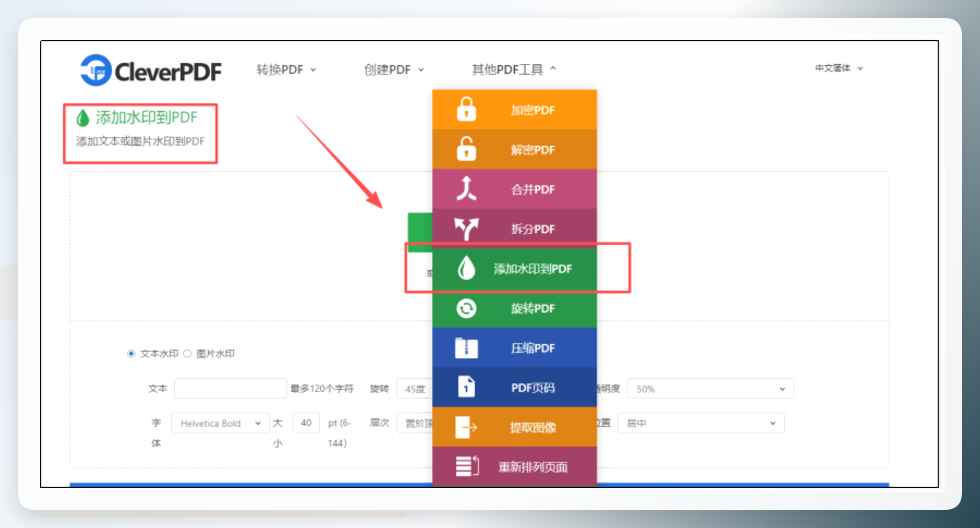
CleverPDF算是一个。进网站选"添加水印到PDF",点上传文件,然后设置文字或图片水印,能调字体大小和旋转角度,处理完下载就行。
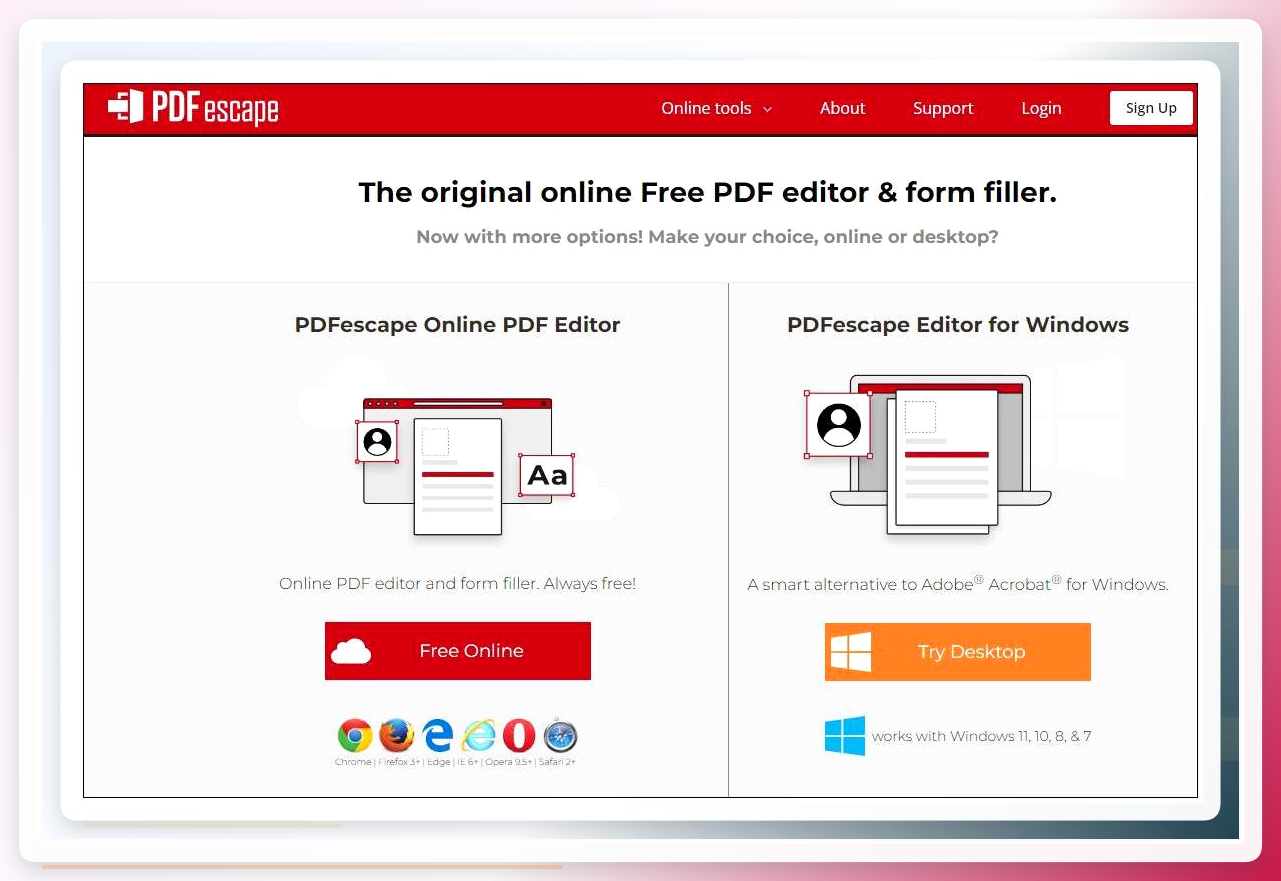
 PDFescape也类似。
进官网点"Upload PDF File"上传,然后在左侧工具栏找"Watermark",选"Text Watermark"输入文字,右侧面板调字体参数,满意了点"Save"保存到电脑。步骤稍微多几步,但逻辑清晰。
 livePDF的操作路径更短一些:访问官网,选"添加水印",拖拽上传文档,设置内容参数,保存。适合快速处理单个文件。

还有几个容易踩坑的地方需要注意一下:
透明度别设太高。有人觉得水印越明显越好,结果整页都是黑乎乎一片,阅读体验就离谱。30%到50%这个区间比较稳妥。
旋转角度也有讲究。0°水平放置显得死板,45°又太斜,15°到30°看着舒服些。
批量处理之前先拿一份文件试一下参数。确认效果满意了再全部跑一遍,省得返工。
还有,保存路径最好提前设好。默认桌面的话,文件一多容易乱。
说回正题
怎么把"内部传阅"四个字以水印形式批量添加到PDF的页面上这个问题,说到底看你的使用频率和文件数量。偶尔处理一两个,在线工具点几下就完事,没必要折腾。要是像我那位同学一样,动不动几十份合同要处理,那还是本地软件来得踏实——批量导入、参数统一设置、一次导出,效率差挺多的。
当然它也不是唯一选择,上面提到的几个在线方案各有各的适用场景。根据自己的实际情况挑就行。有说得不到位的地方,欢迎指出。回见!
