登录
- 微信登录
- 手机号登录
微信扫码关注“汇帮科技”快速登录
Loading...
点击刷新
请在微信【汇帮科技】内点击授权
300秒后二维码将过期
二维码已过期,点击刷新获取新二维码
登录
登录
其他登录方式
来源:汇帮科技 修改日期:2026-03-11 16:00
在日常工作中,我们经常会遇到需要将CAD文件转换为BMP格式的场景。无论是为了方便文件传输,还是在一些对图像兼容性要求较高的场景中,掌握多种转换方法都能帮助我们灵活应对不同需求。接下来,我们将详细介绍几种常用的转换工具及其操作步骤,帮助您快速完成文件格式转换。
一、汇帮CAD转换器操作指南
软件名称:汇帮CAD转换器
下载地址:https://www.huibang168.com/download/L2Wb1FGBo3w8
汇帮CAD转换器是一款专注于CAD格式转换的专业工具,操作简洁明了,且支持批量处理,非常适合处理大量CAD文件转换需求。
操作步骤:
1. 下载安装:首先请前往汇帮官网下载最新版本的CAD转换器,完成安装后打开软件。
2. 选择功能模块:在软件主界面左侧菜单栏中,找到“CAD转图片”选项并点击进入。
3. 导入文件:点击右侧“添加文件”按钮,批量选择需要转换的CAD文件(支持DWG、DXF多种格式)。
4. 自定义设置:导入文件后,可在界面右侧调整页面大小、色彩模式等参数,满足不同场景需求。
5. 格式与路径设置:在“输出格式”下拉菜单中选择“BMP”,并指定输出目录以保存转换后的文件。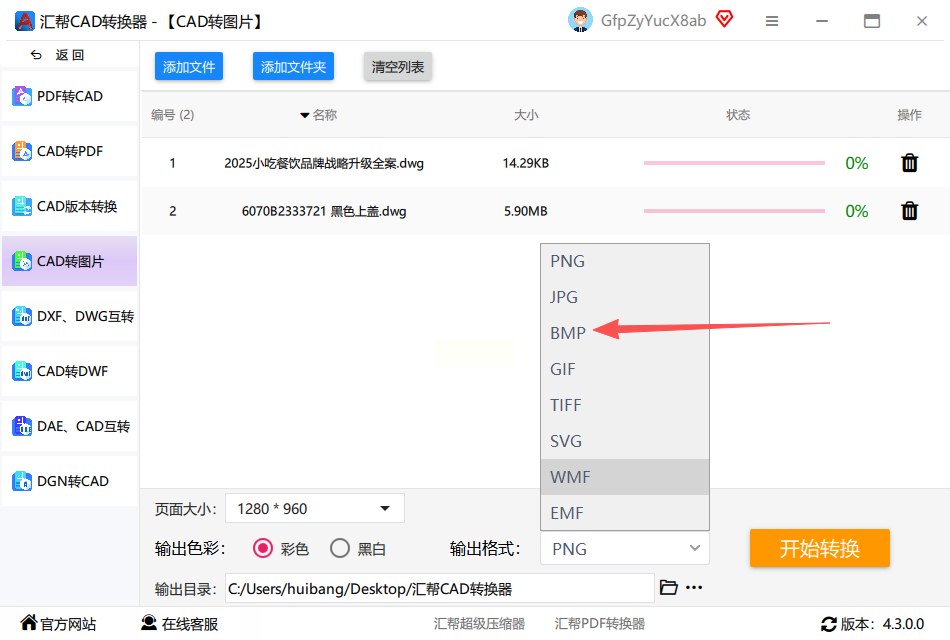
6. 开始转换:确认所有设置无误后,点击“开始转换”按钮,软件将自动完成转换过程。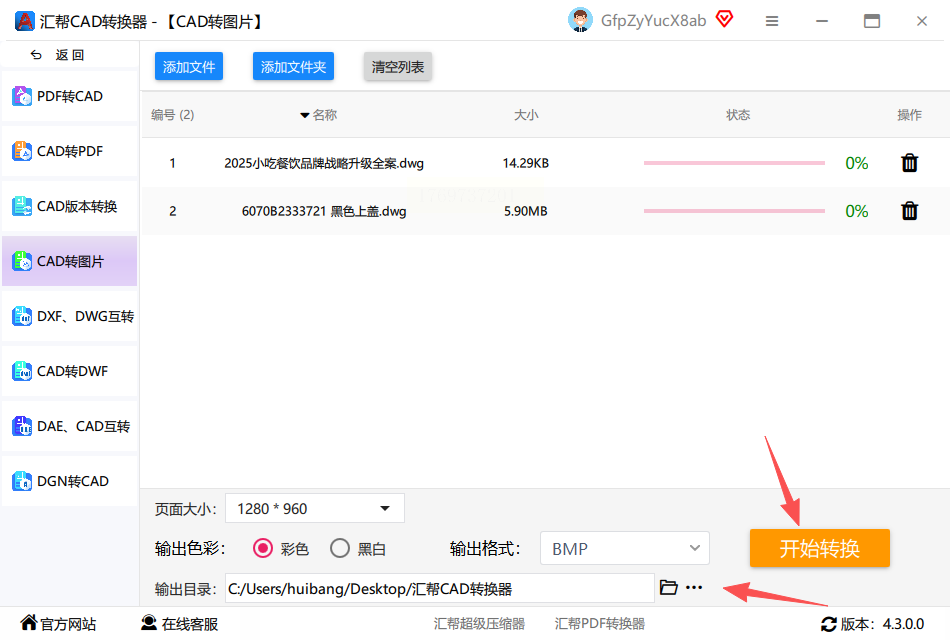
7. 查看结果:转换完成后,可在指定目录中查看生成的BMP图片,原CAD文件会自动备份至软件指定位置。
安全说明:汇帮CAD转换器采用本地处理模式,文件转换过程无需上传至云端,全程在本地完成,有效避免内容泄露风险,确保文件数据安全可靠。
二、AcmeCAD Converter操作指南
AcmeCAD Converter是另一款功能全面的CAD转换工具,支持多种CAD格式与图像格式的双向转换,操作步骤如下:
操作步骤:
1. 下载安装:从官网下载AcmeCAD Converter并完成安装,安装过程中注意阅读软件许可协议。
2. 打开软件:启动程序后,在主界面选择“文件”菜单中的“另存为”选项。
3. 选择输出格式:在弹出的“另存为”对话框中,从“文件类型”下拉列表中选择“BMP”格式。
4. 设置保存路径:在“保存位置”中指定转换后文件的存放位置,可自定义文件夹名称和路径。
5. 完成转换:点击“保存”按钮,软件将自动开始转换,转换进度可在状态栏查看,完成后会弹出提示窗口。
三、CAD转换助手操作指南
CAD转换助手以轻量高效著称,适合快速处理单个或少量CAD文件转换,操作流程如下:
操作步骤:
1. 打开软件:启动CAD转换助手后,在左侧功能区选择“CAD转图片”模块。
2. 添加文件:点击右侧“添加文件”按钮,选择需要转换的CAD文件(支持批量添加)。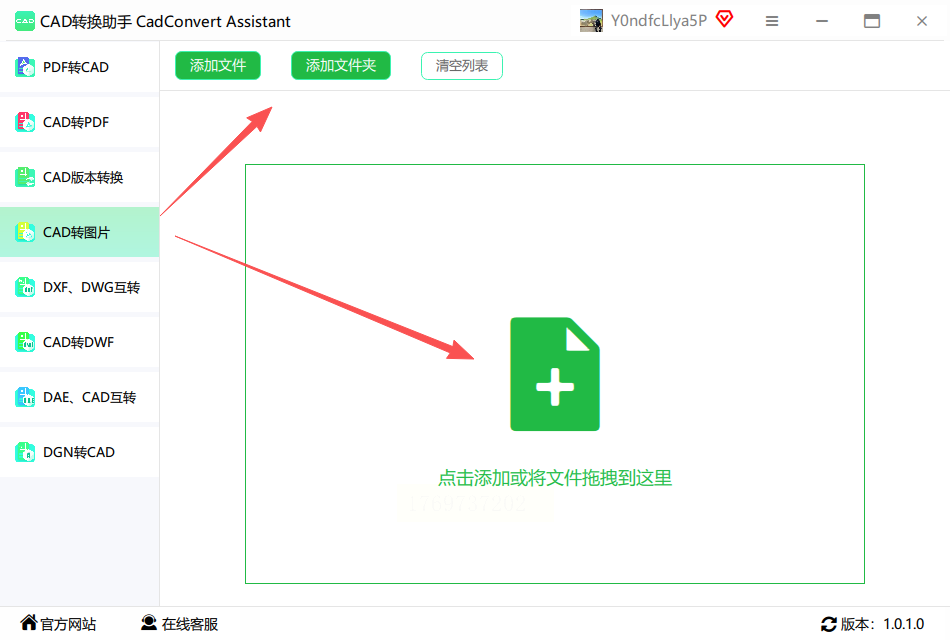
3. 参数设置:在界面下方可调整页面大小、分辨率、色彩模式等参数,满足不同清晰度需求。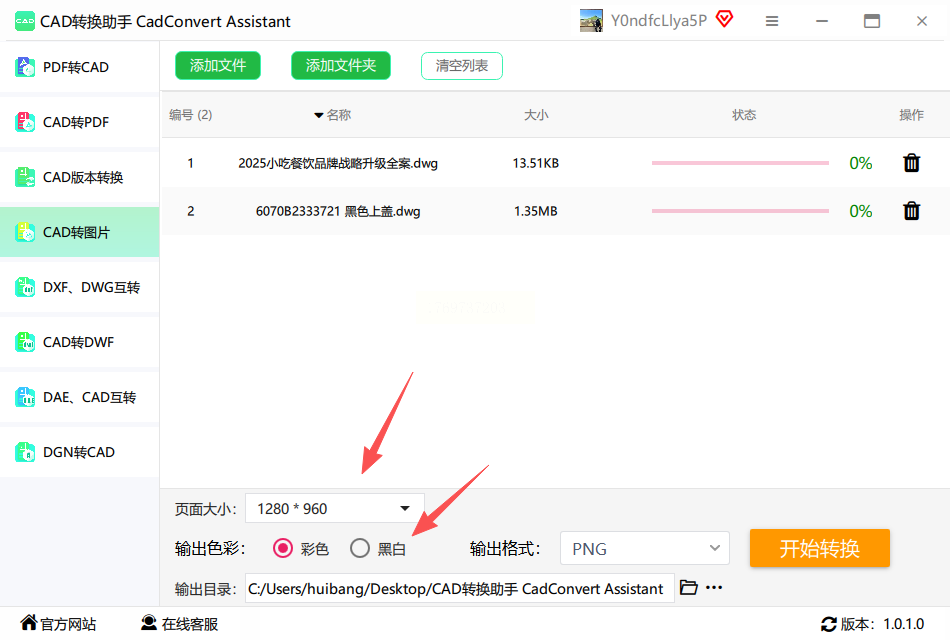
4. 选择输出格式:在“输出格式”选项中勾选“BMP”,并确认其他格式设置无误。
5. 开始转换:点击“开始转换”按钮 软件将在指定输出目录生成BMP图片,转换完成后自动提示。
四、CAD Image Converter操作指南
CAD Image Converter是一款专注于CAD图像转换的工具,支持多种CAD格式转图片,操作步骤如下:
操作步骤:
1. 安装软件:下载并安装CAD Image Converter,完成后双击桌面图标启动程序。
2. 添加文件:点击界面中的“添加文件”按钮,批量选择需要转换的CAD文件。
3. 格式与参数设置:在“输出格式”中选择“BMP”,并根据需求调整输出质量、页面范围等参数。
4. 开始转换:确认设置后点击“开始转换”,转换进度将实时显示,完成后可直接查看结果。
五、风云CAD转换器操作指南
风云CAD转换器以批量处理能力见长,适合处理大量CAD文件转换,操作步骤如下:
操作步骤:
1. 下载安装:从官网下载风云CAD转换器并完成安装,启动软件后选择“CAD转图片”功能。
2. 导入文件:点击“添加文件”按钮,选择多个CAD文件进行批量导入,支持拖拽操作提高效率。
3. 格式与路径设置:在“输出格式”中选择“BMP”,并设置输出目录以区分不同批次的转换文件。
4. 批量转换:点击“批量转换”按钮,软件将自动处理所有导入文件,转换完成后可查看转换列表。
常见问题解答
1. 转换后的BMP图片清晰度如何调整?
不同软件提供不同的分辨率设置选项,如汇帮CAD转换器和CAD转换助手中可在“页面设置”或“参数设置”中调整分辨率,建议根据实际需求选择合适的分辨率(如300dpi可满足打印需求,72dpi适合屏幕查看)。
2. 转换过程中软件卡顿怎么办?
若转换大型CAD文件时出现卡顿,可尝试关闭其他占用内存的程序,或在软件设置中降低分辨率、简化色彩模式后再试;部分软件支持“硬件加速”功能,可在设置中开启以提升转换速度。
3. 转换后的BMP文件体积过大如何压缩?
可在转换时降低输出分辨率(如从300dpi降至150dpi),或选择“压缩模式”(部分软件支持);若需进一步压缩,可使用图像压缩工具(如Photoshop或在线压缩工具)处理生成的BMP文件。
通过以上几种方法,您可以根据实际场景灵活选择转换工具,高效完成CAD到BMP的格式转换,同时确保文件安全与数据完整性。
如果想要深入了解我们的产品,请到 汇帮科技官网 中了解更多产品信息!
没有找到您需要的答案?
不着急,我们有专业的在线客服为您解答!

请扫描客服二维码


 官方正版
官方正版 纯净安全
纯净安全


