

孩子班主任昨晚发来一份乱糟糟的旧文档,里面夹着三年积累的活动照片和表格,要求按时间线重新归拢——我打开一看,光子文件夹就有四十多个,手动翻一遍至少半小时起步。
下面把7个不同场景下的代方案和你们说一说,你按自己的情况挑。

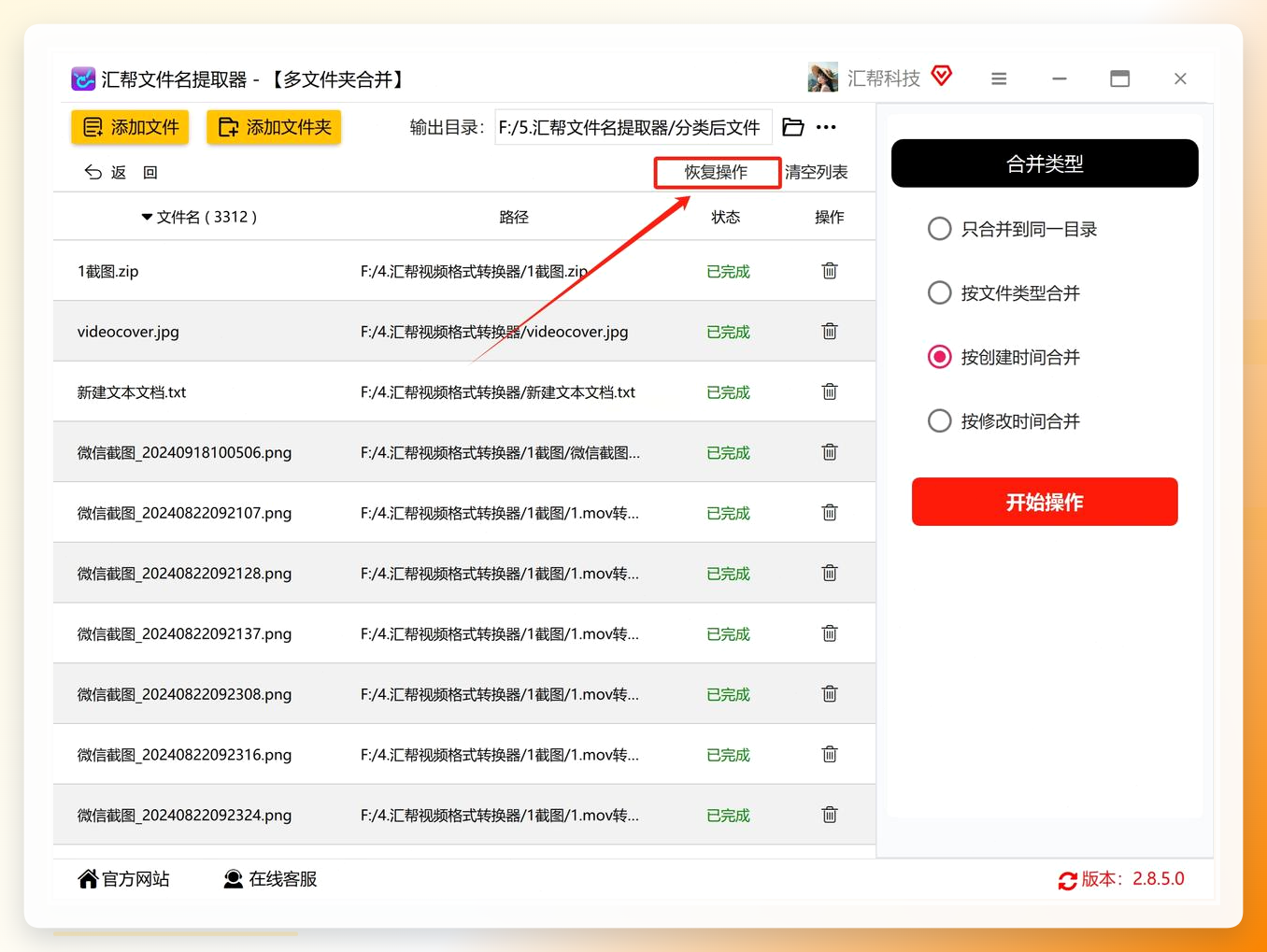
汇帮文件名提取器:按创建时间归类的完整流程
步骤1:安装并打开「汇帮文件名提取器」,在主界面里找到「多文件夹合并」按钮,点进去。
 步骤2:界面左上角有「添加文件」和「添加文件夹」两个入口。文件散落在多个位置就用「添加文件夹」批量导入;集中在少数几个目录就用「添加文件」挑着选。导入完成后,文件清单会显示在中央区域。
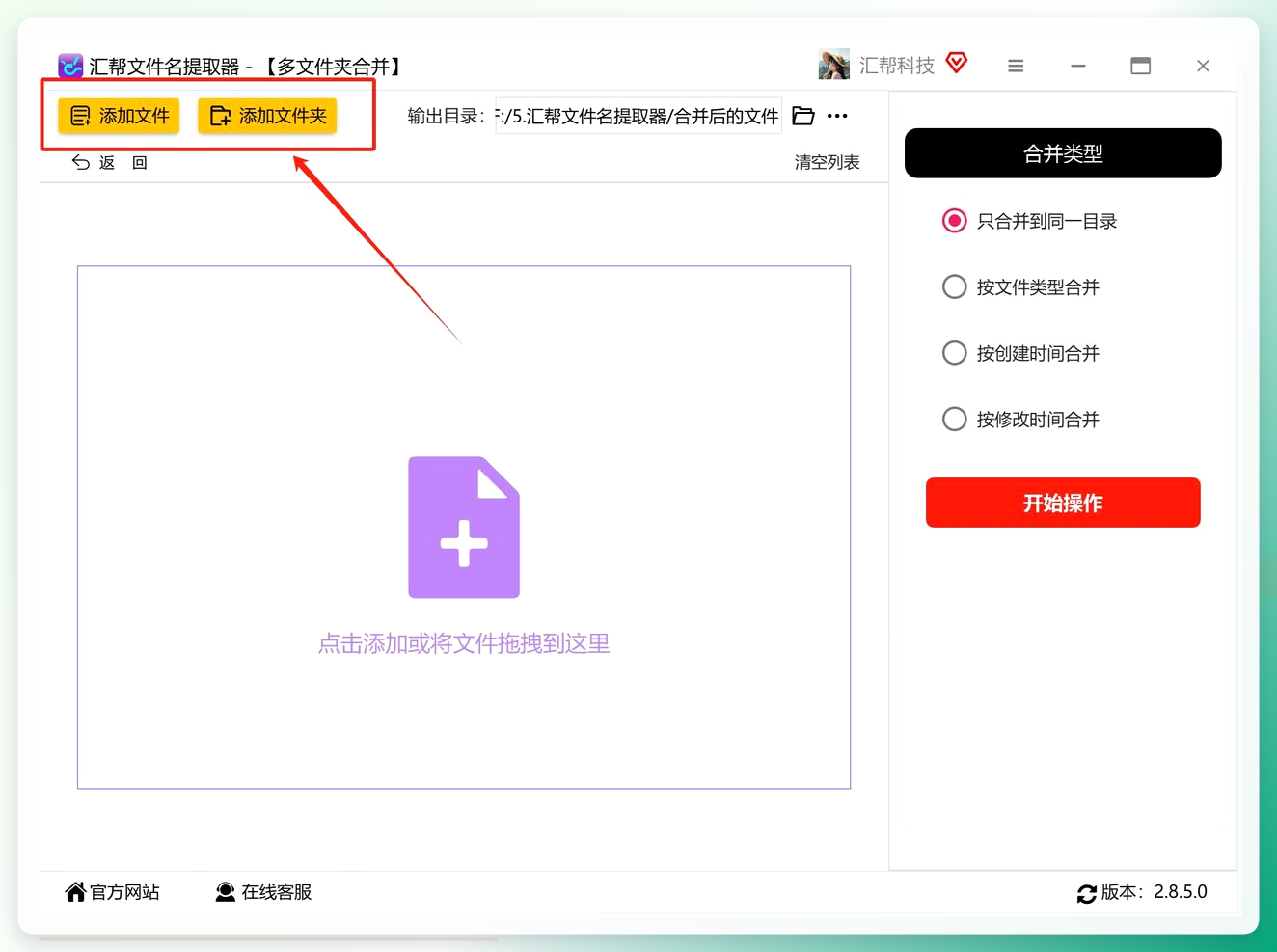 步骤3:点「输出目录」旁边的浏览按钮,指定一个空文件夹存放分类结果。这里有个细节值得留意——别选原文件所在目录,否则新旧文件混在一起,后面核对起来很麻烦。
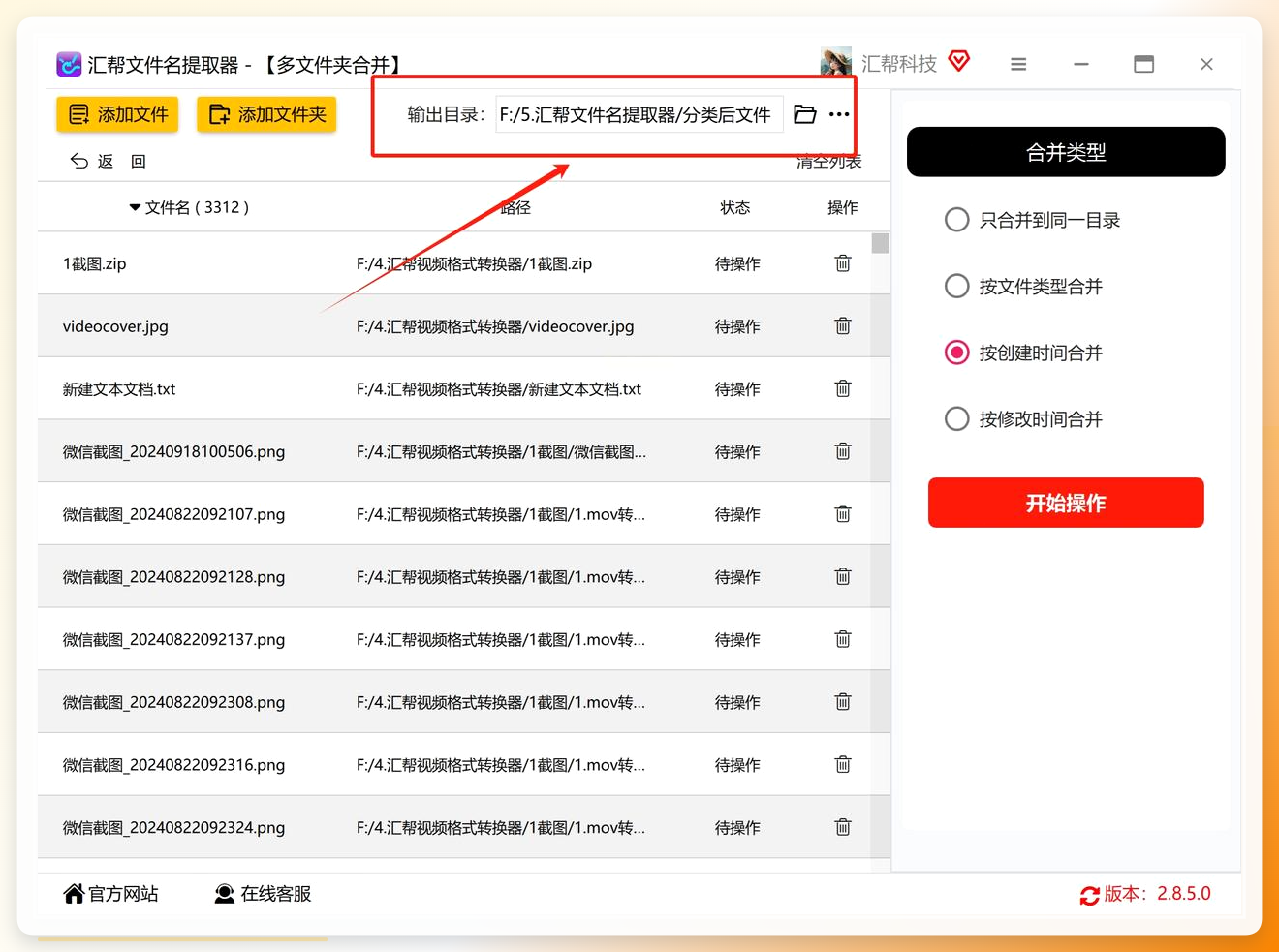 步骤4:右侧参数区找到分类依据,勾选「按创建时间合并」。软件同时提供日期格式选项——按年、按月还是按日,取决于你的整理粒度。班主任那份资料我选了按日,因为活动记录集中在几个特定日期。
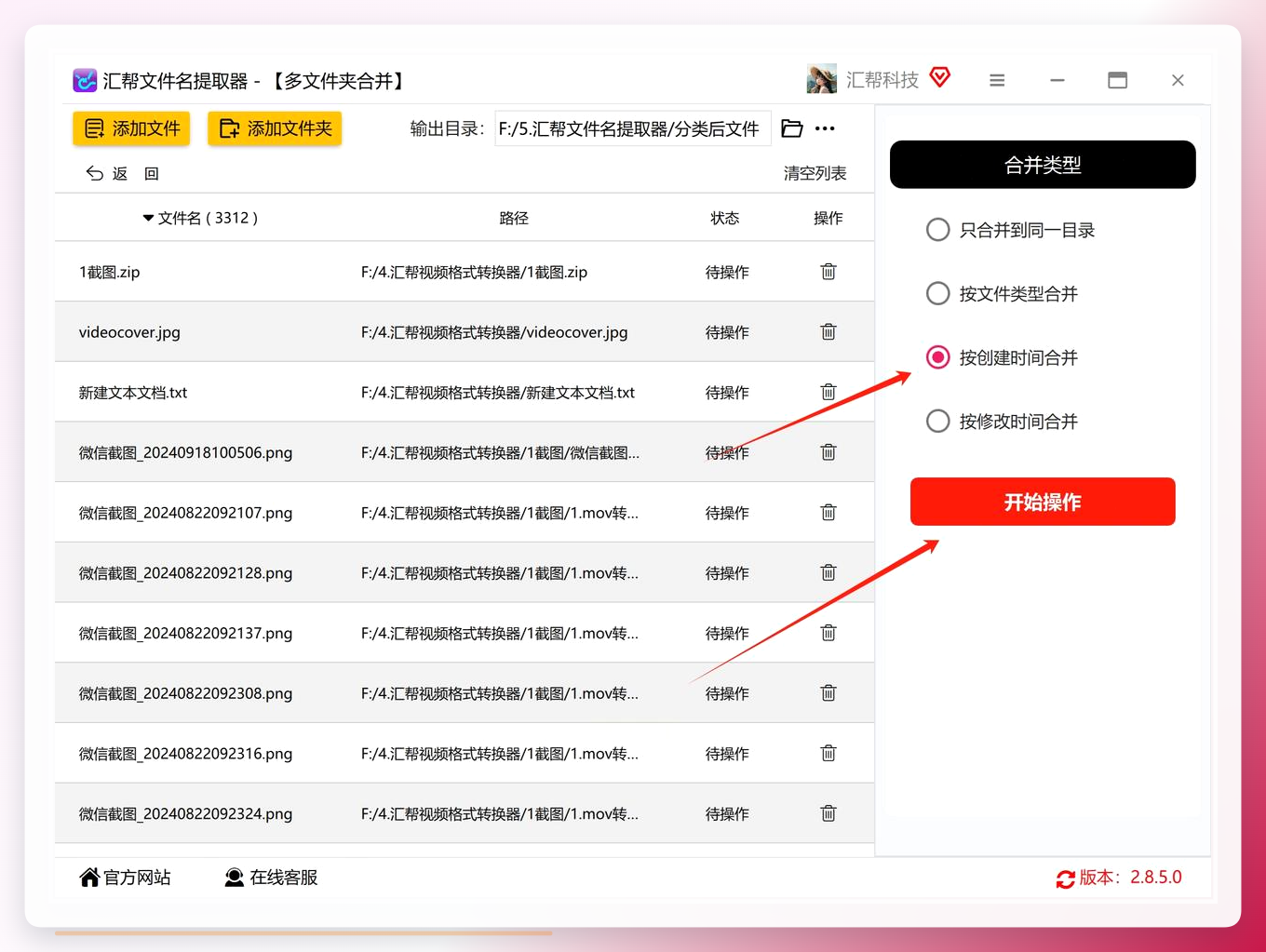 步骤5:确认无误后点右下角「开始操作」。软件会逐个读取文件的创建时间,建立对应日期命名的文件夹,再把文件放进去。
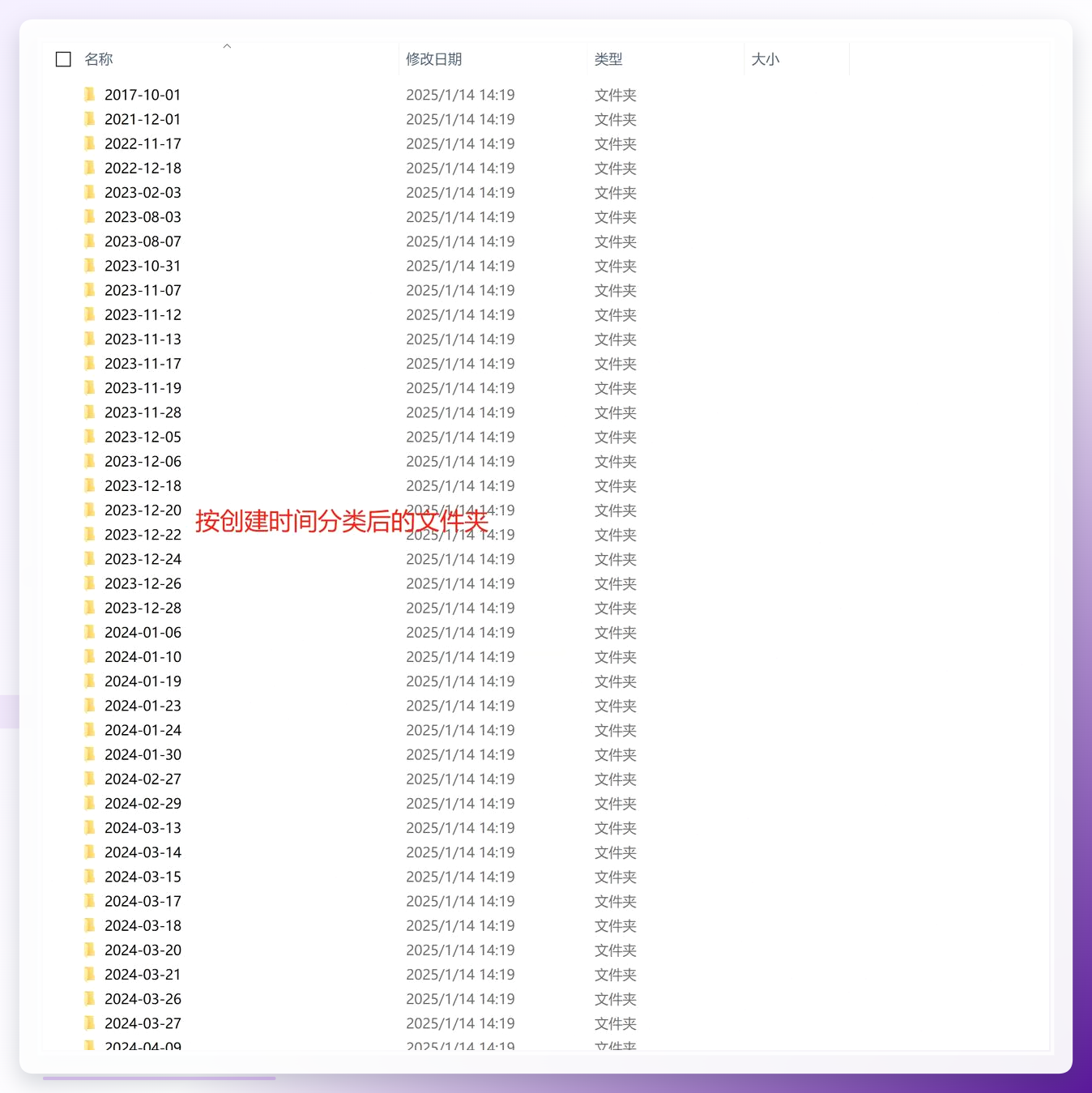 步骤6:处理完毕,打开输出目录就能看到结果——每个子文件夹以日期命名,里面装着该时间段创建的全部文件。万一分类结果不对,立刻点「恢复操作」可以把文件还原到原位。不过这个回退只在刚操作完有效,关掉软件就不行了。
命令提示符代码法:适合熟悉路径操作的人
系统自带的命令行工具能批量处理,不用装任何软件。
- 在待分类文件的根目录下新建一个文件夹,命名随意,比如“按时间归好”。
- 按 Win + R 键,输入 cmd 后回车,打开命令提示符窗口。
- 输入以下命令(注意把路径替换成你自己的实际路径):
forfiles /p "C:\我的杂乱文件" /c "cmd /c if @isdir==FALSE md \"C:\按时间分类好\@fdate\" && copy @file \"C:\按时间分类好\@fdate\""
- 回车执行,窗口会逐行显示处理进度。完成后去目标文件夹查看,文件已按修改日期归入不同子目录。
注意:这个命令依据的是修改日期而非创建日期,两者在多数场景下相同,但如果你复制过文件,创建日期可能被重置。追求严格按创建时间归类的话,这个方法有局限。
Q-Dir:四窗口对比筛选
Q-Dir 是一款轻量的多窗口文件管理器,四个窗格同时展示不同目录,方便跨文件夹筛选。
- 下载安装 Q-Dir,打开后界面默认分四个窗格。
- 每个窗格导航到不同的源文件夹,让文件内容同时可见。
- 利用菜单栏的筛选功能,按创建时间排序或过滤。
- 选中目标文件,直接拖拽到目标窗格完成合并。
它的优势在于“看得见”——多个文件夹的内容并排显示,适合需要边看边挑的场景。但筛选后仍需手动拖拽,文件量大的时候比较费手。
Windows 资源管理器 + 分组排序(系统自带)
- 打开文件所在的文件夹,在空白处右键选择「排序方式」→「更多」。
- 在弹窗中勾选「创建日期」,确定后文件列表按创建时间排列。
- 点击「查看」选项卡中的「分组依据」→「创建日期」,文件自动按日期分组。
- 逐组选中文件,剪切到对应的新建文件夹中。
这个方法零成本,适合文件量在50个以内的场景。超过一百个文件,手动剪切的工作量就上来了。
DropIt 自动规则(专业软件)
- 下载安装 DropIt,首次启动会引导你创建关联规则。
- 右键系统托盘图标,选择「规则」→「新建规则」。
- 规则名称填“按日期分类”,规则类型选「创建日期」,条件设为“*”,目标文件夹填
D:\分类结果\%创建日期%。 - 把待整理的文件或文件夹直接拖到 DropIt 的悬浮窗上,松手即自动执行。
DropIt 的规则可以保存复用,适合每周都要整理一次文件的人。初次配置需要花几分钟理解规则语法。
Total Commander 批量重命名+移动(专业软件)
- 打开 Total Commander,左侧窗格定位到源文件夹。
- 按 Ctrl+B 展开所有子文件夹内容,按创建时间排序。
- 选中目标文件,按 Ctrl+M 打开批量重命名工具,在文件名前插入日期前缀。
- 利用「移动」功能(F6),按前缀匹配将文件批量移入对应文件夹。
Total Commander 的强项在于键盘操作效率,熟练之后处理几百个文件也就几分钟。不过学习曲线偏陡,新手需要适应它的双窗格逻辑。
Python 脚本按创建时间归档(命令行/编程)
- 安装 Python 环境,在任意目录新建一个
.py文件。 - 写入脚本:用
os.path.getctime()获取文件创建时间,用datetime格式化日期,用shutil.move()按日期建目录并移动文件。 - 在命令行运行
python 脚本名.py,指定源目录路径。 - 脚本执行完毕,目标目录下自动生成按日期命名的文件夹结构。
这个方法胜在完全自定义——分类粒度、命名规则、是否保留原文件都能改。前提是你对 Python 有基本了解,或者愿意花十分钟照着教程改参数。
七个方法怎么选?看你的场景
文件量大、要按创建时间严格归类:汇帮文件名提取器,一键操作,有回退保障。
不想装软件、熟悉命令行:命令提示符方案,但注意它依据的是修改日期。
需要边看边挑、多文件夹对比:Q-Dir 的四窗口很顺手。
每周都要整理、想自动化:DropIt 的规则配置一次就能反复用。
文件量小、偶尔整理一次:资源管理器自带的分组排序够用了。
关于创建时间,两个容易忽略的细节
第一,创建时间可能被复制操作改写。 从U盘或网络位置复制过来的文件,创建时间会变成复制那一刻的时间,而不是原始创建时间。如果你需要保留原始时间戳,移动(剪切)比复制更安全。
第二,不同文件系统的精度不同。 NTFS 记录创建时间精确到100纳秒,而 FAT32 只精确到秒级甚至天级。跨盘操作时,时间属性可能出现偏差,归类前最好抽查几个文件确认。
问答
问:按创建时间合并文件夹后,原来的文件还在吗? 答:取决于你选的是复制还是移动模式。汇帮文件名提取器默认将文件放入新目录,原目录中的文件状态以操作时的设置为准。建议首次操作时先备份。
问:这个方法适合整理照片吗? 答:适合,但要注意照片的创建时间可能不是拍摄时间。手机拍摄的照片,文件创建时间通常是保存到电脑的那一刻。如果按拍摄时间归类,需要借助 EXIF 信息,FastStone Image Viewer 这类工具更对口。
问:什么情况下不适合用工具自动归类? 答:文件命名本身已包含明确日期信息(比如“20240315_会议记录”),或者文件夹结构有特殊业务逻辑不能打乱时,自动归类反而会增加整理成本。这类情况手动处理更稳妥。
工具的意义从来不是替你做完所有事,而是把重复劳动压缩到你可以忽略的程度。剩下的精力,留给真正需要判断力的那部分工作。
