登录
- 微信登录
- 手机号登录
微信扫码关注“汇帮科技”快速登录
Loading...
点击刷新
请在微信【汇帮科技】内点击授权
300秒后二维码将过期
二维码已过期,点击刷新获取新二维码
登录
登录
其他登录方式
来源:汇帮科技 修改日期:2026-02-05 14:00
电子书爱好者常常会遇到格式不兼容的问题,比如从网上下载的epub格式电子书无法在Kindle等设备上打开。本文将从读者实际需求出发,分析不同场景下的转换工具选择,结合4种主流转换方法的操作步骤,帮助你快速掌握epub转mobi的技巧。

特点:支持多格式互转,界面简洁,适合电脑端批量操作
操作步骤:
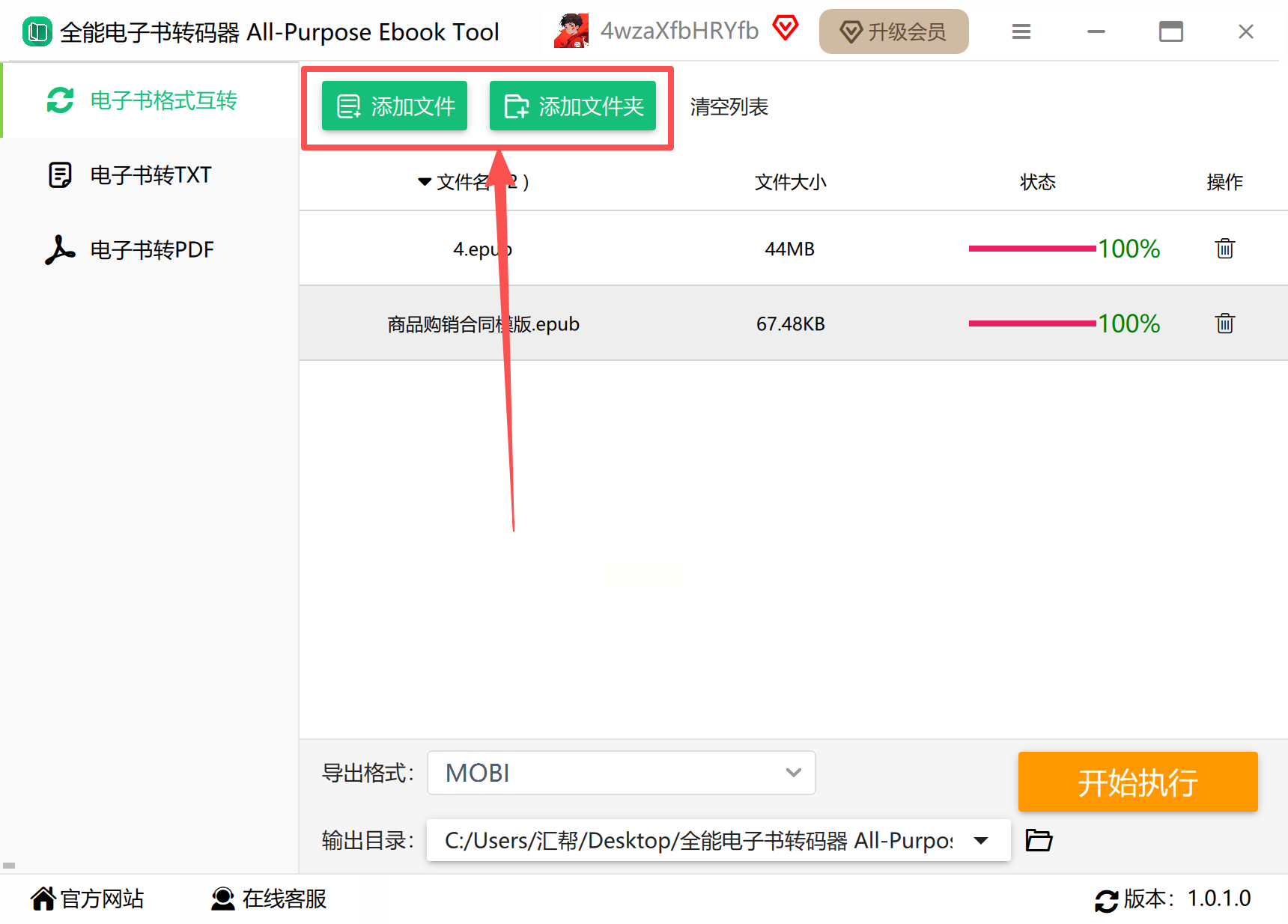
1. 添加文件:打开软件后点击“添加文件”按钮,支持拖拽或文件夹导入,可同时处理10+个epub文件
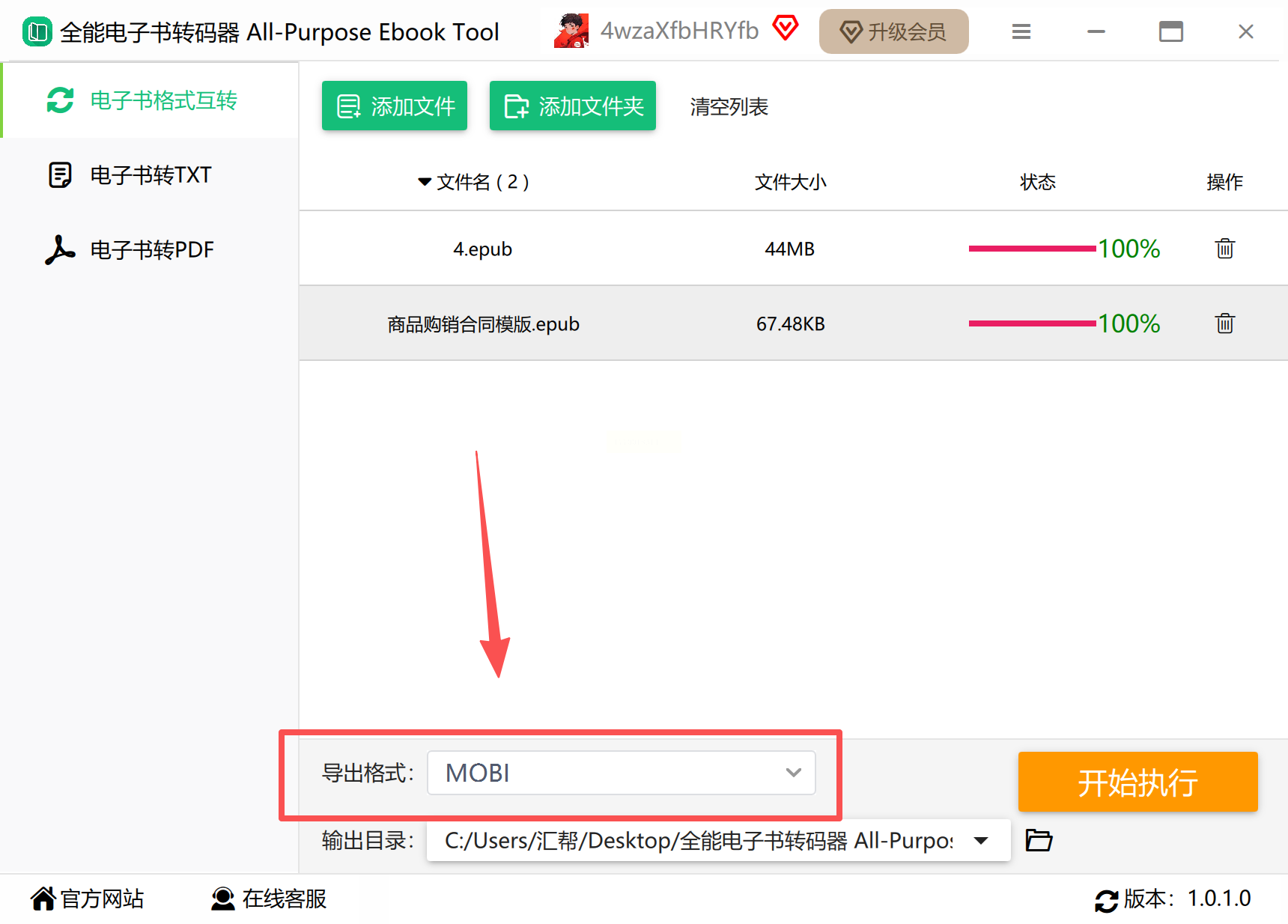
2. 设置输出格式:在格式列表中选择“MOBI”,部分版本支持保留原文件元数据(作者、章节等信息)
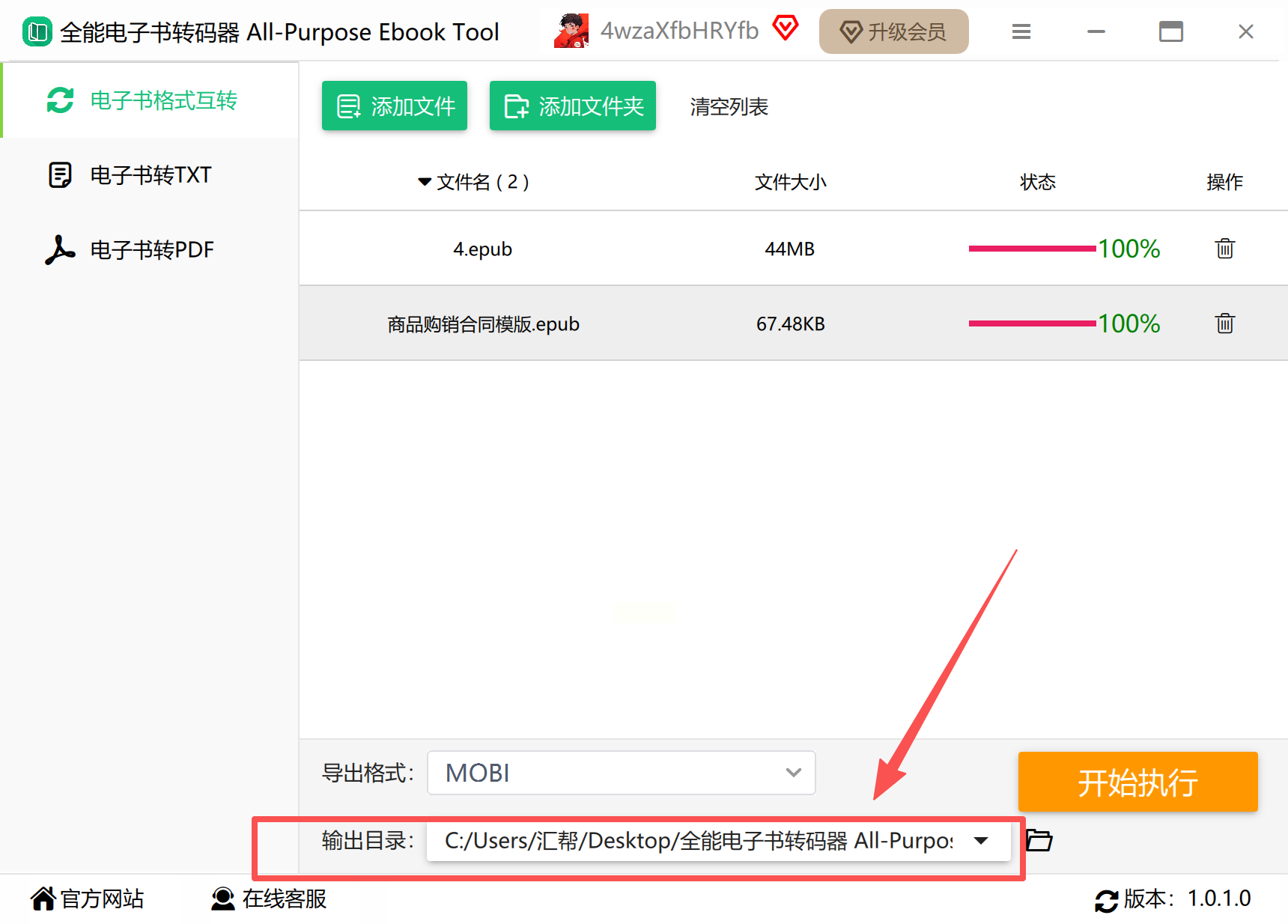
3. 自定义存储路径:点击“浏览”选择文件保存位置,建议新建“转换文件”文件夹便于查找
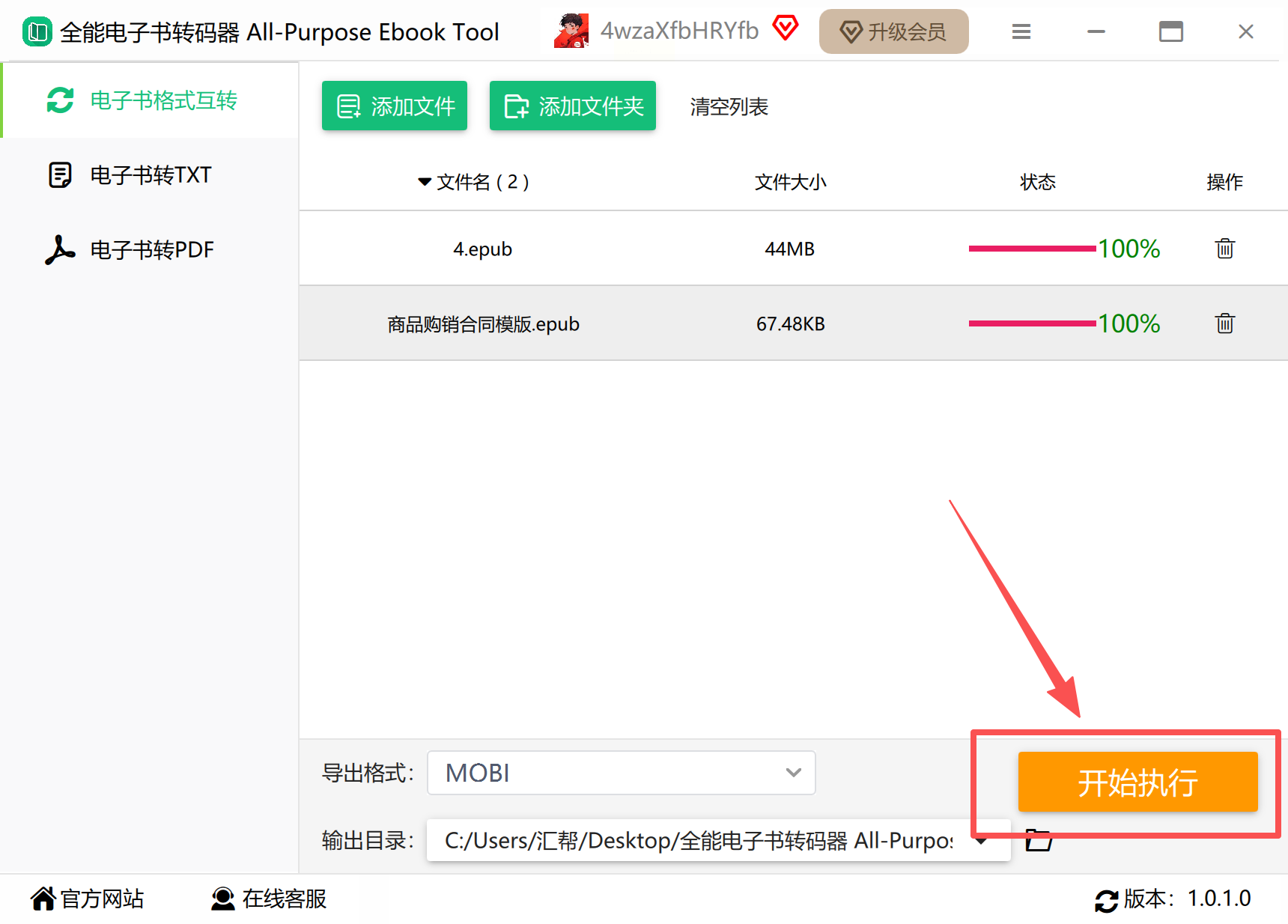
4. 开始转换:点击“开始处理”按钮,进度条实时显示转换状态
5. 验证结果:转换完成后可通过“打开文件”预览,检查是否有乱码或章节缺失
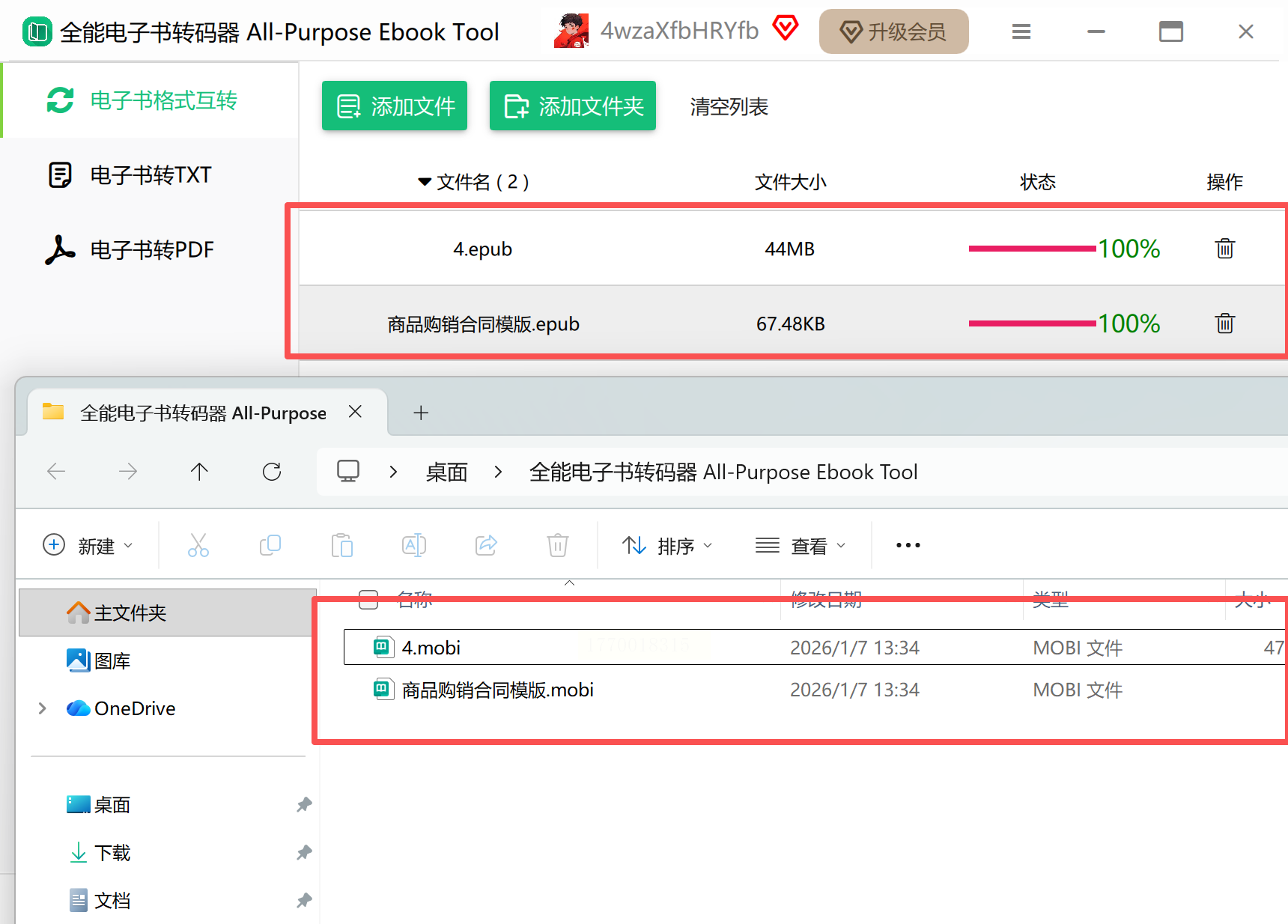
特点:开源免费,支持复杂格式转换,适合深度电子书管理
操作步骤:
1. 安装与准备:从官网下载Calibre客户端(支持Windows/macOS/Linux),首次使用需设置电子书库路径
2. 导入文件:点击界面左上角“添加书籍”,选择epub文件,可同时导入多个文件
3. 转换设置:选中文件后点击顶部“转换书籍”,在右侧“输出格式”中选择“MOBI”,推荐勾选“保留章节标题”
4. 开始转换:点击右下角“确定”,转换任务会显示在下方任务栏,完成后会提示“转换成功”
5. 查看结果:右键点击转换后的文件,选择“打开所在目录”即可找到生成的mobi文件
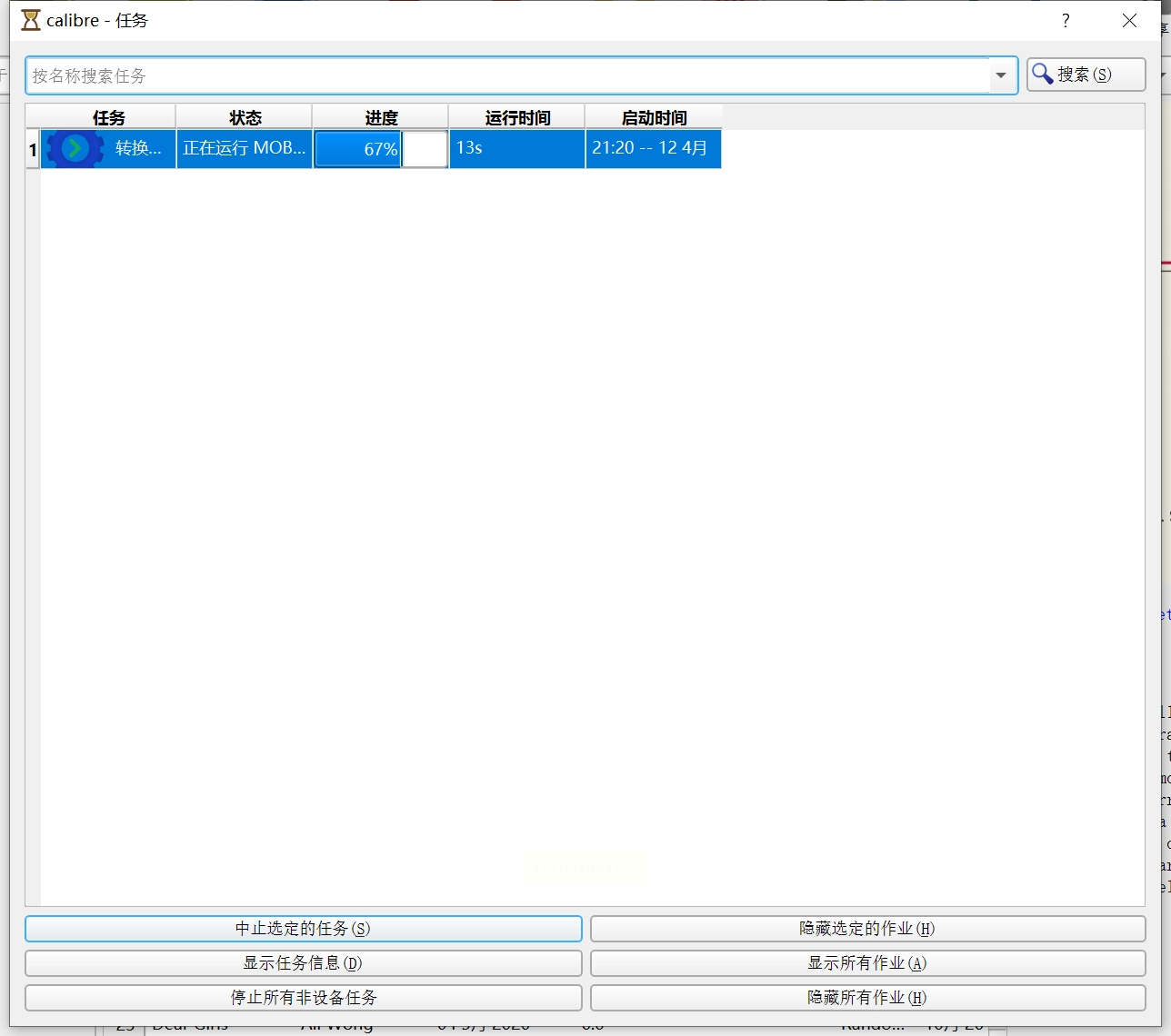
特点:图形化界面,适合新手操作,提供转换效果预览
操作步骤:
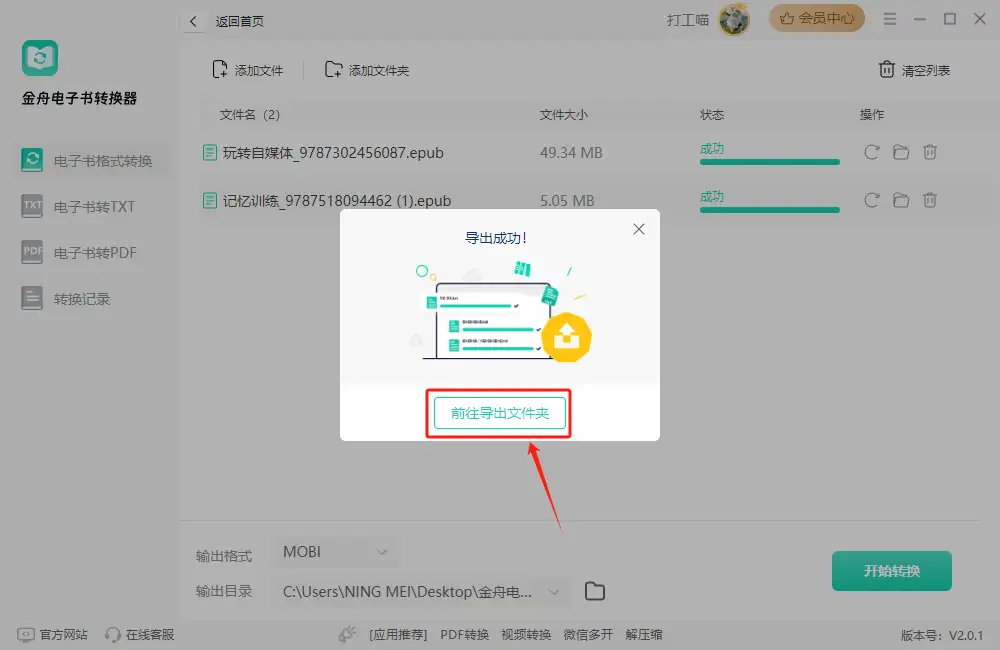
1. 进入功能模块:打开软件后选择“电子书格式转换”功能区
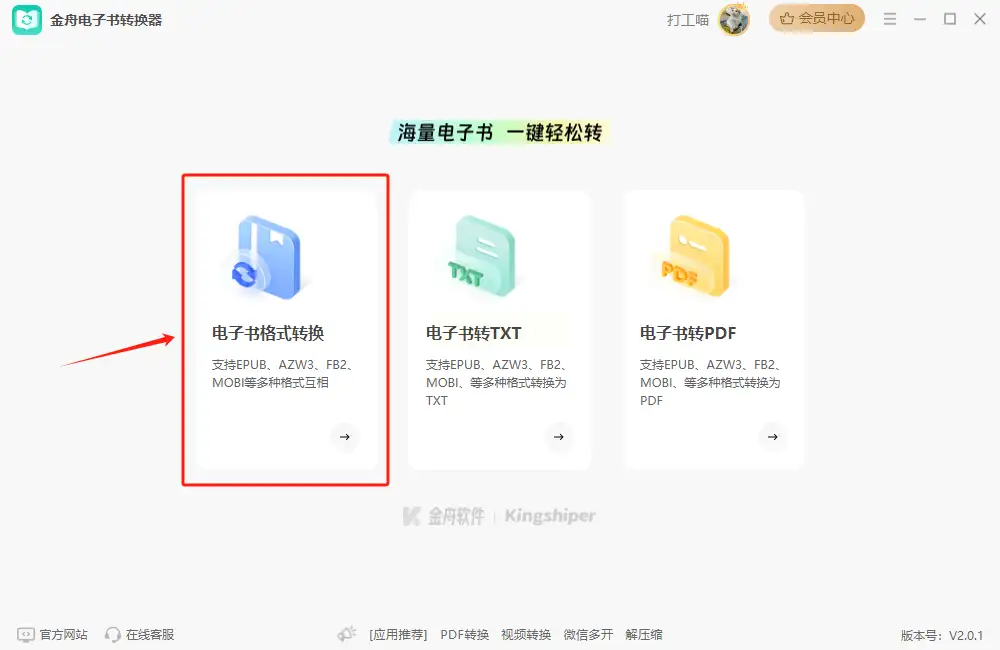
2. 添加文件:点击“添加文件”按钮,支持批量添加,文件列表会显示格式和大小
3. 选择输出格式:在下拉菜单中选择“MOBI”,可勾选“封面自动优化”功能提升阅读体验
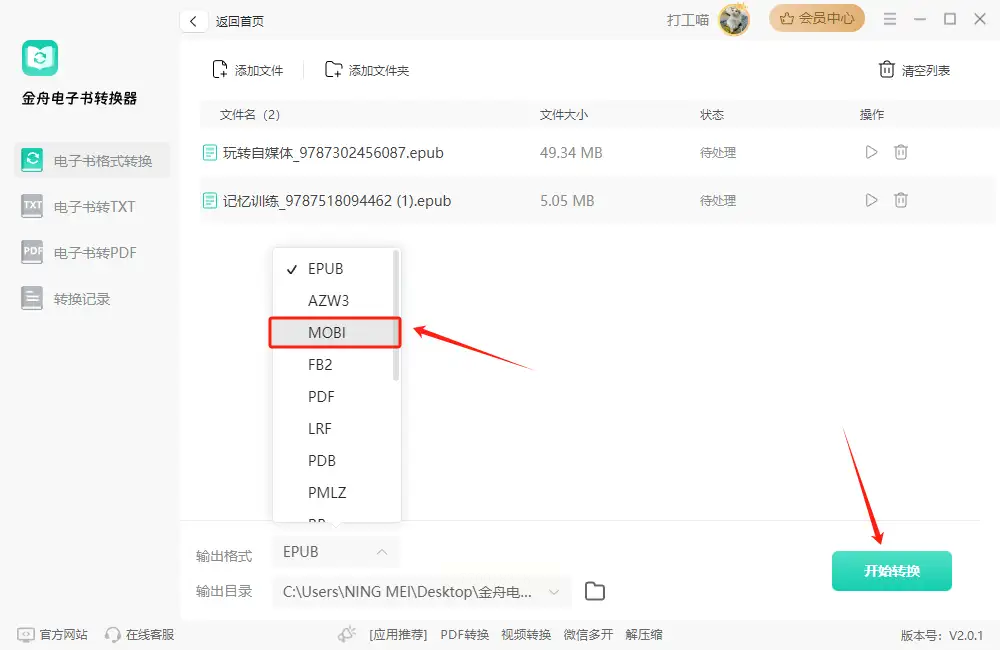
4. 启动转换:点击“开始转换”按钮,进度条会显示单个文件转换时间(约30秒/本)
5. 导出文件:转换完成后点击“打开文件夹”,直接进入保存目录
特点:无需注册,支持跨设备转换,适合移动端临时操作
操作步骤:
1. 打开网页版工具:在浏览器中输入网址进入Convertio平台
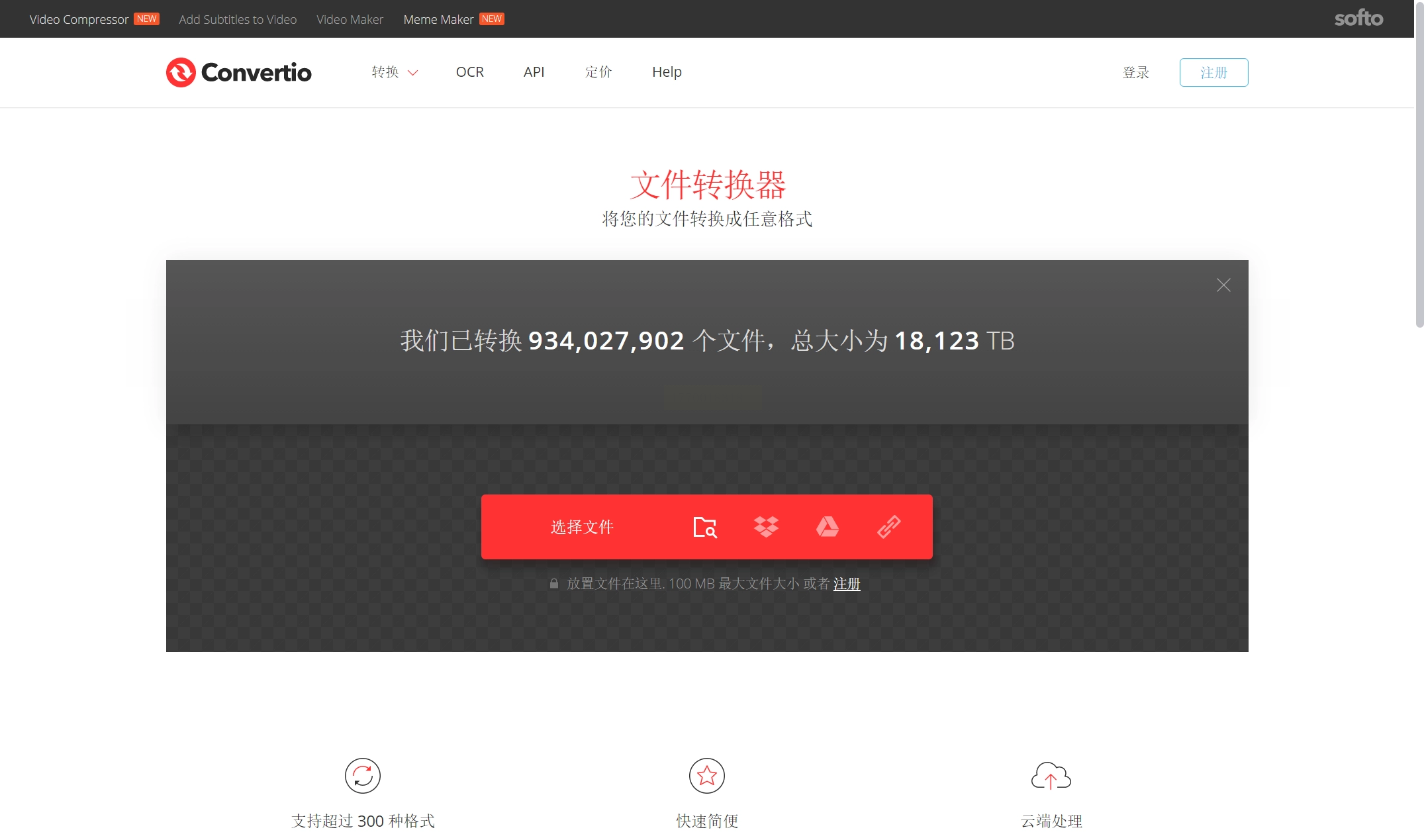
2. 上传文件:点击“Select Files”选择本地epub文件,或通过Google Drive、Dropbox导入
3. 选择输出格式:在“To”选项中选择“MOBI”,支持调整DPI参数优化图片显示
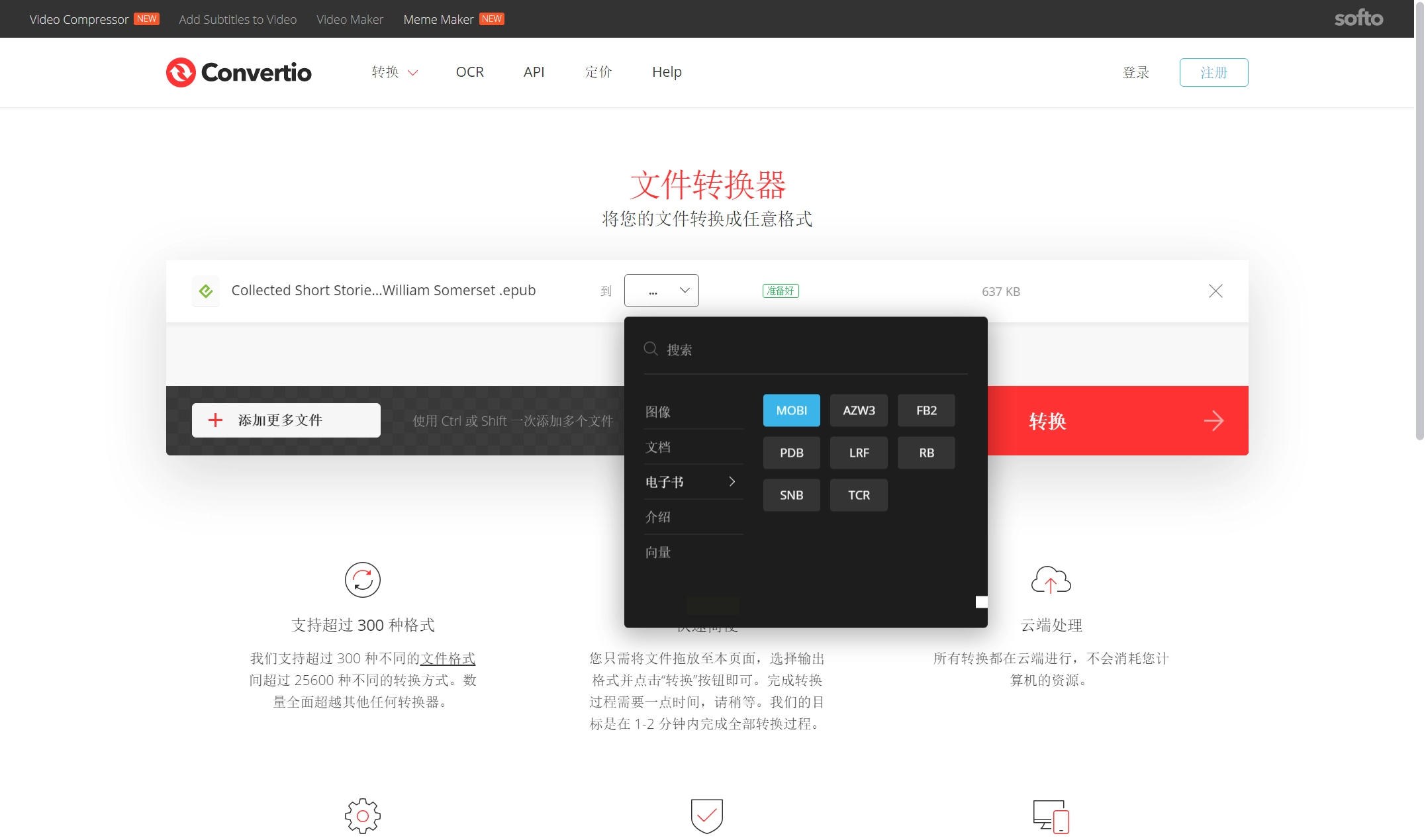
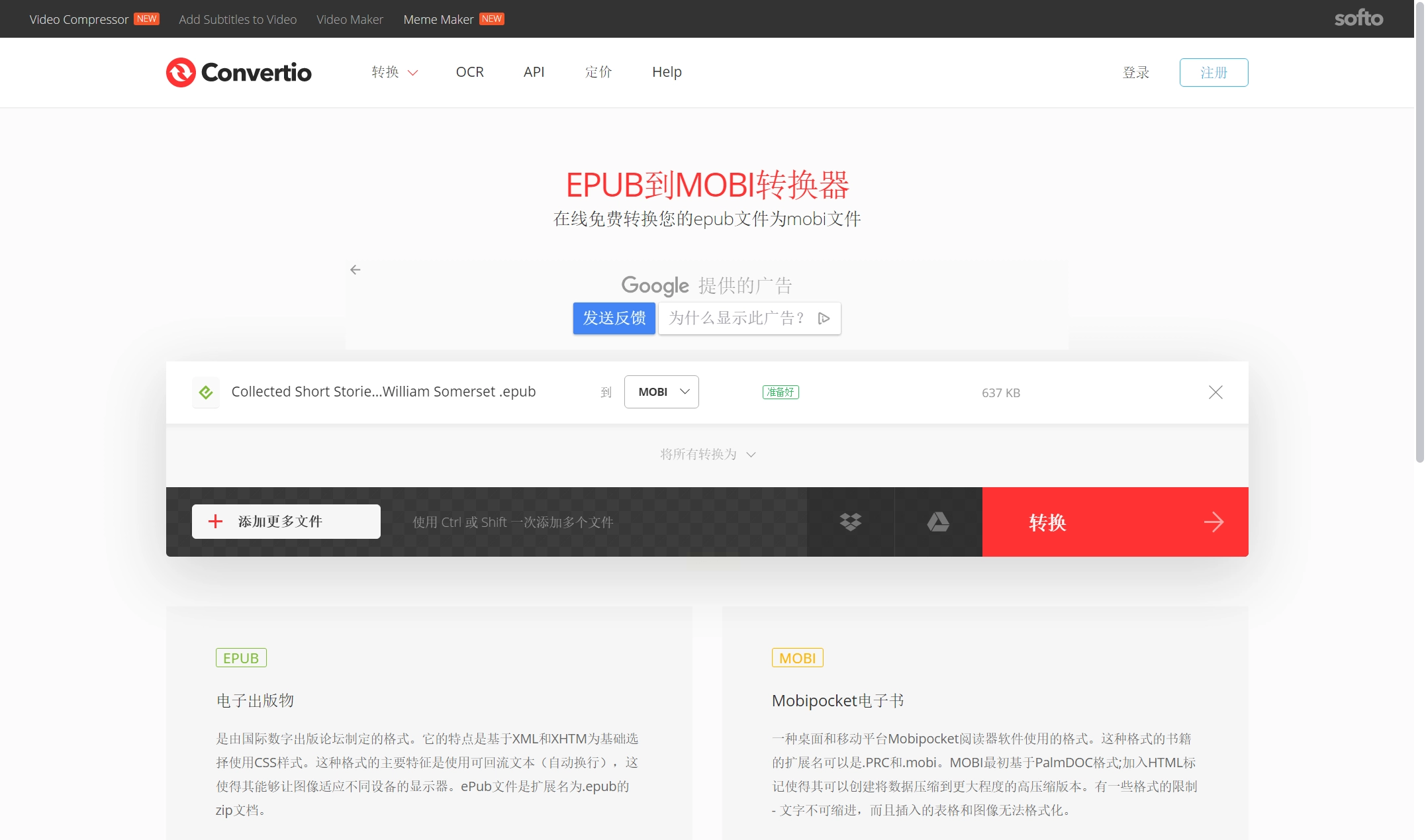
4. 执行转换:点击“Convert”按钮,等待进度条完成(大文件可能需要更长时间)
5. 下载文件:转换完成后点击“Download”,系统会自动生成mobi文件并保存到本地
epub转mobi是解决设备兼容性的基础技能,选择工具时需平衡便捷性、功能完整性和文件安全性。Calibre作为开源工具,适合技术爱好者深度管理;金舟转换器则以简单操作取胜;在线工具适合临时应急。通过本文提供的操作步骤,即使是新手也能在3分钟内完成格式转换。建议优先使用支持本地存储的工具,避免在线平台的隐私风险。
如果想要深入了解我们的产品,请到 汇帮科技官网 中了解更多产品信息!
没有找到您需要的答案?
不着急,我们有专业的在线客服为您解答!

请扫描客服二维码


 官方正版
官方正版 纯净安全
纯净安全


