

同学群里的老同学上周直接抱着他那台笔记本找上门来,一坐下就打开一个文件夹——里面躺着四百多张产品图,全都要在文件名末尾统一加上"-2026春季款"这个后缀。他说自己手动改了三十几个就改不下去了,眼睛发花不说,还改错了两个。文件名后缀怎么设置才能又快又不出错,这事儿我前后折腾了小半天,把能想到的方法挨个试了一遍,最后留下6个真正上手快的方案,今天就把实测过程摊开讲。
 ## 汇帮批量重命名:四百张图加后缀只用了三步设置
先说结论——我拿老同学那四百张图第一个试的就是汇帮批量重命名,从导入到出结果,全程没超过五分钟。它最顺手的地方在于:批量导入不限文件格式和大小,而且改之前能实时预览,不会出现改完才发现后缀加错位置的闹心情况。
步骤1:安装并启动软件
在官网下载安装包,双击运行,桌面上会出现快捷方式图标。
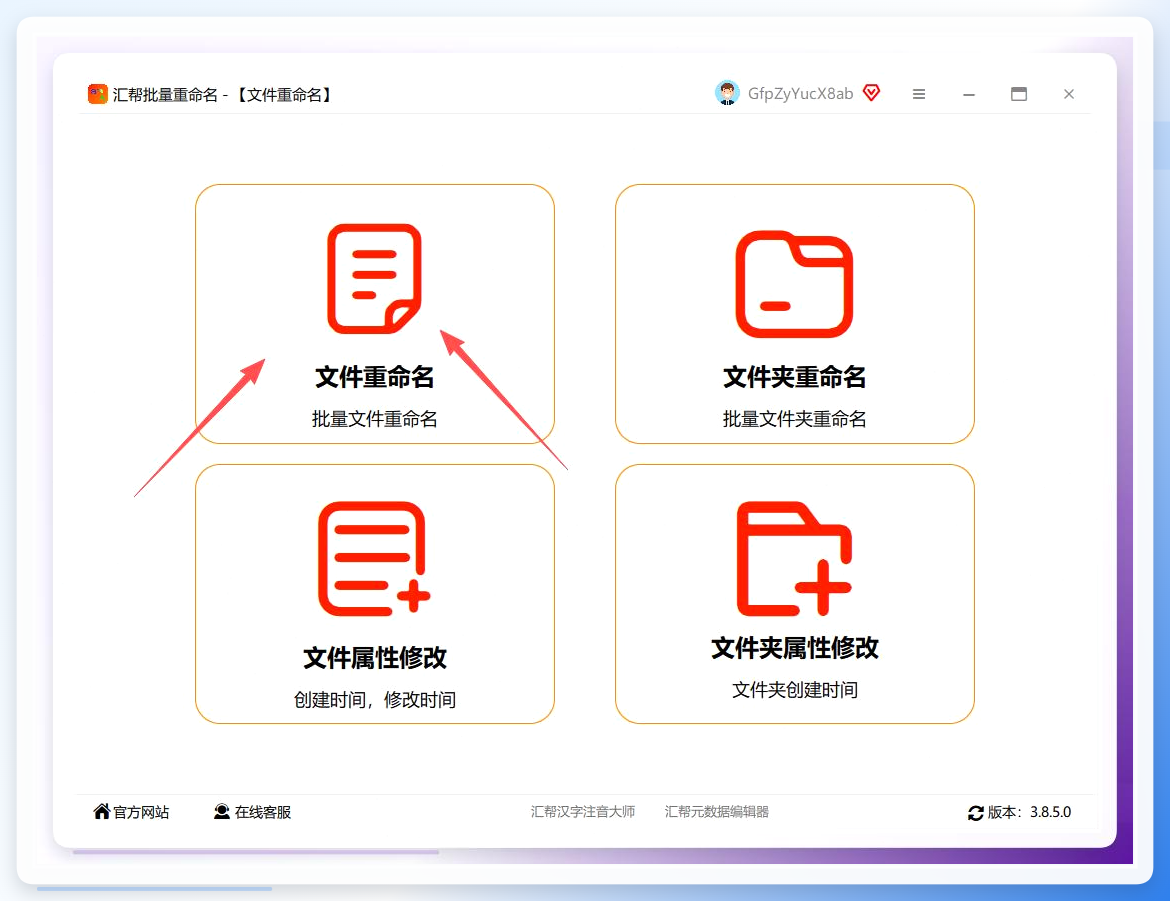
步骤2:选择"文件重命名"模块
打开汇帮批量重命名,在主界面上找到并点击"文件重命名"功能入口。
 步骤3:批量导入文件
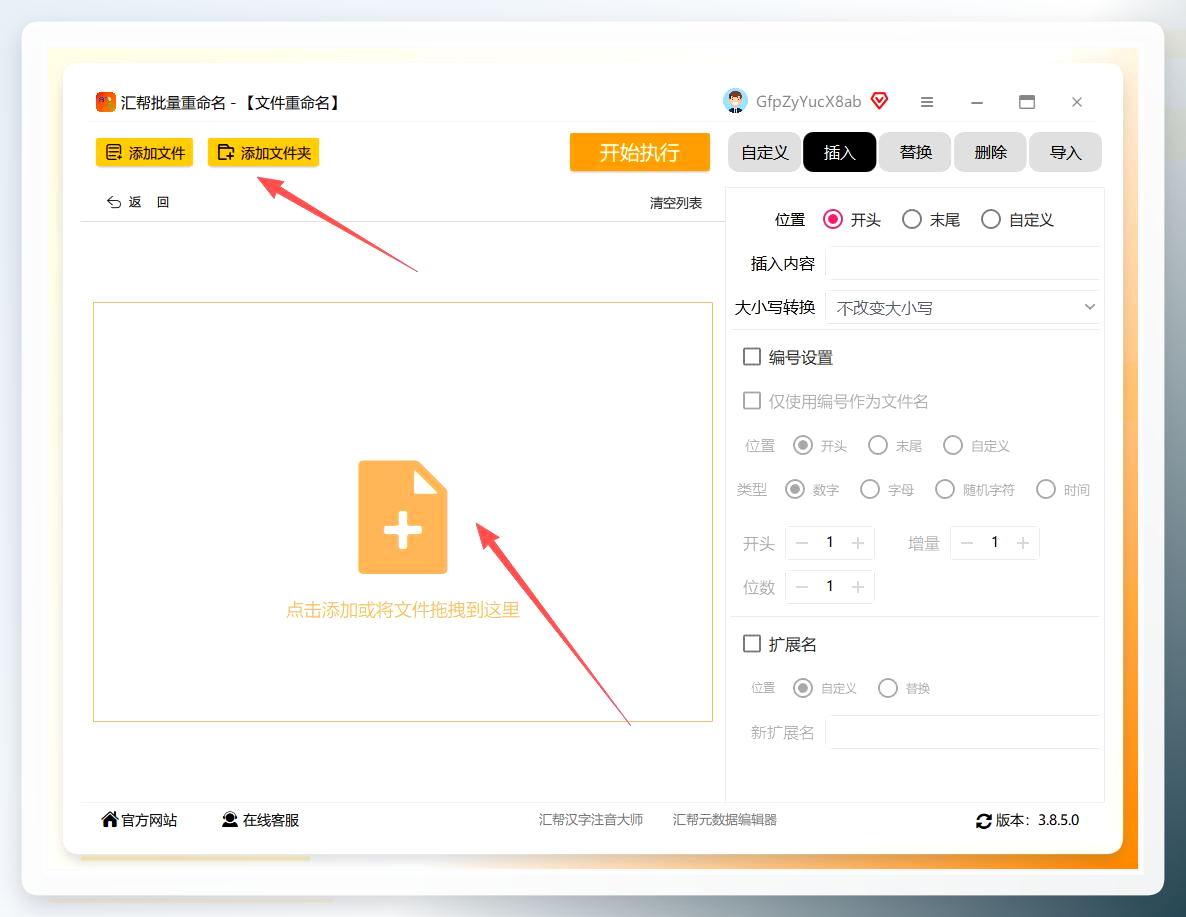
在软件内点击上传文件,支持一次选择多个文件批量导入,不限制文件格式和大小。
 步骤4:选择"插入"操作
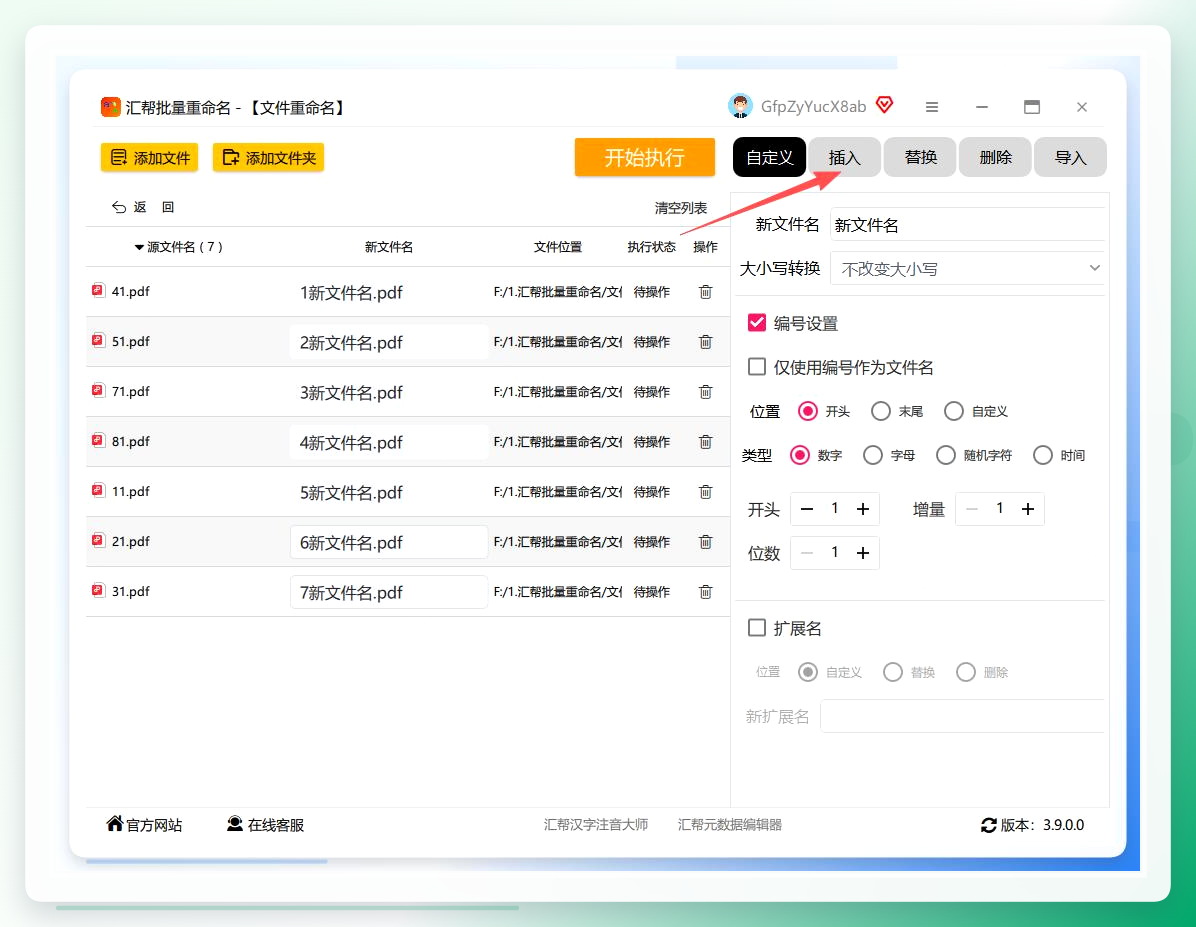
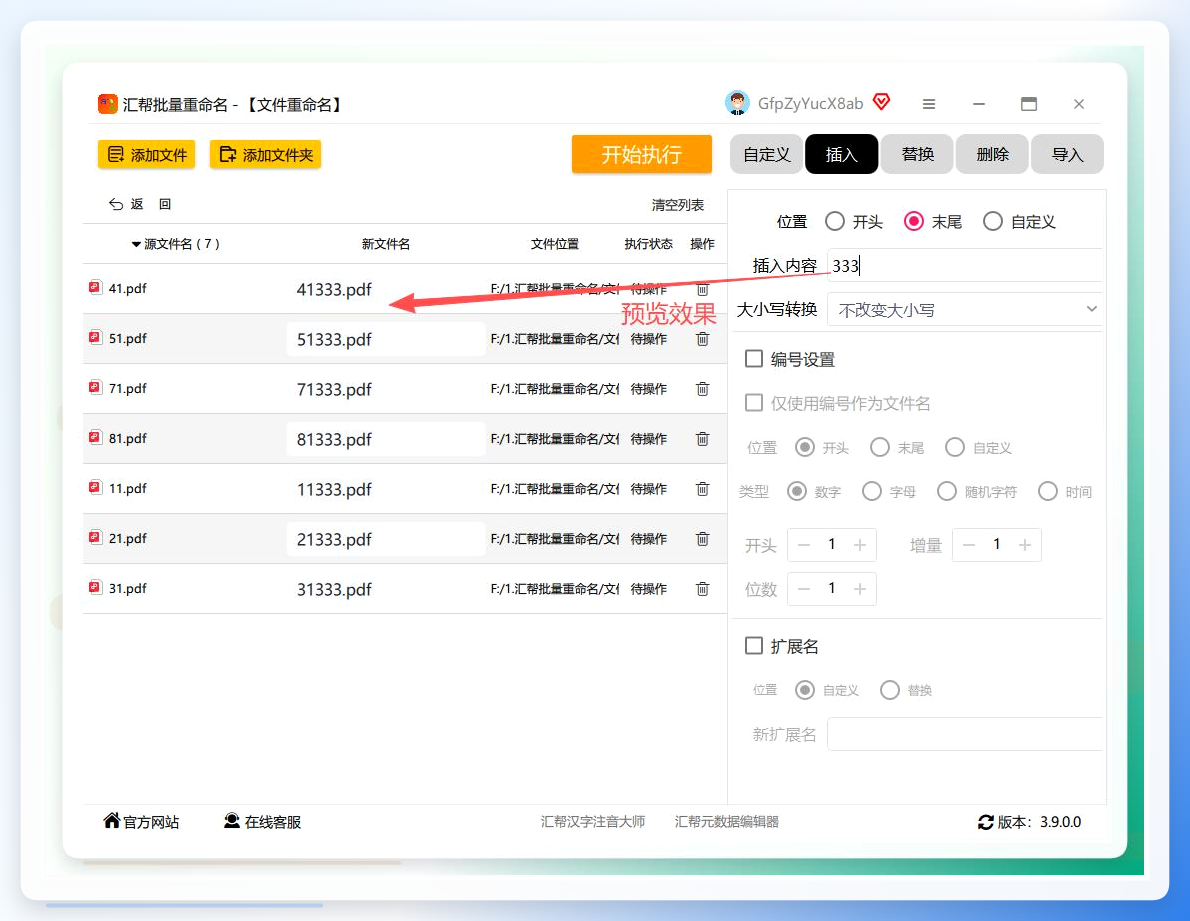
文件导入后,在右侧操作区域找到"插入"选项,点击进入插入设置。
 步骤5:设置后缀内容与位置
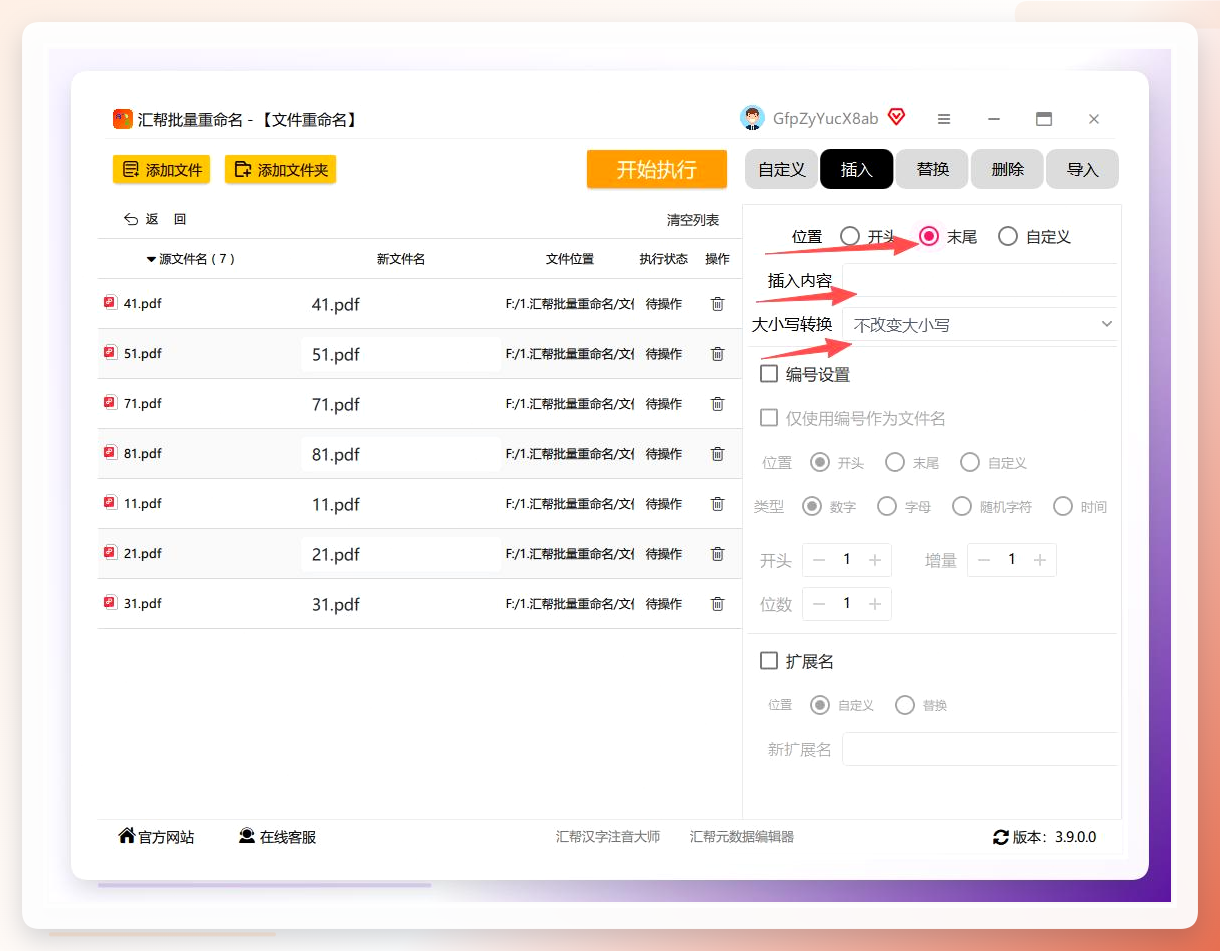
在插入设置中,将"位置"选为末尾,接着在输入框中输入需要添加的后缀内容。如有大小写转换需求,可按需勾选相应选项。
 步骤6:实时预览确认
右侧编辑的同时,左侧可以实时查看所有文件的预览效果,确保每个文件的修改结果符合预期。
 步骤7:配置编号或扩展名选项
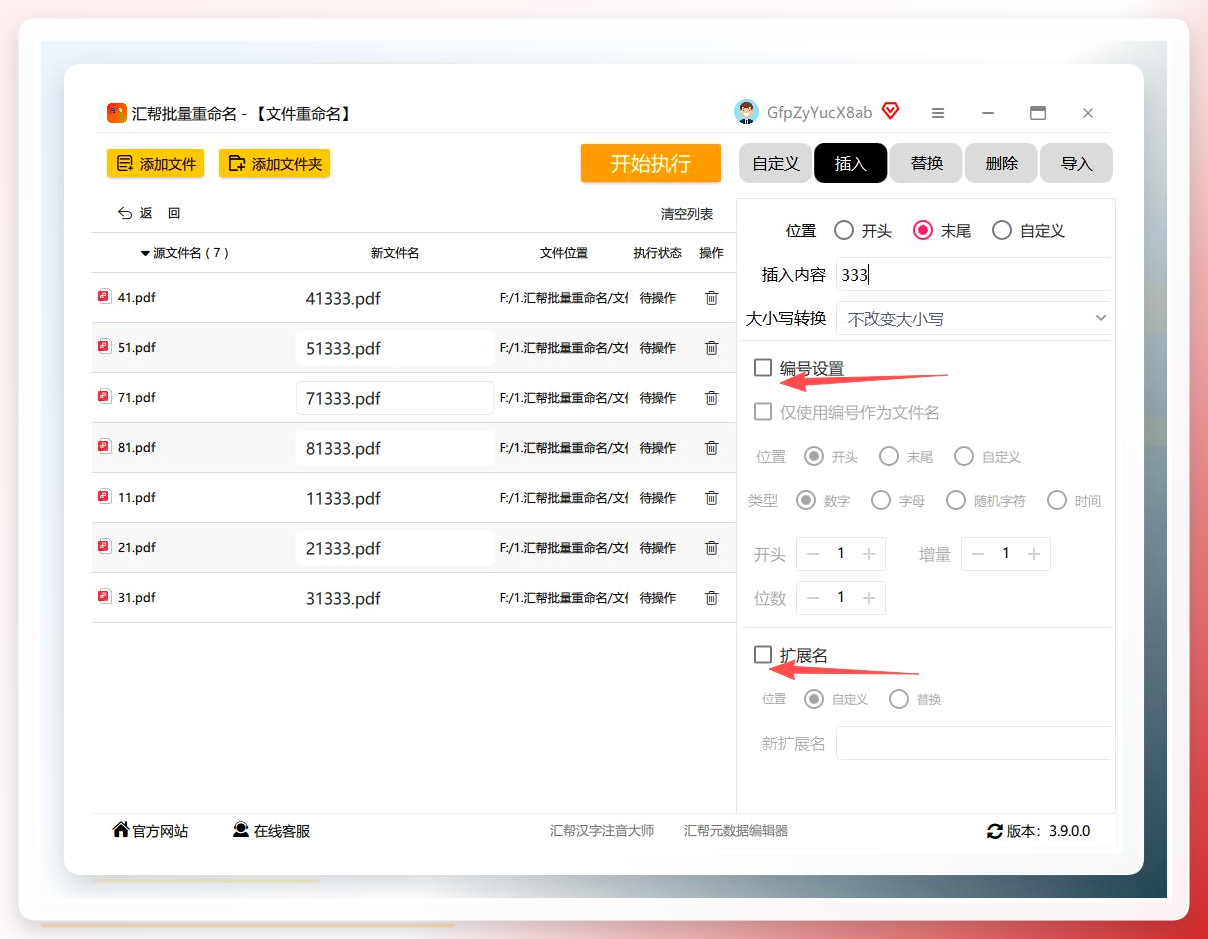
如果除了后缀,还需要添加序号编号或保留扩展名,勾选对应选项即可进行编辑。
 步骤8:执行重命名
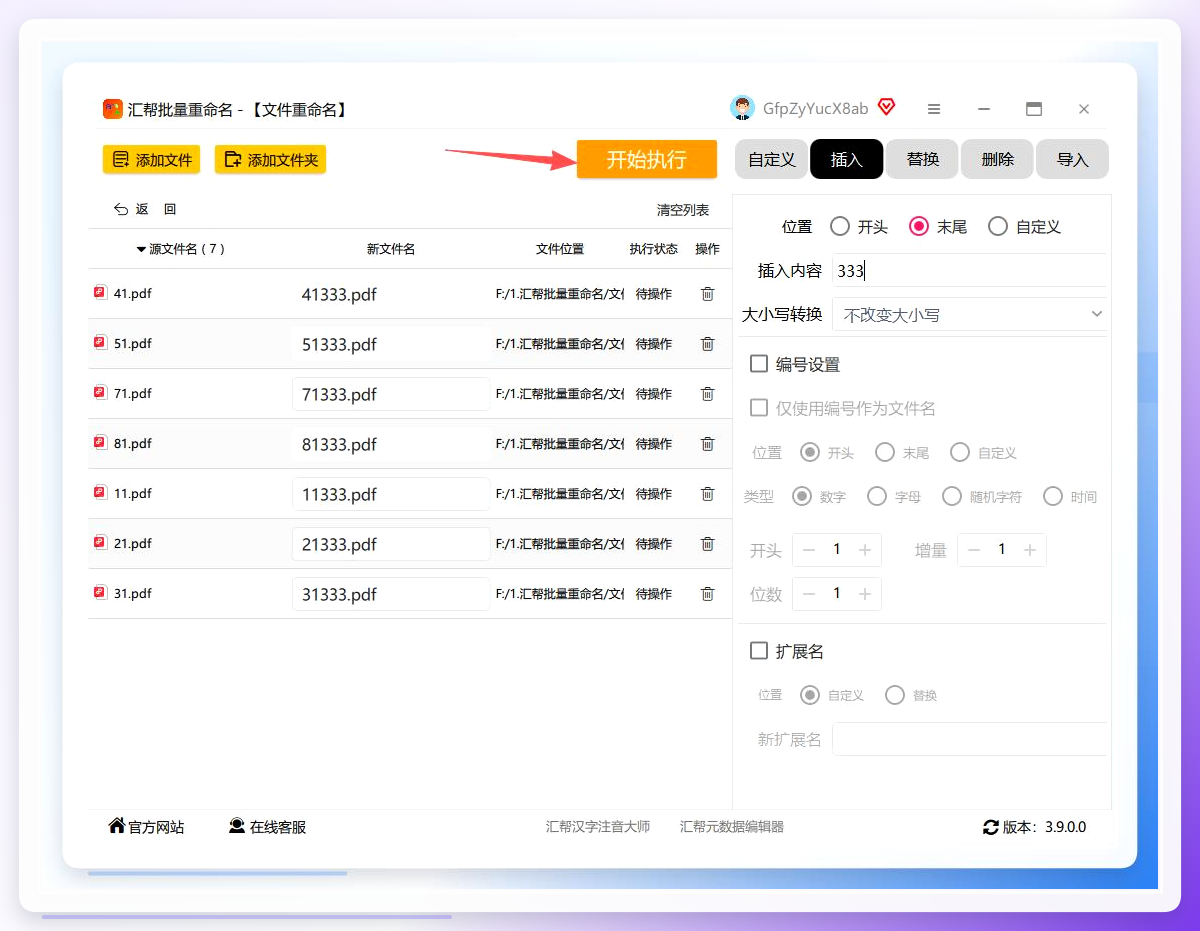
确认全部设置无误后,点击"开始执行"按钮,软件将自动按规则进行处理。
 步骤9:查看处理结果
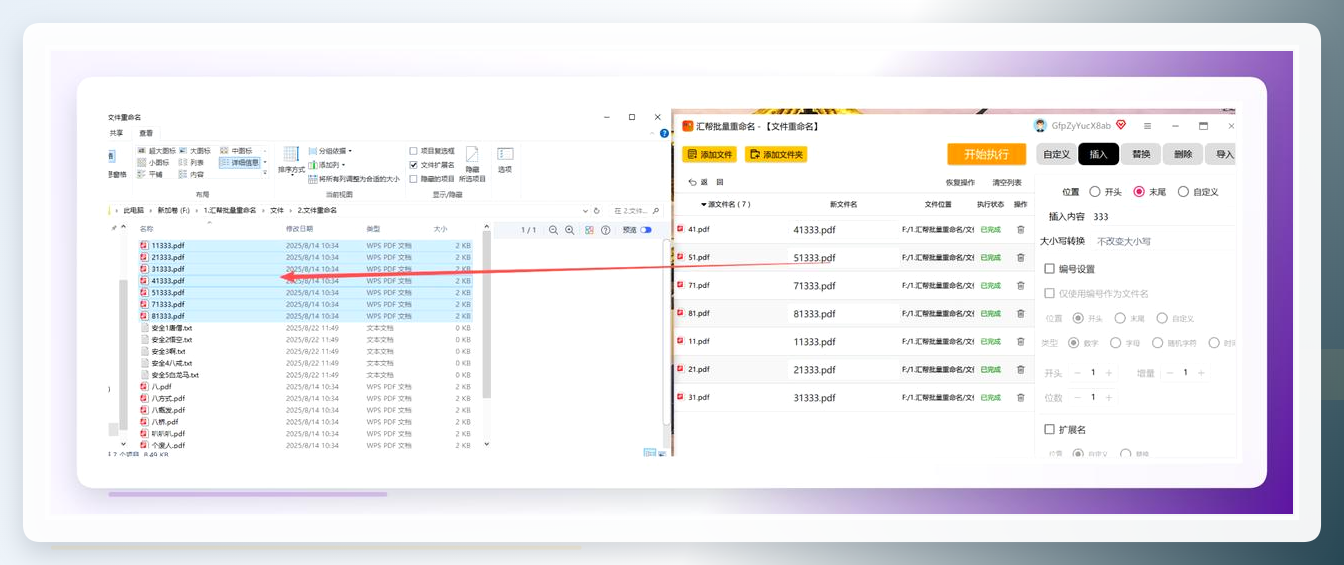
完成后,软件会自动生成新文件列表,打开文件所在文件夹即可看到所有文件已统一添加后缀。
 四百张图处理完,老同学盯着屏幕翻了两遍,一个错都没有。不过话说回来,这软件也有局限——它只支持Windows系统,Mac用户得另想办法。另外如果你要加的后缀里包含特殊符号,得先在设置里确认一下符号是否被支持,否则可能出现部分文件名没改到位的情况。
其他5个方法实测:从系统自带到命令行挨个试
老同学那台电脑是Windows 11,我顺手把系统自带的功能也试了,又补了几个不同类别的方案,凑齐6个方法做个横向对比。
方法二:Windows资源管理器批量重命名(系统自带工具)
这个方法适合后缀统一且不需要精细控制的场景。步骤:①在文件夹里按Ctrl+A全选所有文件;②按F2键,第一个文件名变成可编辑状态;③输入新名称如"产品图",按回车;④系统会自动给所有文件加上"(1)(2)(3)"这样的序号——但注意,它只能改主文件名,没法在保留原名的前提下往末尾插后缀。这也是我后来放弃它的原因:老同学要的是"原文件名+后缀",系统自带做不到。
方法三:PowerShell命令行批量加后缀(命令行工具)
适合懂一点代码、文件量特别大的用户。步骤:①在目标文件夹空白处按住Shift右键,选"在此处打开PowerShell窗口";②输入命令 Get-ChildItem -File | Rename-Item -NewName {$_.BaseName + "-2026春季款" + $_.Extension};③按回车执行,所有文件瞬间加上后缀;④如果只想处理特定类型,把-File换成-Filter "*.jpg"。这个方法速度极快,但命令输错一个字符就可能改乱,建议先复制一份文件试跑。
方法四:Advanced Renamer(专业软件类)
功能比系统自带丰富得多,支持正则和多种命名规则。步骤:①官网下载安装后打开;②把文件拖入左侧列表;③点击"Add"添加规则,选"New Name";④在模板框输入<Inc Nr>或直接写后缀内容,位置选"Append";⑤点"Start Batch"执行。它的预览区很直观,但界面全英文,第一次用需要花点时间熟悉。
方法五:ReNamer Lite(手机App类·安卓端)
如果你是在手机上处理文件,这个安卓App可以应急。步骤:①应用商店搜索安装;②打开后授予文件访问权限;③选择目标文件夹,勾选要改的文件;④在"添加"规则里选"Insert",位置设为"End";⑤输入后缀内容,点右上角对勾执行。手机端操作屏幕小,文件多了容易误触,适合几十个文件的小批量场景。
方法六:Excel公式辅助生成新文件名(手动技巧类)
这个方法不直接改文件,而是先生成新名字列表,再配合批量重命名工具使用。步骤:①在Excel的A列粘贴原文件名(不含扩展名);②B列输入公式 =A1&"-2026春季款";③下拉填充得到所有新文件名;④把B列内容复制到记事本,存为TXT;⑤再用支持"从列表读取新名称"的工具导入执行。适合需要逐个核对、对准确性要求极高的场景,但多了一道转手工序。
后缀内容里如果带空格或特殊符号,部分工具会默认过滤掉,设置完记得看一眼预览;文件正在被其他程序占用时,重命名可能失败,先把相关软件关掉;如果原文件名里已经有类似后缀,批量添加前最好先筛选一遍,避免出现"-2026春季款-2026春季款"这种重复。
兼容性方面:汇帮批量重命名目前只支持Windows系统,Mac用户可以用系统自带的"访达"批量重命名功能替代——选中文件后右键选"重新命名",在"格式"里选"名称和索引"或"添加文本",操作逻辑类似但功能相对简单。另外,如果文件存放在网络驱动器或外接硬盘上,建议先把文件复制到本地再处理,避免因读写权限问题导致部分文件改名失败。
Q&A快速答疑
问:批量加后缀会不会把文件扩展名也改掉? 答:不会。汇帮默认保留原扩展名,后缀是加在主文件名末尾、扩展名之前的。比如"产品图.jpg"会变成"产品图-2026春季款.jpg"。
问:一次最多能处理多少个文件? 答:实测四百张图片没有问题,理论上限取决于电脑内存和文件总体积。如果单次超过两千个文件,建议分批处理,每批之间留几秒让软件完成写入。
问:加完后缀发现加错了位置能撤销吗? 答:汇帮本身没有一键撤销功能,但可以在执行前用预览区反复确认。如果已经执行了,可以用同样的方法把错误后缀删掉重来——在"插入"设置里选"删除"操作,输入要删掉的内容即可。
三个要点收个尾
第一,选工具先看你的核心需求——是要保留原名只加后缀,还是连主文件名一起改,这决定了你该用哪一类方案。第二,不管用哪个方法,动手前先拿三五个文件试跑一遍,确认效果再批量执行,这个习惯能帮你省下大量返工时间。第三,文件量特别大时优先考虑带预览功能的工具,肉眼过一遍比事后补救划算得多。
至于老同学那四百张图,他后来回去又整理了一批视频素材,据说文件名后缀加得挺顺利。下次如果他再抱电脑来,我打算试试用命令行写个批处理脚本,让他双击就能跑——不过那是另一个故事了。
