

周末一起打球那哥们儿,昨天突然甩来一张拍糊了的旧照片,问我:这照片属性里的作者名字压根不是我的,怎么修改图片作者名字?是不是得重新拍一张?——先别急着删文件,也别想着重拍。图片里的作者名字属于元数据的一部分,用汇帮元数据编辑器就能直接改,不用动画面本身,改完存回原文件,属性里显示的就是你设的名字。下面把这件事从头到尾说明白。
汇帮这款工具的思路很直接:把文件读进来,把备注栏摊开给你看,哪一项想改就点哪一项。它支持批量,一次导入一批图,属性逐条列在右侧。局限也说清楚:它只处理文件里已经存在的属性字段,不能凭空给图片“发明”一个原本没有的自定义字段,遇到某些格式不写作者字段的情况,改不了就是改不了。
用汇帮修改图片作者名字的完整步骤
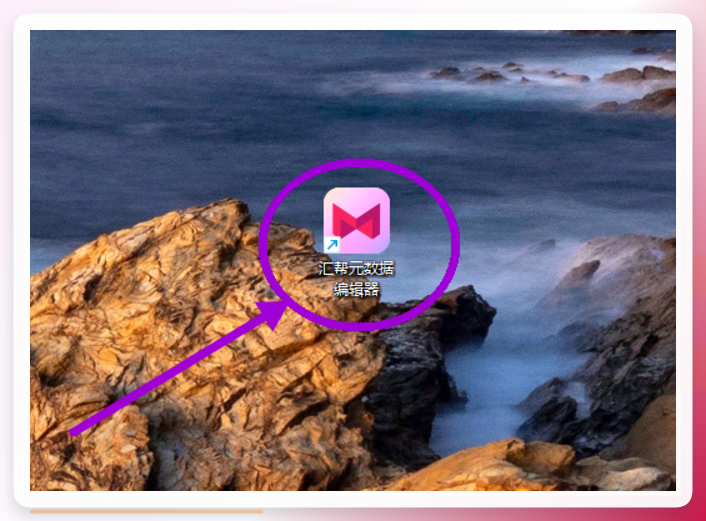
步骤1:下载并安装【汇帮元数据编辑器】,装好后打开桌面上的图标。
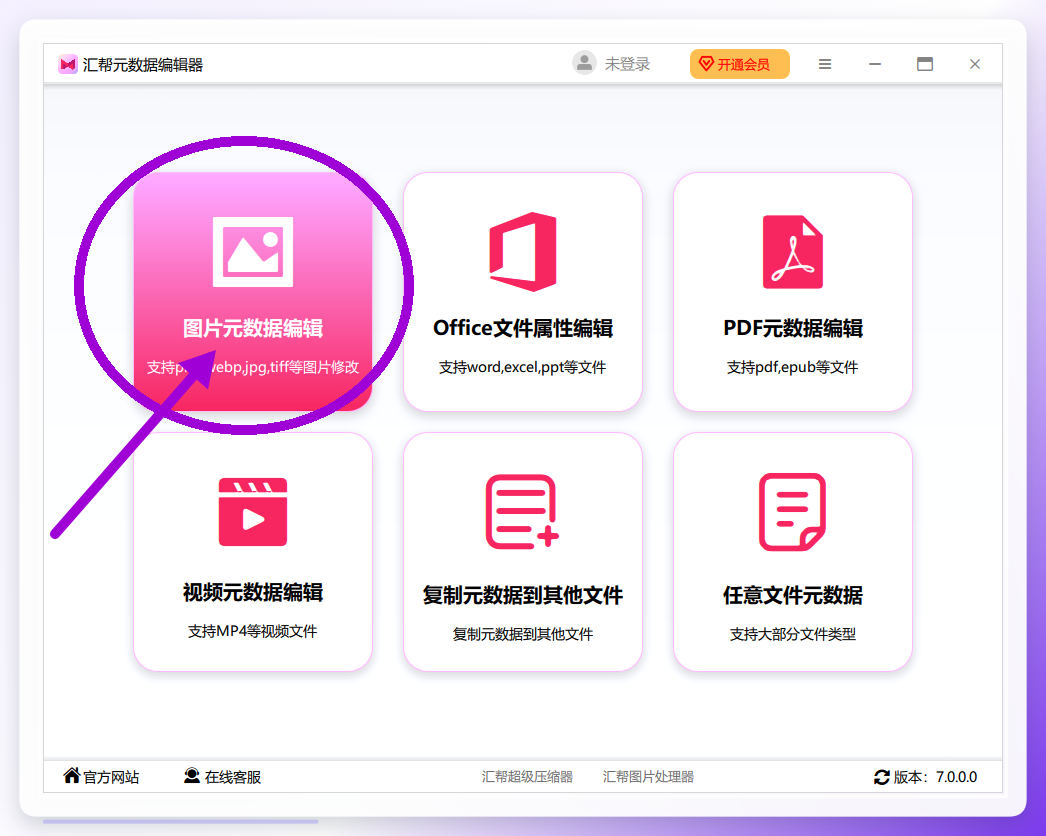
 步骤2:软件打开后,在界面上直接选中“图片元数据编辑”功能选项,进入功能详情页面。
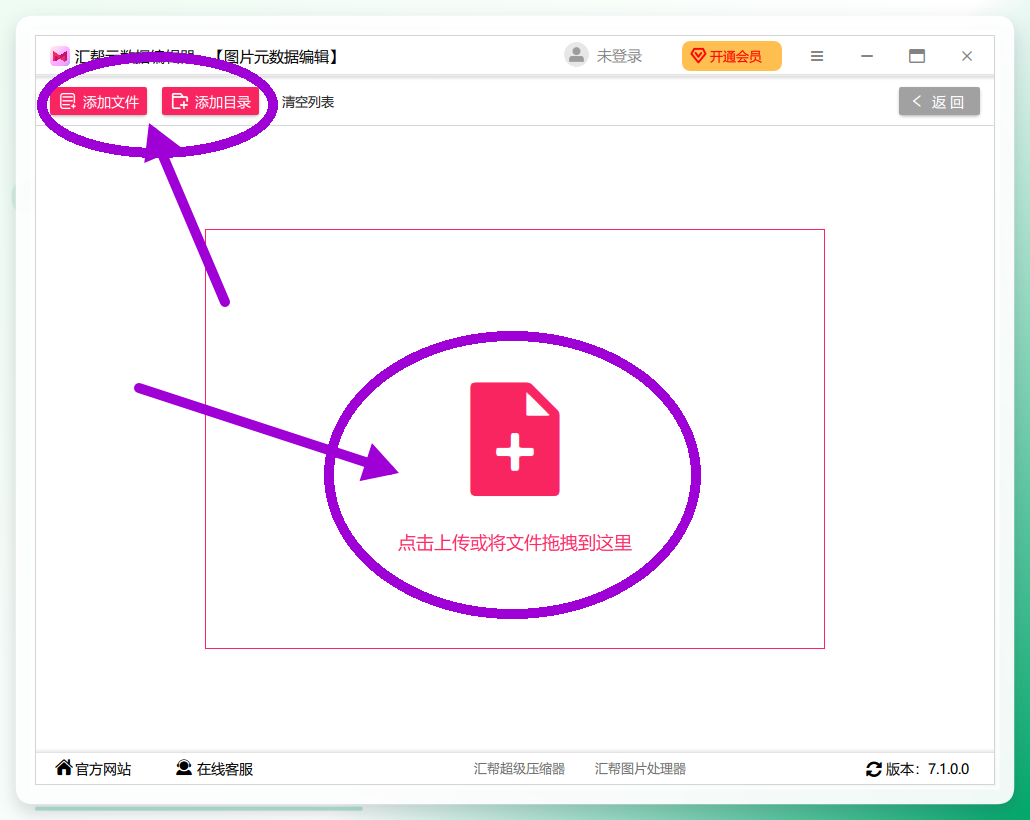
 步骤3:点击“添加文件”或者“添加目录”按钮,在弹框里把要处理的图片选进来,支持批量修改。
 步骤4:文件导入后,右侧会列出所有属性信息,找到“作者”这一项。旁边还能看到创建时间、修改时间、拍摄时间、GPS定位信息等等。
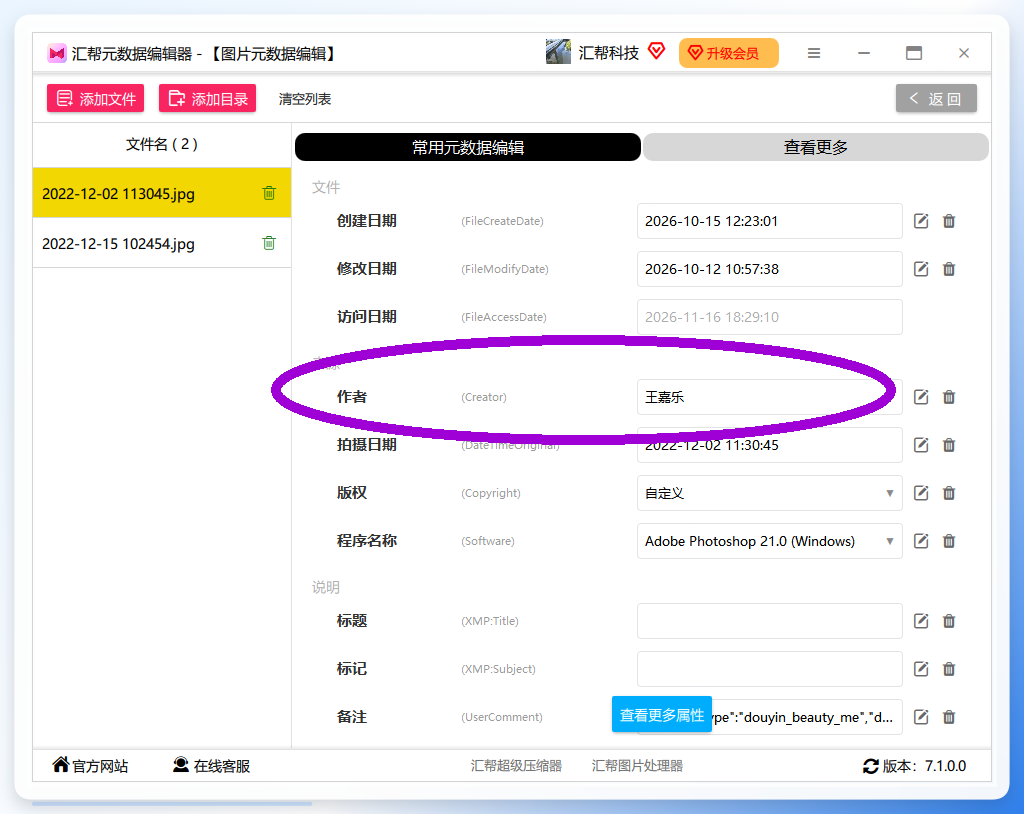 步骤5:想改“作者”,就找到该选项,点击编辑按钮,进入可编辑状态。
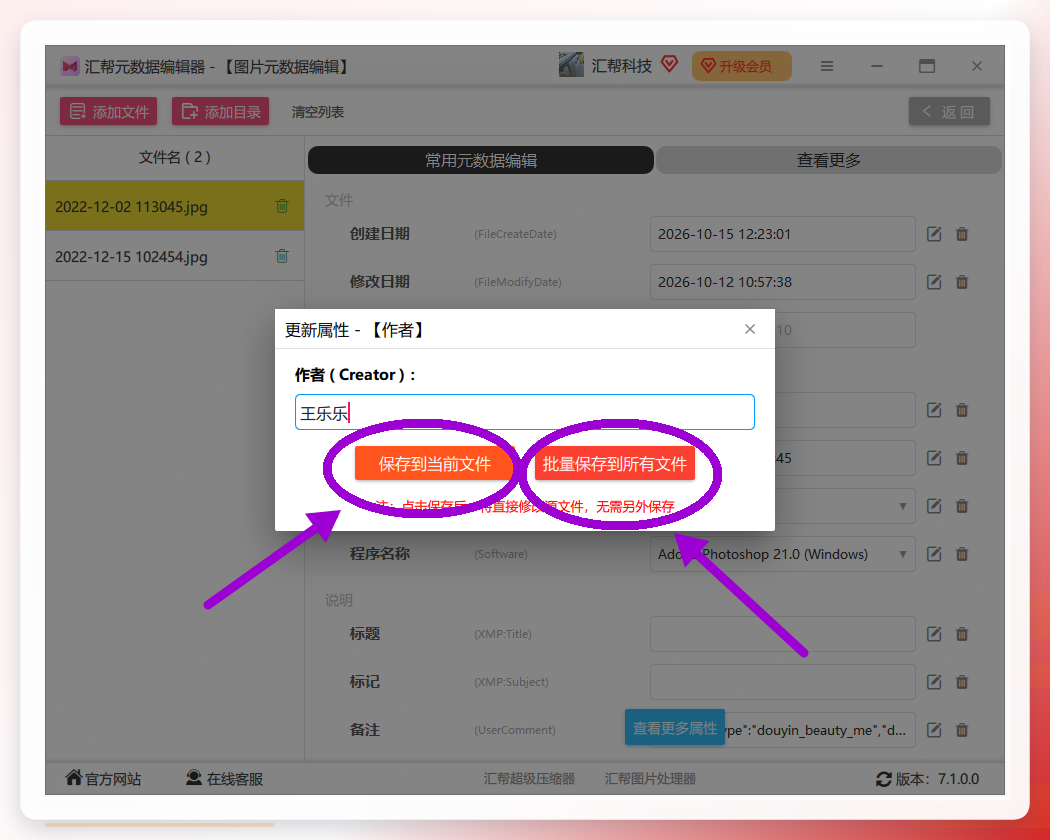
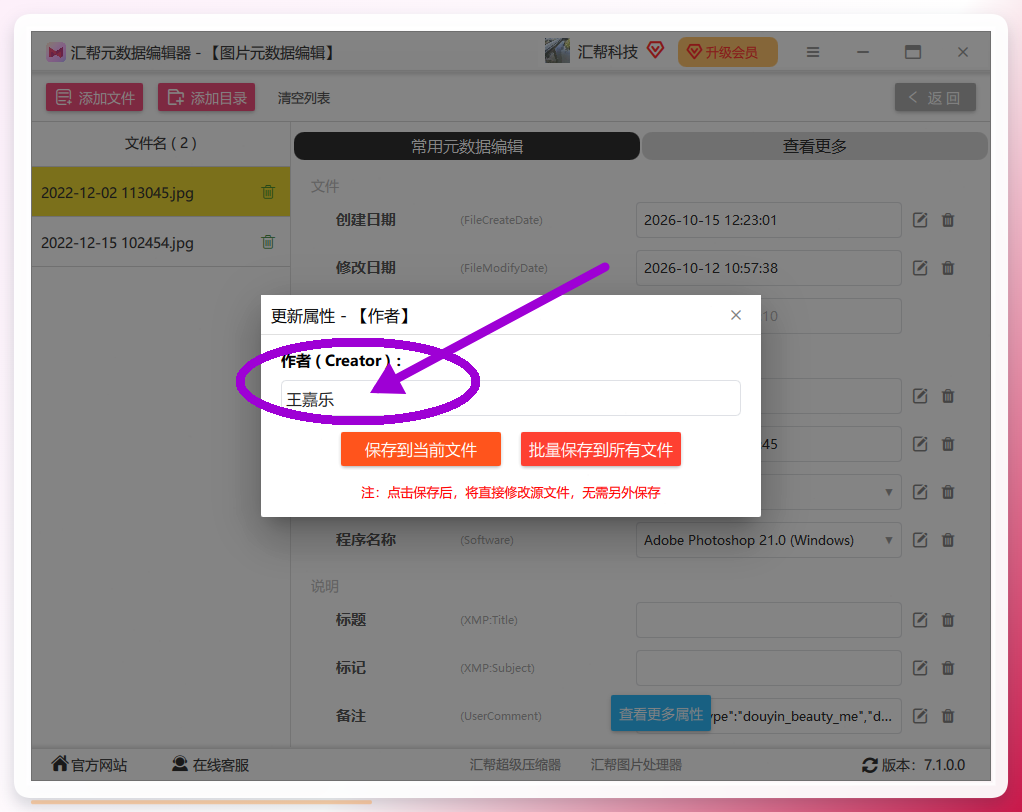 步骤6:填好新名字后,点击“保存到当前文件”或“批量保存到所有文件”按钮保存。注意,点保存后会直接改写源文件,不需要另外再存一份。
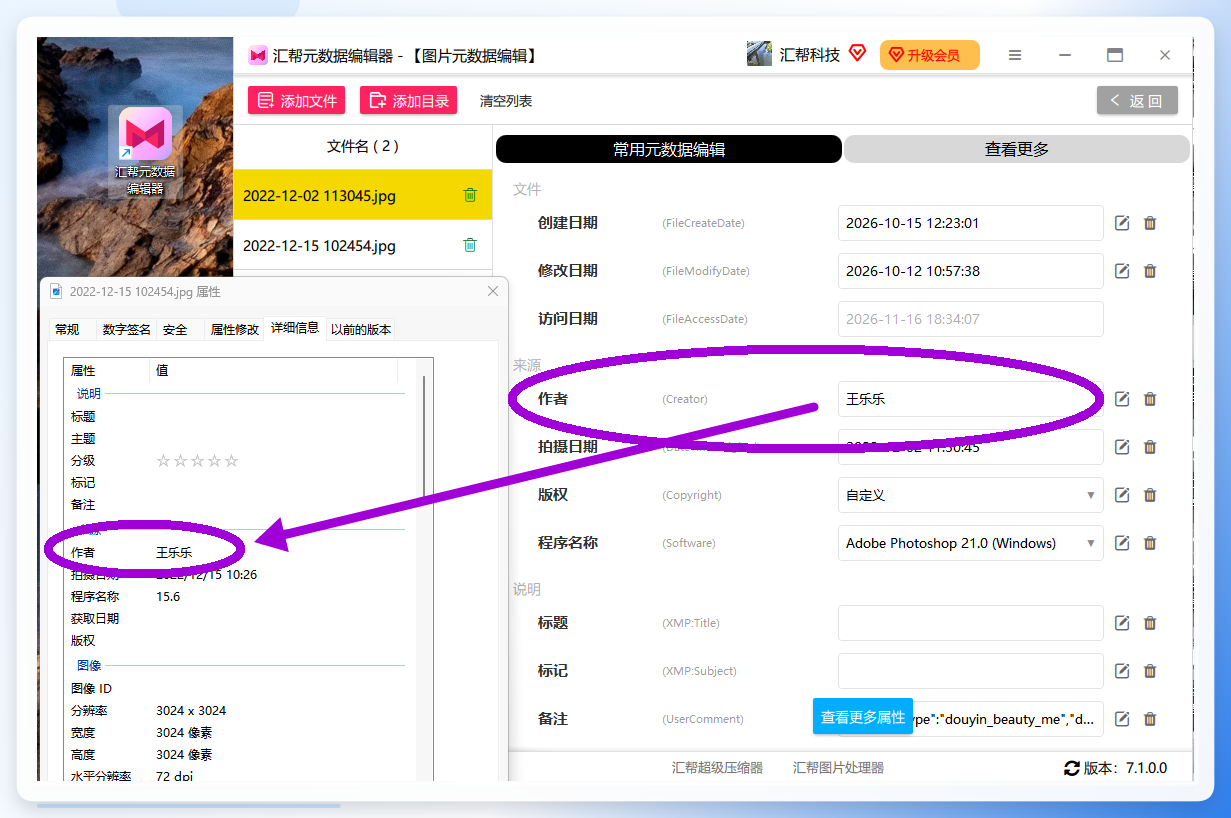
 步骤7:等保存完成,回来看文件属性,里面的作者信息和你设置的一致,就说明改成功了。
 整套流程走下来,单张图也就几十秒的事。批量保存前建议先拿一张试改、确认无误再全量执行——这是我自己踩过坑之后养成的习惯,直接全量保存,万一名字填错,改回来又是一轮。
三类场景,各走各的路径
第一类,单张应急。就改一张图,走上面步骤1到6,保存到当前文件即可,最省事。
第二类,成批处理。手里攥着几十上百张、总体积好几个G的图,走“添加目录”,一次性导入,改完用批量保存。这类场景最忌讳一张张点,容易漏。
第三类,只改部分文件。导入后别急着批量保存,先勾选要改的那几张,再执行保存,剩下的原样不动。
其他几个能改作者名字的路子
系统自带属性面板。在文件资源管理器里右键图片选“属性”,切到“详细信息”选项卡,找到“作者”一栏点进去填新名字,确定即可。适合偶尔改一两张,字段少、不用装软件,但批量就得一张张来。
在线元数据编辑网站。浏览器打开这类站点,上传图片,在表单里找到作者字段改写,再下载回来。不用安装,适合临时救急;缺点是文件要上传到别人服务器,涉密图别用。
手机相册自带的编辑入口。部分安卓机型在相册里长按图片选“详情”或“更多信息”,能改部分备注字段。胜在随手就能操作,字段支持因机型而异,改之前先确认有没有作者项。
专业图像软件。以Photoshop为例,打开图片后进“文件”菜单下的“文件简介”,在作者栏填名字,确定后保存。适合本来就在做后期的人顺手改,软件体积大,纯为改名字不值当。
命令行工具ExifTool。装好后在终端里定位到图片所在目录,用写入参数指定作者字段和新值,回车执行。适合熟悉命令行的技术用户批量跑,学习成本高,普通用户不必折腾。
浏览器插件方案。在扩展商店装一个元数据查看类插件,点开图片后在插件面板里找到作者字段编辑并保存。轻量、即开即用,插件质量参差,装之前看清权限。
几个容易翻车的细节
改之前先备份原图,尤其是批量操作。保存即改写源文件,这一步没有撤销按钮。
作者字段有的格式写、有的格式不写。遇到属性列表里压根没有“作者”项的图片,别硬找,换个思路或换张图。
GPS定位这类敏感信息也在这栏里,改作者的时候顺手看一眼,该清的一并清掉,别留尾巴。
关于成本这件事
有人问改一次要花多少钱、费多少时间。汇帮这款工具本地处理,不产生上传流量,具体授权方式以官方说明为准;时间上,单张几十秒、批量按导入数量走,没有额外等待环节。真正费时间的从来不是点按钮,是改之前没想清楚要改成什么名字。
改完之后还能干什么
作者名字统一了,接着可以顺手把拍摄时间、设备型号一并对齐,让一批图的属性看起来像同一次拍摄的产物。这套流程同样适用于给素材图补署名、给老照片补拍摄信息、给团队共享图统一标注来源。改好的图再拿去归档、发客户、传平台,属性栏干净,后续检索也方便。
下一篇聊聊图片里那些看不见的拍摄参数怎么批量清理,跟今天这套操作是同一套逻辑,感兴趣可以留意。
最后留一句:名字改对了,图才算真正属于你。别等交付前才发现署名是别人的,现在就打开软件试一张,三分钟的事。
评论区聊聊:你手里的图,作者栏现在写的是谁的名字?
