

在日常工作中,我们经常需要处理各种电子文件,OFD(Open Fixed-layout Document)作为一种国产版式文档格式,应用越来越广泛。很多时候,手头会收到陆续发来的好几个OFD文件,比如项目报告、合同文档或者发票清单。将这些零散的文件整合成一个完整的文档,不仅方便归档,也更利于发送和查阅。
那么,遇到这种情况该怎么办呢?别着急,今天这篇文章就手把手教你6种方法,无论是用专业软件、在线工具,还是浏览器插件,都能轻松把多个OFD文件合成一个。操作零门槛,一看就会,赶紧收藏起来吧!
 ### 运行环境要求
在开始之前,先简单提一下环境要求。不同的方法适用于不同的操作系统,但大多都支持Windows和macOS。如果是使用在线工具,确保电脑或手机能正常联网,并最好使用Chrome、Edge、360等主流浏览器,这样可以避免一些兼容性问题保证操作流畅。
方法一:【主方法】汇帮OFD转换器(强烈推荐)
这是目前操作最简单、成功率最高的本地软件方案。它功能专一,就是解决OFD文件的各类转换与操作问题,非常稳定。我们来看看具体步骤:
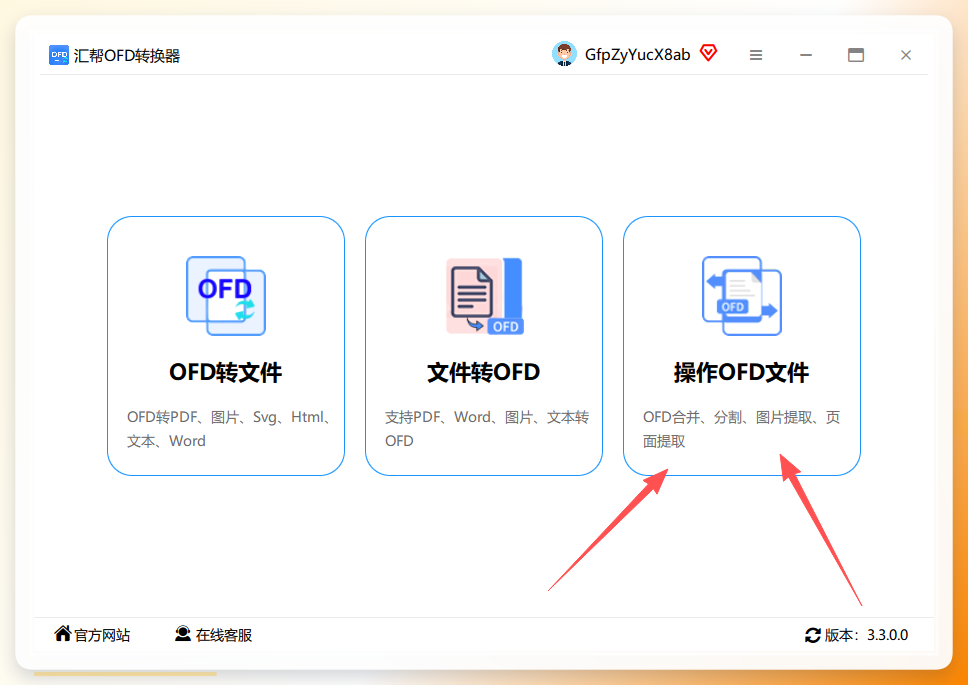
第一步:下载并启动软件 首先,从汇帮官网下载安装好“汇帮OFD转换器”。打开后,在主界面上双击选择“操作OFD文件”功能,进入核心功能区。 该图片具体展示了软件主界面,请参考源文第一步配图,图片地址:
 第二步:选择合并功能并上传文件
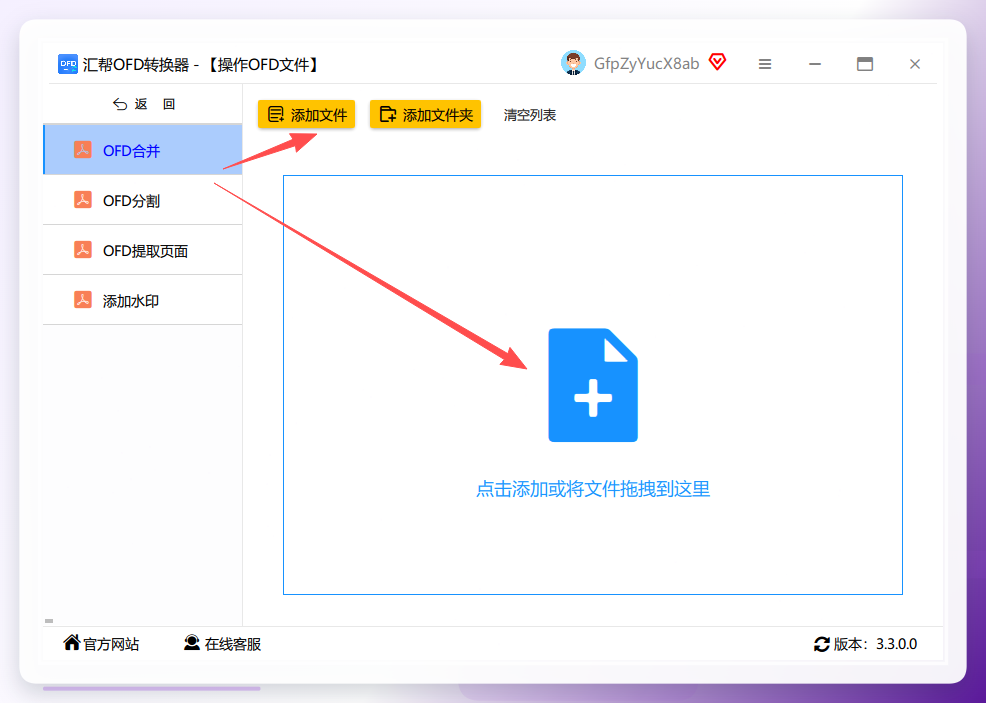
进入“操作OFD文件”界面后,你会在左侧看到一个功能列表,这里很清晰。请点击【OFD合并】这个选项。然后,在界面右侧点击“添加文件”按钮,就可以批量选择你想要合并的所有OFD文件了。它支持一次性导入多个文件,非常省事。软件会按你导入的顺序进行合并,因此,如果你对合并后的文件页码顺序有要求,记得先调整好文件列表的顺序。
第二步:选择合并功能并上传文件
进入“操作OFD文件”界面后,你会在左侧看到一个功能列表,这里很清晰。请点击【OFD合并】这个选项。然后,在界面右侧点击“添加文件”按钮,就可以批量选择你想要合并的所有OFD文件了。它支持一次性导入多个文件,非常省事。软件会按你导入的顺序进行合并,因此,如果你对合并后的文件页码顺序有要求,记得先调整好文件列表的顺序。
 第三步:选择输出位置,开始合并
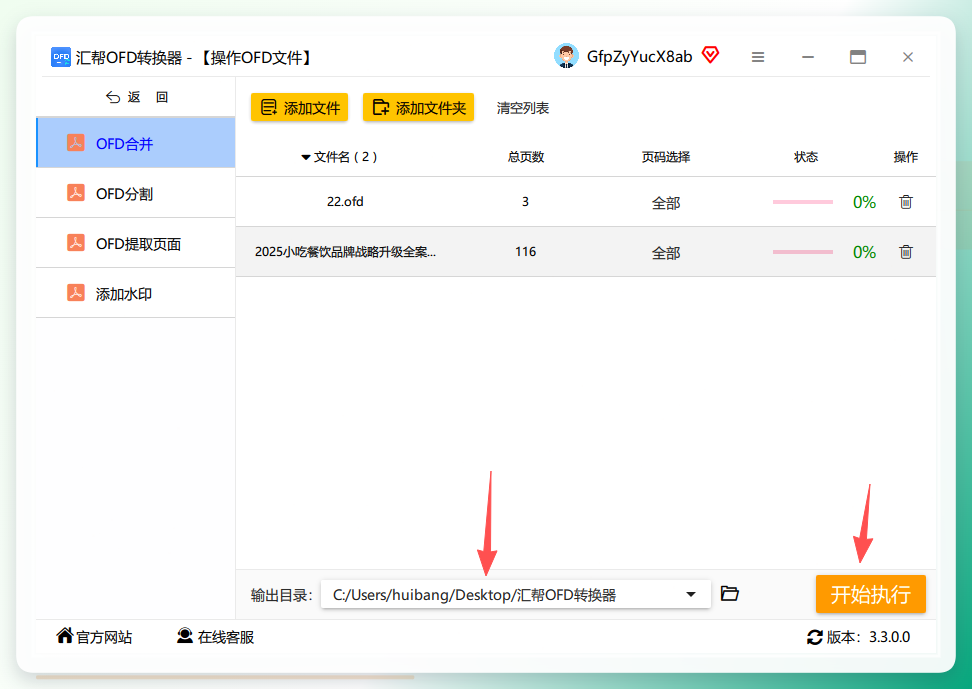
所有文件都导入后,你需要指定一下合并后新文件的保存位置,也就是“输出路径”。建议选择一个容易找的地方,比如电脑桌面。设置好后,点击右下角的“开始执行”按钮,软件就会自动开始合并了。整个过程非常快,即便是几十页的文件,也只需要几秒钟。
第三步:选择输出位置,开始合并
所有文件都导入后,你需要指定一下合并后新文件的保存位置,也就是“输出路径”。建议选择一个容易找的地方,比如电脑桌面。设置好后,点击右下角的“开始执行”按钮,软件就会自动开始合并了。整个过程非常快,即便是几十页的文件,也只需要几秒钟。
 第四步:查看合并成果
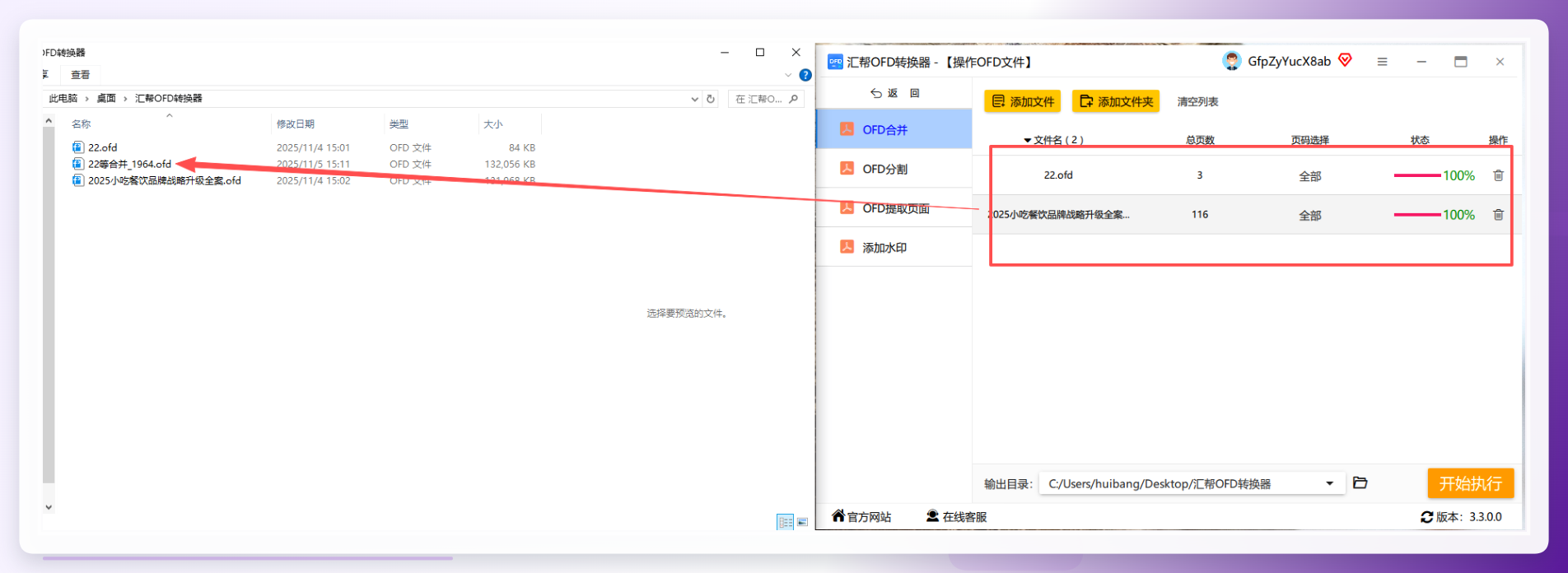
当软件提示“执行完成”时,就说明合并成功了。你可以在刚才设置的路径里找到那个包含所有内容的新OFD文件。另外,这个软件还有一个很贴心的设计:它会自动为你导入的每一个原始OFD文件做一个备份,以防万一操作失误,不影响源文件。
第四步:查看合并成果
当软件提示“执行完成”时,就说明合并成功了。你可以在刚才设置的路径里找到那个包含所有内容的新OFD文件。另外,这个软件还有一个很贴心的设计:它会自动为你导入的每一个原始OFD文件做一个备份,以防万一操作失误,不影响源文件。
 通过这个方法,即使是完全不懂电脑的新手,也能在1分钟内搞定多个OFD文件合并。
方法二:在线工具“鹏鹏办公助手”
如果你不想下载任何软件,用在线工具是另一个好选择。比如“鹏鹏办公助手”这个网站,就提供了OFD合并功能。它的优点是即开即用,不占本地内存。你只需要在浏览器里搜一下“鹏鹏办公助手”,进入它的OFD合并页面,把文件拖拽进去,点击“开始合并”,等它处理完后,直接下载合并好的文件就行。要注意的是,在线工具一般会对文件大小有限制,超过100M或者几十页的文件,建议还是使用方法一的软件来处理。
方法三:利用“福昕OFD转换器”
除了上述方法,另一款名叫“福昕OFD转换器”的软件也支持合并操作。它的操作逻辑与汇帮类似,打开软件后,找到“OFD合并”功能。点击“添加文件”,把你需要合的OFD文件全部加进去。它贴心地提供“上移”和“下移”按钮,你可以自由调整文件顺序。调整好后,点击“开始合并”,软件就会生成一个完整的OFD文件。这款软件的界面相对商务化,功能也比较全面,除了合并还有拆分、转PDF等功能。
方法四:使用“SumatraPDF”阅读器(小技巧)
你可能没听说过,一个叫SumatraPDF的免费阅读器其实也具备简单的合并功能?它的初衷是查看文件,但一个小技巧是:你可以把所有OFD文件拖拽到它的界面里,它会以分页签的方式展示。然后,如果你想把它当成一个“合并”来操作,最可行的办法其实是先把OFD文件转成PDF,再用SumatraPDF或者其他PDF工具合并。这虽然多了一步操作,但胜在完全免费。不过对于只想一次合并OFD的朋友来说,这有点绕路,不是最优解。
方法五:Python脚本(适合程序员)
如果你的技术能力比较强,可以考虑直接用Python写个脚本,调用pylob库之类的工具来实现。但这对于普通办公人员来说门槛太高了,不仅需要配置编程环境,还要处理各种依赖包,一旦报错就很难搞。所以,我只作为“可能性”提一下,并不推荐给大多数用户。
方法六:WPS Office的“批量处理”插件
如果你是WPS的重度用户,可以在它的“应用中心”搜索“OFD”相关的小插件。有些插件允许你将多个OFD文件拖拽进来,然后一键合并。不过,这些插件大多需要会员或付费才能使用完整功能。如果你手上没有WPS会员,这个方法可能会有点“鸡肋”。相比之下,前面介绍的几款独立软件,在功能上更纯粹,不用操心会员到期的问题。
注意事项
- 文件顺序:无论是使用哪种方法,导入文件时的顺序决定了最终合并文件的目录顺序。建议先把文件按你想要的页码排好,或者给文件重命名(如“01_报告正文”、“02_附件”),再一起导入。
- 文件备份:虽然大多数专业软件都会自动备份源文件,但为了保险起见,建议在操作前,把原始的OFD文件单独复制一份到别的文件夹,做到万无一失。
- 版本兼容:OFD格式本身是不分版本的,但早期生成的OFD文件与新版软件可能存在一些兼容性问题,比如页面显示错乱。如果你用的是在线工具,可以优先选择本地软件,兼容性会更好。
- 报错处理:如果在合并时提示错误,先看看文件是否损坏。可以双击打开其中一个文件,如果能正常查看,那就是好的。如果所有文件都正常,还是报错,那可能是文件中有不被支持的字体或高级控件,建议尝试换用其他软件(如汇帮OFD转换器)再试一次。
结尾总结
今天给大家分享了6种合并多个OFD文件的方法,从软件到在线,从免费到专业,覆盖面很广。
- 方法一(汇帮OFD转换器):操作最傻瓜,速度最快,且能自动备份源文件,是普通办公人员的首选。
- 方法二(在线工具):即开即用,不占内存,适合小文件的快速合并。
- 方法三(福昕OFD转换器):功能全面,支持自定义顺序,适合对顺序有严格要求的用户。
- 其他方法:各有优缺点,但操作流程相对复杂或有所局限。
综合对比下来,如果你经常需要处理OFD文件,我强烈推荐“汇帮OFD转换器”。它的合并功能深度集成,一键操作,几乎没有学习成本,可以说是解决“怎么把多个ofd文件合成一个”这个问题的最优解。希望今天的分享能帮你提升工作效率,赶紧去试试吧!
