

在日常办公中,从OFD格式文件里提取指定页面,是不少人会遇到的实际需求。比如拆分一份多页合同、单独导出某张电子发票,或者从会议材料中截取个别页用于归档。OFD格式和PDF类似,但相关处理工具没有PDF那么普及,很多朋友在搜索“ofd的页面怎么提取出来”时,得到的信息要么太专业看不懂,要么步骤不够清晰,操作起来容易卡壳。
这篇文章整理了5种不同的OFD页面提取方法,从简单的桌面软件到在线工具再到编程方案,覆盖了不同技术背景朋友的需求。你可以根据自己的实际情况,选一种顺手的方式直接上手。每种方法我都会说明适合的人群,方便你快速判断。

方法一:汇帮OFD转换器(操作简单,适合大多数办公场景)
如果你不熟悉编程,只想快速把OFD文件的某些页面提取出来,可以试试汇帮OFD转换器。这个工具是图形界面操作,不需要写任何代码,几步就能完成。
具体步骤:
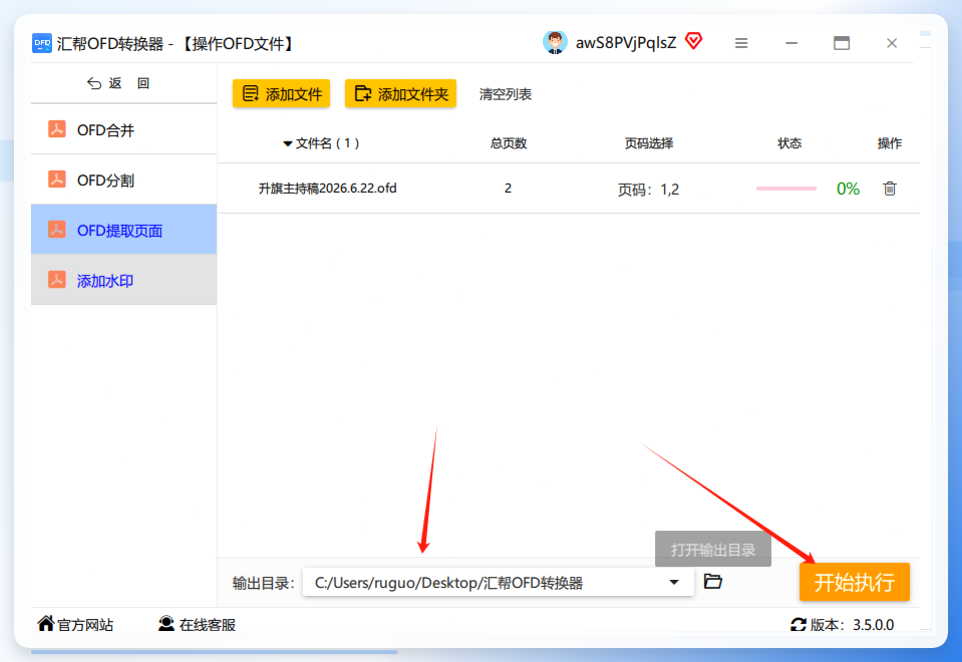
打开汇帮OFD转换器,点击“操作OFD文件”选项进入主界面。
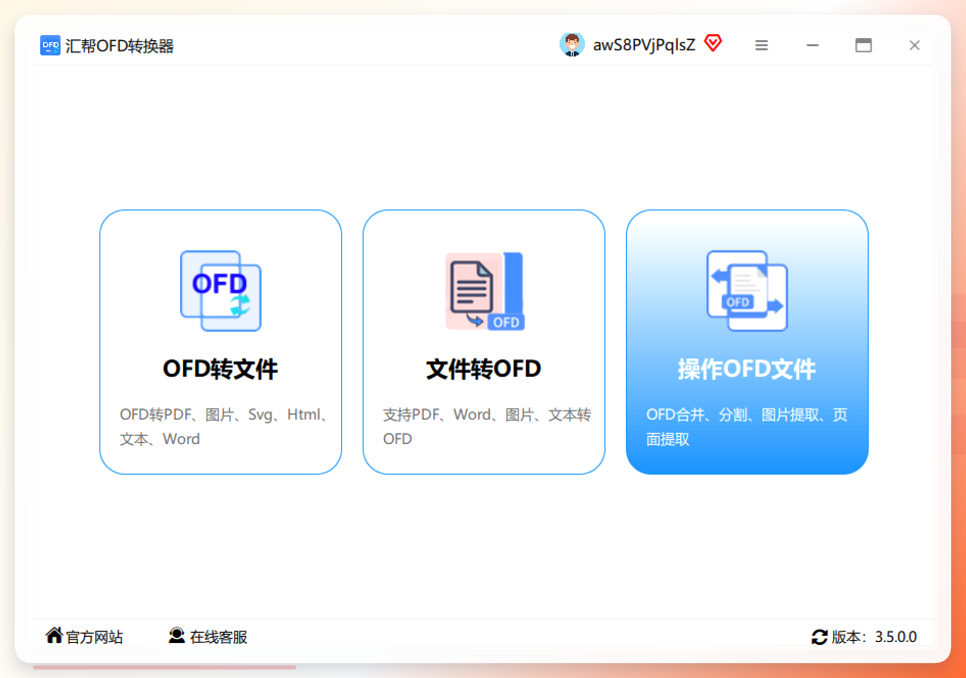 在左侧功能栏中找到“OFD提取页面”选项,点击选中。
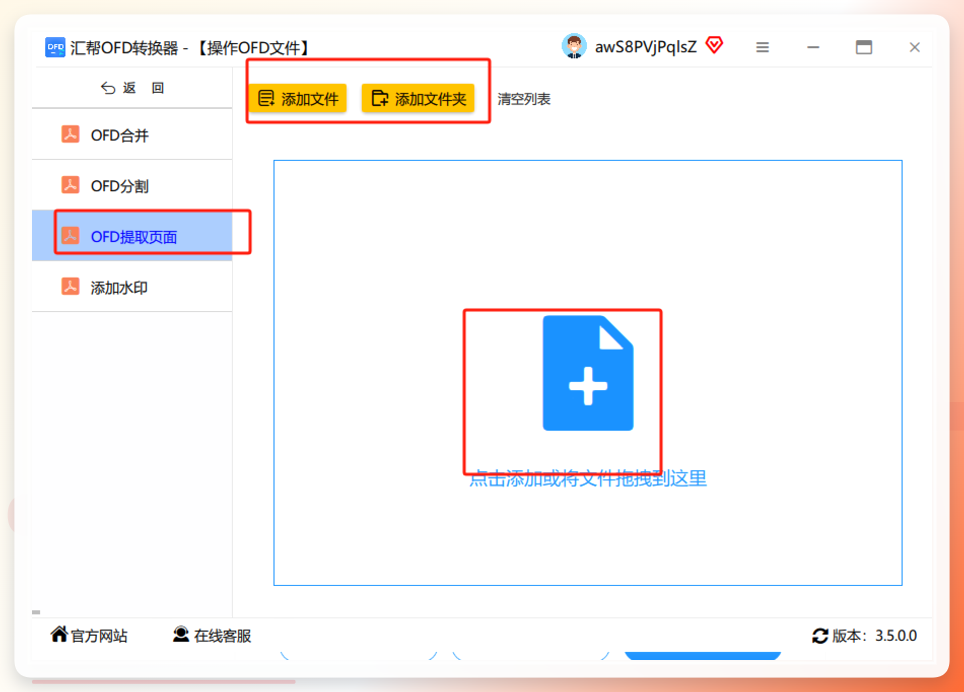 在右侧区域点击“上传文件”,支持单个或多个OFD文件批量导入(一次最多支持5个文件同时上传)。
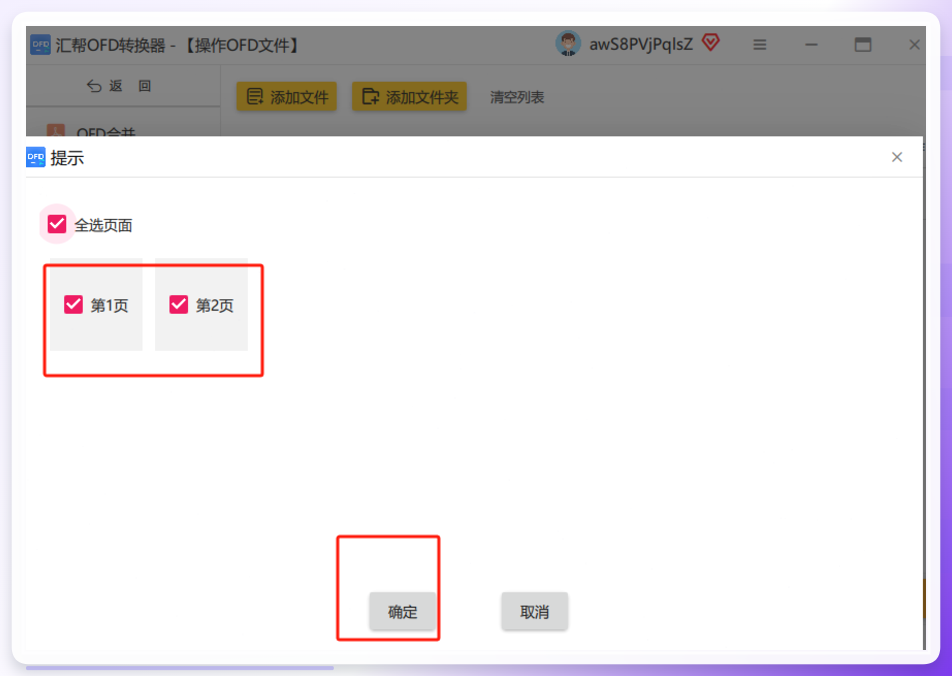
文件导入后,会显示所有页面的缩略图,你可以通过页码选择框直接输入页码,也可以点击“全选”“反选”等按钮批量勾选。
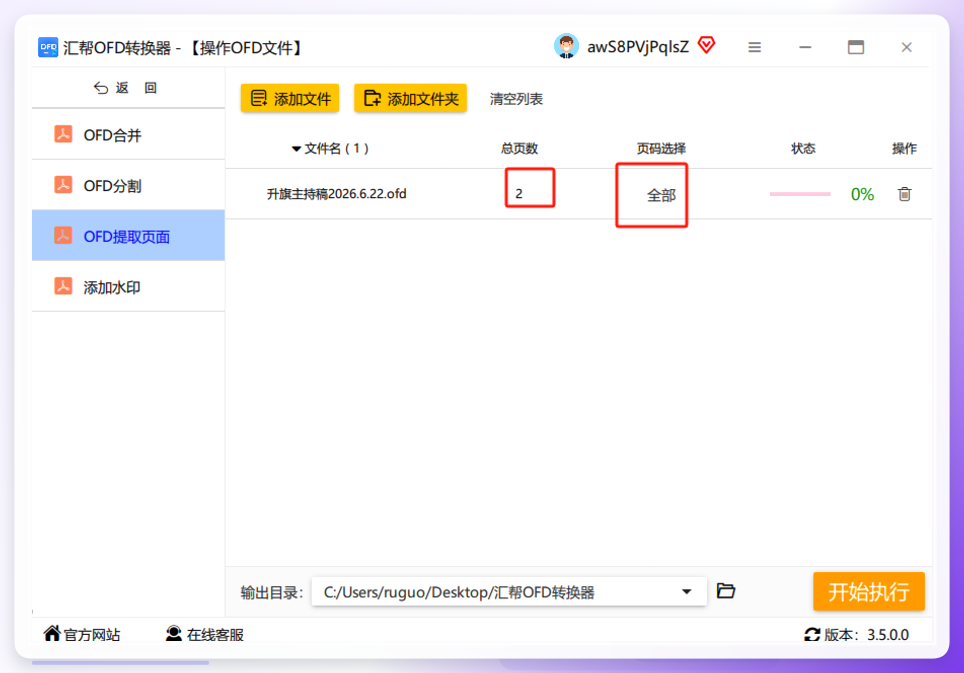 确认页码选择后,点击“确定”,然后在下方设置输出路径(建议选择容易找到的位置,如桌面或新建文件夹)。
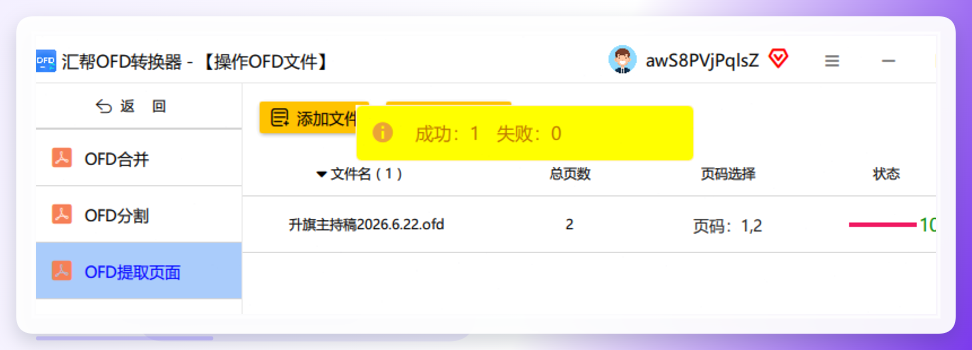
 点击“开始执行”按钮,系统会自动处理文件。
 进度条走完后,就能在指定路径找到分割后的新文件。原始文件会自动备份到源文件目录的“备份”文件夹中,方便核对。
 这个方式的特点在于:所见即所得,页面缩略图直接显示在界面上,选页码时不容易出错;批量导入也适合一次处理多个文件的情况;提取后的文件排版和签章都能保留。如果你对电脑操作不太熟悉,这个方法的学习成本比较低。
方法二:用永中Office自带功能提取
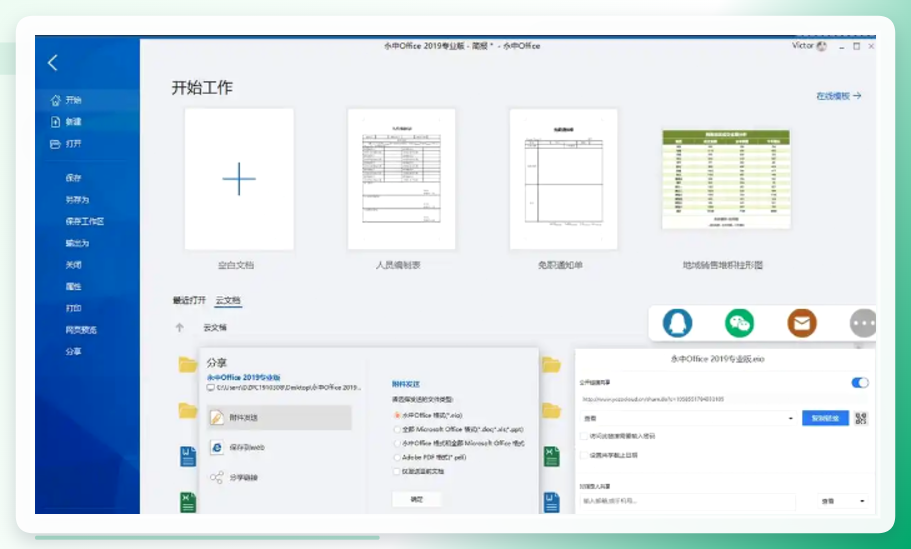
如果你电脑上已经装了永中Office,就不用额外安装其他工具了。永中Office新版支持打开OFD文档,并通过内置功能提取页面。
操作路径是这样的:启动永中Office后,点击“文件→打开”菜单,加载OFD文档。注意在文件类型筛选器中选择“所有文件”,否则可能看不到OFD格式。文档打开后,进入阅读视图,有两种方式可以提取页面:一种是在左侧导航面板右键点击目标页面,选择“导出页面”;另一种是在“视图”选项卡中,使用“选择工具”框选特定区域后,右键“另存为页面”。输出格式除了OFD原格式,还支持JPG、PNG等图像格式。
方法三:ofdrw开源库(适合有编程基础的朋友)
如果说前面两种方法适合普通办公用户,那ofdrw就是给喜欢自己动手的程序员准备的。它是一套开源的Java工具库,通过编写代码可以灵活控制OFD文件的拆分逻辑。
使用前需要准备好Java运行环境(JDK)和Maven项目管理工具。安装完成后,新建一个Java文件,把OFDReader和OFDWriter的引用代码写进去,指定输入的OFD文件路径和你想要提取的页码范围,编译运行后就能生成拆分后的文件。
比如你想提取第3页到第7页,代码里写入 reader.getPages(3, 7) 就可以了。如果想提取不连续的页面,比如第2、5、8页,格式略微调整也能实现。
这个方法灵活度高,适合需要对大量OFD文件做批量自动化处理的场景。缺点是需要编程基础,对普通用户来说门槛偏高。如果你身边有会写代码的同事,也可以请他帮你写好脚本,以后用起来就方便了。
方法四:使用在线转换工具(无需安装软件,浏览器打开即用)
除了桌面软件,一些在线转换平台也支持OFD页面提取功能。这类工具的特点是不用安装,浏览器打开就能操作,适合偶尔才处理一次OFD文件的朋友。
使用方法也很直观:搜索“OFD在线提取”、“OFD拆分”等关键词,找到支持相关功能的平台,上传OFD文件,选择要保留的页码,点击处理并下载结果即可。部分在线平台免费额度有限,超过限制可能需要注册或付费,具体以各平台规则为准。
不过这里要提醒一下:由于OFD文件提取涉及页码重新编码,在线工具偶尔会出现排版细节和原始文件不一致的情况。另外,涉及合同、发票等敏感文件时,要注意文件内容隐私,选择正规的平台操作,用完及时删除云端记录。
方法五:使用WPS Office的OFD功能(办公软件联动方案)
很多办公软件已经跟进支持OFD格式了。以WPS Office为例,新版WPS支持打开OFD文件,并能通过“输出为PDF”或“页面管理”功能实现对OFD页面的间接拆分。
具体操作思路是:先用WPS打开OFD文件,在“页面管理”或类似功能中,对文档页面进行拆分、提取,处理完成后另存为新文件。如果你的WPS版本不支持直接编辑OFD,可以先将OFD转换为PDF,再通过WPS的PDF页面管理功能提取指定页面,最后导出保存。
这个方案的适用场景是:你日常主要用WPS办公,安装了两个软件又不希望额外增加新工具。需要注意的是,WPS不同版本对OFD的支持程度有差异,如果打开时不顺利,可以检查一下软件版本或更新到较新版本再尝试。
无论选择哪种方法,在实际操作中,有几点值得留意:
第一,先备份原文件。 虽然大部分工具会自动备份或者不影响原文件,但稳妥起见,处理前把原OFD文件复制一份是个好习惯。
第二,注意页码编号。 OFD文件的页码通常从1开始计算,和你在阅读器中看到的页码是一致的。但有些文件封面页不占页码,或者存在空白页,选择时稍加留意即可。
第三,确认输出格式。 有些工具提取后输出的是OFD格式,有些可以输出为PDF或图片。如果你的下一步操作需要固定格式,提前确认输出选项会更方便。
关于“ofd的页面怎么提取出来”这个问题,没有固定答案,取决于你的使用场景和技术背景。如果你追求操作简单、想快速上手,汇帮OFD转换器这类图形化工具比较省心;如果你已有永中Office或WPS,可以优先尝试自带的处理功能;如果你需要批量处理且有编程能力,ofdrw提供了更大的灵活性;而在线工具则适合偶尔应急使用。
希望这篇整理对你有帮助。如果实际操作中遇到什么问题,建议以所用工具的官方教程或界面提示为准,多试几次就会熟练了。
