

前言:每天被OFD文件折磨?别怕,保姆级转换教程来了!
你是不是也遇到过这种情况?打开电脑,收到一堆来自税务局或政务平台的文件,后缀名是“OFD”。想发给客户看,对方却说打不开;想放到PPT里,系统根本不识别。难道要一页一页截图?别急,今天这篇干货就是来专门解决这个世纪难题的。作为深耕办公软件多年的老手,我一次性给你们总结了7种最实用的方法,保证让你彻底搞懂!请耐心往下看。

第一:汇帮OFD转换器——小白救星(强烈推荐)
首先下载打开汇帮OFD转换器,选择“ofd转文件”操作进入。这个工具是我自己一直在用的,界面干净,没有那些烦人的捆绑软件,最关键的是转换质量非常高。
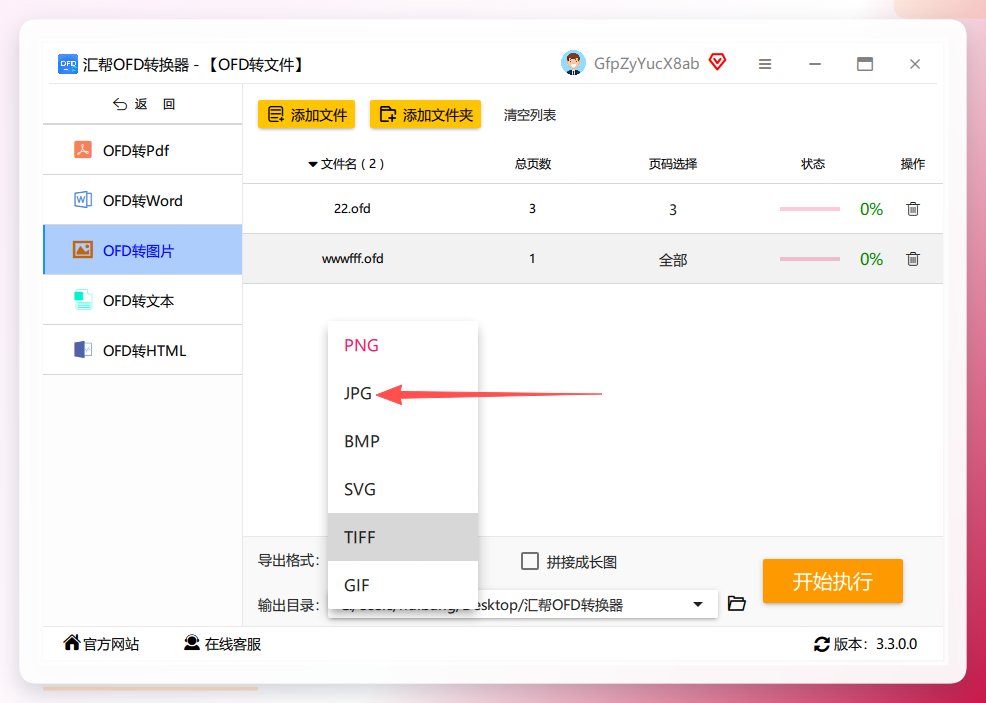
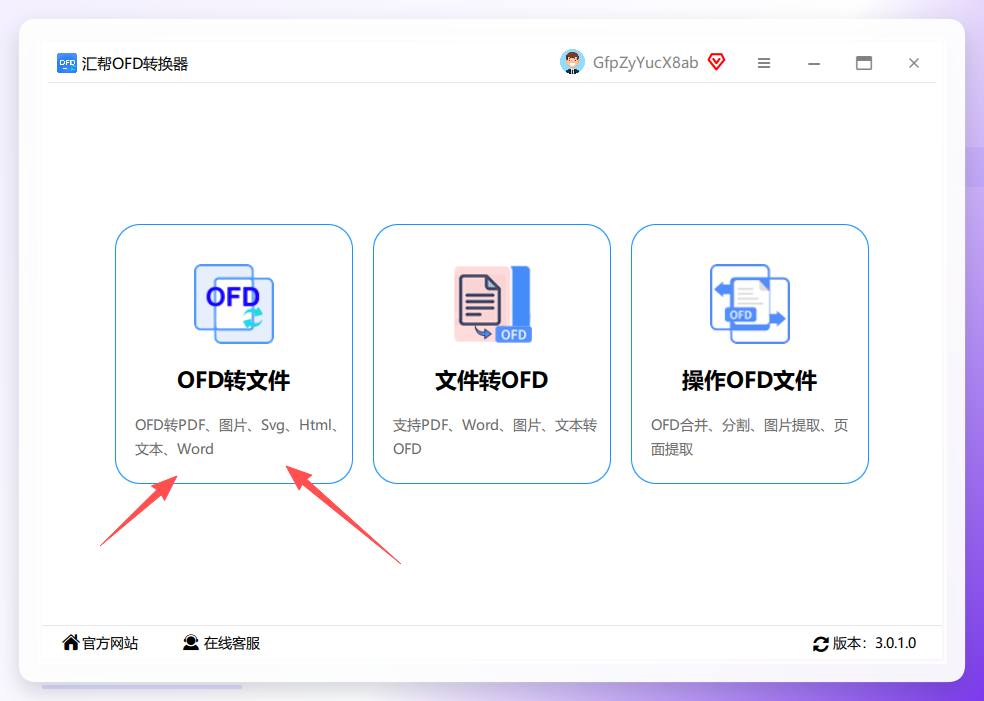 打开后你会看到上图的界面。左侧选操作,右侧上传ofd文件,选择ofd转图片,随后上传文件。这里要重点表扬一下,它支持批量上传,哪怕你一次性有几十个文件要转,也能一键搞定,省去了一个个重复操作的麻烦,效率直接拉满!
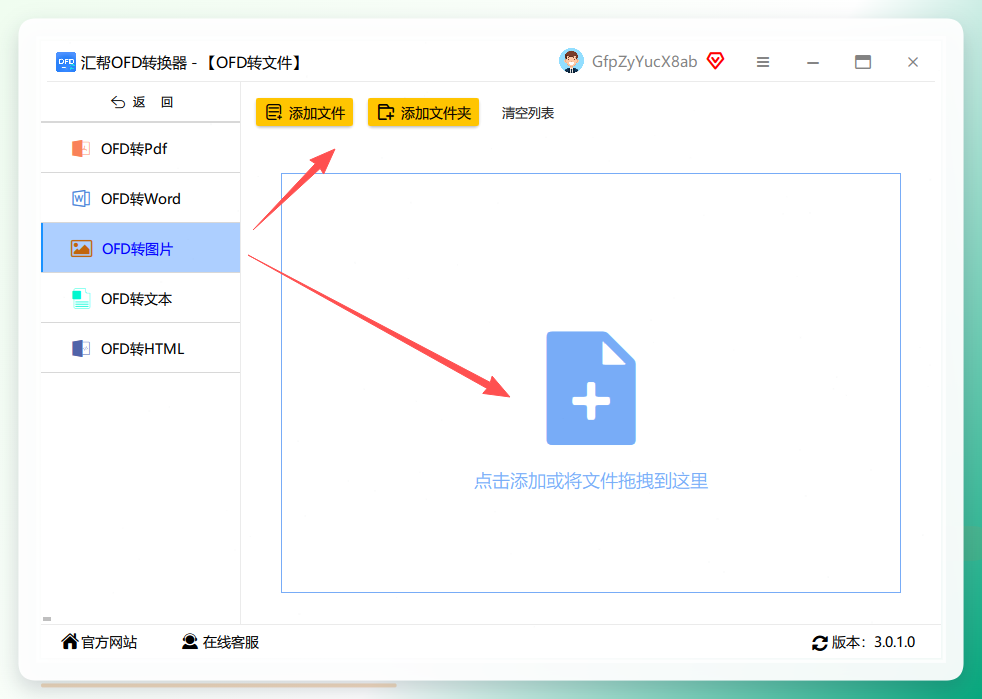 文件导入后,关键功能来了!你可以自定义选择需要转的页码。比如你这个文件有100页,但只需要用到其中关键的第3页和第8页,完全不用去转其他页,既省时间又省电脑空间,非常人性化。
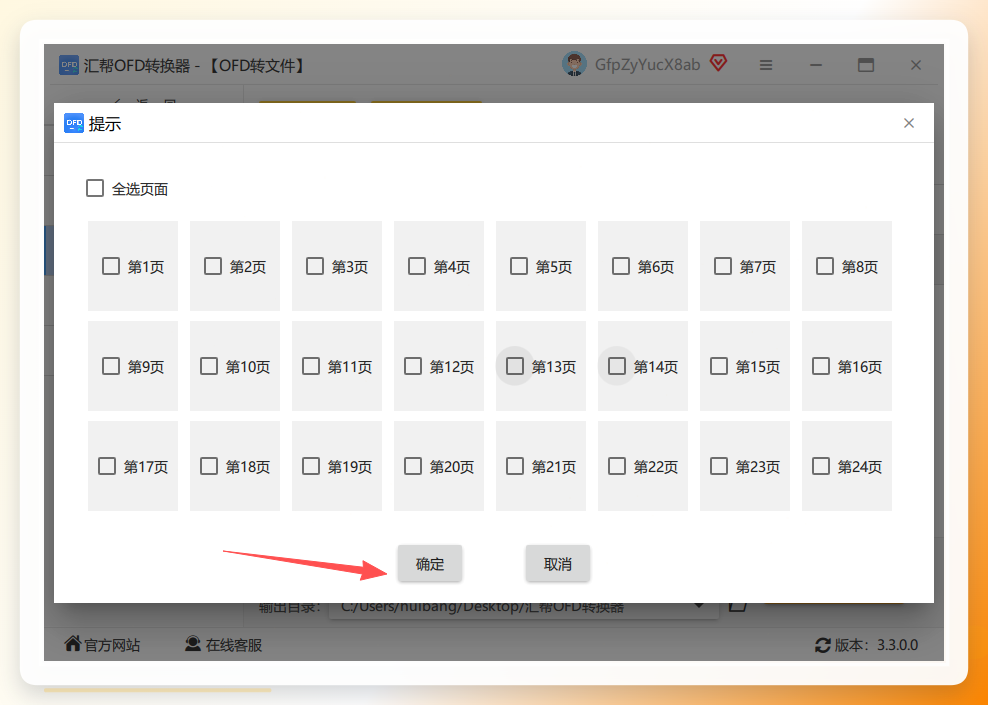
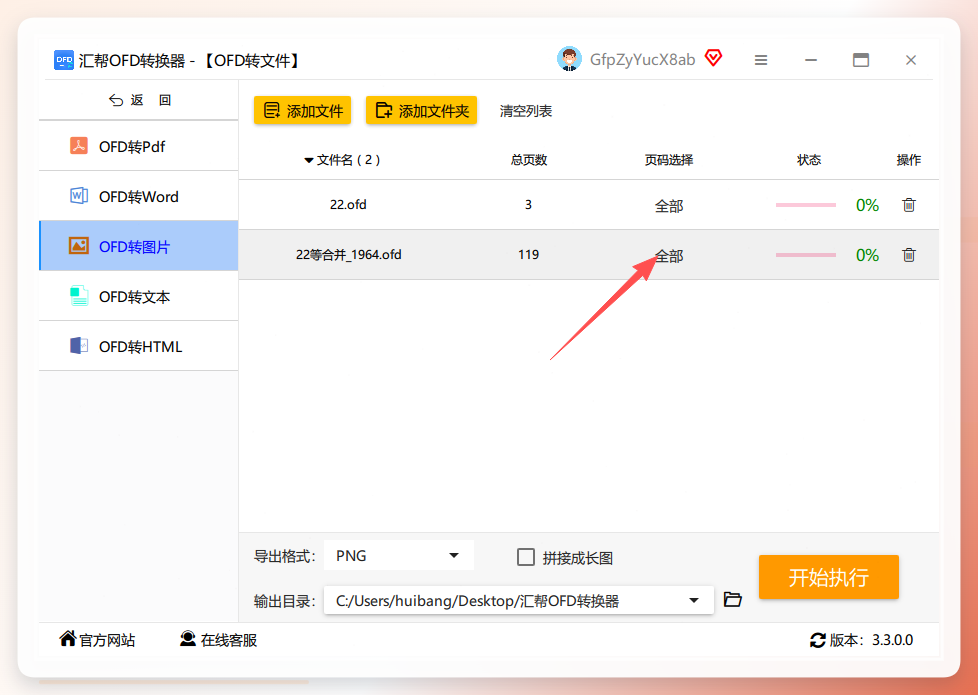 选页码时,支持单选、多选以及一键全选,选择点击确定后。
 还在担心导出格式问题?完全不用。导出格式可以直接选择jpg,这就是我们想要的目标格式。
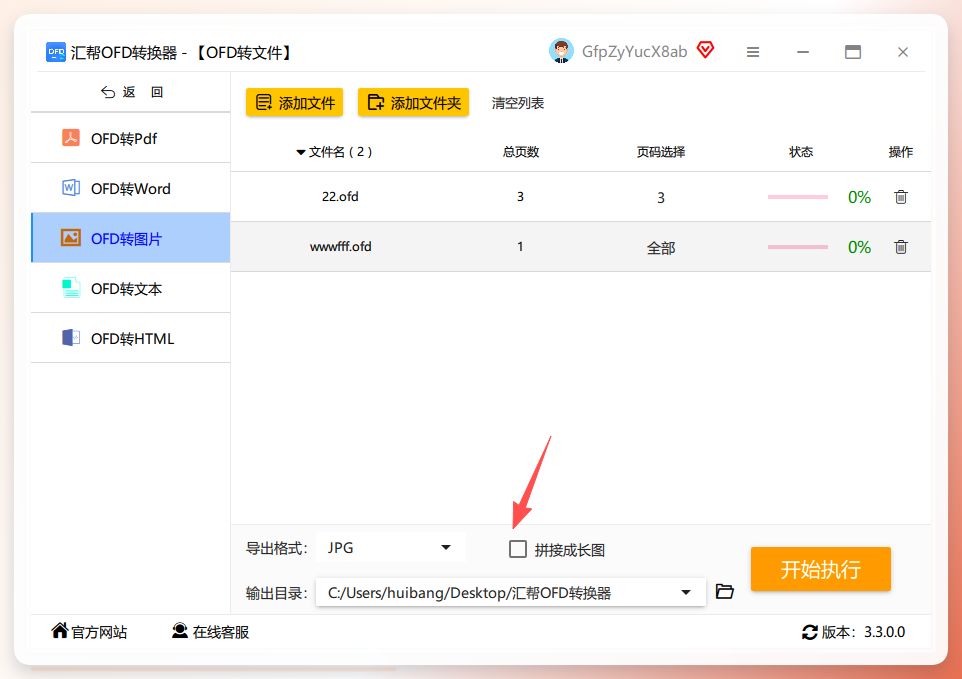
 另外,如果你想把多页OFD文件拼接成长图发朋友圈或公众号,记得勾选“拼接成长图”选项,一键合成,非常方便。
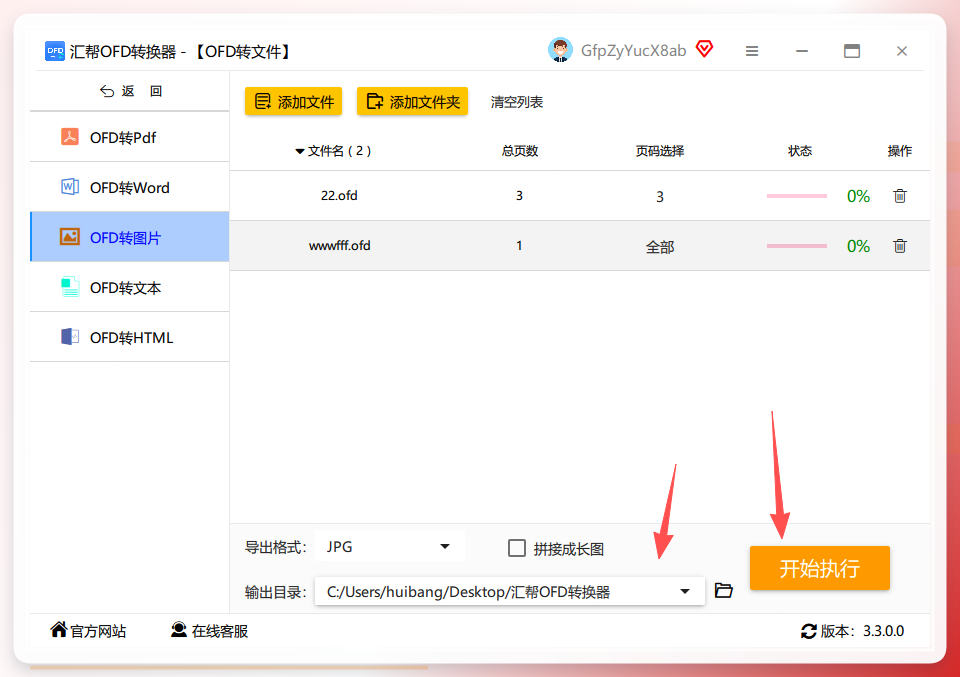
 最后,选择好输出目录,点击“开始执行”。这个过程非常快,基本上等待几秒钟就全部搞定了。
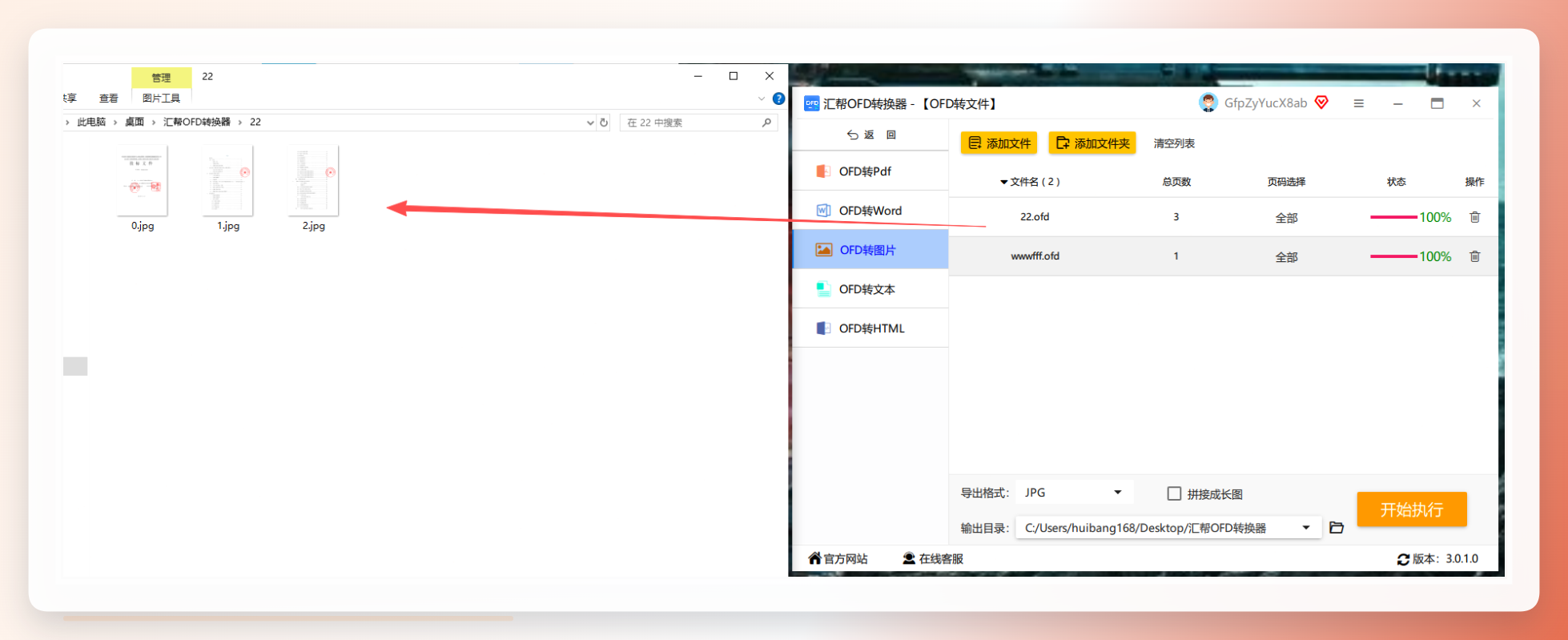
 最终你就能得到一张张清晰度超高的JPG图片了,而且原始文件会自动备份在文件夹里,完全不用担心丢失。
 小结:这款工具最大的优点就是综合实力强,操作无脑,功能齐全,无论是单张转还是批量转,它都是首选。
方法二:用PDF转换器“曲线救国”
很多朋友电脑里可能已经装了WPS或者Adobe Acrobat这种全能型的PDF软件。但它们通常不能直接打开OFD文件。那怎么办?我们可以用“借力打力”的思路。第一步,去下载一个OFD转PDF的免费小工具(很多在线网站就能搞定)。第二步,用PDF转换器把转换好的PDF再转成JPG图片。这个方法虽然多了一个步骤,但如果你本身就熟悉PDF处理,操作起来也很顺滑。不过,中间多了一次格式转换,图片的清晰度和原始文字细节可能会有一定损耗。
方法三:利用浏览器“打印”功能
这算是我压箱底的“野路子”了,超级实用!如果你的电脑已经安装了OFD阅读器,那么用阅读器打开文件。然后,别急着截图,直接按快捷键 【Ctrl+P】 调出打印窗口。最关键的一步来了:在“打印机”选项里,不要选你的物理打印机,而是选择 “Microsoft Print to PDF” 或者类似的虚拟打印机。然后点击打印,它就会神奇地生成一个PDF文件。最后再打开这个PDF文件,重复一次 【Ctrl+P】 操作,这次选择虚拟打印机里的“图像转换器”或者直接另存为图片。这个方法的好处是完全免费,不需要下载额外软件。
注意事项
- 软件安全:下载软件时,请务必去官网或微软应用商店等正规渠道下载,防止捆绑流氓软件。
- 隐私保护:如果文件涉及个人或企业核心机密,建议优先使用本地软件(如汇帮转换器)进行转换,避免使用在线网站,以防文件数据泄露。
- 清晰度问题:无论是“曲线救国”还是“浏览器打印”,转出来的图片清晰度都可能不如专用转换工具,因为中间可能存在压缩。对于要打印或做正式汇报的图片,还是建议用专业工具。
结尾总结
好了,以上就是我为大家总结的几个实用方法。整体看下来,汇帮OFD转换器凭借它一步到位的操作和优秀的批量处理能力,无疑是最适合大多数普通用户的选择。而“浏览器打印法”则是免费应急的绝佳技巧。建议大家根据自己手头的文件数量和需要打印的质量来选择。评论区告诉我,你试过哪个方法?如果还有其他搞不定的办公难题,欢迎留言,下期我专门出教程!
