

文件夹一多,名字乱七八糟的,找起来真让人头大。我之前就对着电脑里三百多个素材文件夹发呆——名字全是“新建文件夹”“新建文件夹(2)”这种,翻半天找不到想要的那个。当时就想着,得把它们按顺序重新捋一遍。
如何按照一定顺序给文件命名,这事儿说难不难,但方法选不对,能折腾你半宿。下面把我试过的几种路子都摆出来,你挑顺手的用。
 第一招:汇帮批量重命名
步骤也不复杂:
打开软件,界面上有个“文件重命名”的入口,点进去。
 然后点添加图标,弹框里把要改名的文件全选进来。
 选中“自定义”按钮,在新文件名那个输入框里敲上你想要的名称。
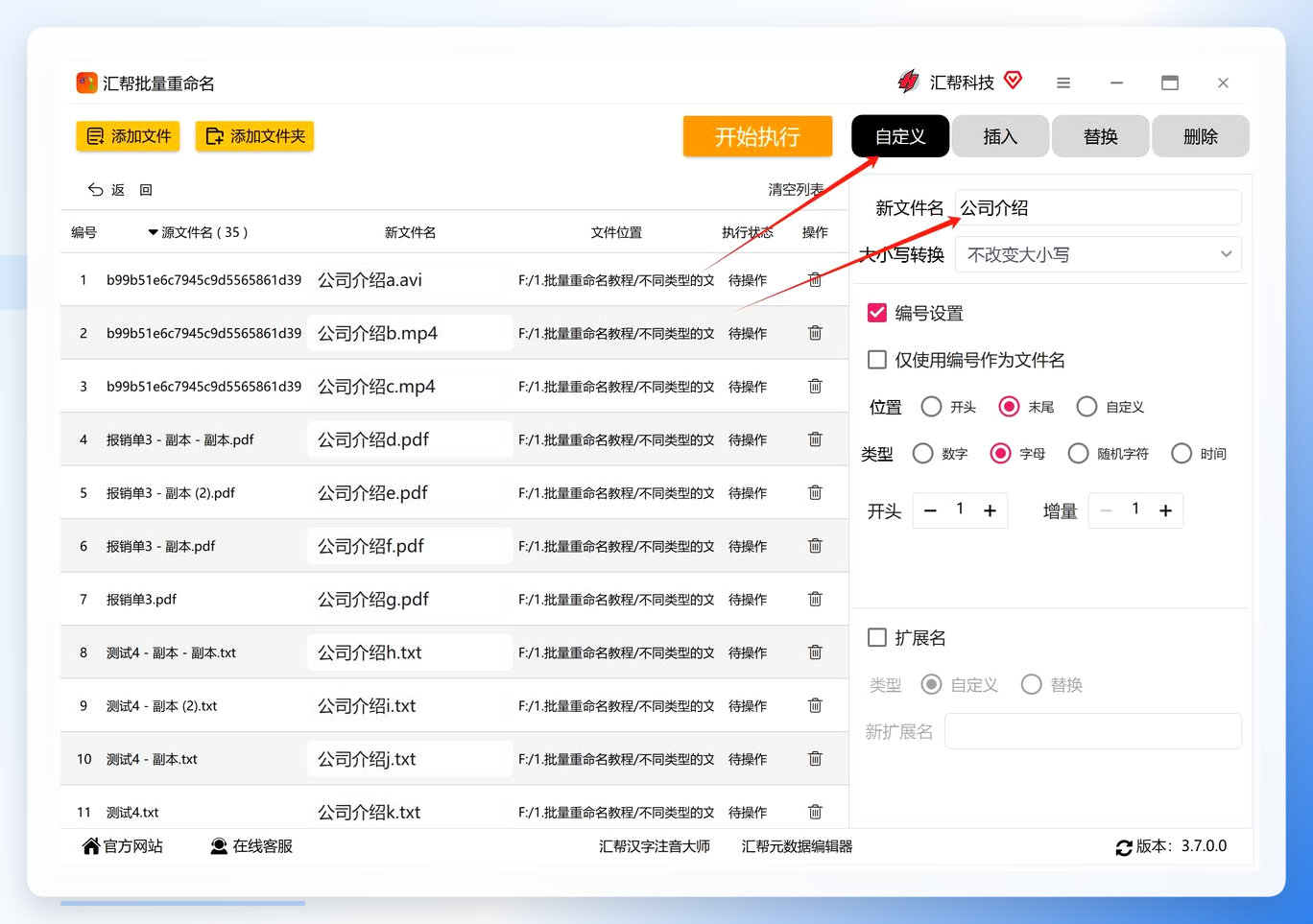 接着设置编号的位置,由四个选项,根据自己需要选择就行。
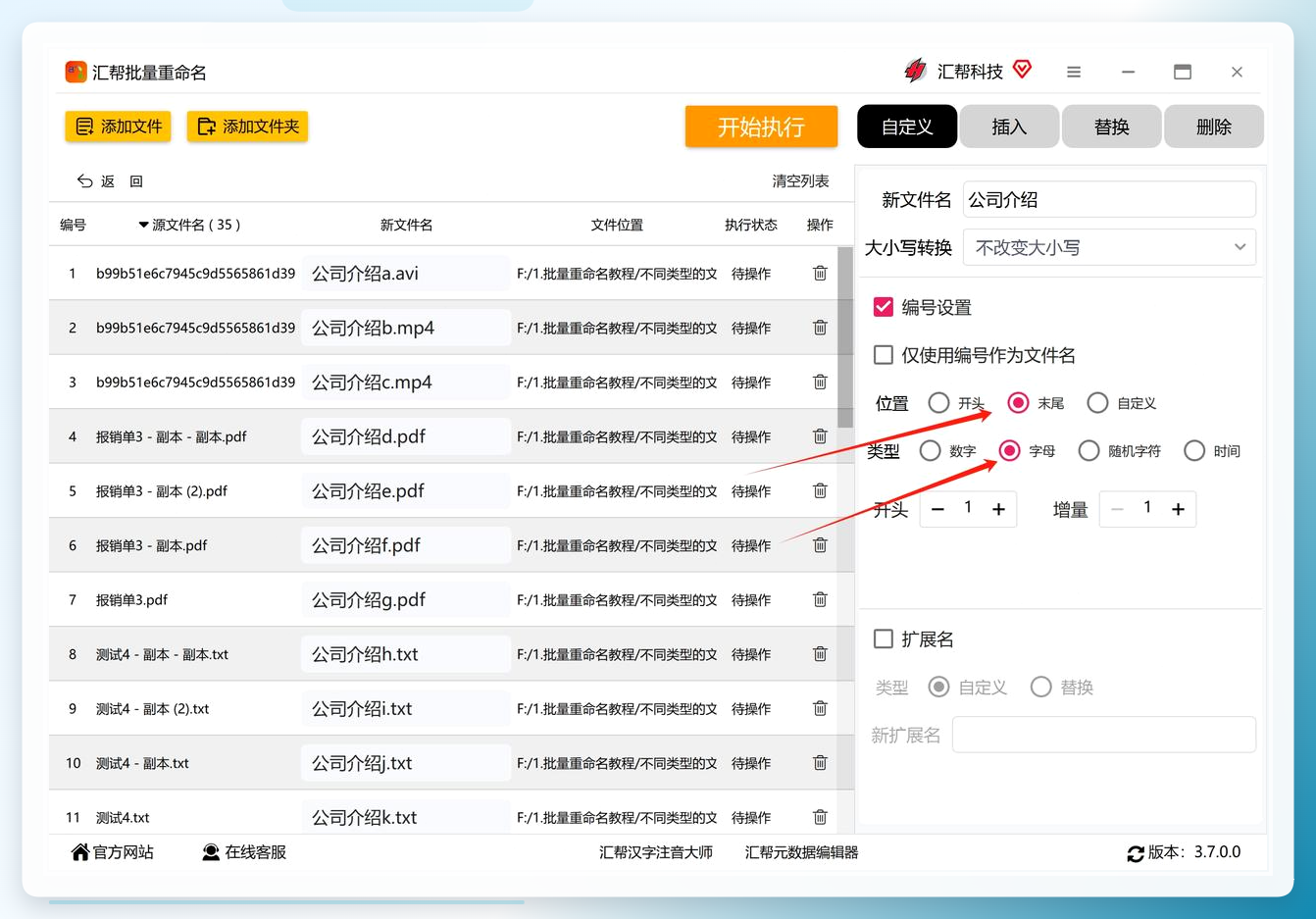 以“字母”序号为例,左边预览区会实时显示新名字,每个文件名前面都加上了字母序号。确认没问题,点“开始执行”。
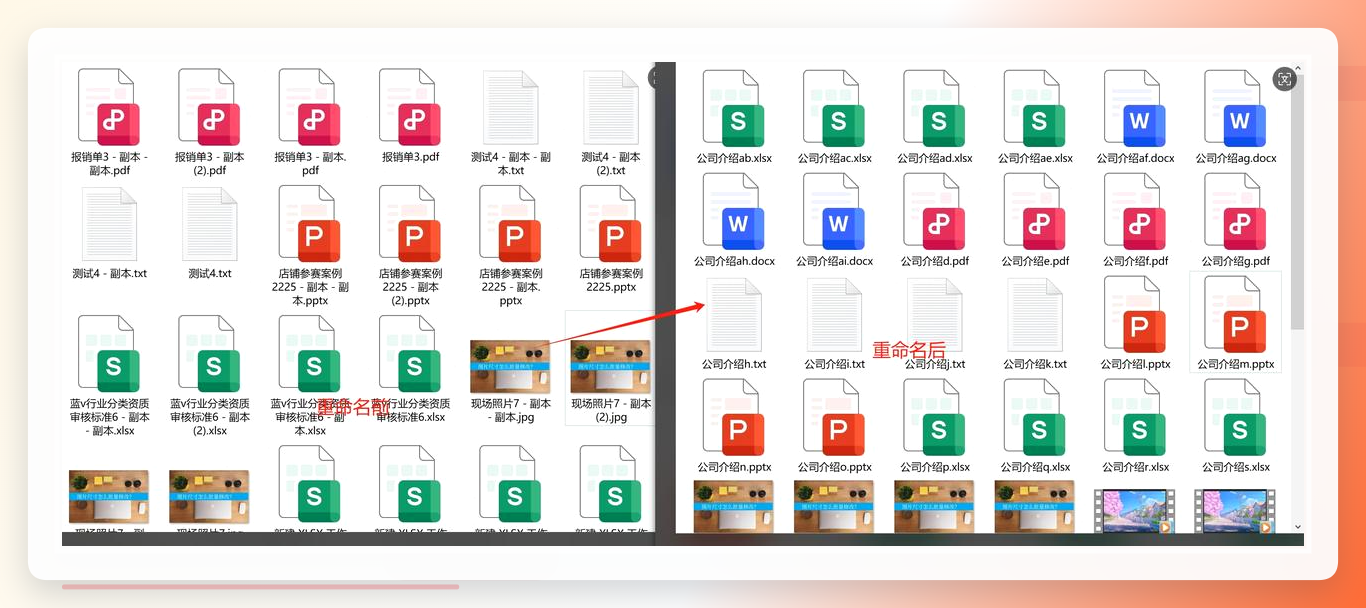
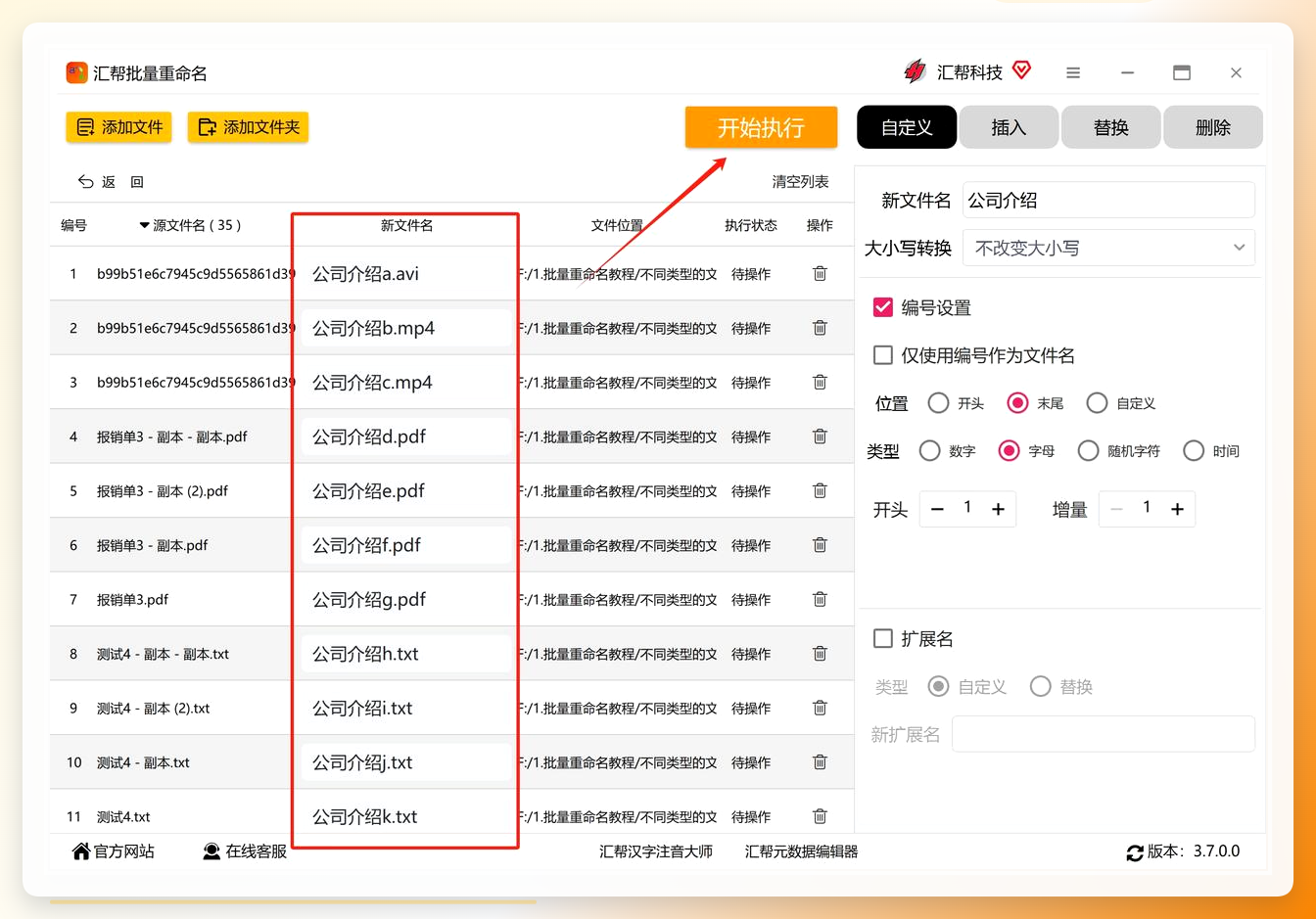 速度挺快,几秒钟完事。打开文件夹一看,名字全按字母的顺序排好了。
 第二招:Windows自带的排序功能
打开文件夹,工具栏上找到“排序”选项,点开选“名称”或者“按名称升序”。
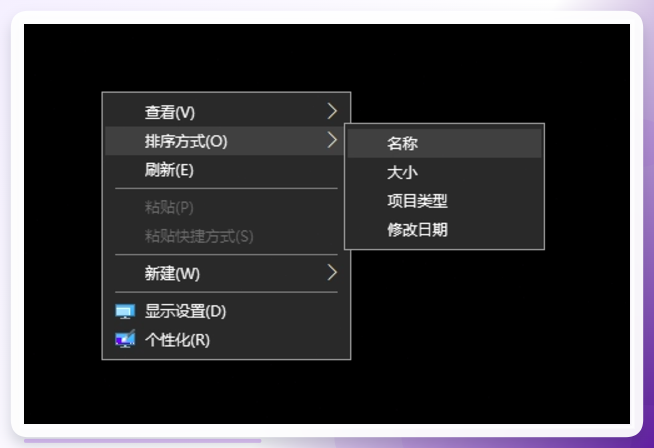 文件立马按A到Z排好。适合临时看一眼,但文件名本身没变,换个地方打开又乱了。
第三招:命令行
按下Win+R,输入cmd回车,黑窗口就出来了。用cd命令切到目标文件夹,比如文件在D盘Documents里,就敲 cd D:\Documents 然后回车。
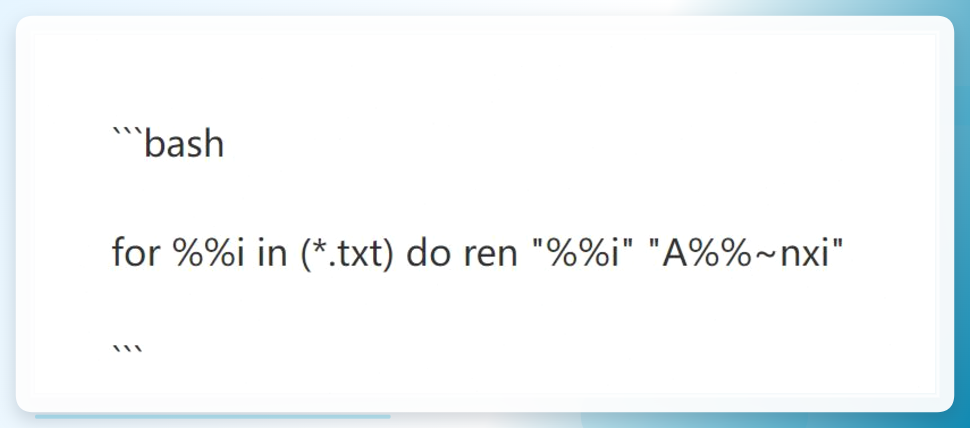 接着用ren命令批量改。想给所有txt文件前面加个“A”,命令大概长这样:
ren *.txt A*.txt。跑完命令,文件名就变了。
说到底,如何按照一定顺序给文件命名,取决于你有多少文件、愿不愿意装软件、对命令行熟不熟。三五个文件夹手动改改得了;上百个的话,汇帮这种批量工具能省下大把时间;偶尔用一次又不想装东西,系统自带的排序凑合也能看。
选对路子,十分钟搞定的事,别耗一晚上。
