

你有没有过这样的经历:早上到工位,先翻聊天记录找文件路径,再一层层点开文件夹,好不容易打开表格,发现版本还拿错了。如果每天都要重复这套动作,确实挺磨人的。
其实电脑可以帮你把这件事干了——提前设好时间,到点自动打开指定文件。指定时间打开文件怎么设置的?这个问题看似小众,但问的人真不少。我前后试过几种方案,有第三方软件,也有系统自带的功能,各有各的适用场景。今天就把三种方法整理出来,按操作难度和功能丰富度做个对比,你根据自己的情况挑一个顺手的就行。
指定时间打开文件怎么设置的?手把手教你三个方法

方法一:用汇帮定时精灵设置(界面直观,功能集中)
如果你觉得系统自带的向导太绕,或者需要管理的定时任务不止“打开文件”这一项,那用专门的定时工具会省事很多。我目前用的是汇帮定时精灵,它的逻辑比较直白:选时间、选动作、选文件,三步就能建好一个任务。
下面是具体操作步骤。
第一步,打开电脑上已经安装好的汇帮定时精灵,界面右侧有两个功能入口——“定时管理”和“软件监控”。这里我们选“定时管理”。
 第二步,在计时方式一栏,选择“功能定时”。这个选项就是用来设定在某个具体时间点执行动作的。
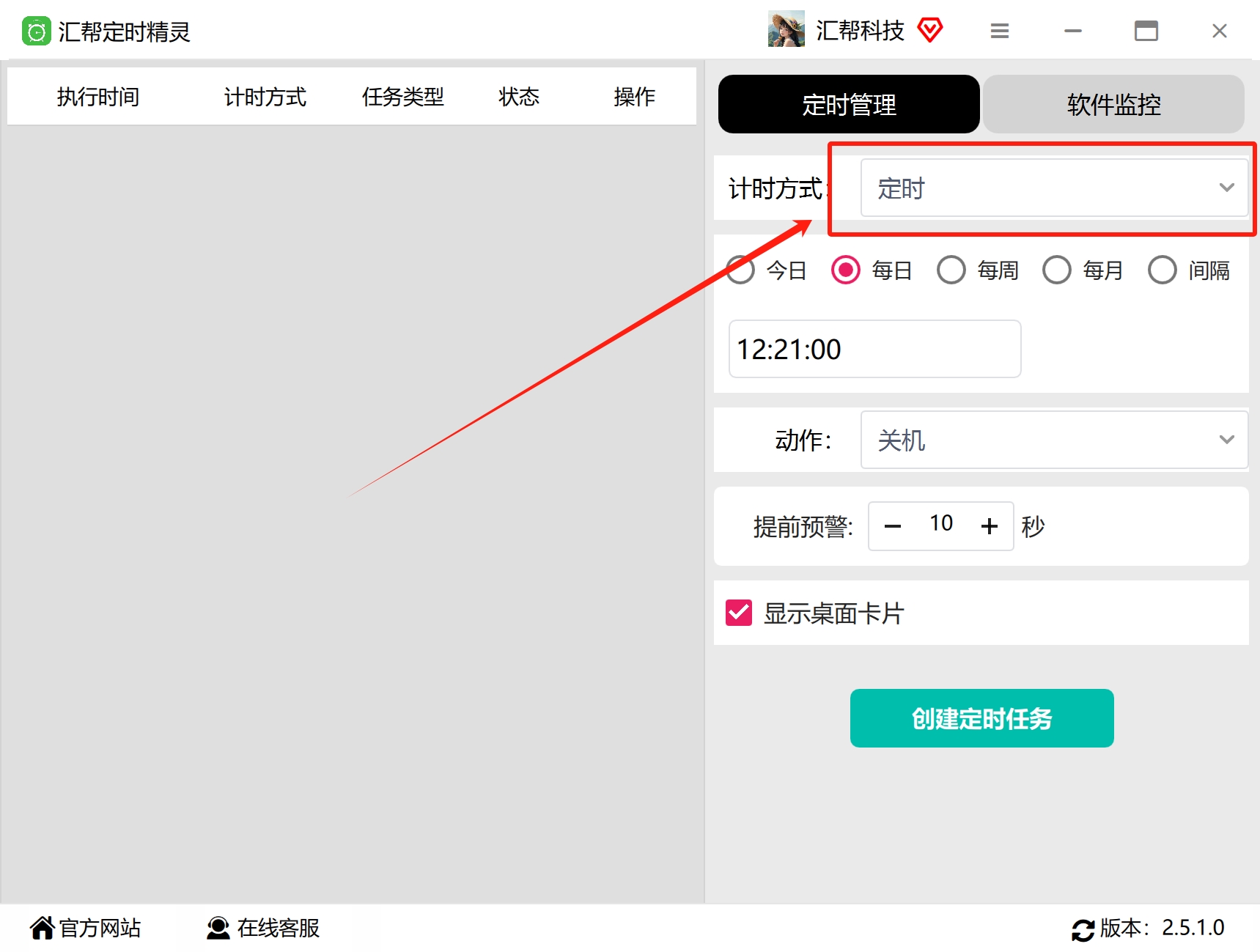 第三步,设置具体的日期和时间。比如你每天 9 点上班,可以设成 8:55,留几分钟缓冲。
 第四步,在动作下拉框里选“打开文件”。顺便说一句,这个列表里还有定时关机、重启、睡眠等选项,说明它不只管打开文件这一件事,日常的定时操作都能覆盖。
 第五步,设置文件路径。点击路径框,在弹出的窗口里找到目标文件。这里演示选的是一个 m4a 格式的音频,实际上文档、表格、图片、视频都支持,不挑格式。
 第六步,设置提前预警时间。意思是到点之前先弹个提示,让你有个准备。不需要的话填 0 就行。
 第七步,按需决定是否显示桌面卡片,然后点“创建定时任务”按钮,任务就建好了。
 到了设定时间,软件会自动把文件打开,不用你动手。
这个方法的感受:整个流程比系统自带方案短不少,每一步都有明确的界面提示,不太容易点错。而且任务建好之后可以在列表里统一查看和管理,改时间、换文件都比较方便。适合每天有固定文件要处理、又不想折腾系统设置的人。
方法二:用系统自带任务计划程序(免安装,步骤偏多)
Windows 系统其实自带了一个“任务计划程序”,不用额外装软件就能实现定时打开文件。适合不想在电脑上多装东西的朋友。
操作路径大致是这样的:
打开“控制面板”,切换到“所有控制面板项”视图,找到“管理工具”文件夹,双击里面的“任务计划程序”。
 进入界面后,点击右侧的“创建基本任务”,弹出向导窗口。
 给任务起个名字,比如“每天打开销售报表”,方便以后识别,点“下一步”。
 触发条件选“每天”,继续下一步。
 设置具体日期和时刻,比如每天早上 8:55,点“下一步”。
 操作类型选“启动程序”。
 接着点“浏览”,找到你要打开的那个文件,选中后确认。
 回到向导界面核对路径信息,一路“下一步”走到完成。
 最后在“任务计划程序库”里能看到刚建好的任务,到点就会自动启动对应程序并打开文件。
 这个方法的特点:完全免费、不依赖第三方工具,但步骤确实偏多,第一次操作容易在“操作类型”和“路径选择”这两步卡住。另外它本质上是通过启动程序来打开文件,如果文件关联有问题,可能会出现只开了软件没开文件的情况。
方法三:用“定时开机2000”辅助设置(另一种第三方思路)
除了上面两种,还有一类工具是把定时开机和定时任务结合在一起的,“定时开机2000”就是其中之一。它的操作逻辑和汇帮不太一样,走的是“添加任务”的路线。
打开软件后,点主界面上的“添加任务”按钮。
 在“执行任务”下拉菜单里选中“打开文件”,随后弹出文件选择窗口,定位到目标文件并确认。
 下方是任务执行条件设置区,可以设定触发时间、重复周期(每天、每周等),设好后点“确定”。
 弹窗询问是否立即启动任务,点“是”即可。
 后续想调整的话,找到对应任务点后面的“+”按钮,可以修改细节、删除任务或查看描述。
 条件满足时电脑会自动打开文件;不需要了可以删除任务或关闭开关。
 这个方案的功能也能满足需求,界面风格偏传统一些,适合已经习惯这类工具的用户。
如果你只是偶尔设一次、不想装任何东西,方法一够用。如果你每天都有固定文件要打开,或者还想顺带管理关机、提醒之类的定时操作,方法二的综合体验会好一些。方法三则适合本身就在用定时开机类工具的朋友。
设置时容易踩的几个小坑
不管你选哪种方法,有几个细节值得留意,能少走弯路。
第一,文件路径别带特殊符号或过深层级。 有些工具对中文路径支持没问题,但如果路径里夹杂特殊字符,偶尔会出现找不到文件的情况。建议把常用文件放在层级较浅的文件夹里。
第二,时间设置留出余量。 比如 9 点要用文件,别卡着 9:00 设,提前 3 到 5 分钟更稳妥。电脑刚开机、软件还没完全启动的那几十秒,可能会影响执行。
第三,注意文件关联程序是否正常。 定时打开文件的本质是调用系统默认程序来打开它。如果某类文件的默认打开方式被改乱了,到点可能打不开或者用错软件。设置前先手动双击确认一下能正常打开。
第四,任务建好后先测一次。 把时间设成几分钟后,观察是否按预期执行。确认没问题再改成正式的每日时间,比事后排查省心。
写在最后
回到最开始的问题——指定时间打开文件怎么设置的,答案其实不唯一。系统自带的任务计划程序能实现,第三方定时软件也能实现,区别在于操作成本和你对附加功能的需求。
我自己的习惯是:需要每天固定打开的工作文件,用汇帮定时精灵建一个任务,顺带把提前提醒也打开,到点前弹个窗,心里有数。偶尔临时要定时打开某个文件,就直接用系统自带功能凑合一下,省得开软件。
工具是为人服务的,选顺手的那个就行。如果你之前一直手动开文件,不妨花几分钟设一个定时任务试试,第二天早上到工位发现文件已经开着,那种感觉还是挺舒服的。
