

你有没有过这种经历——明明设好了规矩,一转头发现电脑上的游戏照样开着,视频软件该刷还是刷?限制电脑软件使用时间长短这件事,说起来简单,真动手才发现坑不少。我们这篇文章就把6种可行方案从轻到重挨个拆开讲,其中汇帮定时精灵是控制粒度最细、防绕过能力最强的一种,适合需要精细化管控的场景。下面按“从简单到严格”的阶梯顺序,把我们自己踩过的路完整分享出来。
从零上手:汇帮定时精灵怎么设定允许时段
先说我们目前用得最顺的方案——汇帮定时精灵。它跟那种“到点弹个提醒”的工具不一样,走的是白名单思路:只有在设定的时间窗口内,你指定的程序才能正常运行,窗口一关,程序就自动被拦下来。这个逻辑对自控力弱的人特别管用,因为不是靠“自觉关掉”,而是系统层面直接不让开。
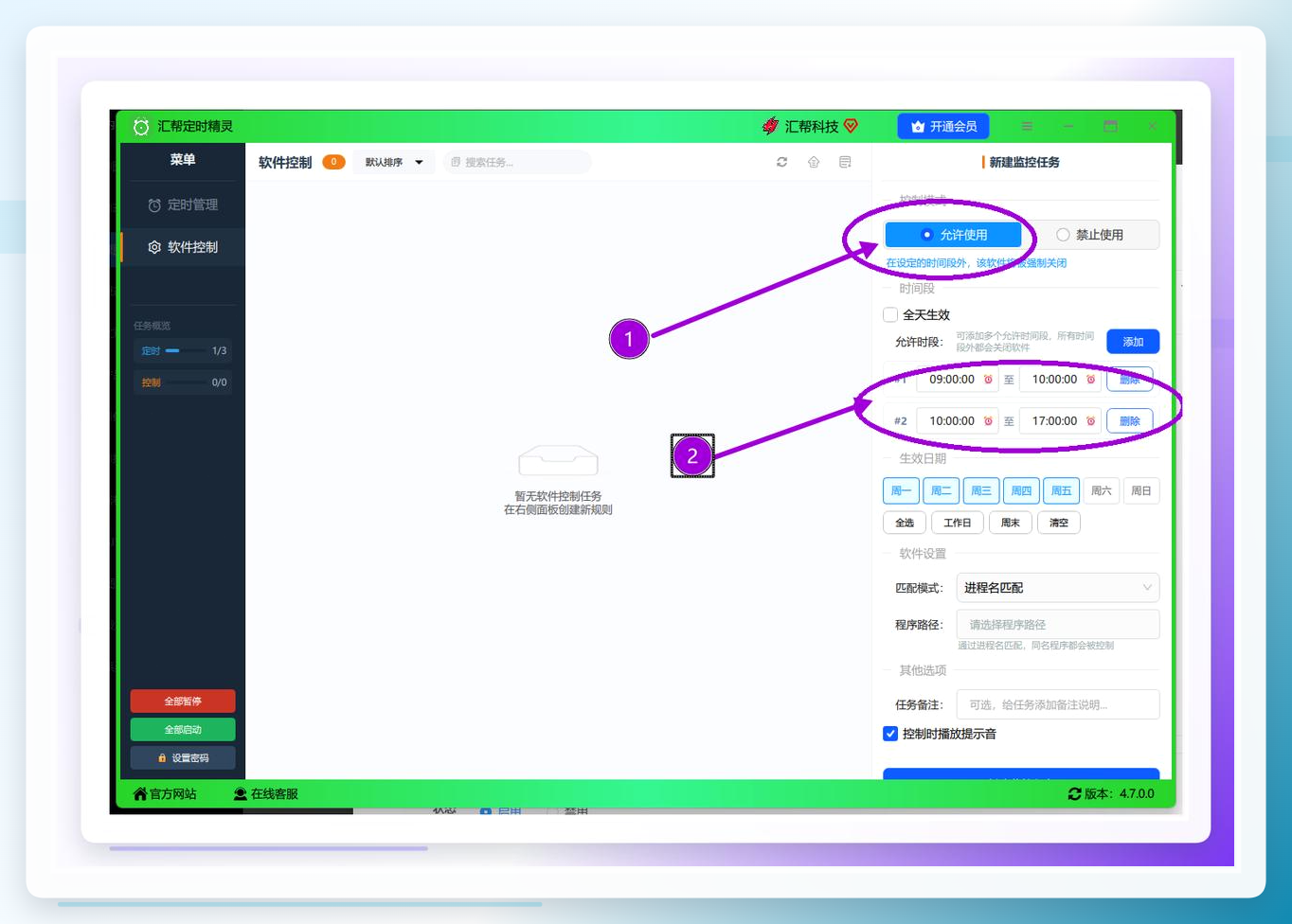
第一步,打开软件,找到“允许使用”标签。 主界面顶部有几个功能页签,我们选“允许使用”这一栏,然后点“添加时间段”按钮。
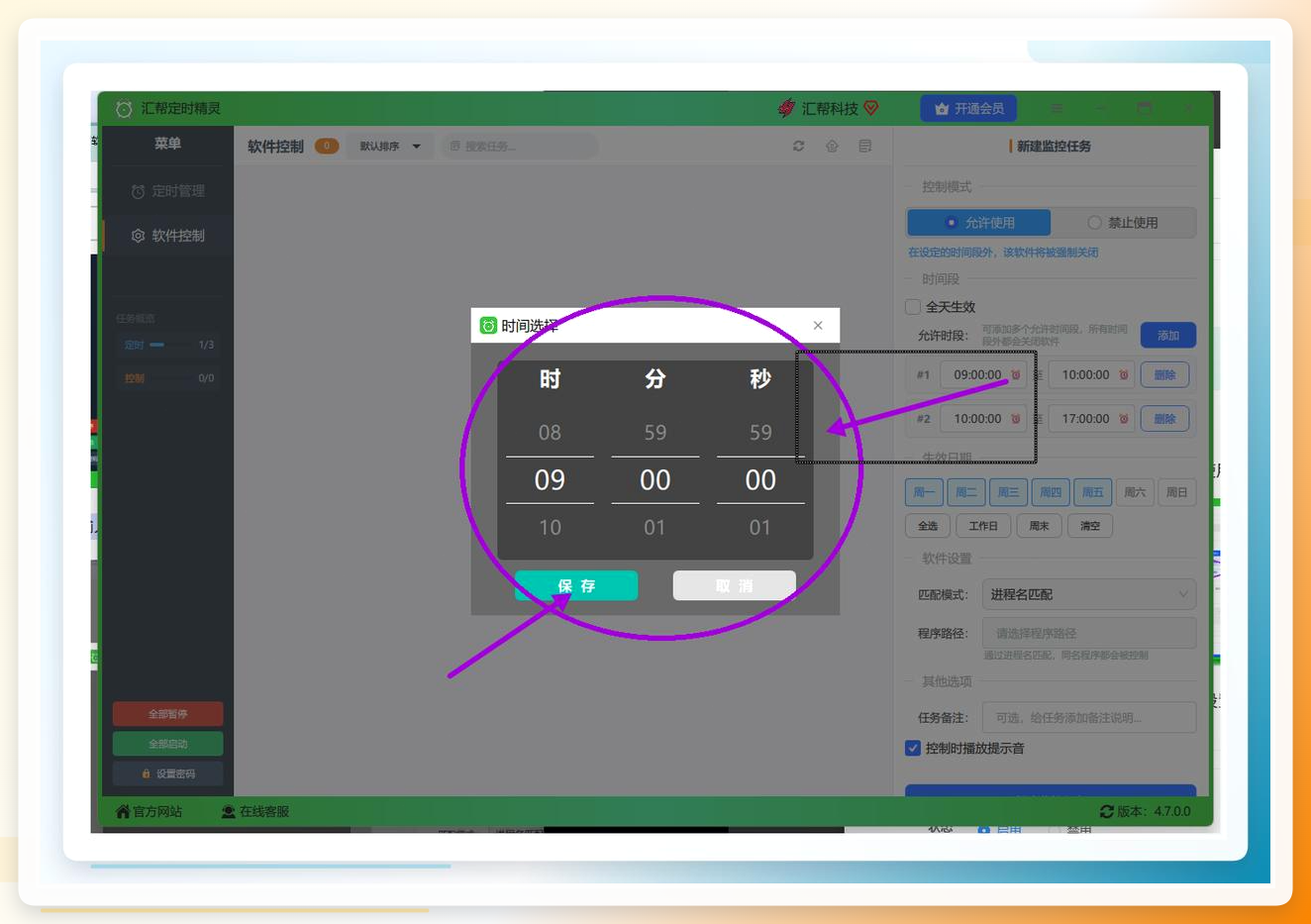
 第二步,设定允许开始时间和结束时间。 弹出来的对话框里,每个时间输入框右侧都有一个小“时钟”图标,点它就能选具体时刻。比如允许19:00到20:30使用,就分别把开始和结束时间填进去。这一步的本质是画一个“白名单时段”——只有落在这个区间里,受控程序才会正常响应。
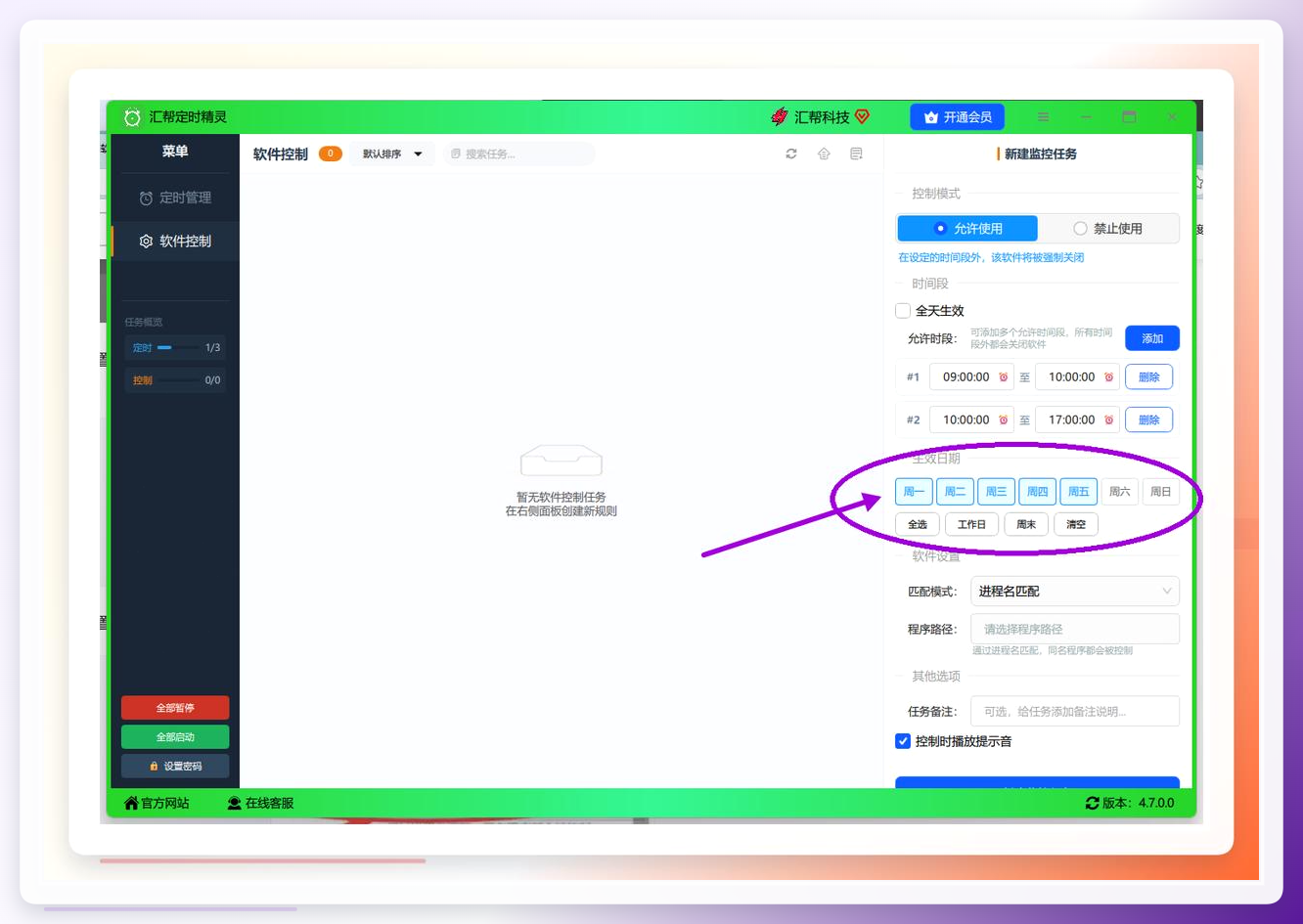
 第三步,勾选生效的星期。 时间段下方有一排星期选项,按需要勾就行。只勾周一到周五,就是工作日限制、周末放开;七天全勾,那就是每天都按这个窗口执行。
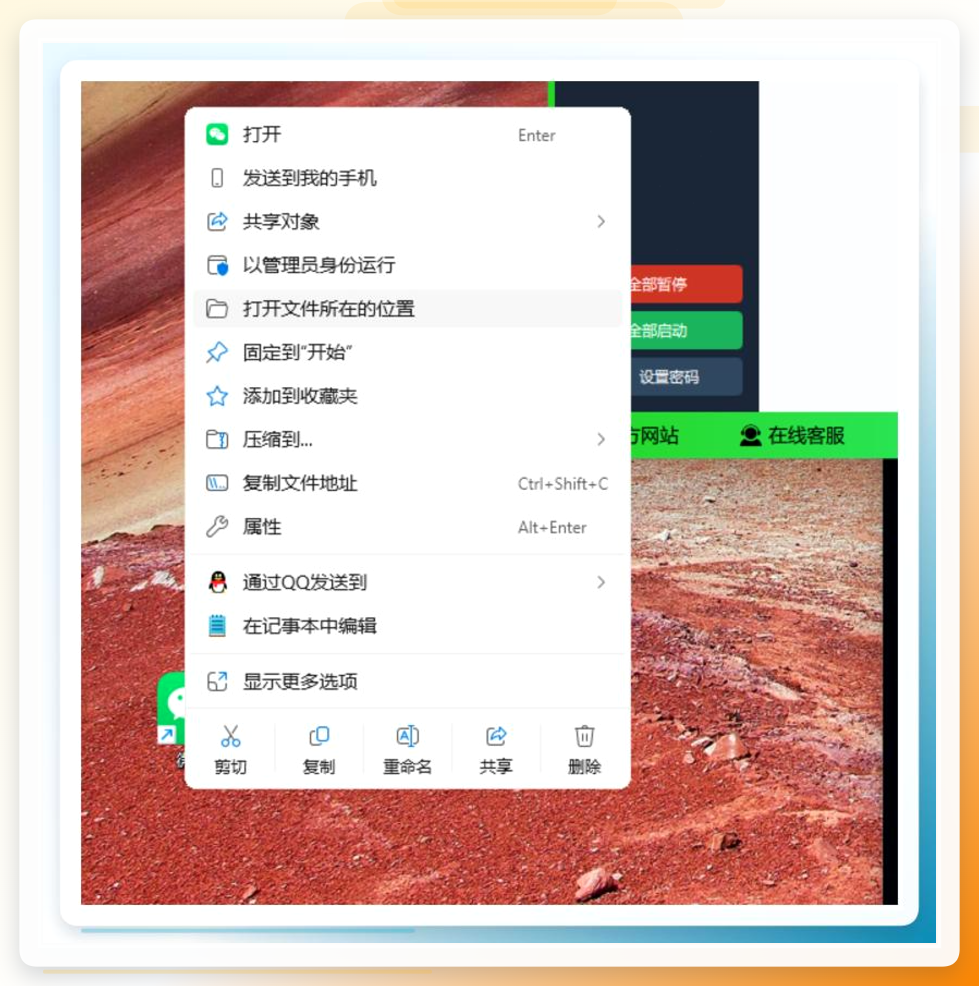
 第四步,把受控程序的路径绑进来。 这一步是把“时间策略”和“具体应用”挂上钩。以限制微信为例:先在桌面或开始菜单找到微信图标,右键选“打开文件所在的位置”,在跳出的文件夹窗口里,把顶部地址栏那串完整路径复制下来。
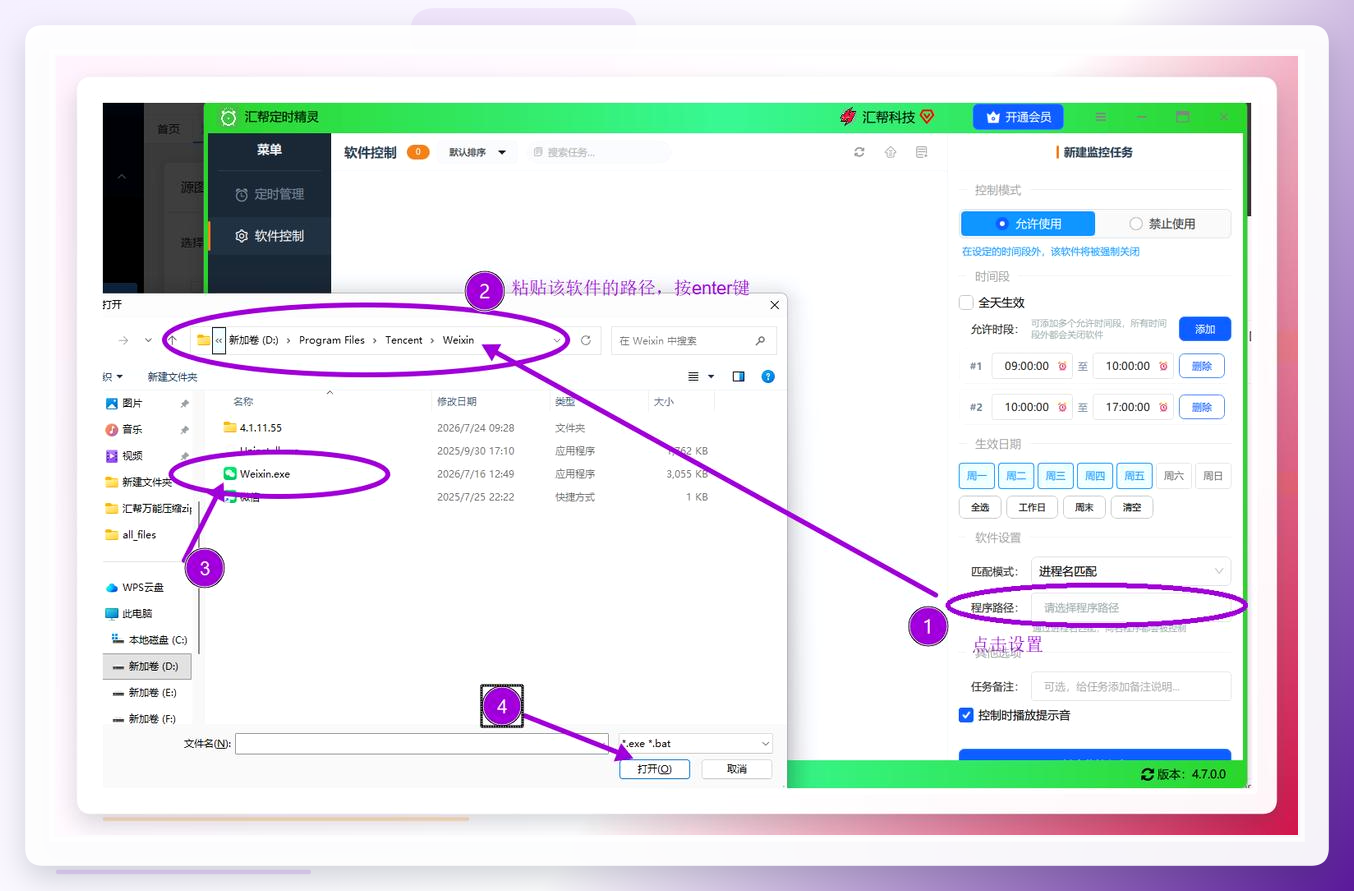
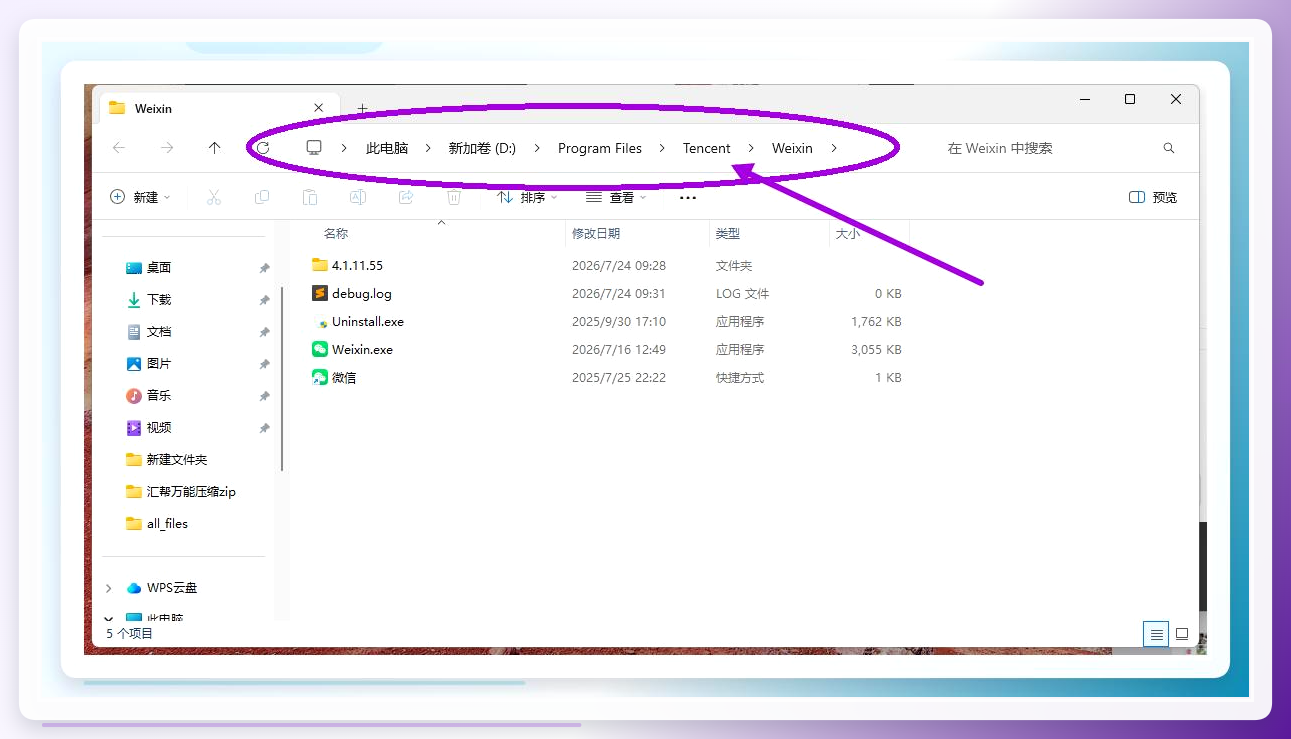 然后回到汇帮定时精灵,点“程序路径”按钮,在弹窗里粘贴刚才复制的地址,选中对应的可执行文件,点“打开”。完成后,受控程序就会出现在右侧列表里。
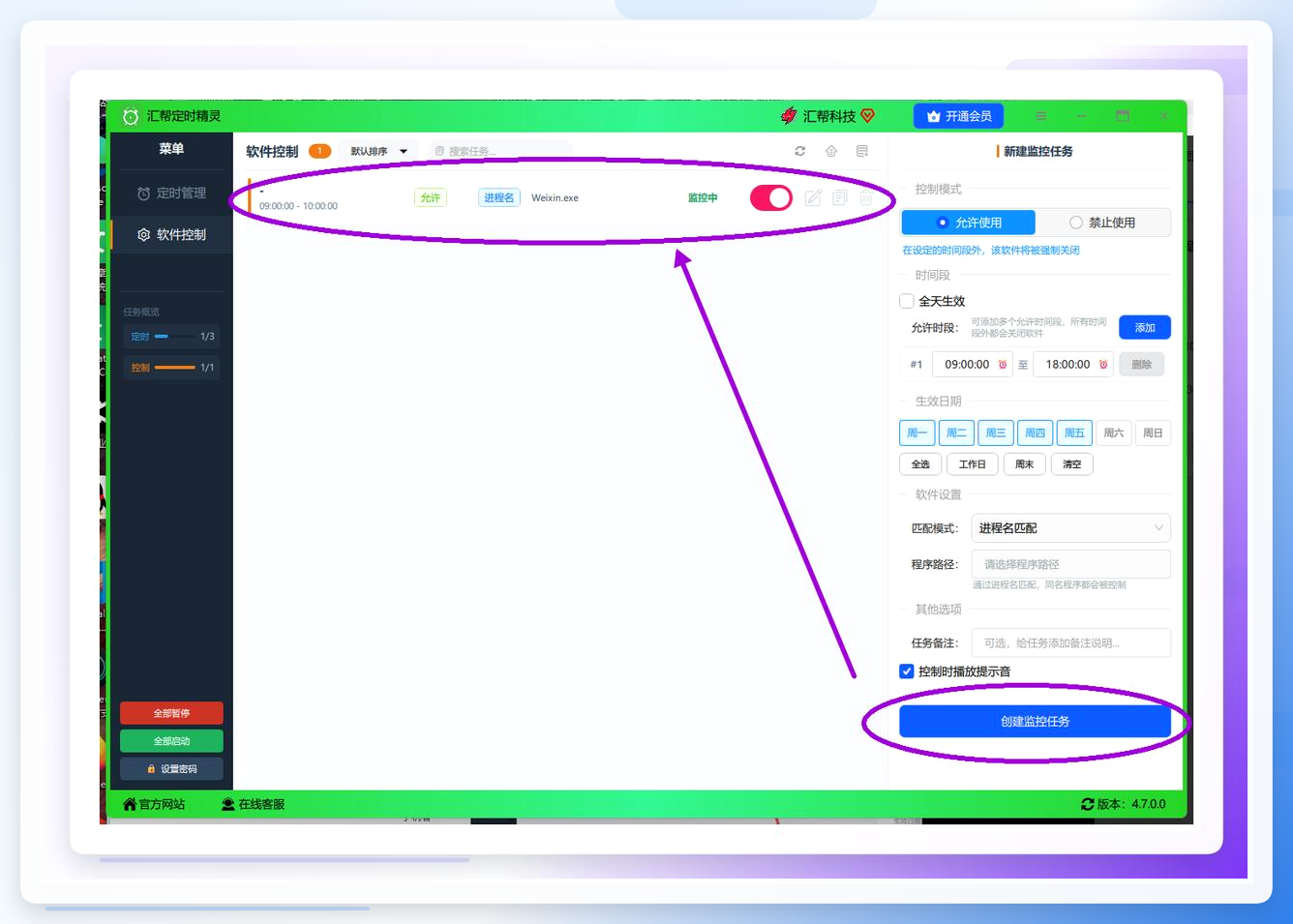
 第五步,创建监控任务。 路径和时间都确认没问题了,点“创建监控任务”。任务建好后,界面下方的任务列表会同步显示这条规则。如果要同时管住多个应用,比如微信、QQ、视频播放器一起限制,把第二到第四步重来一遍就行,每条任务各管各的,互不干扰。
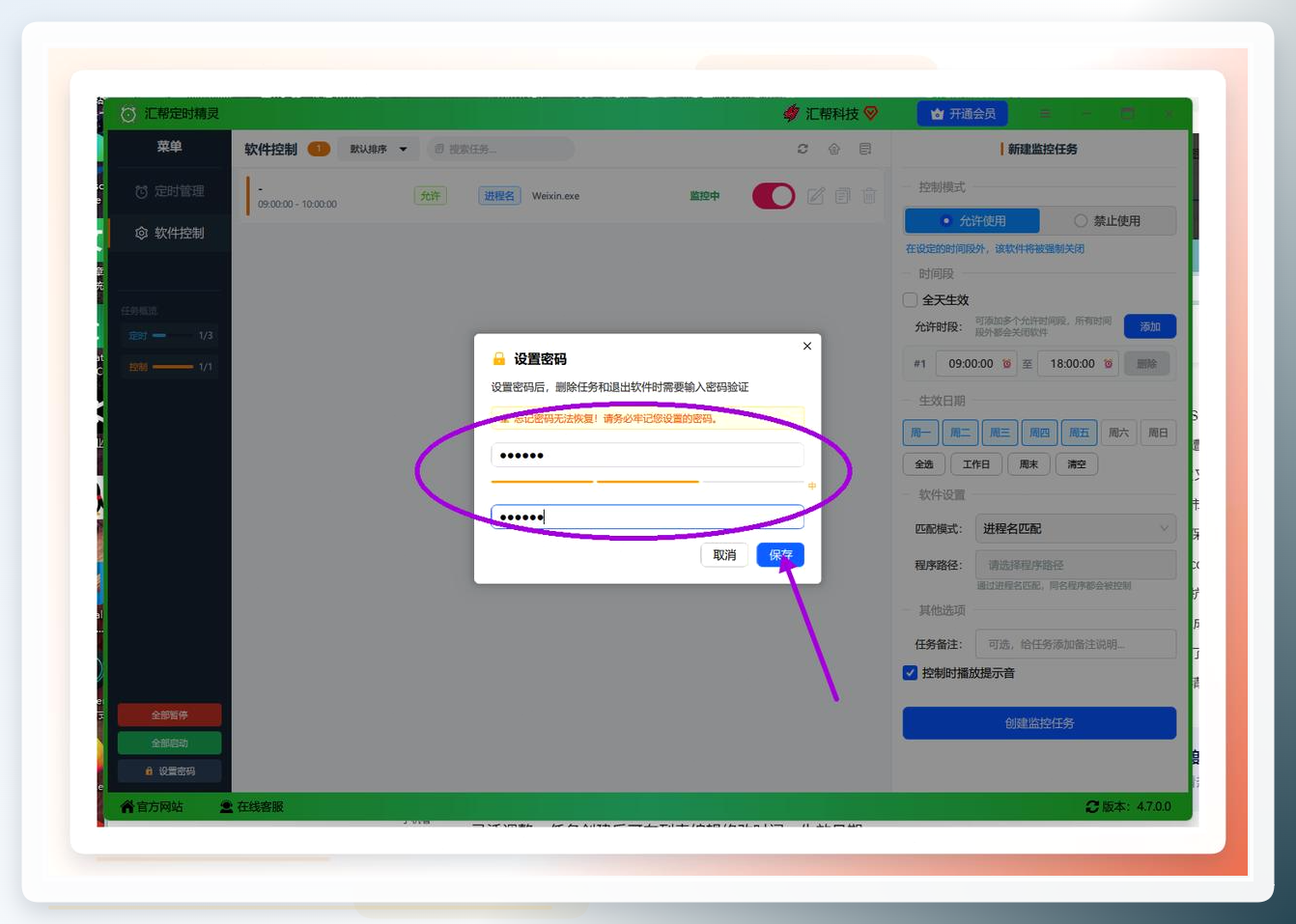
 第六步,设保护密码。 这步千万别跳过。任务建好之后,如果没有密码保护,对方完全可以通过任务管理器结束进程来绕开限制。汇帮定时精灵提供了“设置保护密码”的功能,启用后不管是退出主程序、改时间规则还是删除监控任务,都得先输对密码才行。建议第一次配置时就顺手设好。
 需要说明一个边界:汇帮定时精灵目前主要面向Windows系统,Mac和手机端暂时没有对应的版本。如果你的设备不是Windows,得往下看其他方案。
备选方案:Cold Turkey和RescueTime的操作路径
除了汇帮,我们还试了两个口碑不错的工具,操作路径一并放出来。
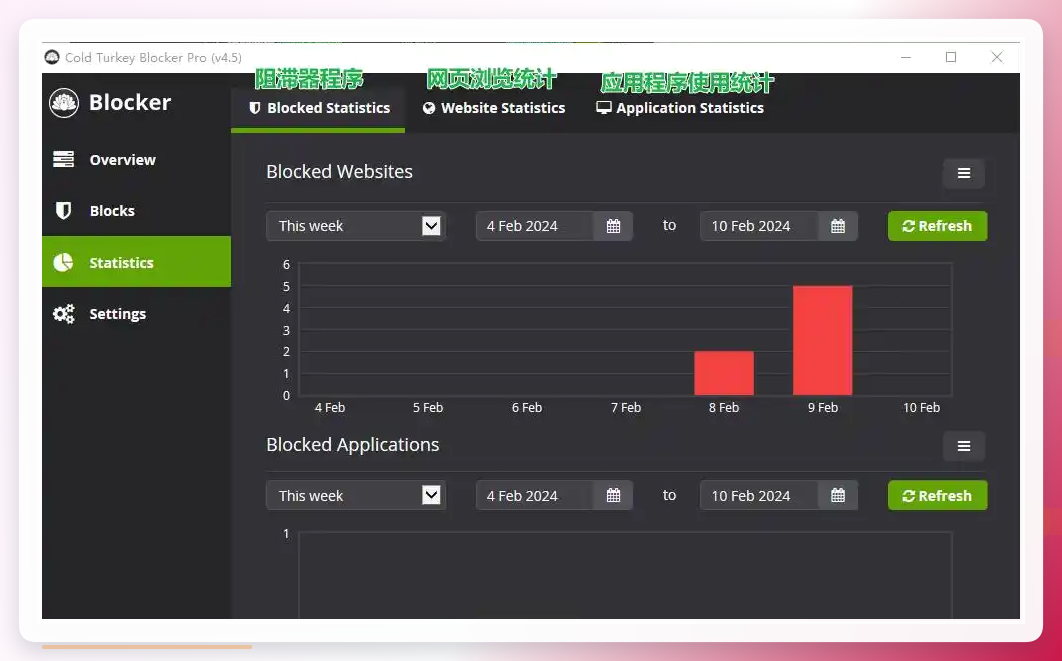
Cold Turkey 走的是“黑名单+计划”路线。打开软件后,点顶部“Blocks”标签,选“添加块”,在弹窗里把要限制的软件加进去(游戏、视频App都行)。选中刚添加的软件,点“编辑计划”,设置具体规则——比如限制某个游戏每天1小时,或者只允许19:00到20:00这个时段用。最后点“启用”保存,到点软件会自动被拦住。它免费版够用,但高级功能需要付费解锁。
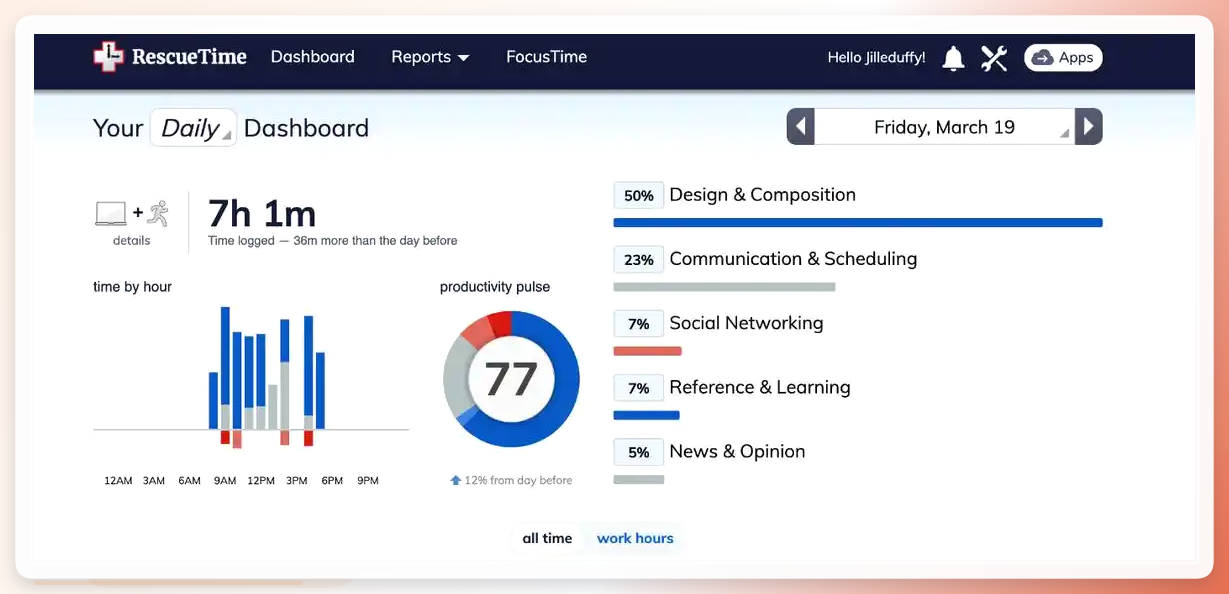
 RescueTime 更偏向“统计+提醒”。打开后先注册账号完成基础设置,软件会自动开始记录各程序的使用时长。点顶部“设置”,进“专注目标”,可以设每日总时长上限,也能单独给某个软件设限额。勾上“超时提醒”,到限额会弹提示,还能选自动阻断。保存后它会实时统计并生成每日报告。它的问题在于偏“告知”而非“强制”,适合自律型用户。
系统自带与手动技巧:hosts和组策略
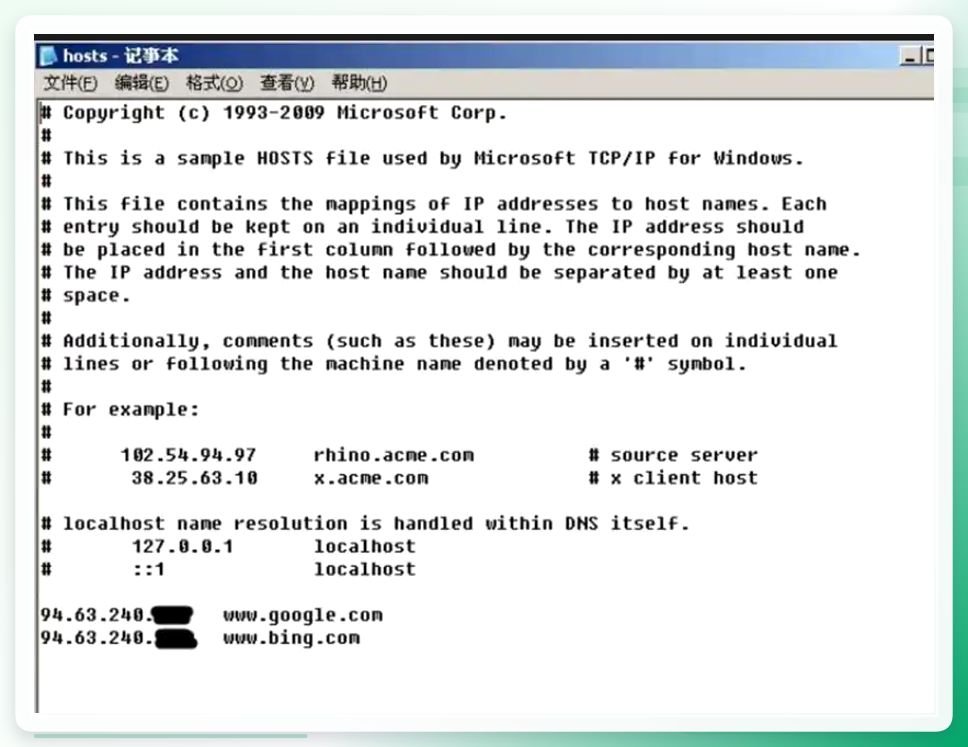
修改hosts文件 这个办法比较“土”,但对付联网类软件有效。按Win+R输入notepad,以管理员身份运行记事本,打开 C:\Windows\System32\drivers\etc\hosts 文件,在末尾加一行类似 127.0.0.1 www.example.com 的记录,把软件的域名指向本机。相当于直接拔了它的“网线”,连不上服务器自然就用不了。缺点是只对依赖联网验证的软件管用,单机程序拦不住。
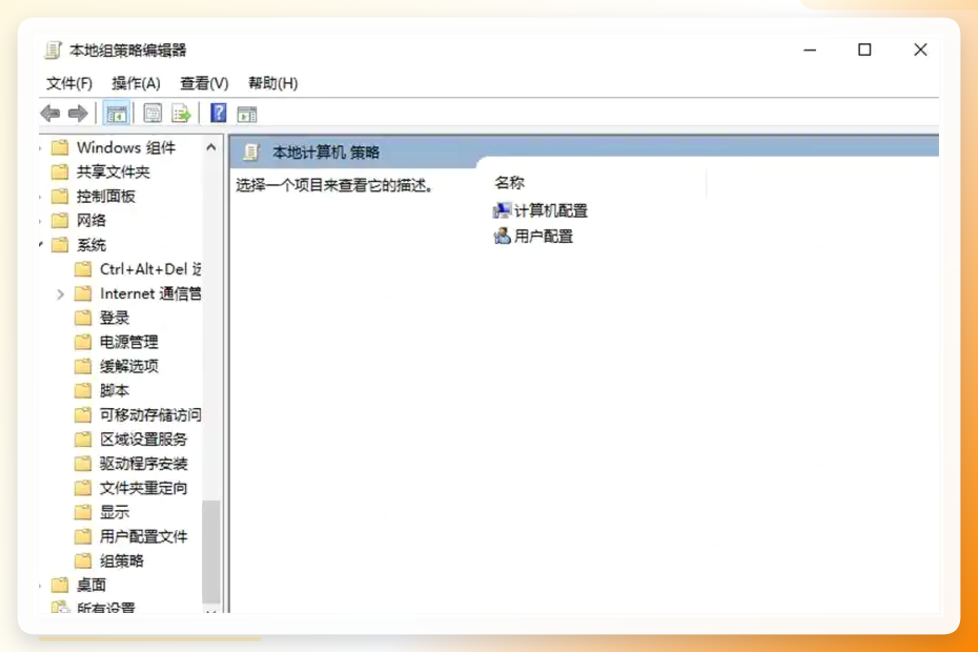
 Windows组策略 适合有一定基础的用户。按Win+R输入gpedit.msc打开本地组策略编辑器,依次找到“用户配置”→“管理模板”→“系统”→“只运行允许的应用程序”,在列表里把想禁止的软件加进去。设置完相当于在系统里砌了一道隐形墙,名单外的程序一律打不开。注意这招只对专业版及以上系统有效,家庭版没有组策略编辑器。
另外4种思路:从路由器到命令行
前面几种之外,还有4个不同类别的办法可以搭配使用。
路由器端定时断网(网络设备类)。 登录路由器管理后台,一般在“家长控制”或“上网时间管理”里,找到需要限制的设备,添加允许上网的时间段,保存生效。适合管整台设备的联网时段,不针对单个软件,胜在不用装任何东西。
番茄土豆类专注App(手机App类)。 在手机上装一个番茄钟应用,设定专注时长和休息间隔,到点提醒你离开电脑。它管的是“你这个人”而不是“某个软件”,靠的是行为提醒,强制力弱但胜在轻量。
命令行 taskkill 定时脚本(命令行类)。 新建一个文本文档,写入 taskkill /im 程序名.exe /f,把后缀改成.bat,再用Windows任务计划程序设定触发时间。到点系统自动执行脚本,强制结束指定进程。适合懂一点命令行的用户,灵活性高但配置稍绕。
浏览器插件限制网页版(浏览器插件类)。 在Chrome或Edge扩展商店搜“网站时间限制”类插件,安装后添加要管控的网址和每日可用时长,到点插件会拦截页面。只能管浏览器里的网页应用,管不了桌面客户端。
几个容易被忽略的细节
关于安全与隐私,有两点值得注意:上述工具里,汇帮定时精灵和Cold Turkey都是本地运行的,规则存在本机,不上传使用记录;RescueTime需要联网同步数据到云端,如果对隐私比较敏感,可以在设置里关掉详细记录。另外,不管用哪种方案,密码和后台账号一定要设好,否则限制很容易被绕过。
还有个实操细节:多个方案可以叠加。比如路由器断网管住整体上网时段,汇帮定时精灵管住具体某个软件的窗口,两层配合比单用一层更难突破。
你可能还想问
Q:这些方法会不会误伤正常办公软件? A:只要在添加受控程序时只选娱乐类应用,办公软件不受影响。汇帮定时精灵的任务列表是逐条独立的,加什么管什么。
Q:限制会不会被轻易解除? A:没有密码保护的话,任务管理器确实能绕过。所以汇帮定时精灵的保护密码和Cold Turkey的锁定模式都建议开启,这是防绕过的关键一步。
Q:Mac或手机上能用吗? A:汇帮定时精灵目前只支持Windows。Mac可以用系统自带的“屏幕使用时间”,手机端则推荐用各平台的“数字健康”功能。
回头看开头那封加急邮件——哥们说他出差三天,回家发现孩子把电脑玩到凌晨两点,问我有没有办法。我当时给他推的就是汇帮定时精灵加保护密码这套组合。三天后他回消息说,孩子试过任务管理器、试过重启,都没能绕过去。从“设了规矩等于没设”到“窗口一关程序自动锁死”,中间差的不是自律,而是一套真正能落地的管控方案。
数据回顾: 我们这次一共梳理了6种方案,覆盖从系统自带(hosts、组策略)到第三方工具(汇帮定时精灵、Cold Turkey、RescueTime)再到路由器、命令行、浏览器插件等不同类别。其中汇帮定时精灵的6步配置里,保护密码是唯一能同时防住“任务管理器结束进程”和“直接卸载”的环节——少了这一步,前面五步的功夫基本白费。
