
晚上十点半,孩子房间的灯还亮着,推门一看,屏幕上是游戏界面——这大概是很多家长都经历过的场面。想管住电脑软件的使用时间,光靠嘴上说、靠拔网线,效果都有限。汇帮定时精灵这款工具的思路很直接:给指定软件设一个"允许使用"的时间段,不在这个区间里,程序就打不开。下面把完整操作流程拆开讲,照着做一遍,十分钟内能建好第一条规则。

先装好工具,再设允许使用的时间段
第一步,下载并安装【汇帮定时精灵】。建议从官网直接下载。
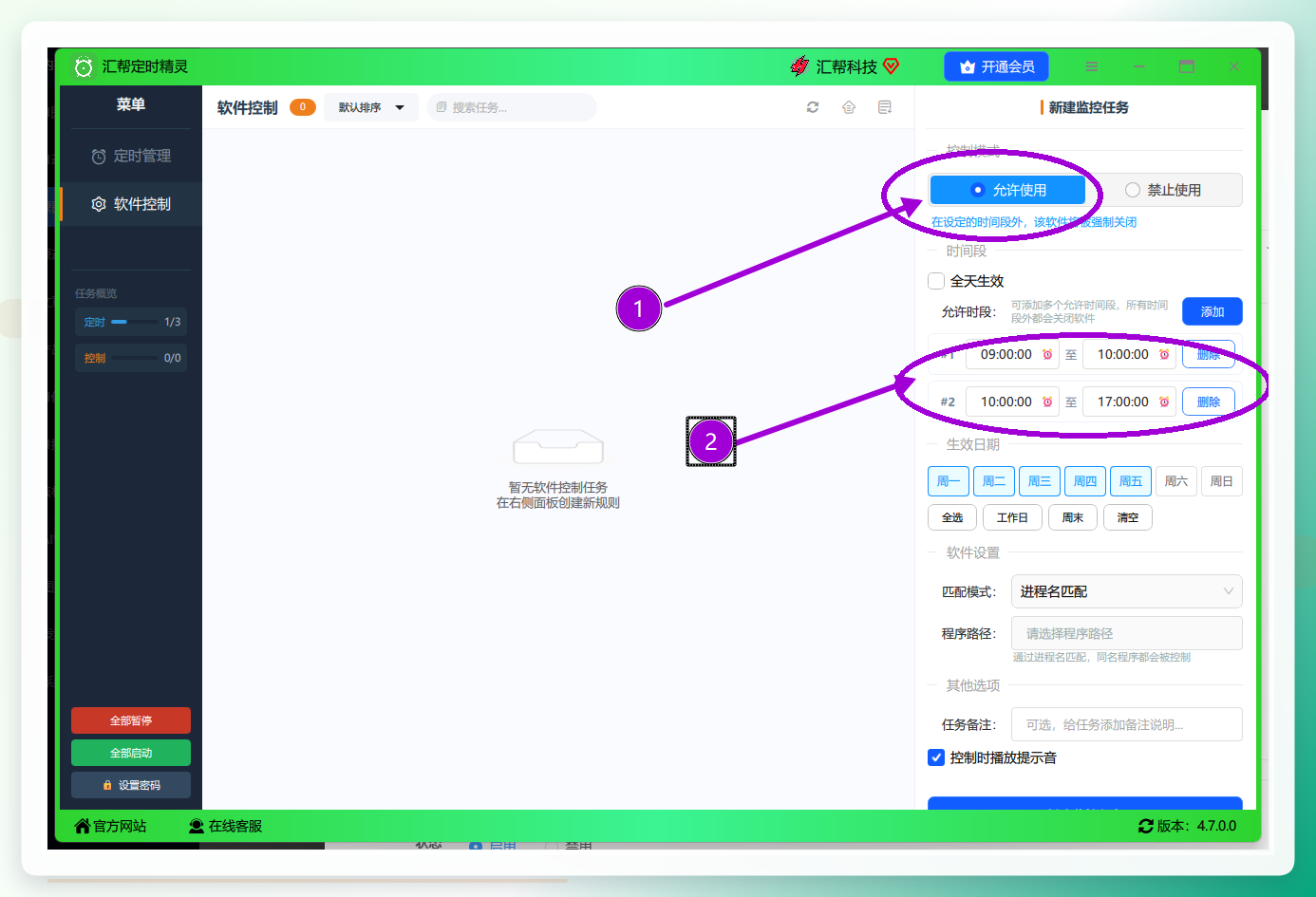
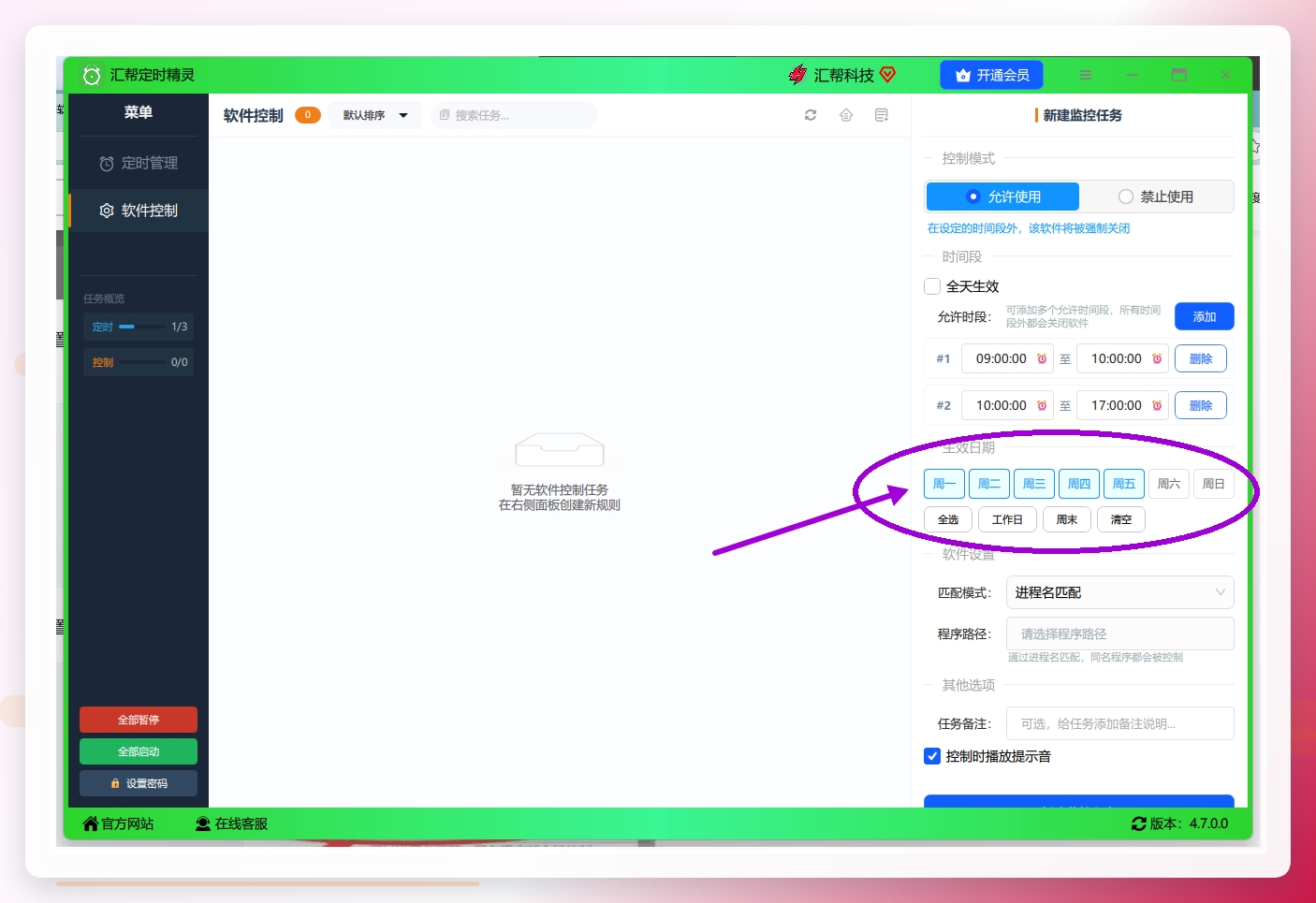
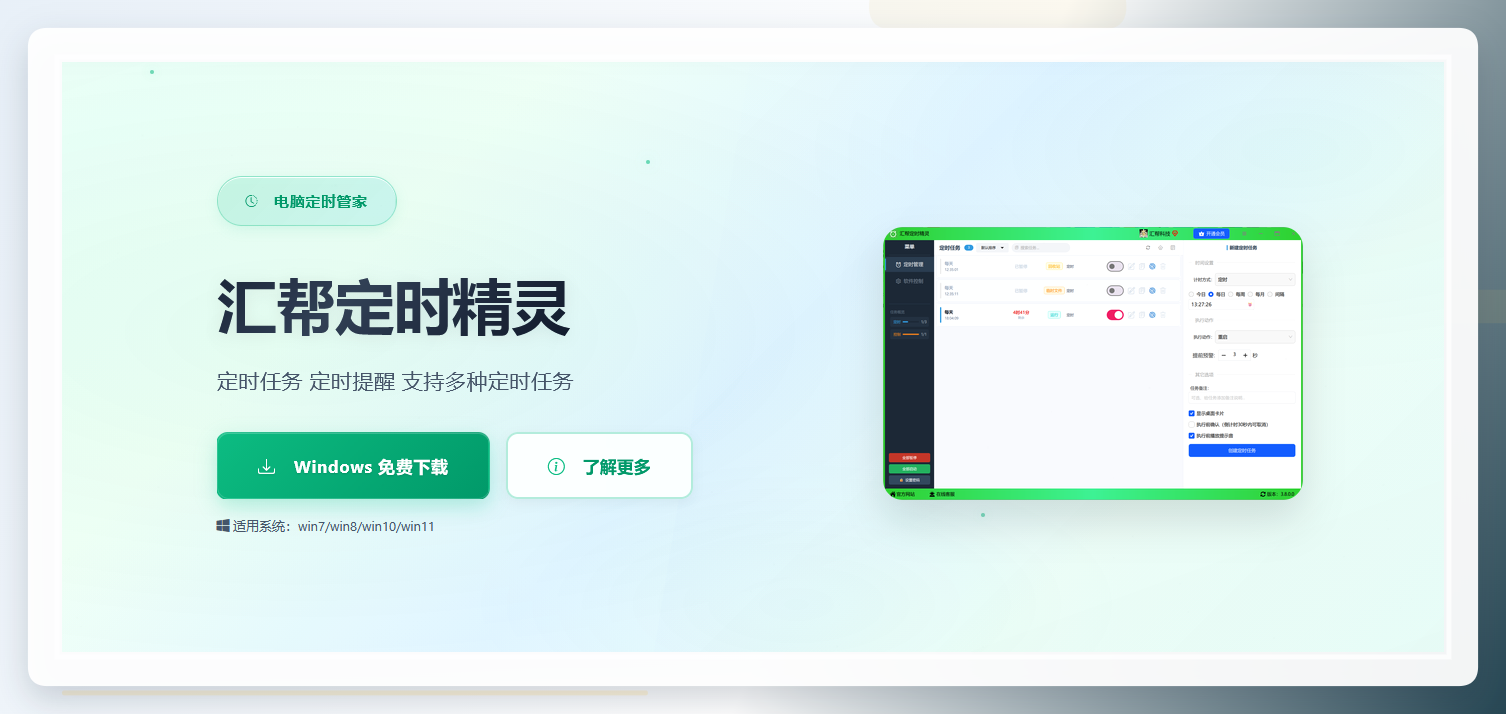 装完之后打开主界面,找到标签栏里的【允许使用】并选中它。这个标签的意思是"在这段时间内软件可以正常运行",反过来理解,时间段之外就是禁止状态。接着设置多个时间段,分别填允许开始时间和允许结束时间。
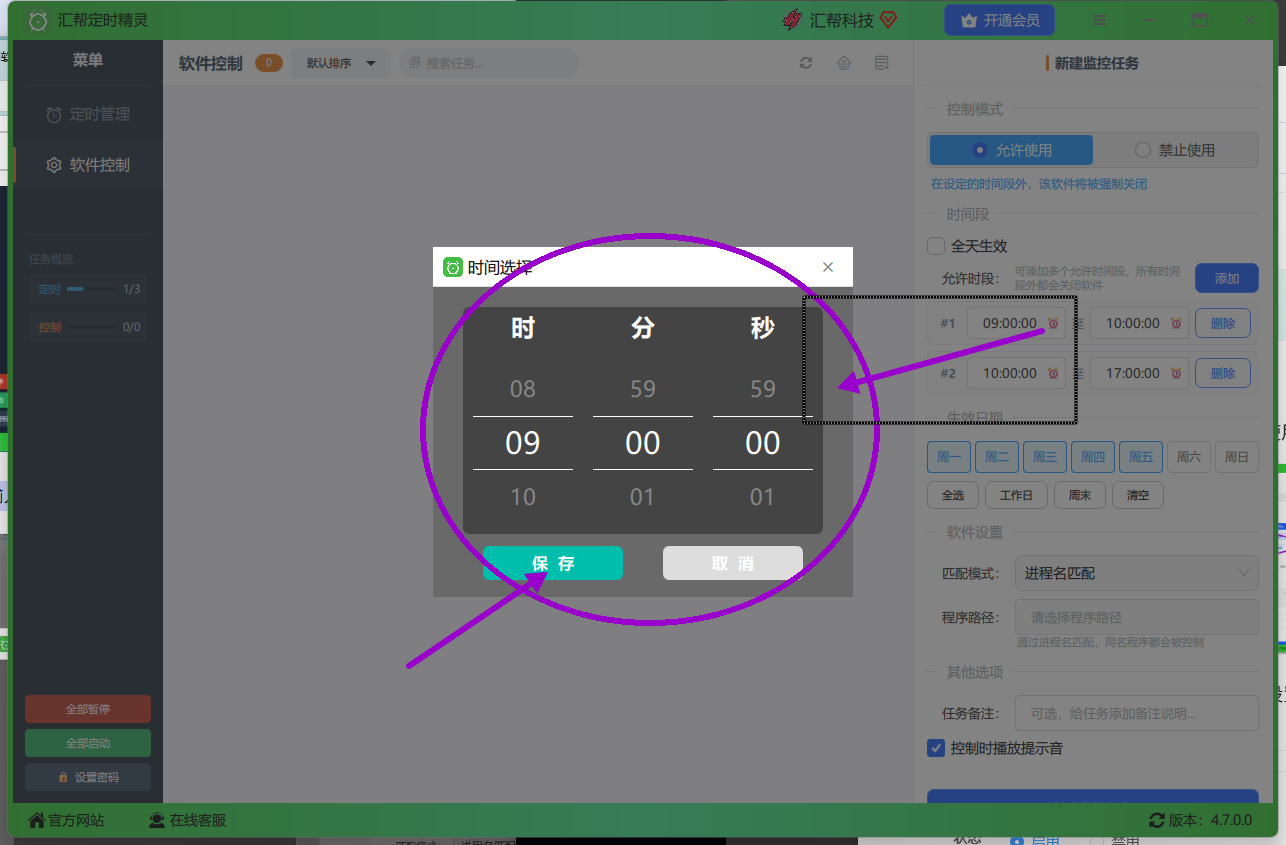
 时间怎么填?点一下输入框右侧那个"时钟"小图标,会弹出时间选择器,用滚轮或直接输入都行,比手动敲冒号省事。
 第三步设置生效日期。每周哪几天执行这条规则,自己勾选。比如只在周一到周五管,周末放开,就在对应日期上打勾。这一步容易被跳过,但恰恰是"工作日严管、休息日松绑"的关键。
 把要管的软件路径填进去,任务才算真正生效
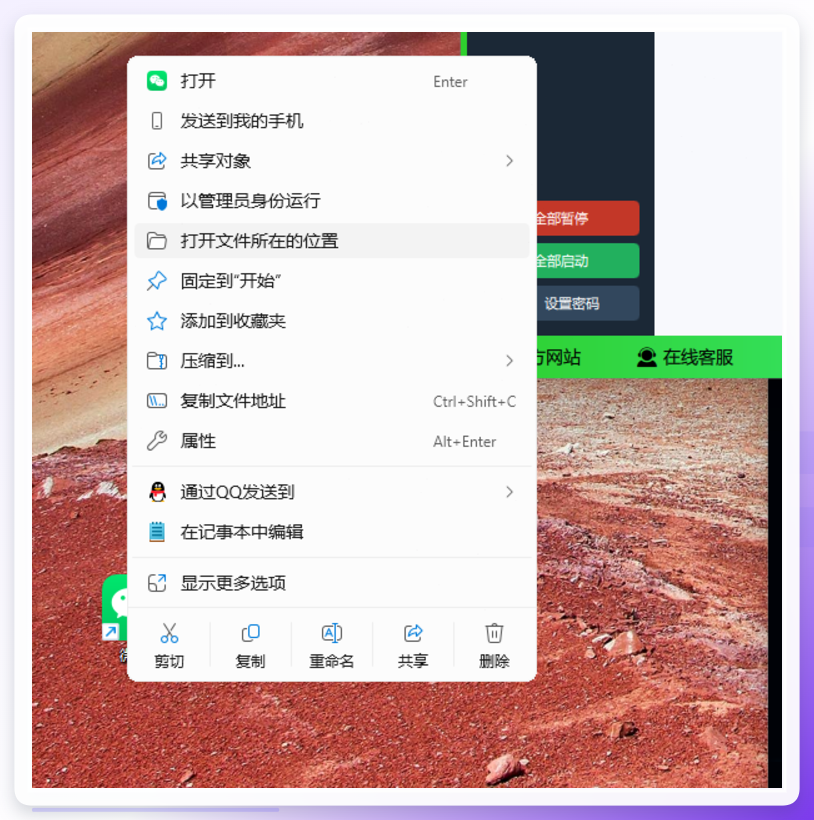
时间设好了,还得告诉软件"管的是谁"。这一步填的是程序路径,以微信为例演示:先选中要限制的软件图标,右击鼠标,在右键菜单里点【打开文件所在的位置】。
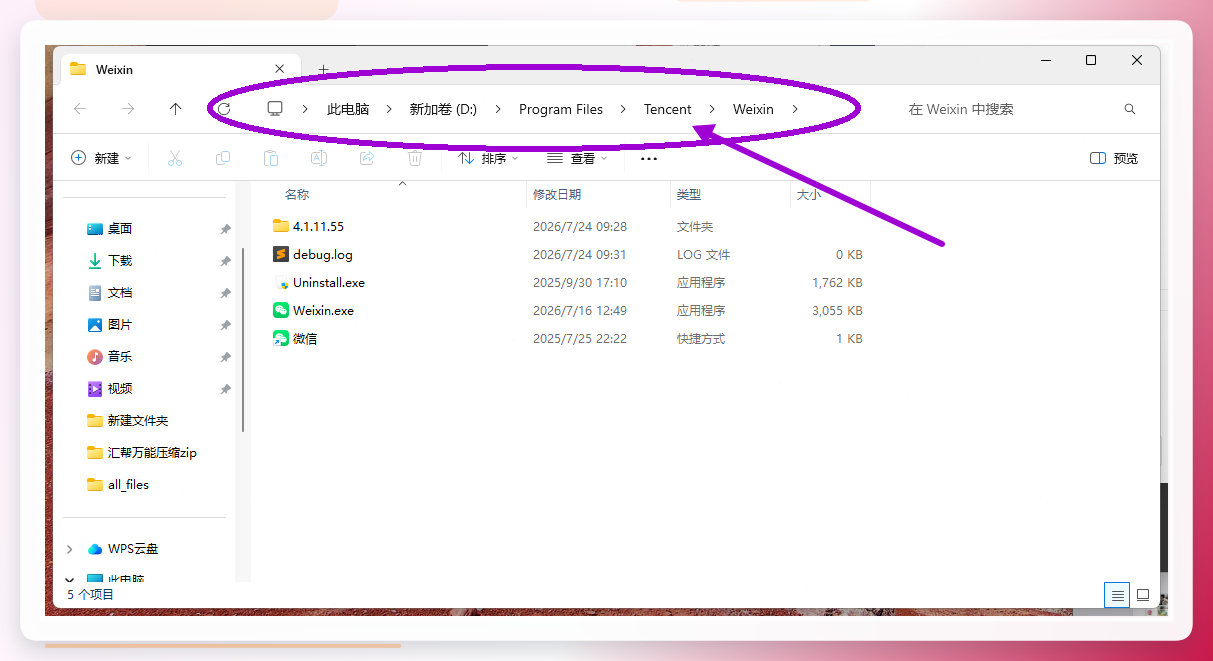
 资源管理器会跳到该软件的安装目录,把地址栏里的目录位置复制下来。
 回到汇帮定时精灵,点【程序路径】,在弹出的窗口里粘贴刚才复制的路径,选中对应的可执行文件,最后点【打开】。
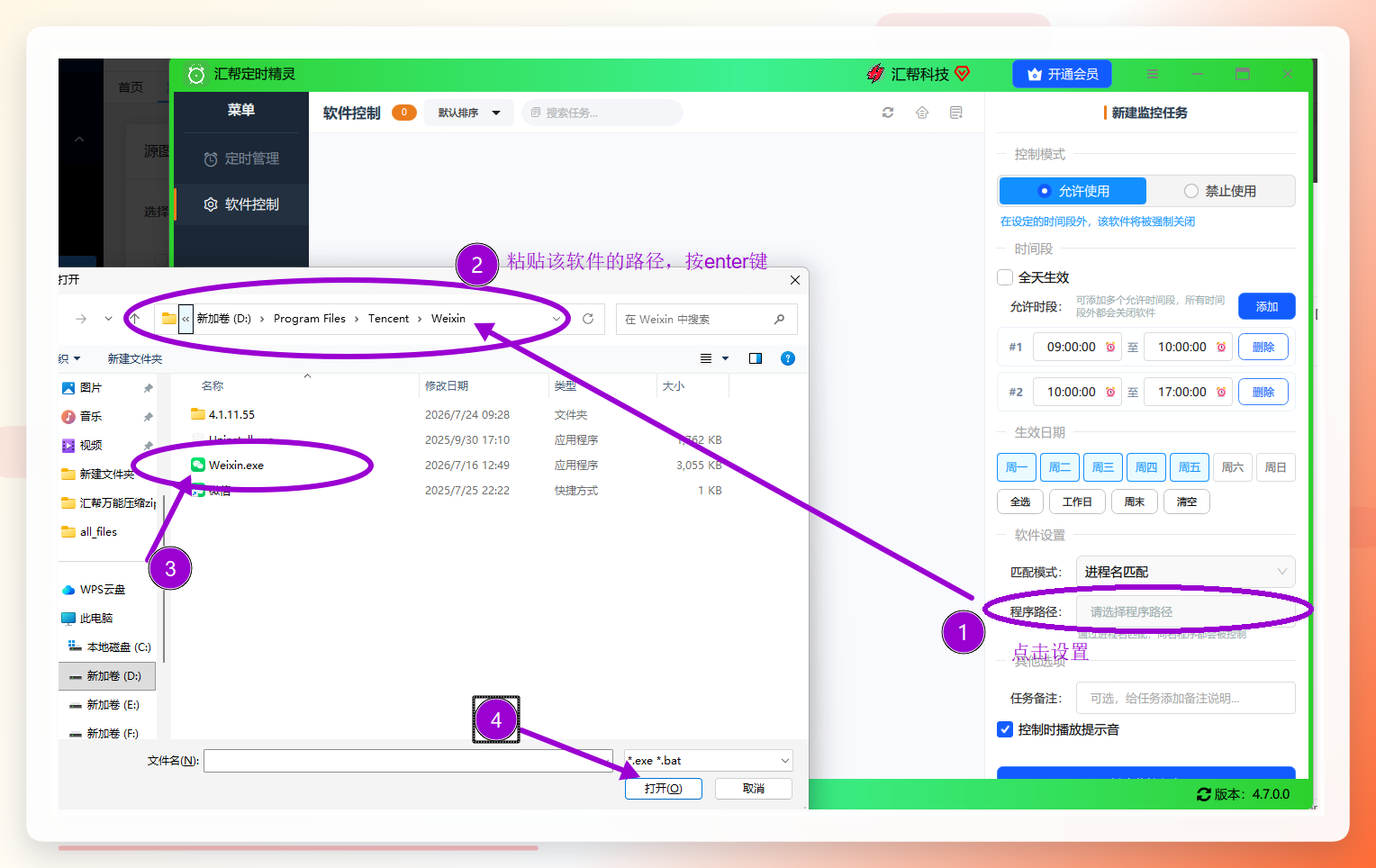 这里有个细节值得留意:路径要指到具体的 .exe 文件,而不是只到文件夹。指错了层级,监控任务会建成功但不起作用,属于典型的"看着没问题、实际没管住"。
前面几项都填完,点【创建监控任务】。创建成功后,下方的列表里会多出一条记录,能看到刚才设的时间段和程序信息。
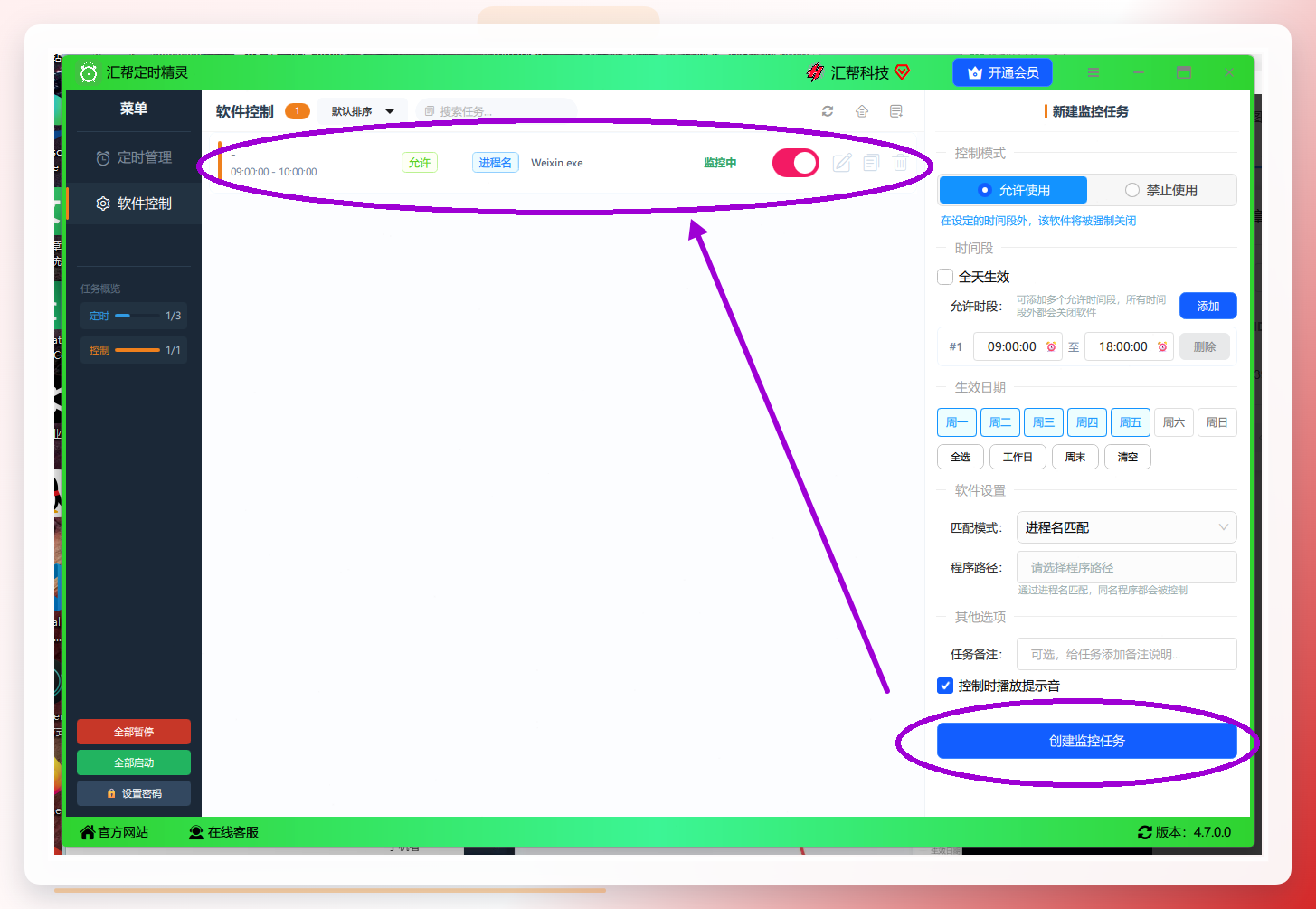 最后一步别省——设置保护密码。目的是防止任务被人为关掉、软件被直接退出。密码设好之后,想改规则得先过这一关。
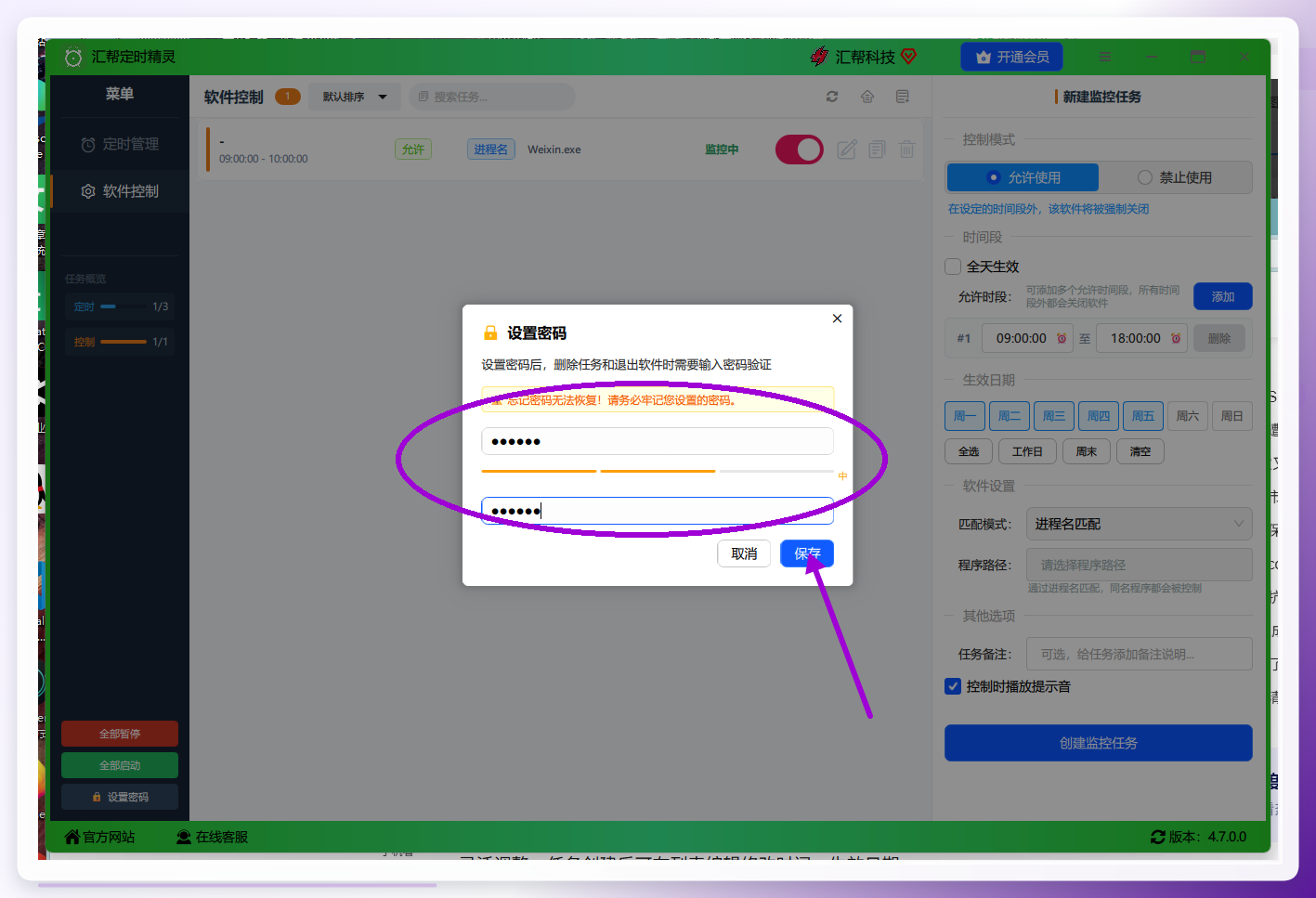 整套流程走下来,核心就三件事:定允许时段、定生效日期、定程序路径。汇帮定时精灵的局限也说清楚:它管的是本机程序的启动权限,对网页内嵌的小游戏、手机端应用不起作用;换一台电脑需要重新配置。写到这里,进度大概过半,如果你已经建好第一条任务,可以先拿一个不常用的软件试跑一天,看看拦截是否按预期触发。
系统自带与其他工具,作为补充手段
除了上面这套主方案,Windows 自身也提供了几种控制思路,适合不想装额外软件的情况,各有各的适用边界。
方法一:Windows 家庭安全(Microsoft Family Safety)
在系统设置里搜索"家庭选项",登录微软账户后为孩子创建成员档案,进入"屏幕时间"板块,可以按设备设定应用和游戏的每日时长。设置完成后,超时的应用会被系统拦截。它的长处是和系统账号绑定、跨设备同步;短板是必须全程使用微软账户体系,且部分功能依赖联网。
方法二:任务计划程序定时结束进程
按 Win+R 输入 taskschd.msc 打开任务计划程序,创建基本任务,触发器选"每天"并指定时间,操作选"启动程序",程序填 taskkill,参数填 /IM 程序名.exe /F。到点后该进程会被强制结束。这招适合"到点关掉"而非"限时开放",规则粒度较粗。
方法三:本地组策略限制可执行文件
按 Win+R 输入 gpedit.msc,依次进入"用户配置—管理模板—系统",启用"只运行指定的 Windows 应用程序",把允许运行的程序名加入白名单。不在名单内的程序会被拦下。注意这是白名单机制,配置前先想清楚需要放行哪些系统组件,误操作可能影响正常使用。
方法四:路由器端定时断网
登录路由器管理后台,找到"家长控制"或"上网时间管理",按设备 MAC 地址设定允许联网的时段。它管的是"能不能上网",不是"能不能打开软件",本地单机程序不受影响,适合配合其他方法一起用。
方法五:第三方定时关机类小工具
市面上有一些轻量的定时关机、定时锁屏工具,设定时间后自动锁屏或关机。这类工具实现简单,但对"单个软件"没有区分能力,属于粗放管理。
方法六:手机端屏幕使用时间(跨设备思路)
如果管的是平板或手机,iOS 的"屏幕使用时间"、安卓的"数字健康"都能按应用设定每日限额。它和电脑端方案是互补关系,不是替代关系。
方法七:浏览器插件限制特定站点
如果主要问题是网页端耗时,可以装一个站点拦截类插件,设定允许访问的时段。它只作用于浏览器内部,对客户端程序无效。
这些方法排下来,能看出一个规律:系统自带工具胜在不用额外安装,但配置门槛和规则灵活度各有取舍;汇帮定时精灵这类专用工具的优势在于把"允许时段+指定程序"做成了一个直观的界面,适合需要长期、稳定执行规则的家庭场景。
几个容易踩的坑,提前说清楚
第一,路径复制时注意不要带上多余的空格,粘贴后核对一眼末尾字符。第二,时间段不要设成首尾相接的零间隔,留一两分钟缓冲更稳妥。第三,保护密码记牢,忘了只能重装重配。第四,规则建好后建议重启一次电脑验证,确认开机后任务仍在列表中生效。
有人会问:能不能同时管多个软件?可以,重复上面的路径设置步骤,为每个程序各建一条监控任务即可。数量多了之后,建议在任务列表里按用途命名,后期维护会轻松很多。
收个尾:规则比唠叨管用
管电脑使用时间这件事,本质是把"临时的口头约定"变成"稳定的系统规则"。规则一旦立起来,执行就不需要每天重复沟通,冲突自然少一半。
几个高频追问,一并回答:
问:设了允许时段,软件在禁止时段是完全打不开吗?答:按规则是拦截启动,已运行的程序建议配合保护密码一并管理。
问:家里老人用的电脑适合装吗?答:如果只是偶尔用,系统自带的家庭安全功能已经够用,专用工具更适合规则需要长期稳定执行的场景。
操作后可以对着这份清单核一遍:
- 任务列表中出现目标程序记录,状态正常
- 允许时段内双击程序能正常打开
- 禁止时段内双击程序被拦下
- 保护密码已设置且可正常验证
- 重启电脑后规则依然生效
最后提醒一句:工具解决的是"管得住",习惯养成还得靠引导。规则定得合理,比定得严格更重要。本文操作基于当前版本界面,若后续软件更新导致按钮位置变化,以实际界面为准。
(操作步骤请以软件实际版本为准。)
