
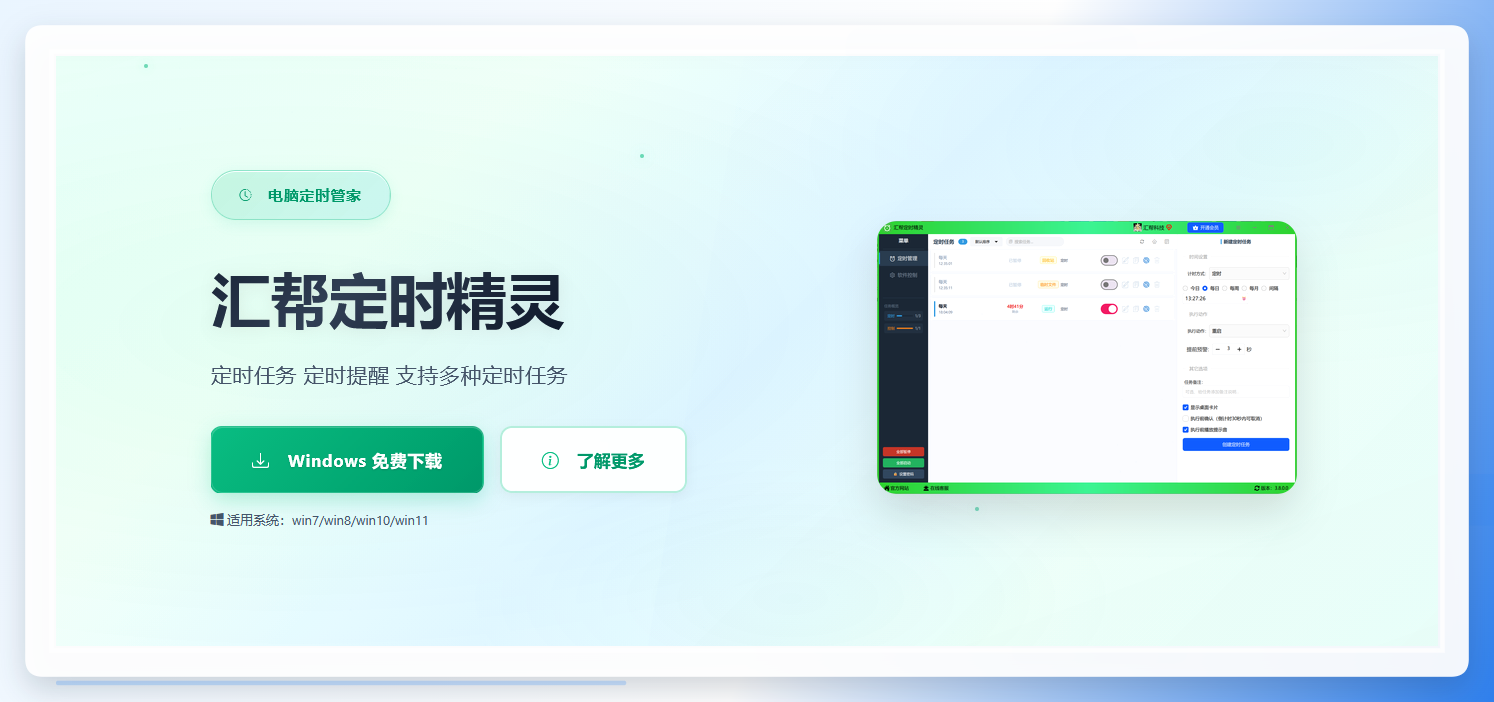
去接杯水的工夫,工位上的电脑还亮着,微信对话框、报价单、客户资料全摊在屏幕上——这事儿我碰上过不止一回。想让电脑在鼠标键盘停手后自己锁上,用汇帮定时精灵就能办到,它盯着鼠标有没有动作,时间一到自动锁定,人走开屏幕就黑。自动锁屏在哪里设置?下面这套流程照着走一遍,五分钟内能建好任务。
自动锁屏在哪里设置:汇帮定时精灵的六步操作
先把软件装好。去汇帮官网下载安装包,双击跑完安装流程,桌面会出现程序图标。
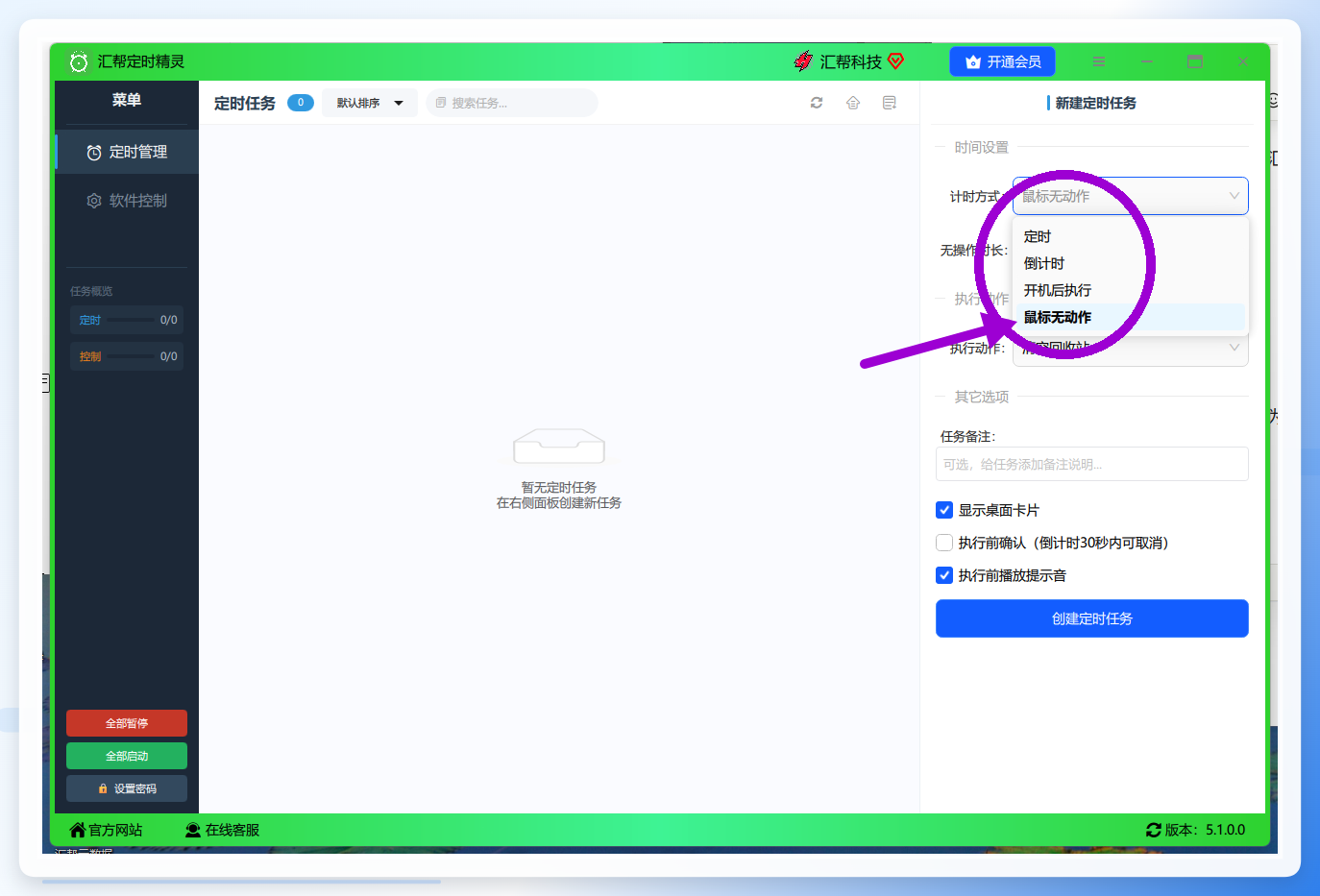
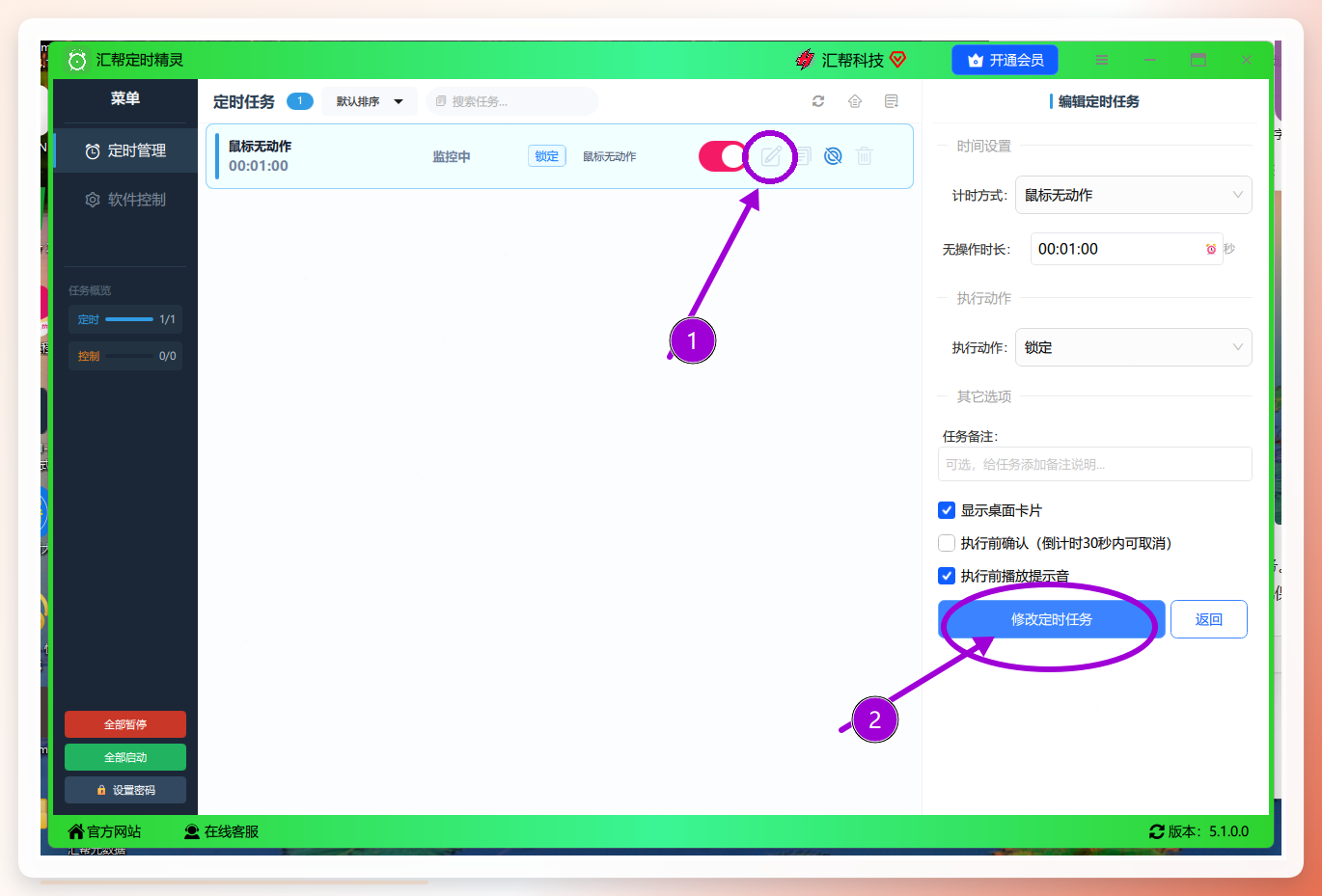
 打开软件后,第一件要定的是计时方式。在计时方式选项里选【鼠标无动作】——它的意思是软件不按固定钟点走,而是盯着鼠标,只要指针一段时间没动,倒计时就开始跑。这个模式特别适合“人在工位但手离开鼠标”的情况,比如接电话、翻纸质材料、开短会。
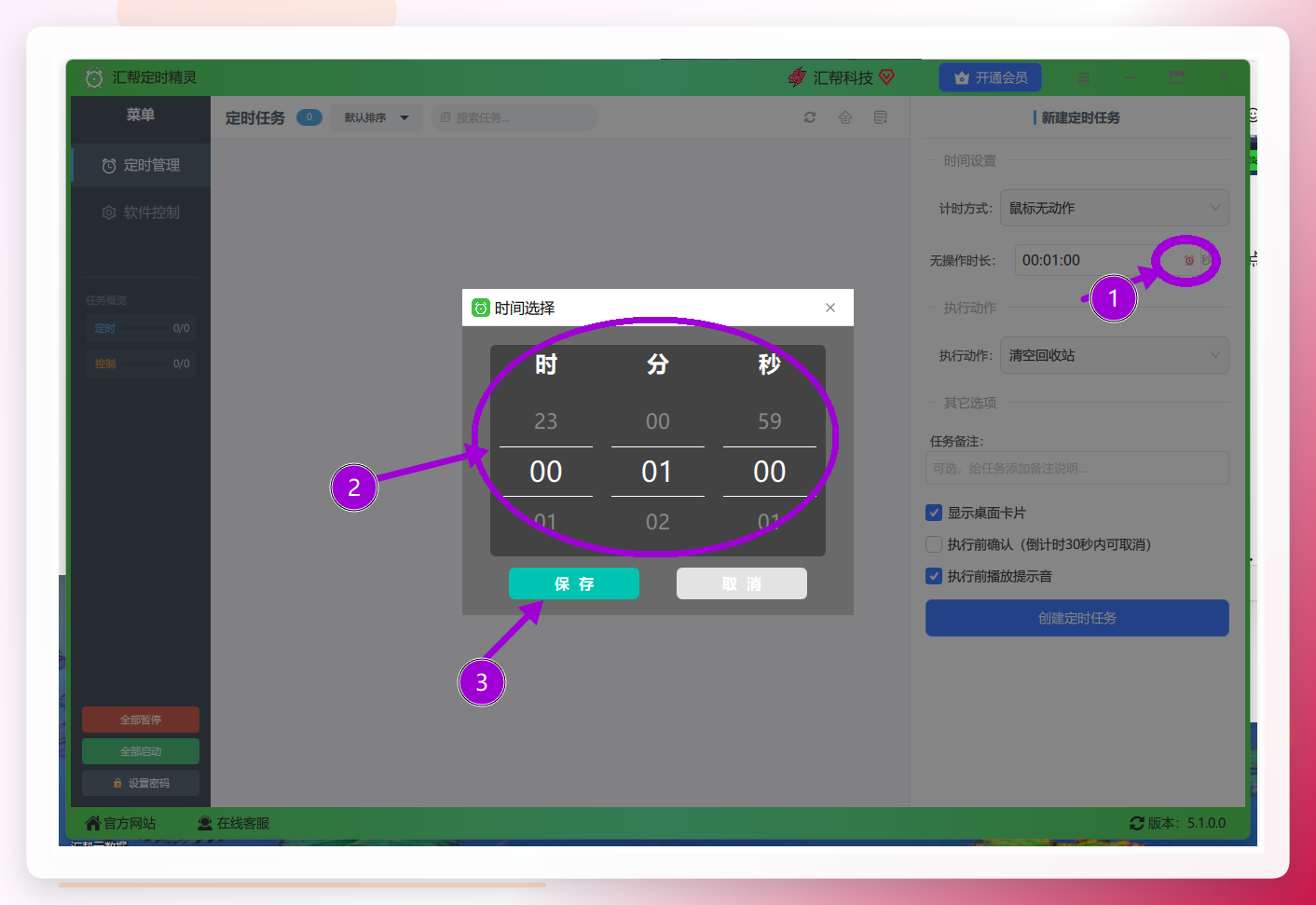
 接着设倒计时。点输入框右侧那个“时钟”图标,弹出时间设置面板,把时长填进去再点保存。填多久合适?我自己的习惯是5分钟——起身倒水、跟同事说两句话,回来刚好还没锁;真要离开久一点,它也不会一直亮着。
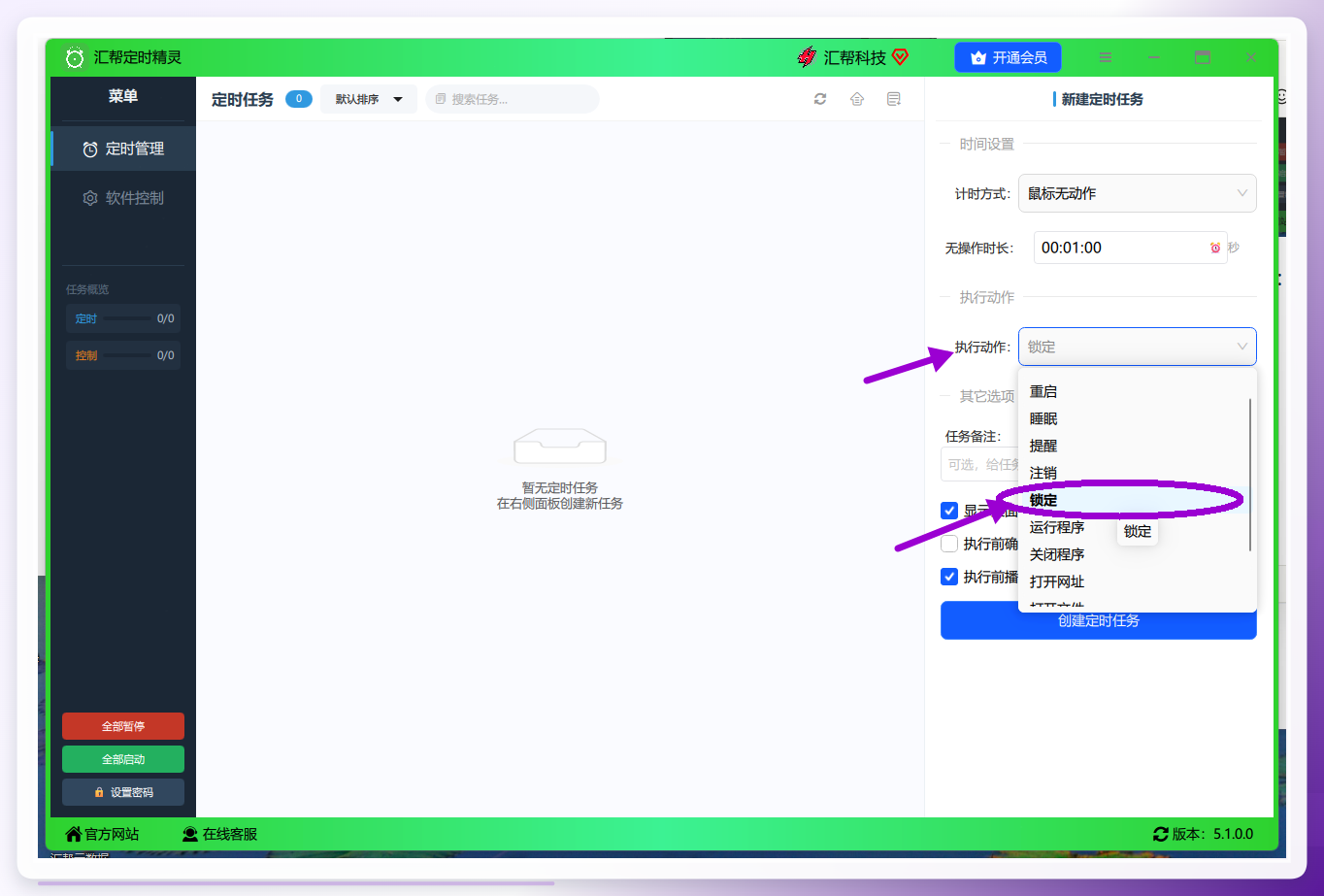
 然后选执行动作。在动作选项里挑【锁定】,这一步决定了倒计时归零后电脑干什么——是锁屏而不是关机、休眠,屏幕锁上但程序照常跑,回来输入密码接着干。
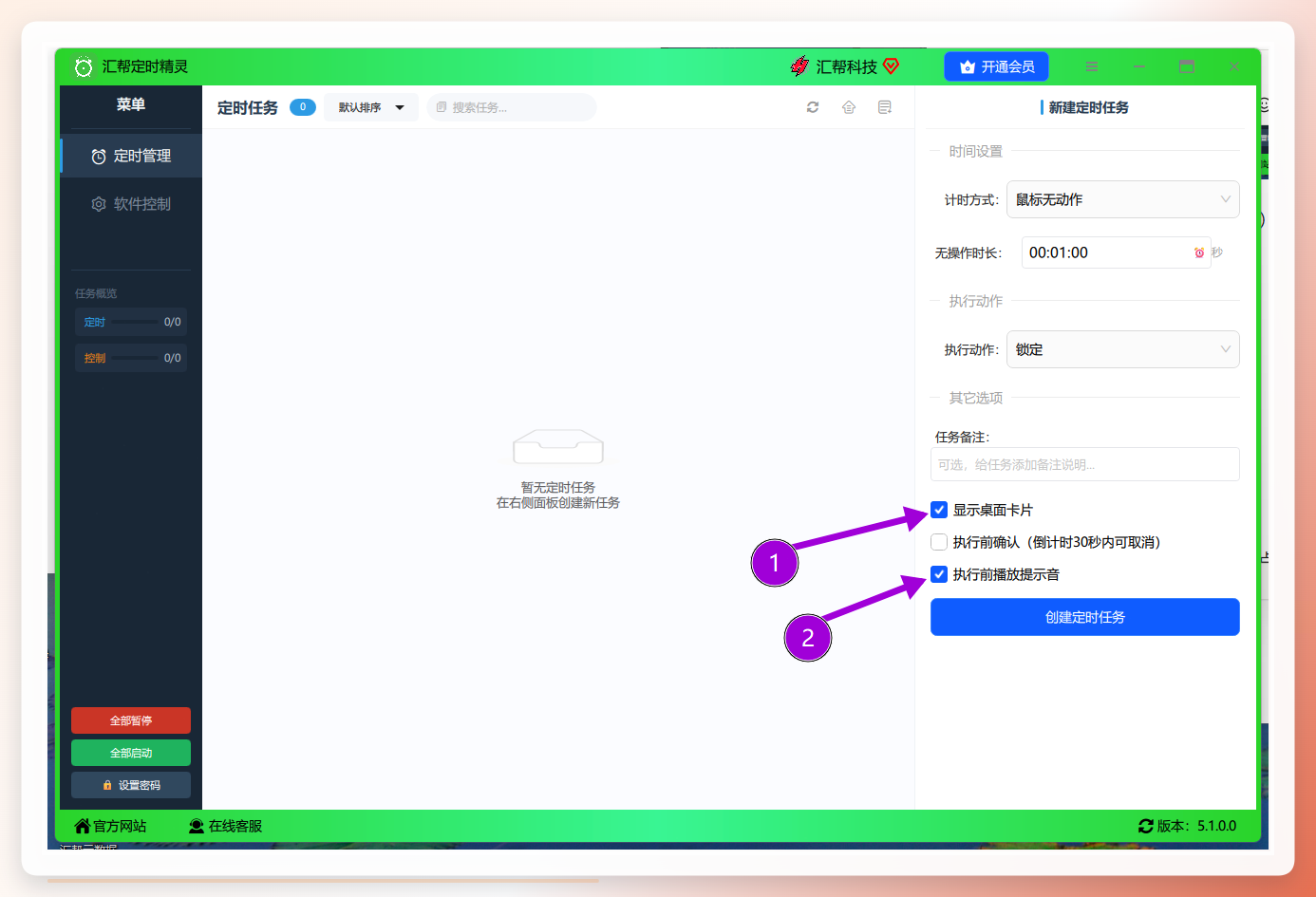
 还有两个小开关值得看一眼。显示桌面卡片打开后,桌面上会浮一个倒计时卡片,剩多少秒一眼可见;执行前播放提示音打开后,锁定前会“滴滴”响两声,给你一个反应时间,免得正打字时突然黑屏。
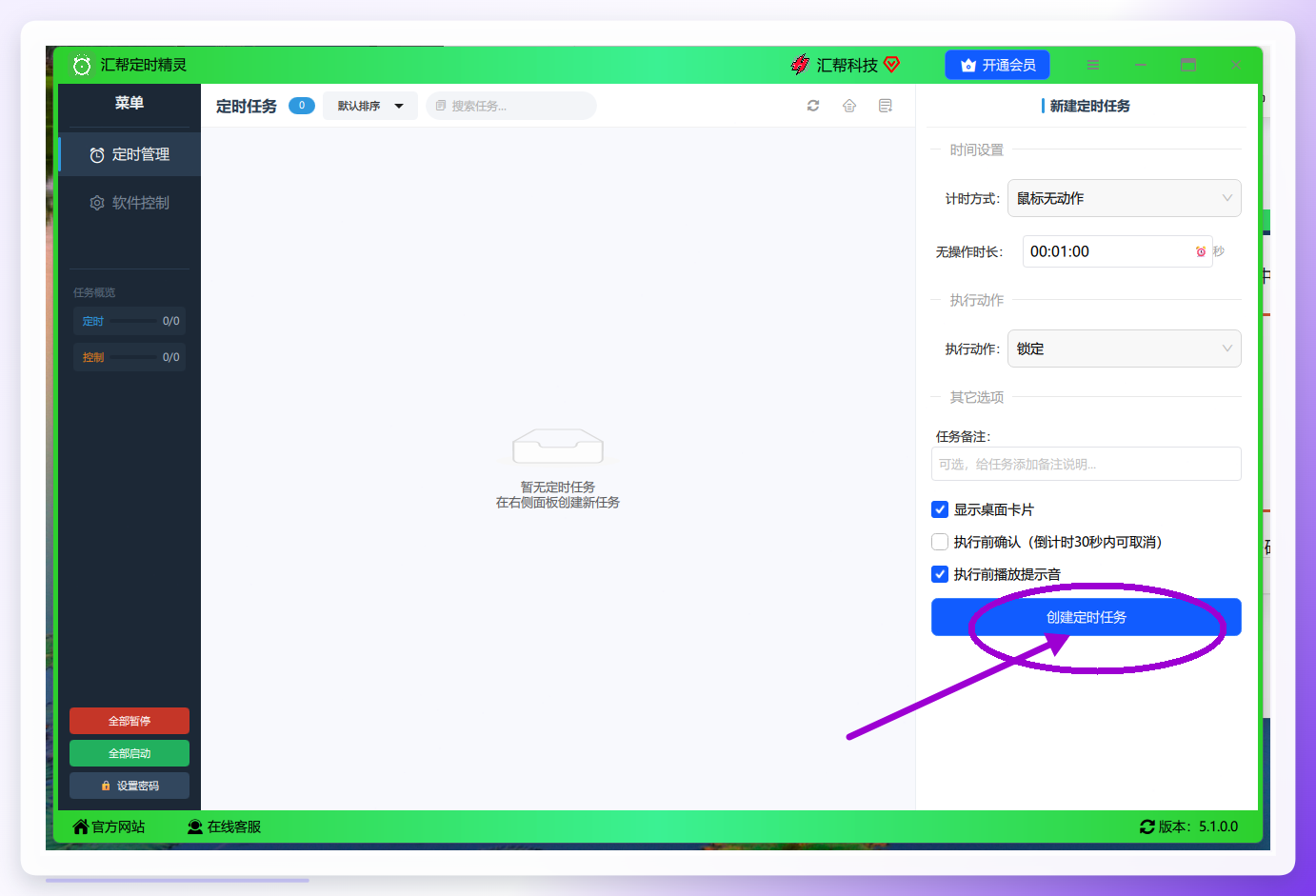
 参数齐了,点【创建监控任务】。按钮按下去,任务就进了列表,列表里能看到刚建的那一条,状态是运行中。
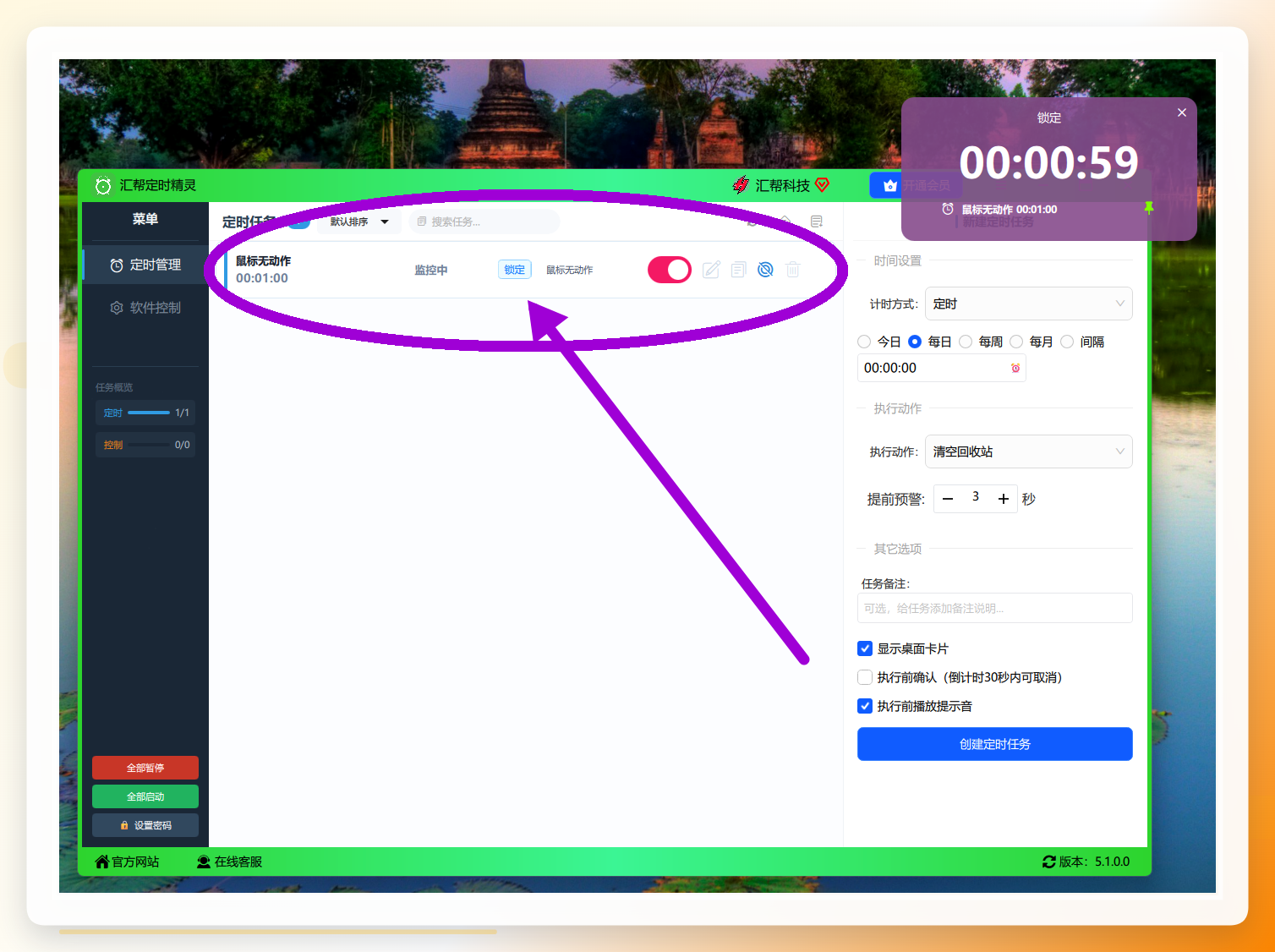 建完想改也不难。点任务项上的“编辑”图标,右侧面板重新展开,改时长、换动作都行,改完按【修改定时任务】保存,新参数立刻生效。
 整套逻辑说白了就一句话:鼠标和键盘都没动静,倒计时走完,电脑自动锁屏。
除了汇帮,这几条路也能走通
Windows自带屏幕保护(系统内置方案):在桌面空白处右键进“个性化”,找到“锁屏界面”里的“屏幕保护程序设置”;在等待时间框里填分钟数,勾上“在恢复时显示登录屏幕”;点确定。它的短板是只认系统空闲判定,某些后台程序占用会让它迟迟不触发。
手机端快捷指令(手机App方案):以安卓为例,打开系统设置里的“安全”或“显示”分类,找到“休眠”或“自动锁屏”项;把时间调成30秒或1分钟;部分机型还支持“智能锁屏”开关。手机和电脑是两套逻辑,别混着找。
在线定时工具(网页方案):浏览器里打开带倒计时锁定功能的网页工具,设定分钟数后保持标签页在前台;到点它会弹出提醒或调用系统锁屏接口。适合临时借用别人电脑、不方便装软件的场合。
命令行锁屏脚本(命令行方案):按Win+R输入cmd回车,敲入系统自带的锁屏命令后回车,可立即锁屏;想定时,用计划任务把这条命令挂到触发器上。会敲命令的人用着顺手,不熟的人容易卡在参数上。
浏览器插件(插件方案):在扩展商店搜“定时锁屏”类插件,装好后在插件面板设分钟数;到点插件会请求系统锁定。它的边界很清楚——浏览器关掉,插件就不干活了。
设置前值得留意的几个细节
第一,汇帮定时精灵的“鼠标无动作”判定的是鼠标,键盘输入不在它的监测范围内。也就是说你连续敲键盘但没碰鼠标,倒计时照样会走。长时间纯键盘办公的人,建议把时长设宽一点,或者改用固定时间模式。
第二,任务建好后软件要在后台运行才生效,别顺手把它退出。托盘图标还在,说明它在值班。
第三,多台电脑共用一套参数不现实。笔记本外接显示器、台式机双屏,鼠标轨迹和操作习惯都不一样,时长最好各调各的。
第四,锁定动作和休眠、关机是两码事。锁屏只挡视线不中断任务,下载、渲染这类后台活儿不受影响——这也是我优先选【锁定】而不是关机的原因。
到这儿进度过半,前面六步如果都走通了,剩下就是按自己的节奏微调参数。
几个常被问到的问题
问:设了5分钟,回来发现没锁? 先看任务列表里那条任务是否还在运行状态,再看是不是中途点过“编辑”却没按保存。还有一种情况:某些外设驱动会持续上报鼠标活动,导致软件判定“一直有动作”,换个鼠标试试能排查出来。
问:能不能设成午休时段固定锁、其余时间不锁? 汇帮定时精灵的计时方式支持切换,固定时间模式可以按钟点触发。两种模式按需选,不必都开。
问:公司电脑装不了软件怎么办? 走系统自带的屏幕保护那条路,不需要安装权限,代价是触发判定没这么灵敏。
收个尾
自动锁屏在哪里设置,答案不在某一个菜单深处,而在你选哪套工具、配哪组参数。汇帮定时精灵把“鼠标停手”当成触发信号,六步建完任务,人走屏黑——这个思路对工位办公的人最省心。
顺手留一份核对清单,建完任务照着打勾:
- □ 计时方式已选【鼠标无动作】
- □ 倒计时时长已保存,且与自己的工作节奏匹配
- □ 执行动作确认为【锁定】
- □ 任务出现在列表中且状态正常
- □ 软件保持在后台运行
最后问一句:你现在电脑的自动锁屏时长设的是多少?评论区报个数,看看谁的设置最“大胆”。
本文更新时间:2026年10月。软件界面若有版本更新,以实际界面为准。
