

使用背景与需求分析
平时在家办公,总有那么几个瞬间管不住手,刷会儿短视频、点开游戏看看,一眨眼半小时就过去了。要是家里有孩子用电脑上网课,家长更头疼,前脚刚走,后脚孩子就切到游戏界面了。
我的需求很明确:能不能让某个软件在指定时间段内“打不开”? 比如微信在工作时间可以随便用,到了晚上十点以后就别再弹消息;游戏软件只能在周末下午开放两小时。光靠自觉肯定不行,得有个工具帮忙盯着。
今天先讲我实际用得最顺手、上手也最快的一种方法,就是把软件本身“管起来”。

方案一:使用汇帮定时精灵
先说结论,我最后留下的是这个叫 汇帮定时精灵 的小工具。选择它的原因很简单:不需要改系统设置,不用注册账号,装完打开就是一个窗口,想限制哪个软件就在列表里添加,对不想折腾电脑的新手非常友好。
1. 工具特点
- 按时间段限制:可以设置“允许使用”的时间范围,比如周一至周五的 9:00-18:00。
- 按程序限制:不是限制整个电脑,而是只针对你选中的某个软件(如微信、游戏客户端)。
- 带保护密码:防止孩子或自己把任务关掉,起到真正的约束作用。
2. 详细操作流程
整个过程走下来,大概五六分钟就能搞定。我把它拆成六个步骤,照着做就行。
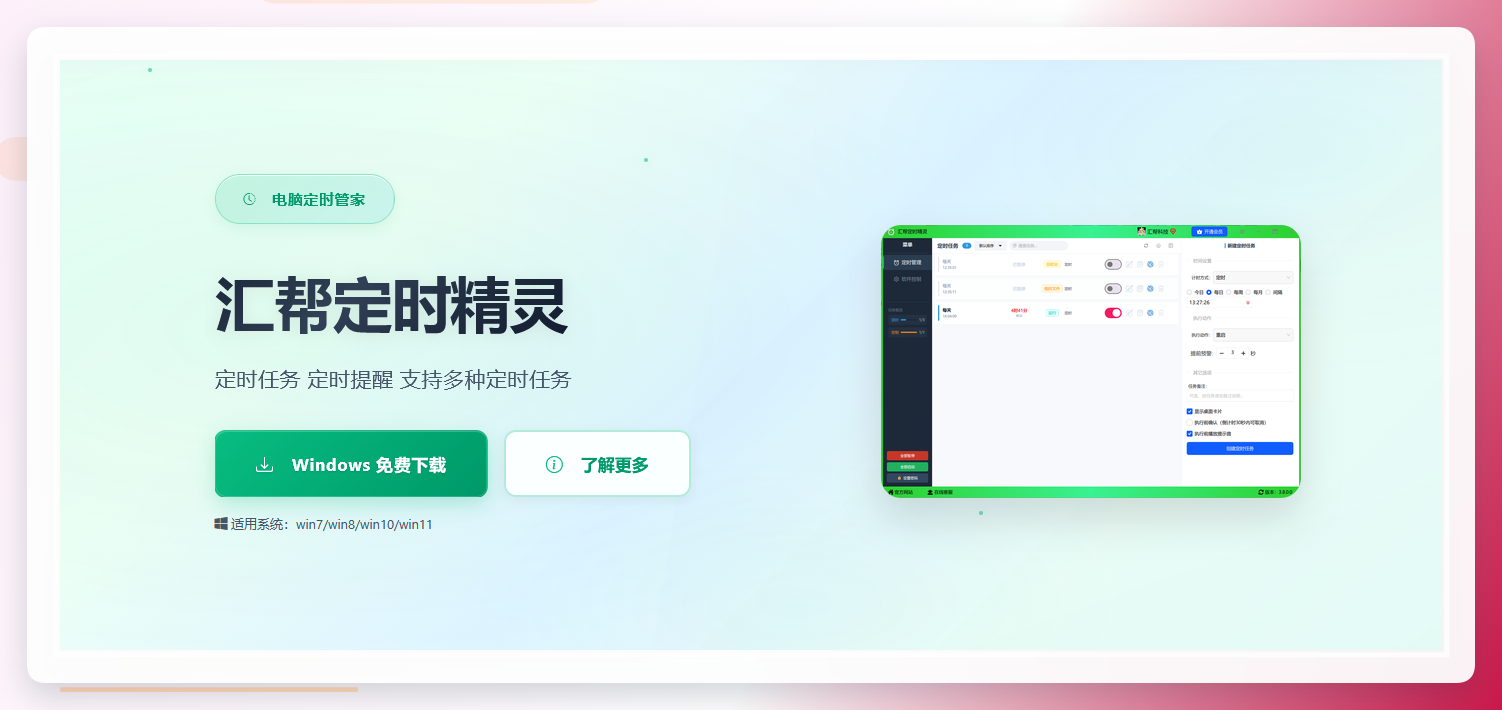
步骤1:下载并安装
去官网找到下载入口,把安装包下载下来。安装过程很常规,一路点“下一步”就好,注意别顺手装上捆绑的其他软件,装的时候瞄一眼勾选项。
步骤2:设置允许使用的时间段
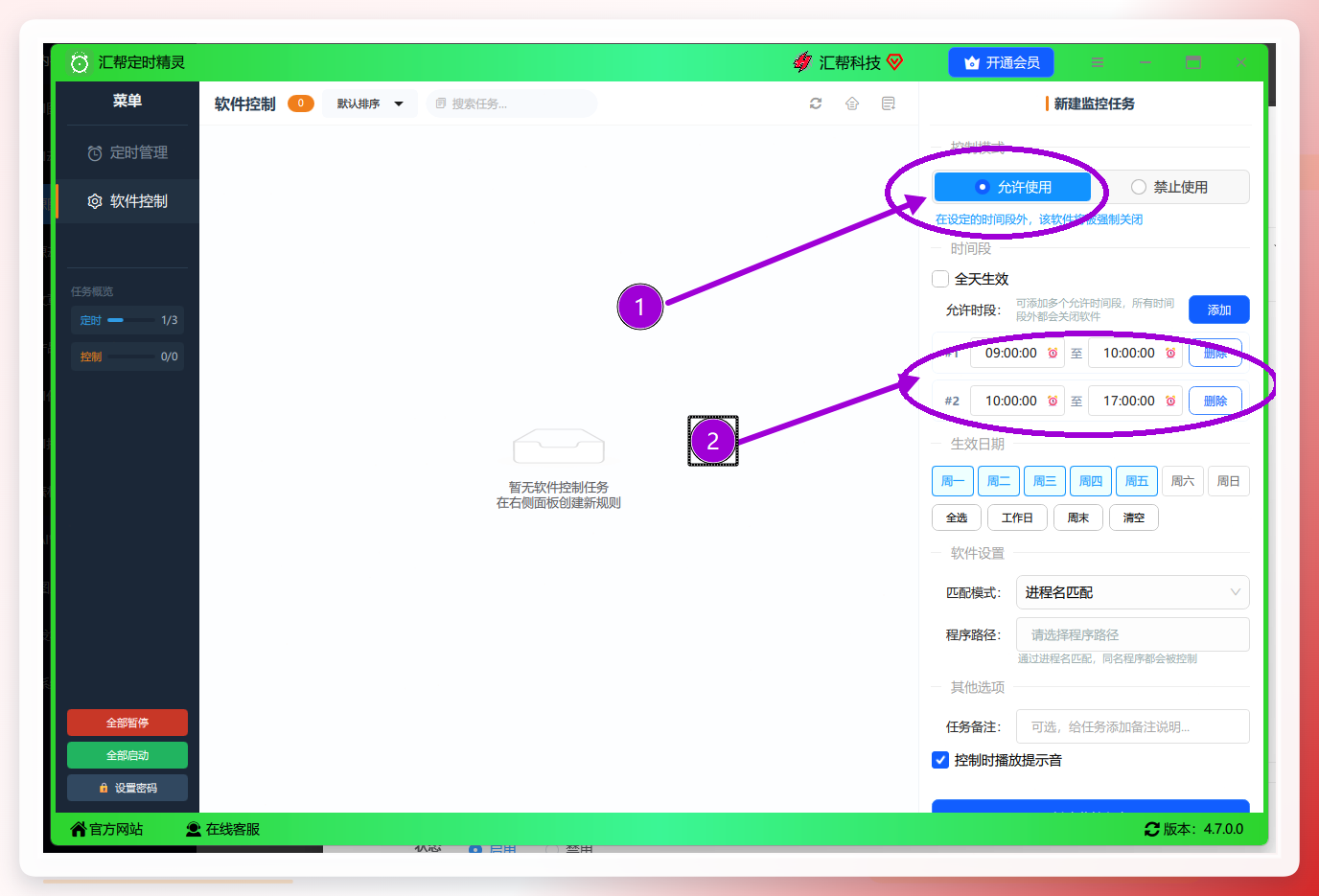
打开软件主界面,选择顶部的标签【允许使用】,然后点击添加时间段。在弹窗里设置“允许开始时间”和“允许结束时间”。
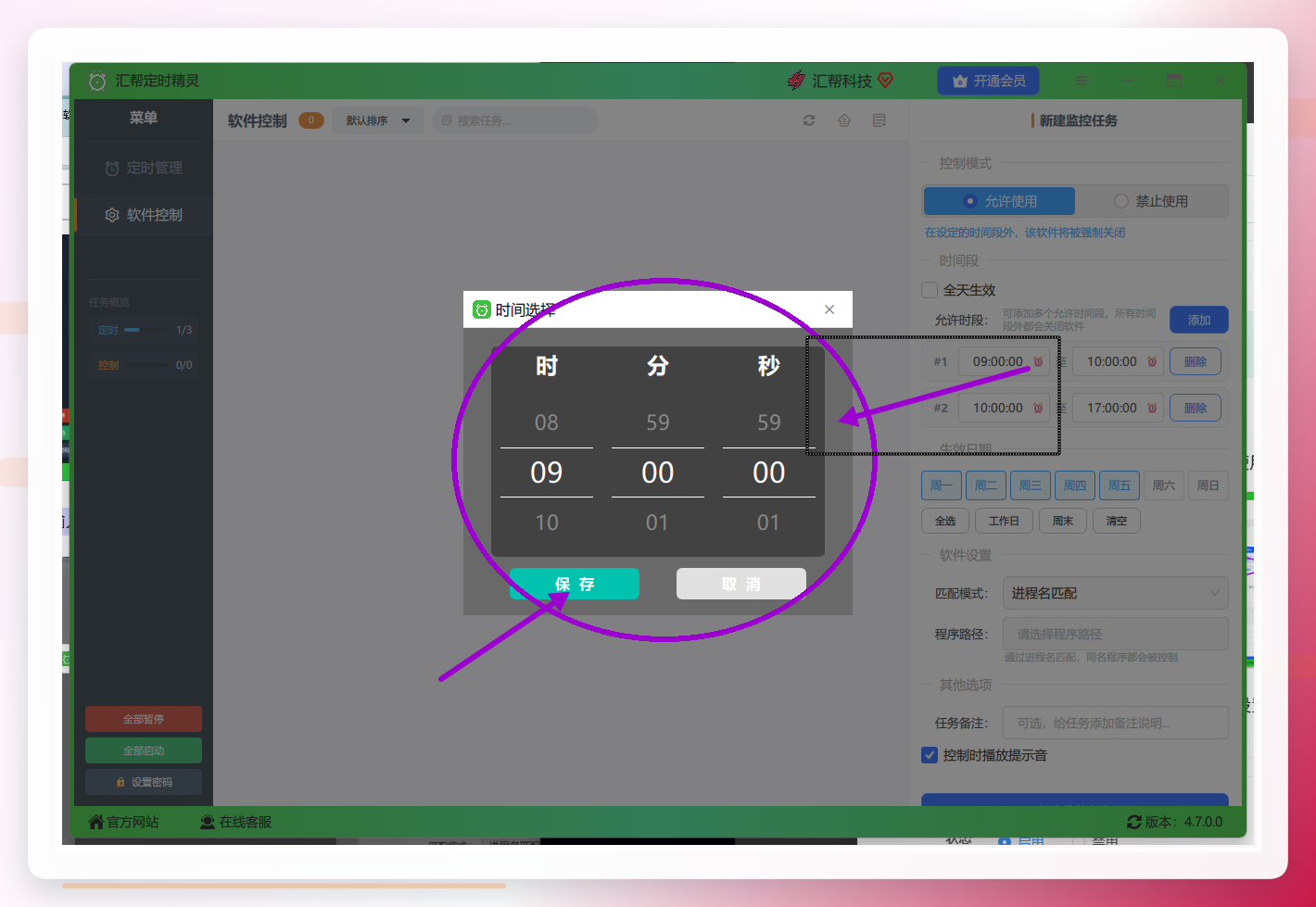
 这里有个小细节:点输入框右侧的“时钟”图标,可以手动滚动选择具体时间,比手动输入数字快,也不容易出错。
步骤3:设置生效日期
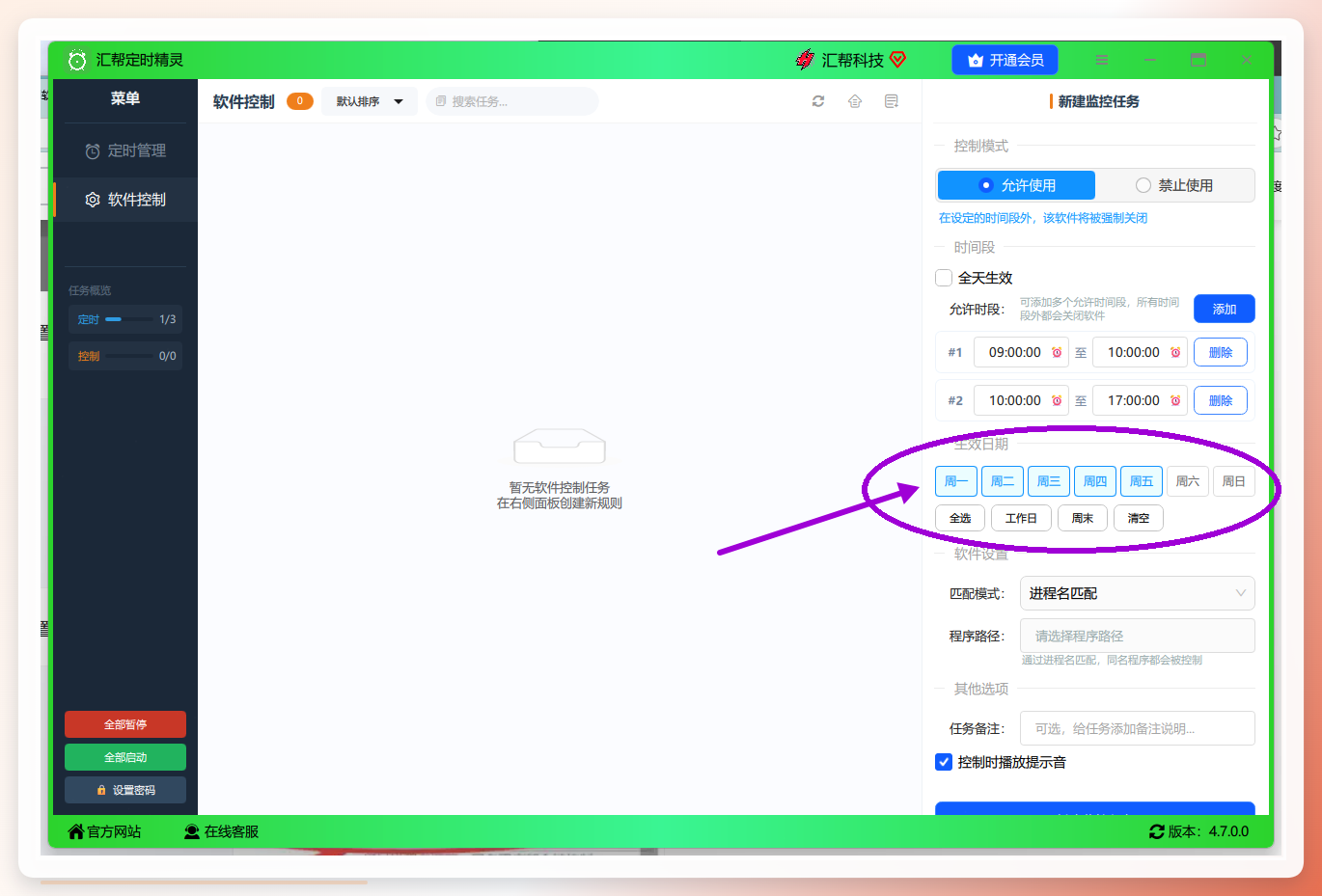
不是每天都需要限制,比如周末就可以放松一点。在对应的位置勾选“每周的哪几天”,把需要限制的日子选好。我自己的习惯是工作日全选,周末只限制周日的晚上,方便第二天上班。
步骤4:添加需要限制的软件路径
这一步是核心,告诉软件你要管的是哪个程序。举个例子,假设我要限制微信的使用时间:
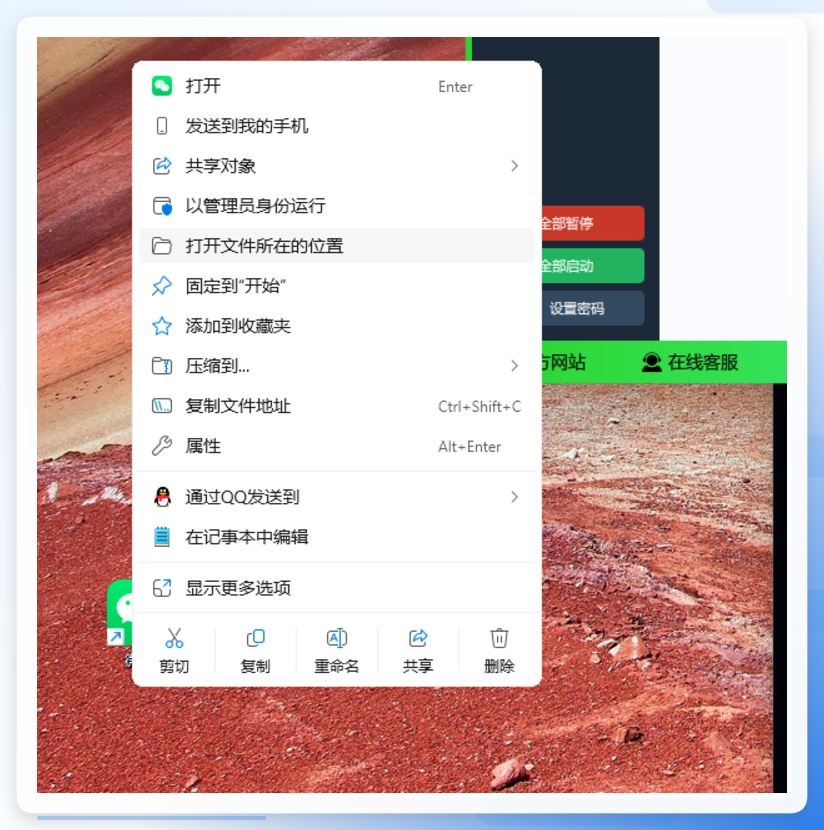
- 在电脑桌面找到微信图标,右键点击,选择【打开文件所在的位置】。
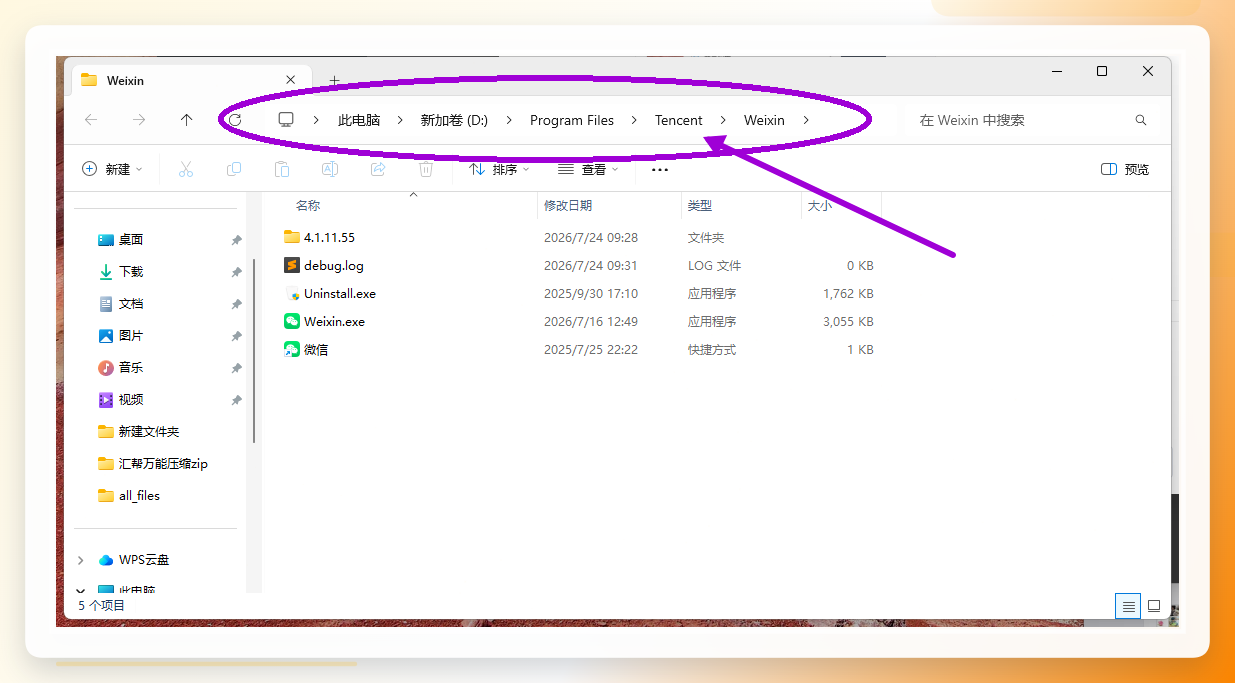
- 在弹出的文件夹窗口里,上方地址栏显示的就是该软件的安装目录,复制这行路径。
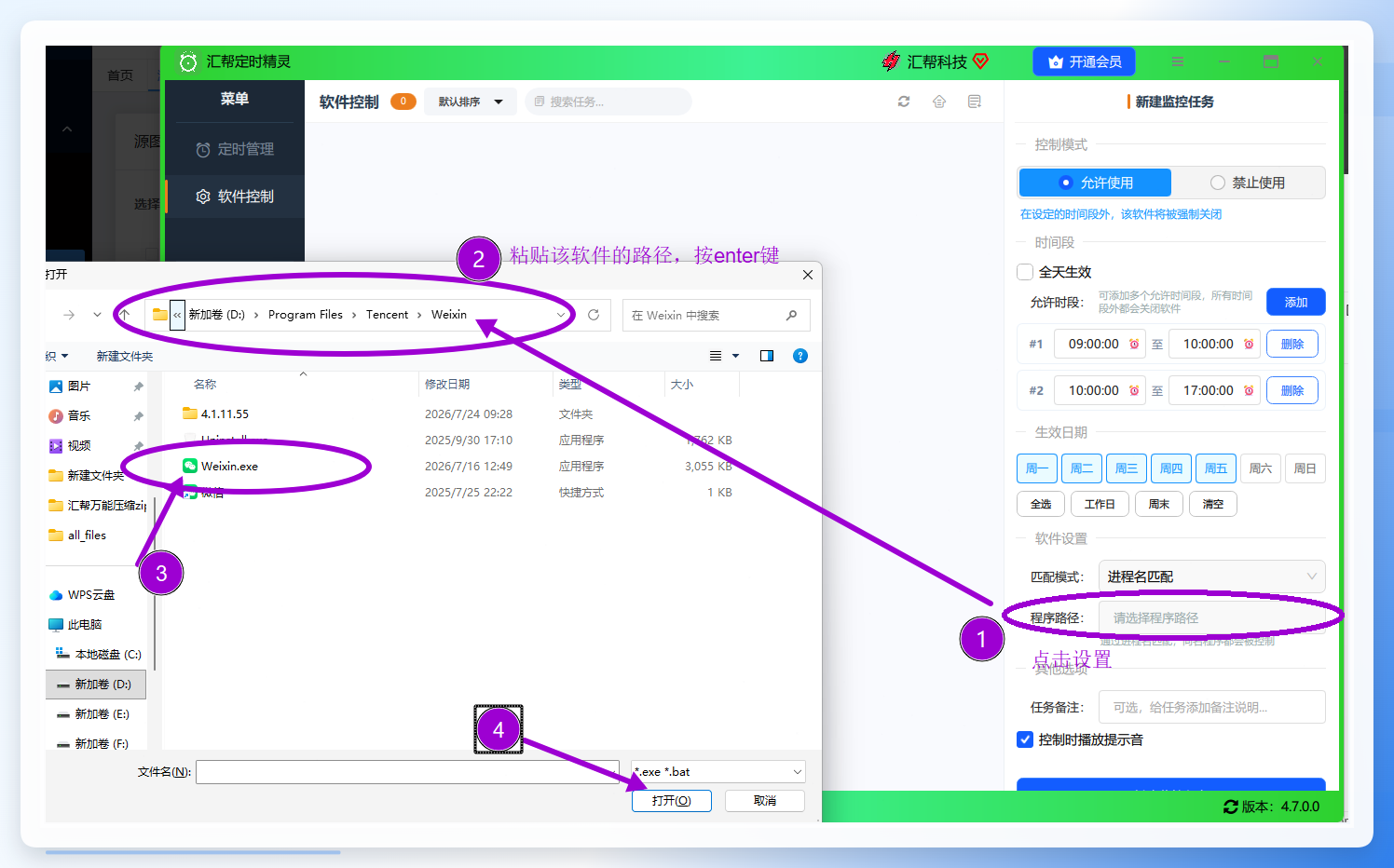
- 回到主界面,点击【程序路径】输入框旁边的按钮,在弹出的窗口里把之前复制的路径粘贴进去,选中对应软件,最后点击【打开】。
步骤5:创建监控任务
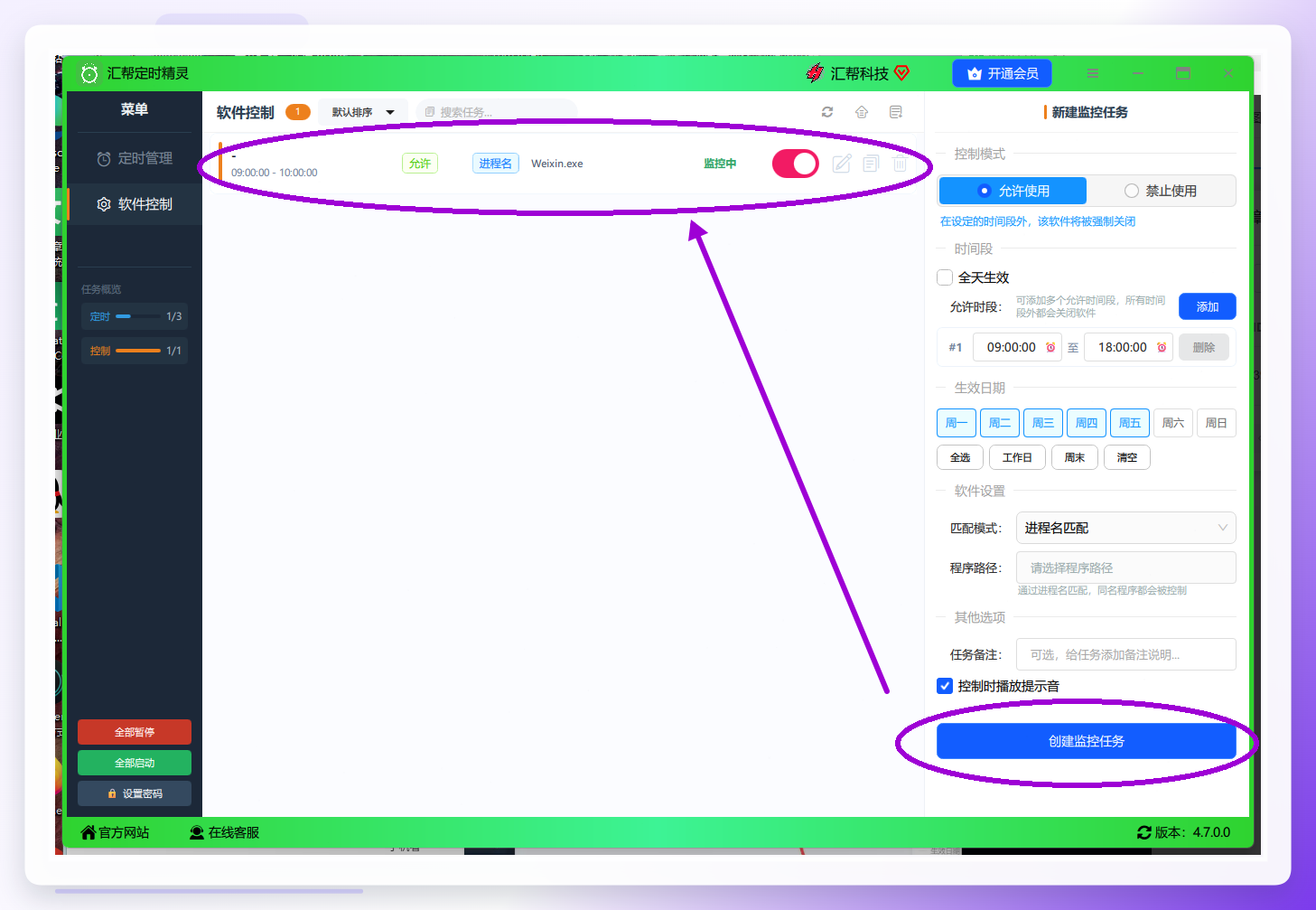
路径添加好以后,检查一遍时间段和日期没问题,直接点击底部按钮【创建监控任务】。稍等片刻,下面列表中就会出现这个任务,说明已经开始生效了。
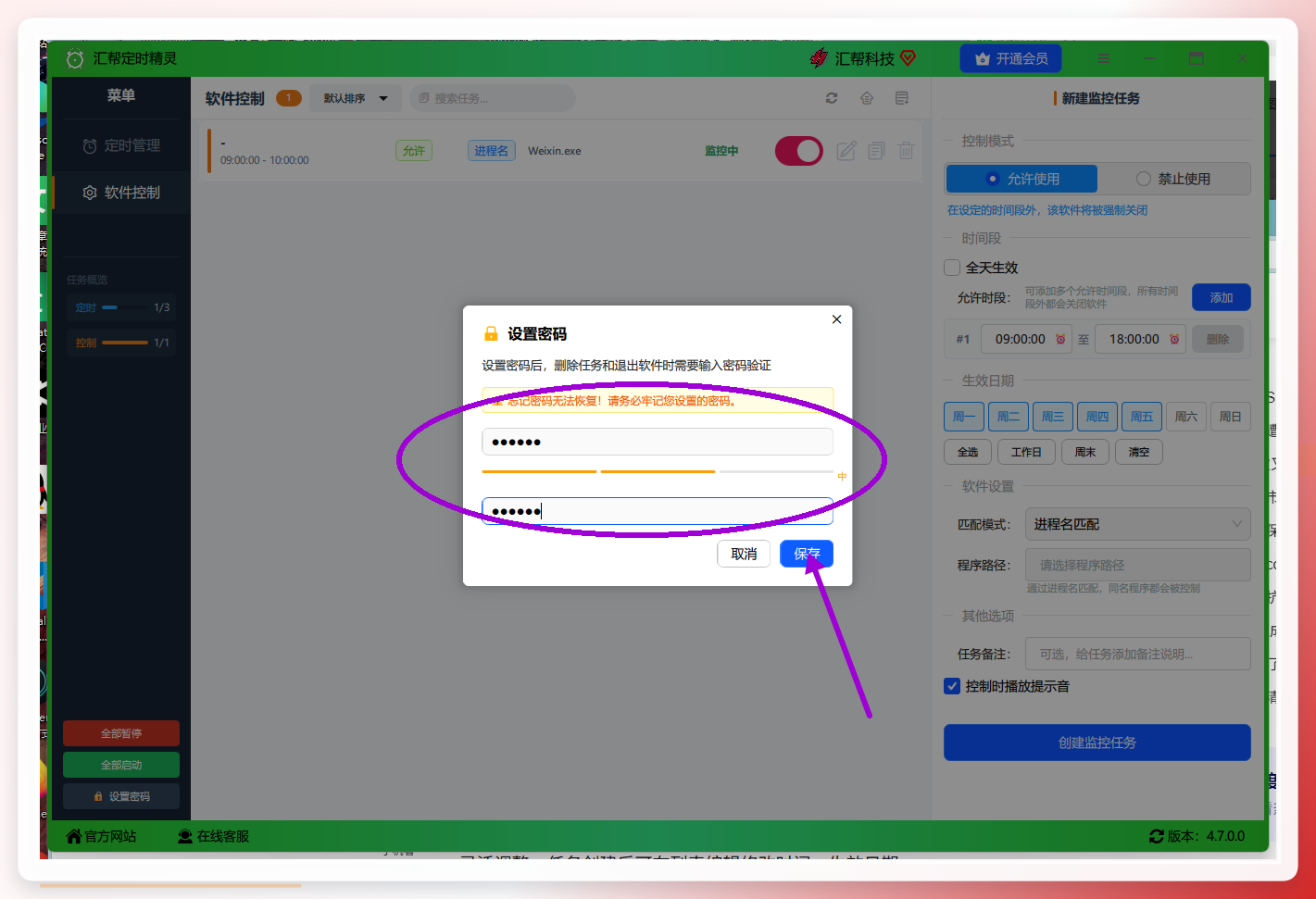
步骤6:设置保护密码
如果不希望任务被随手关掉,尤其家里有“小机灵鬼”的孩子,这一步很关键。在软件设置里找到“保护密码”选项,设置一个四位或六位密码。以后想退出软件或者修改规则时,都得先输入密码才行。
3. 实际效果与限制
设置完成后,到了非允许时段,打开微信会直接弹出限制提示,无法正常进入主界面,只有等到允许时间到了才能用。整个过程是静默的,不需要手动干预。
不过有一点要说明:这个软件是“控制某个程序能不能打开”,不是“控制屏幕使用时长”。如果孩子换一个浏览器玩网页版游戏,那需要在程序路径里把浏览器也加进去,或者搭配其他方案一起用,效果更好。
方案二:Windows系统自带的“家庭安全”设置
用第三方软件是一种路子,其实Windows系统里也藏着一个能控制电脑使用的功能,名字叫“家庭安全”。它适合给孩子的电脑设置“按时间段锁屏”,不需要装额外软件,但它对系统版本有要求(Win10/11),而且需要给孩子单独建一个微软账户。
操作上大概分三步:
- 在电脑设置里新增一个“儿童账户”,并关联家长账户。
- 去微软家庭安全官网,找到这个儿童账户。
- 在“屏幕时间”里打开计划,设置每天允许使用的时段和时长。
这套方案的好处是免费、官方,能直接锁屏;缺点也很明显,对大人自己用来说意义不大——你得给自己再开个账户,而且账号切换也比较麻烦。我个人觉得更适合专门给孩子用一台电脑的场景。
方案总结与选择建议
控制电脑使用时间管理软件这件事,用对工具确实能省不少心。选哪种方法,取决于你的情况。
| 方案 | 操作难度 | 特点 | |------|---------|------| | 方案一:汇帮定时精灵 | 简单,图形化点选 | 针对单个软件精确限制,PC用户通用,设置灵活 | | 方案二:系统自带家庭安全 | 中等,需注册账户 | 只适合限制孩子账户,免费但调整起来略繁琐 |
最后提醒一句,这类软件网上版本很多,下载时认准官网,安装时留意捆绑项,使用起来才省心。如果你也尝试过其他好用的控制电脑使用时间管理软件,欢迎在评论区补充交流。
标签:控制电脑使用时间管理软件、电脑软件限制、时间管理工具、软件使用计划、Windows技巧
