
说出来有点丢人——上周表弟抱着一份格式错乱的表格冲进我办公室,让我帮他赶在部门例会前把数据理顺。我俩对着屏幕抠了一个多小时细节,中途他被主管叫走,我也顺手去茶水间续了杯水。结果你猜怎么着?回来时电脑大喇喇亮着,那份还没脱敏的工资核算表就那么摊在屏幕上,隔壁工位的同事正好路过瞥了一眼。那一瞬间我后背发凉,闹心得很。
事后我琢磨了一晚上,问题根本不在“忘不忘”,而在于我的电脑压根没设过“人走机锁”。后来我把【汇帮定时精灵】装上,用它的鼠标无动作监控功能配了一套自动锁屏,才算把这块心病去掉。这套设置上手快、讲究少,鼠标键盘一停,倒计时走完电脑自己就锁上,不用你记、不用你点。

鼠标无操作自动锁屏怎么设置,先把它装进电脑
这一步是整个流程的地基,装好之后后面的设置才有地方落脚。我建议直接从官网下载安装包,别在那些来路不明的下载站里绕弯路。
1、下载并安装【汇帮定时精灵】。建议从官网直接下载。
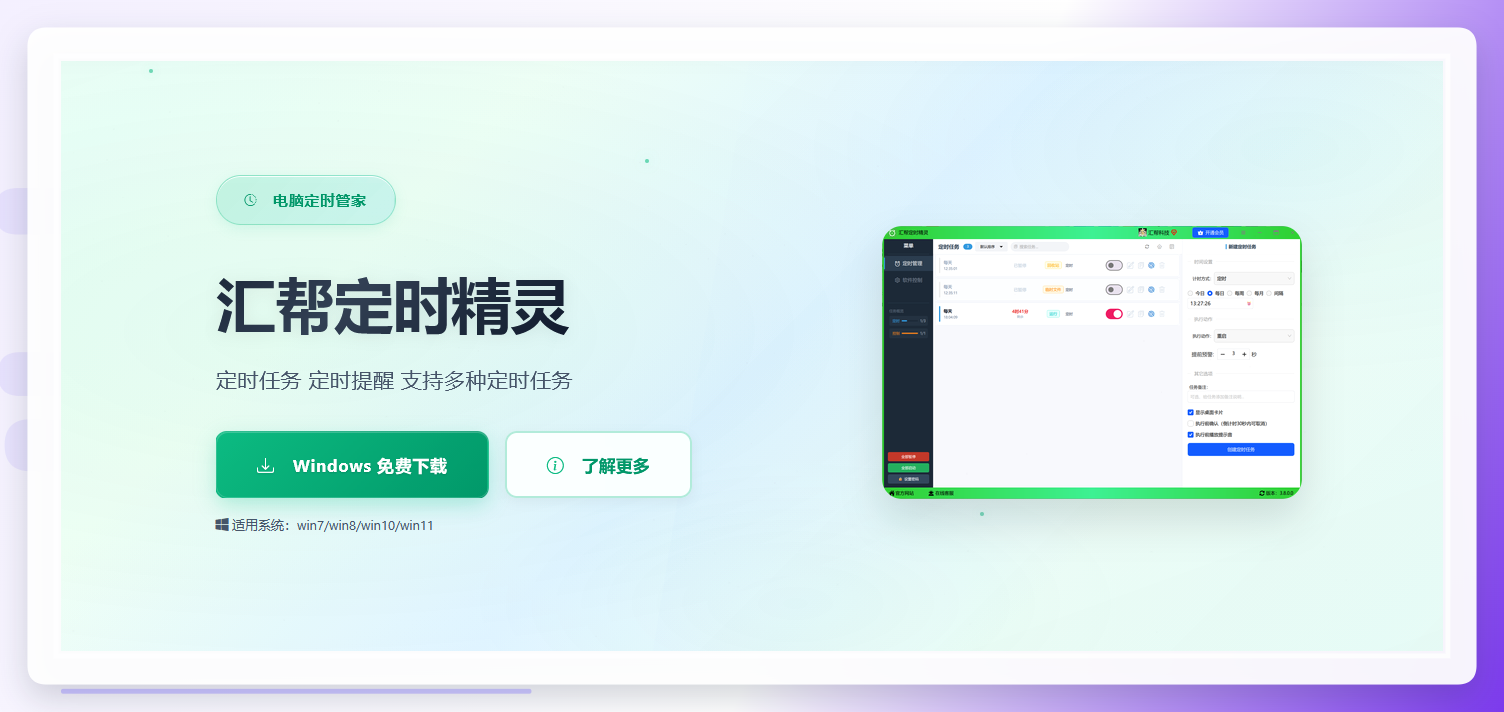 装完打开主界面,你会看到一个清爽的任务列表区,第一次用是空的,别慌,任务得自己建。
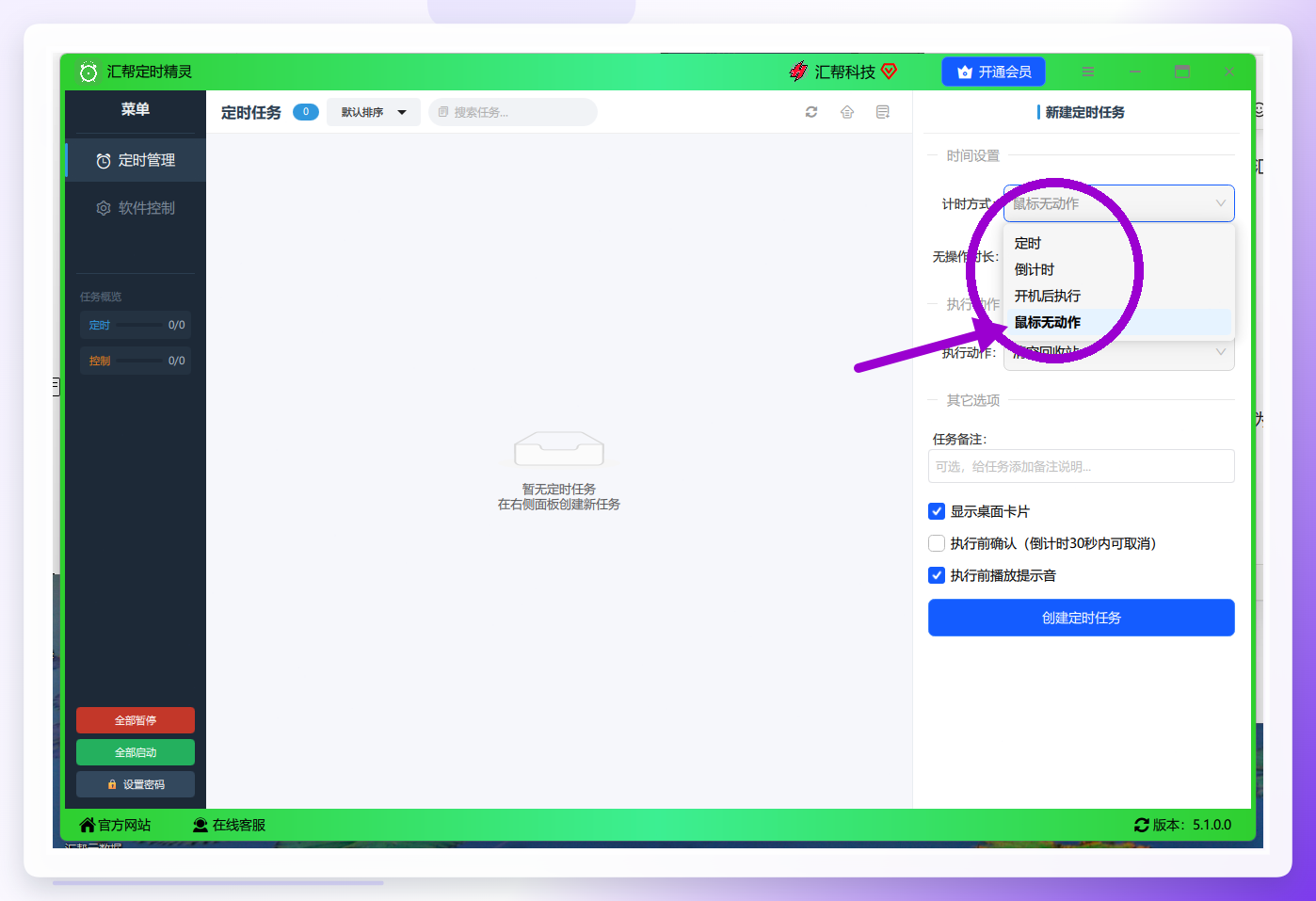
2、设置计时方式为【鼠标无动作】。这一项是整件事的核心——它让软件盯着你的鼠标,只要指针不动、键盘也没敲,计时就开始走。
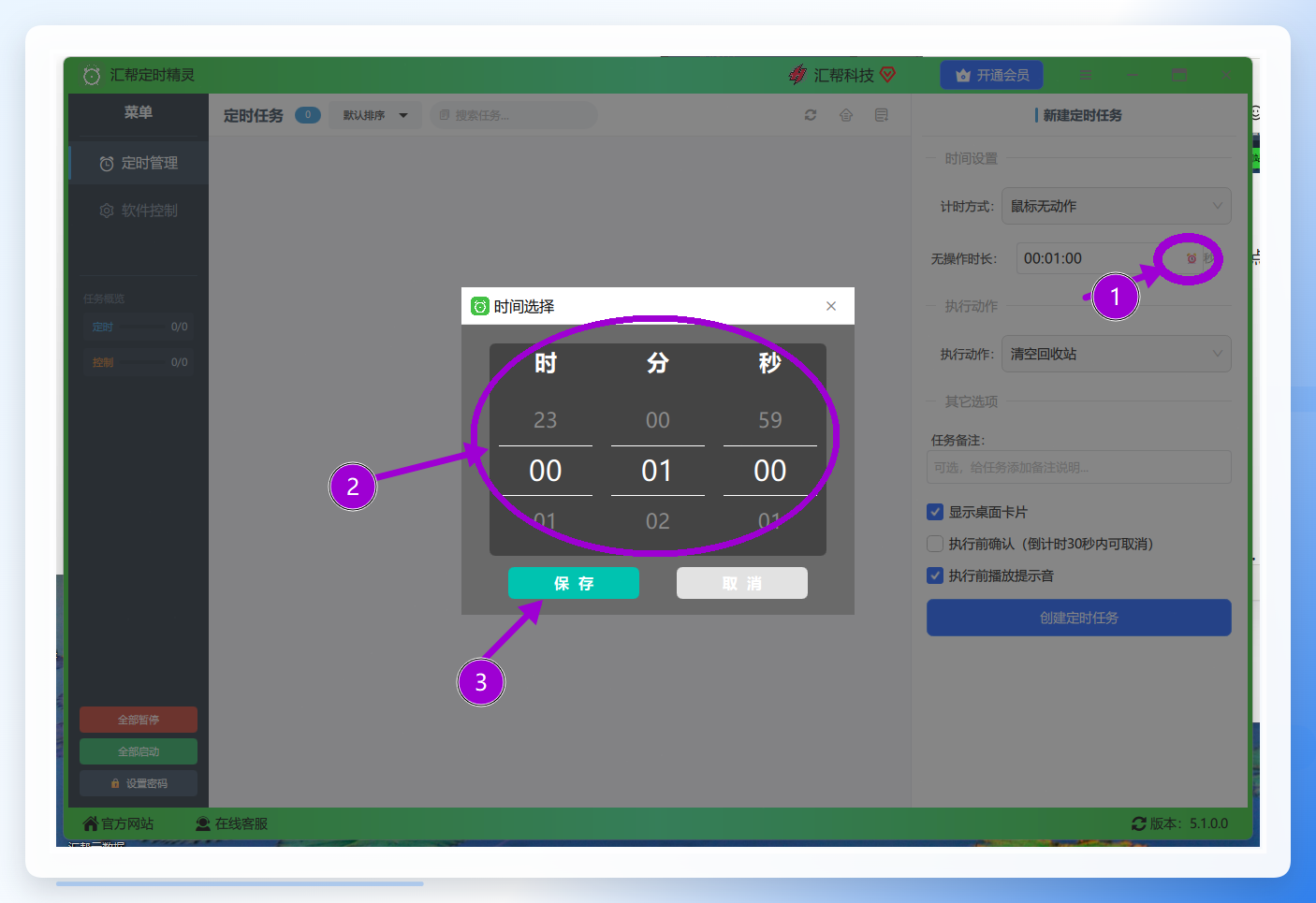
 3、设置倒计时。点击输入框右侧的“时钟”图标,设置时间后保存。这个时长你自己拿捏——我设的是5分钟,够我接杯水、上个洗手间,又不至于刚起身就黑屏。讲究一点的话,会议多的人可以设3分钟,写长文档的人设8分钟更顺手。
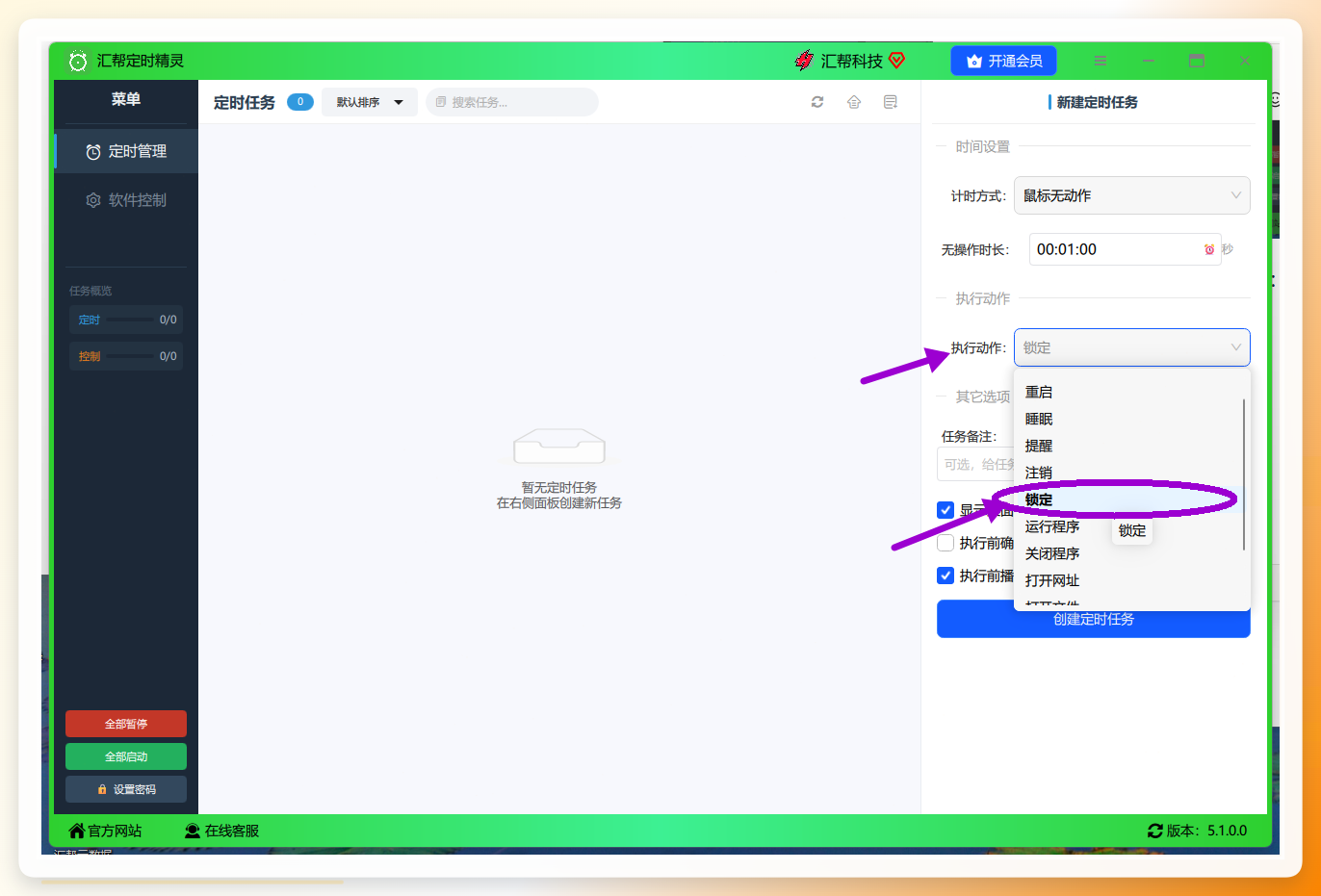
 4、设置执行动作:我们这里选择【锁定】。下拉里还有别的动作可选,但咱们这篇要的是锁屏,认准“锁定”这一项别选错。
 倒计时与提醒怎么配,几个细节决定好不好用
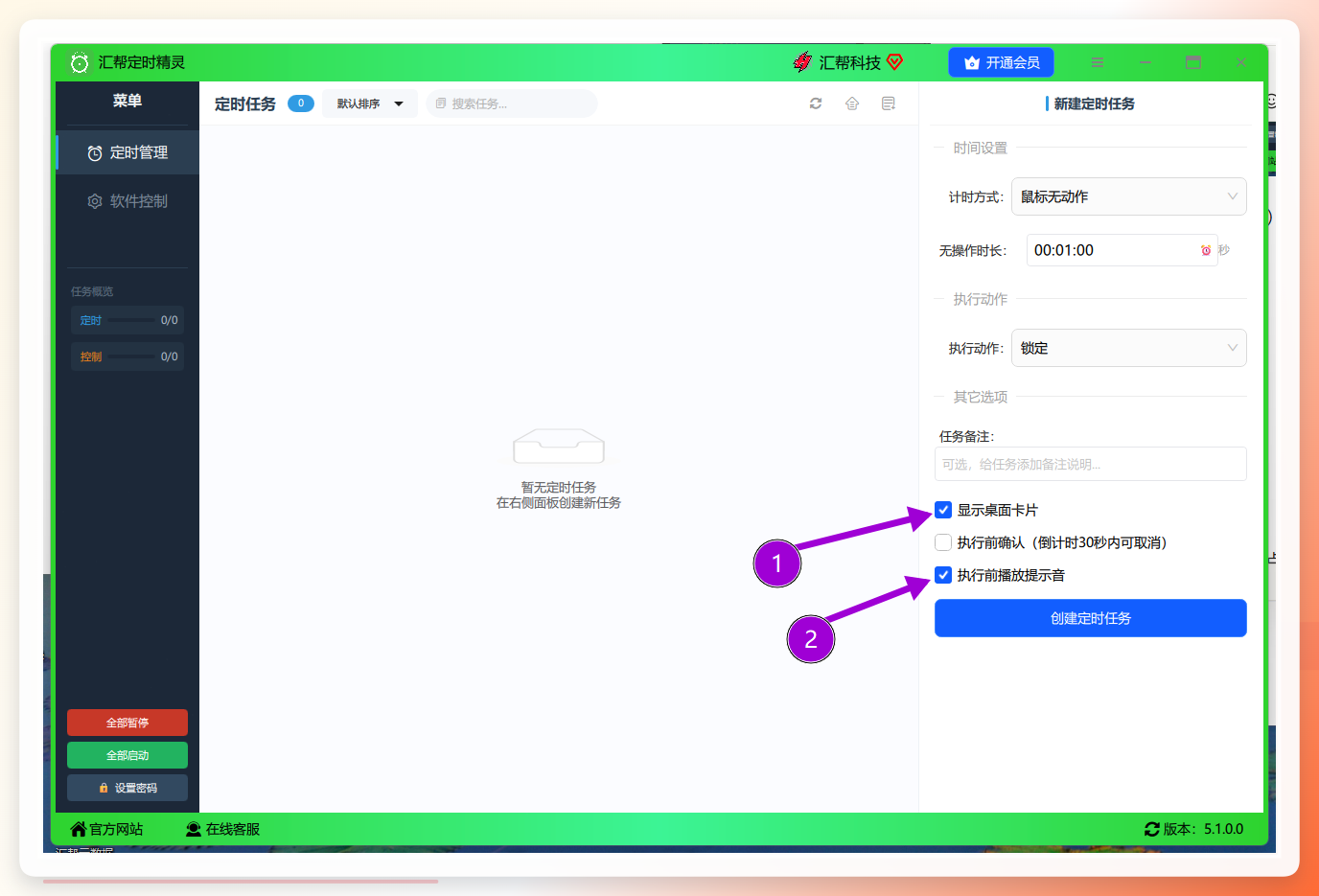
5、其它设置。(1)显示桌面卡片:桌面上会显示一个倒计时卡片,方便查看时间(2)执行前播放提示音:会播放“滴滴”的声音。这两项我建议都勾上——桌面卡片让你余光一扫就知道还剩多少秒,提示音则是给你一个“要锁了”的心理准备,免得正看到关键处突然黑屏吓一跳。
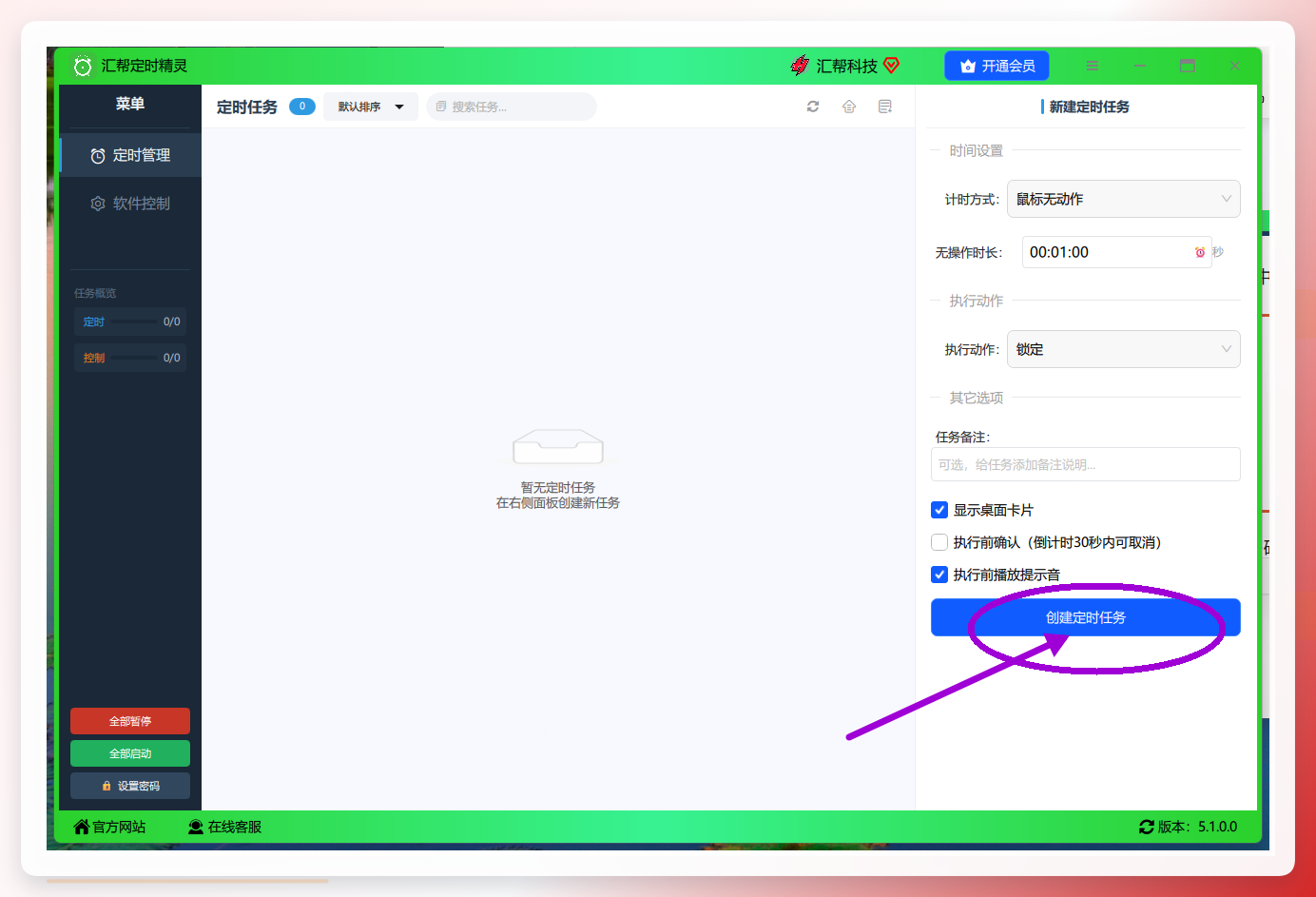
 6、设置完成后。点击按钮【创建监控任务】,创建任务。创建成功后,在列表中就可以看到创建的任务了。这一步点下去,任务就正式生效,不用再守着软件窗口。
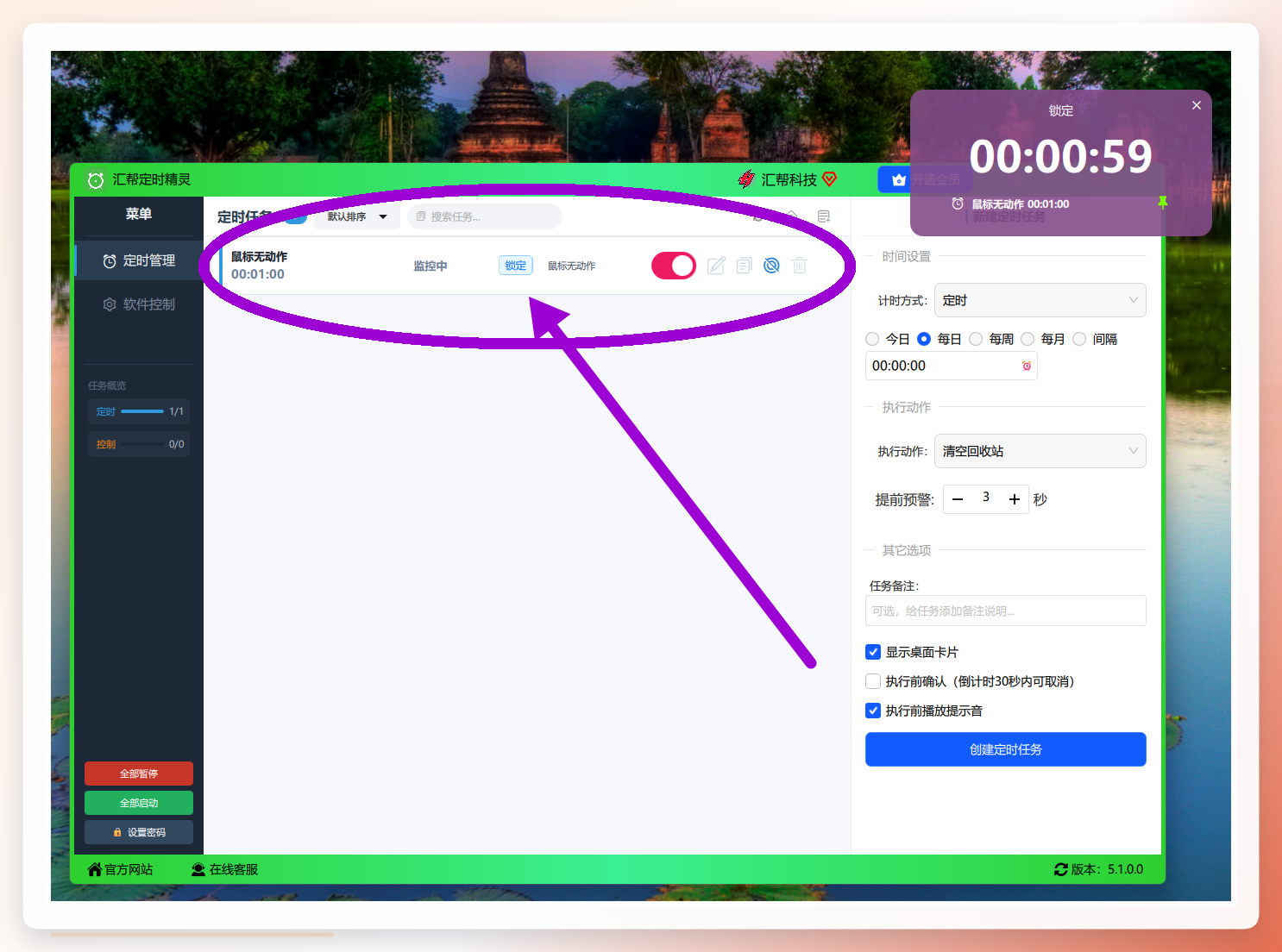 7、修改任务。如果你想重新修改任务信息,点击任务项上的“编辑”图标,然后就可以在右侧进行设置了。设置完成后点击“修改定时任务”按钮,就保存成功了。我头一回设完觉得5分钟太短,就是靠这个入口改成了6分半,改完不用重建任务。
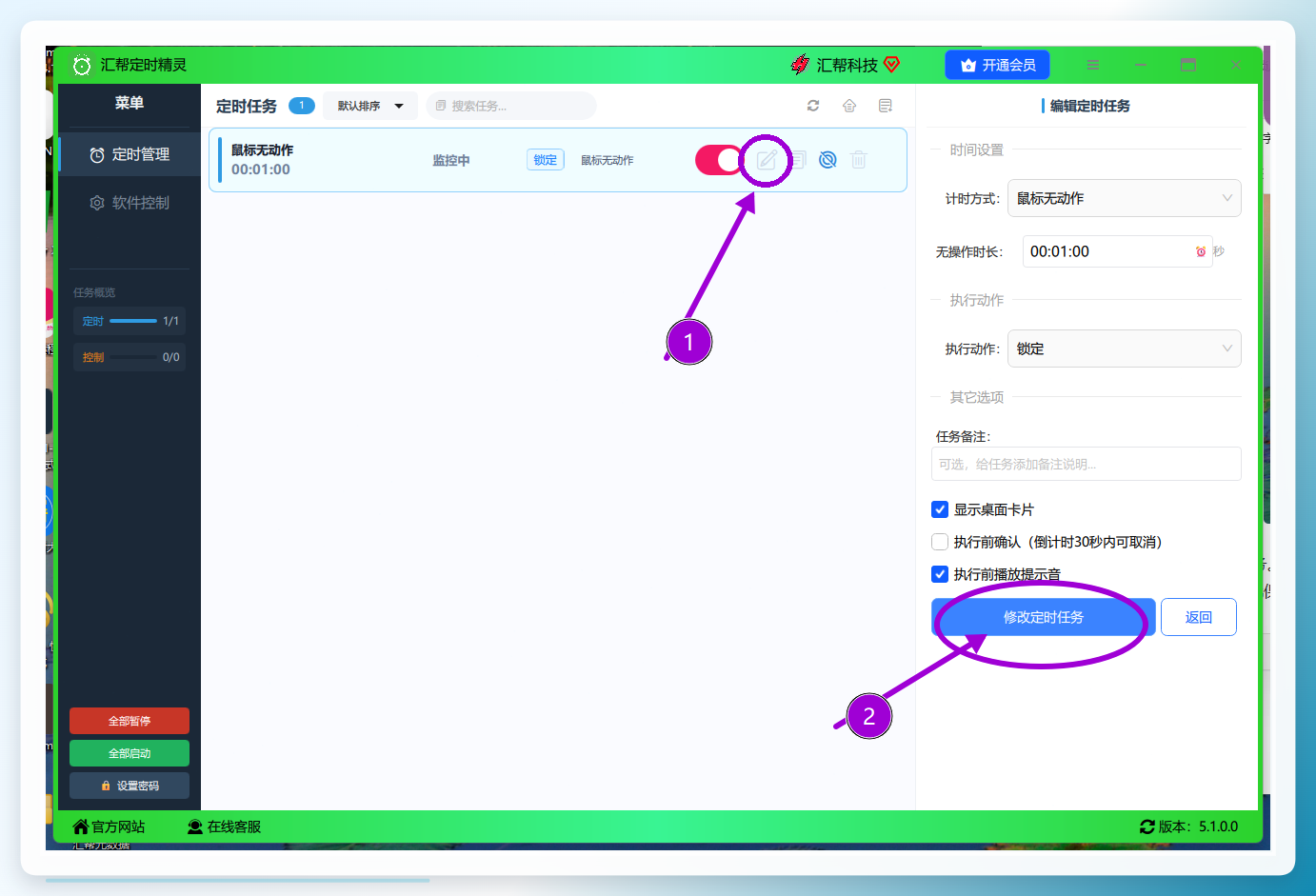 如果鼠标和键盘没有任何操作,倒计时结束后,电脑会自动锁屏。
整套流程走下来,实际动手时间也就两三分钟。我后来在部门里帮着配了十来台机器,最慢的一台从下载到任务创建成功用了不到四分钟——当然这跟网速和手速都有关系,不构成什么承诺,只是给你一个心理预期:这事儿真不费劲。
需要说清楚的一点局限:这套方案依赖软件常驻后台运行,如果你习惯用完就关掉托盘里的所有程序,那监控任务也会跟着停。另外它监控的是鼠标和键盘的“无动作”状态,看视频、挂下载这类场景下鼠标不动但人其实在电脑前,就可能被误锁——这种时候要么临时退出任务,要么把倒计时调长一些。
还有几种路子,顺手记下来备用
除了上面这条主线,我也试过几个别的办法,各有各的适用场合,你可以按自己的情况挑。
其一,用Windows自带的屏幕保护设置。 这是系统里现成的功能,不装任何东西。
- 在桌面空白处右键,选“个性化”,找到“锁屏界面”里的“屏幕保护程序设置”;
- 在弹出的窗口里挑一个屏保方案,把“等待”时间设成你想要的分分钟数;
- 勾选“在恢复时显示登录屏幕”,点“确定”保存。
它的短板是只能按“总时长”计时,鼠标在动也照样计时,跟“无操作”这个条件对不上。
其二,用命令行写个批处理脚本配合计划任务。 适合喜欢折腾的人。
- 新建一个文本文档,写入调用系统锁定命令的一行脚本,另存为
.bat文件; - 打开“任务计划程序”,创建基本任务,触发器选“空闲时”;
- 在“条件”选项卡里设定空闲多少分钟后执行,操作指向刚才那个bat文件;
- 保存后系统在检测到空闲时就会调用脚本锁屏。
这条路子不用装第三方软件,但配置门槛偏高,改一次参数要翻好几层窗口。
其三,用手机上的远程控制类App反向触发锁屏。 适合经常离开工位又想让电脑立刻锁上的场景。
- 电脑端和手机端装同一款远程控制App并登录同一账号;
- 在电脑端开启允许远程唤醒和控制的权限;
- 离开时在手机上打开App,连上电脑后执行锁定操作;
- 用完记得在电脑端关掉远程权限,避免长期开着留下隐患。
它解决的是“人已经走了才想起来没锁”的补救问题,日常防呆还是得靠自动。
其四,借助浏览器插件做定时提醒再手动锁。 这个更像是个提醒器。
- 在浏览器扩展商店搜一款定时提醒类插件并安装;
- 设置每隔一段时间弹一次提醒,文案写“该锁屏了”;
- 看到提醒后按系统快捷键手动锁定。
说白了它只是帮你养成习惯,真正的锁定动作还得自己动手,适合作为过渡期的辅助手段。
几种方法摆在一起看,系统自带方案胜在零安装但不够精准,脚本方案灵活但门槛高,远程方案是补救不是预防,插件方案是提醒不是自动。真要把“鼠标一停就锁”这件事做扎实,还是前面那套定时精灵的配置最贴题。至于安全性,这些操作全部在本机完成,倒计时和锁定动作都不经过网络传输,锁屏密码也仍然由系统自己校验,软件本身不接触你的登录凭据——这一点我在装之前特意确认过,毕竟涉及电脑安全的事儿不能想当然。
写到这儿插一句:如果你配完之后发现电脑没按预期锁上,先别急着怀疑软件,去任务列表里看看那条监控任务是不是处于启用状态,十有八九是建完任务后手动停掉了。这个小坑我自己踩过一次。
几个常被问到的问题
问:设成几分钟比较合适? 答:看你的工作节奏。频繁起身的岗位3到5分钟足够,长时间伏案写材料的可以放到8到10分钟。设太短会被频繁打断思路,设太长又起不到防护作用,取个中间值最稳妥。
问:这软件会不会偷偷上传我的屏幕内容? 答:从它的工作方式看,它只监测鼠标键盘有没有动作,触发后调用的是系统自带的锁定指令,并不截屏也不读取你屏幕上的内容。当然,任何常驻后台的软件都建议从官方渠道获取,装完在任务管理器里确认一下进程情况,心里更有底。
问:笔记本合盖休眠了还需要这个吗? 答:合盖休眠本身就会锁,但很多人是开着盖离开座位的,这种场景下自动锁屏才有意义。两者不冲突,可以同时用。
问:任务建好之后能临时暂停吗? 答:可以,在任务列表里把对应任务停用就行,回来再启用,不用删了重建。开会投屏前我一般会先暂停,免得讲到一半屏幕黑了。
这套流程配好之后,我现在的习惯是起身就撒手,电脑自己会锁。表弟那事儿之后我把设置方法发给了整个部门,后来陆续有同事来问细节,索性整理成这篇。除了锁屏,这套定时监控的思路还能挪到别的场景——比如定时提醒喝水、定时关闭某个程序,都是同一个逻辑换个执行动作。
配好之后建议做一次自检:把鼠标搁那儿别动,掐着表看倒计时走完电脑是否真的锁上;再动一下鼠标确认能正常唤醒并输入密码。这两步都过了,这套设置才算真正落地。祝各位设置顺利,从此离开工位不用再回头瞄一眼屏幕。
