
你先别急着给孩子电脑装那些花里胡哨的监控软件。上周四晚上,孩子班主任在家长群里发了张照片——拍糊了,隐约能看出是某个学生凌晨两点还在打游戏的屏幕截图。群里安静了大概十几秒,然后炸了。
我盯着那张糊照片看了半天,心里就一个念头:我家那台电脑,到底每天晚上被用了多久?这事靠自觉肯定不行,得有个东西能实打实地把时间卡住。于是就有了接下来这一通折腾——windows限制软件使用时间,我前前后后试了七八种办法,踩了三四次坑,最后留下来的方案和淘汰掉的方案都摆在下面,你对着自己家的情况挑就行。
先说结论:如果你只想解决“某个程序每天只能用多久”这一个问题,汇帮定时精灵是最省事的,没有之一。 下面按“什么人适合什么方案”分三块讲,你直接跳到跟自己情况最像的那段看。
方案一:限制软件使用时间的方法——用汇帮定时精灵卡死每日额度
1. 什么人适合这个方案
家里有孩子需要控制游戏时长的、自己管不住手老想刷某个软件的、公司公用电脑要限制特定程序运行的。这三类人用这个方案最对路,因为它能精确到“某个程序每天累计用多久”,到点自动关,不跟你商量。
2. 详细操作流程
对于不太熟悉电脑设置的朋友来说,这个工具的好处是界面直白,跟着点几下就能弄完。我把当时操作的每一步还原一下:
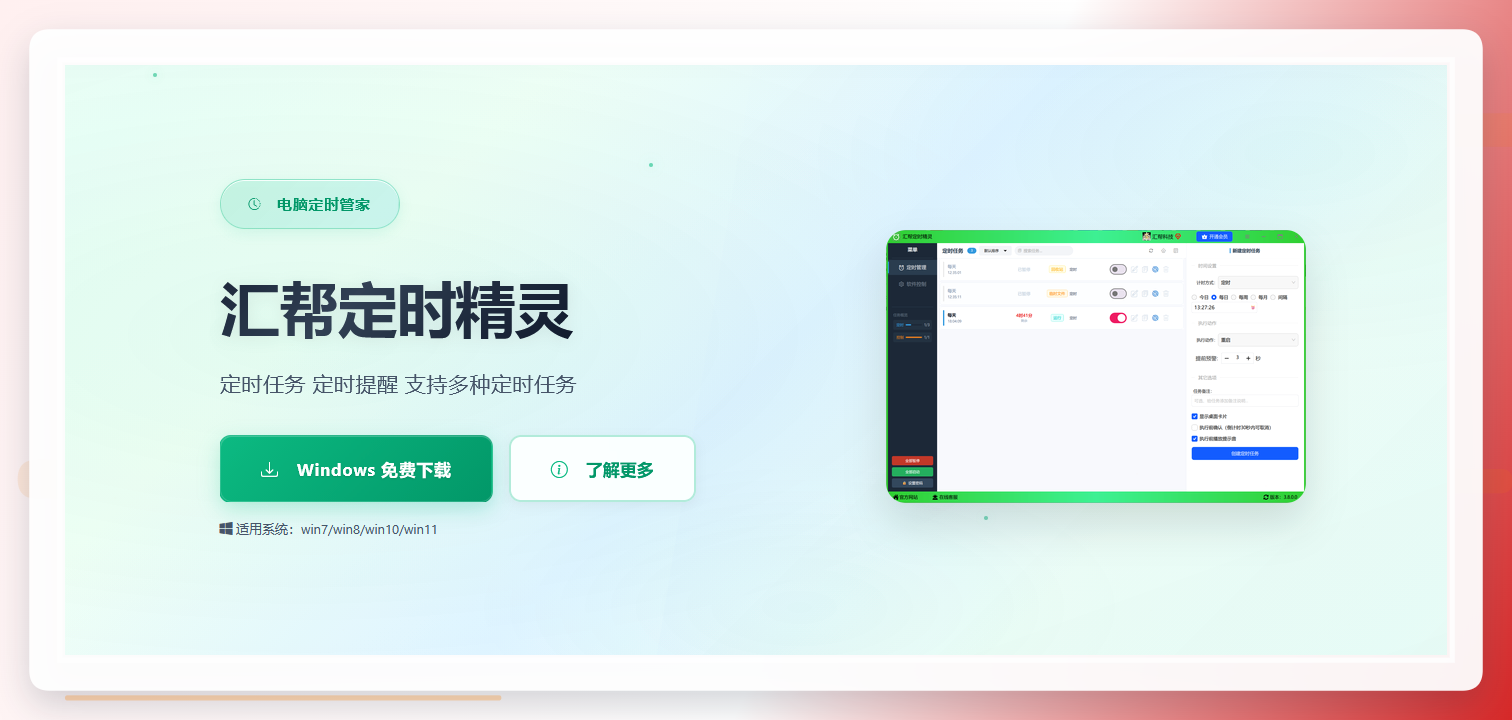
步骤1:下载安装
官网直接下,装完打开。
https://www.huibang168.com/timer
步骤2:进入使用管控
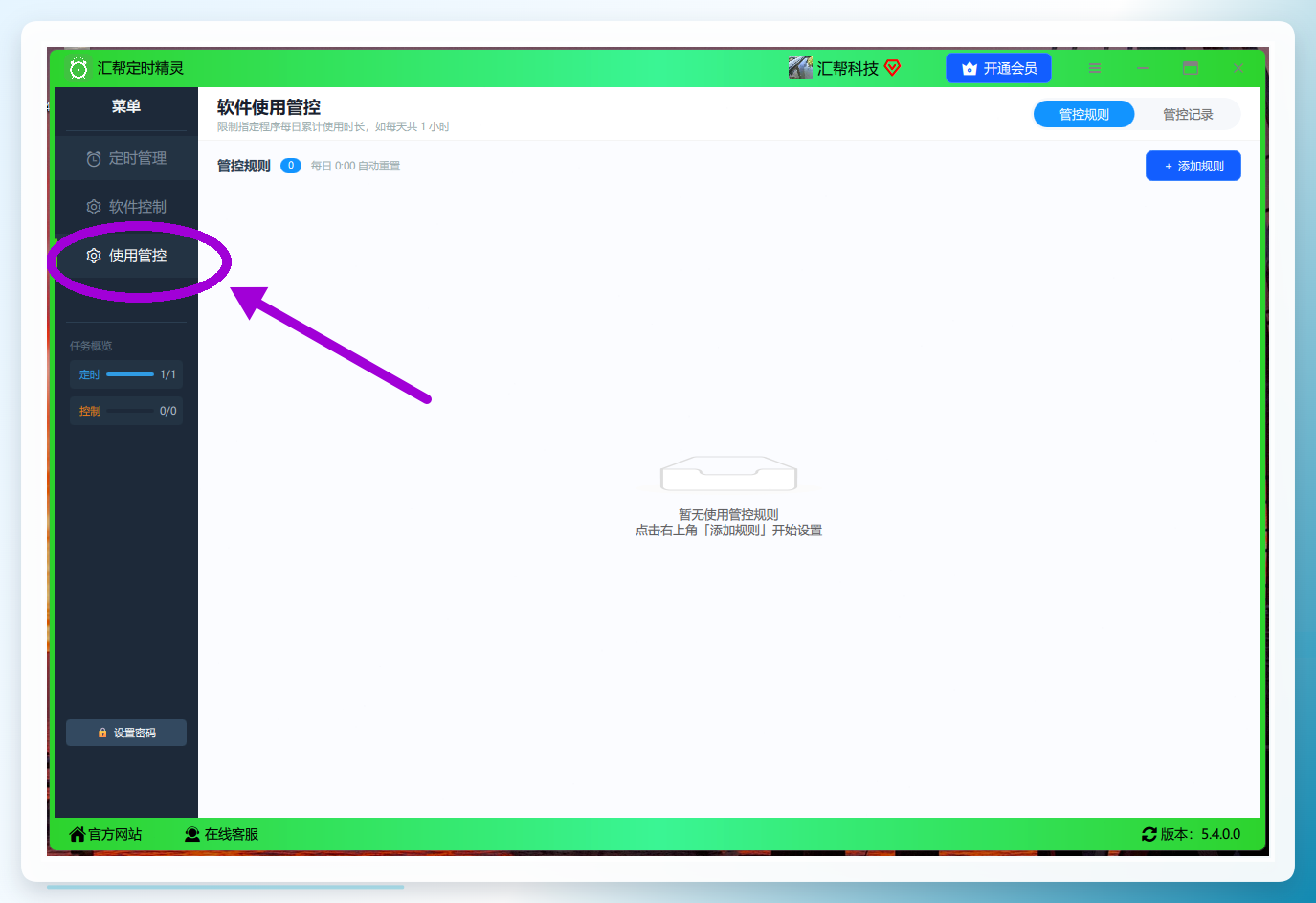
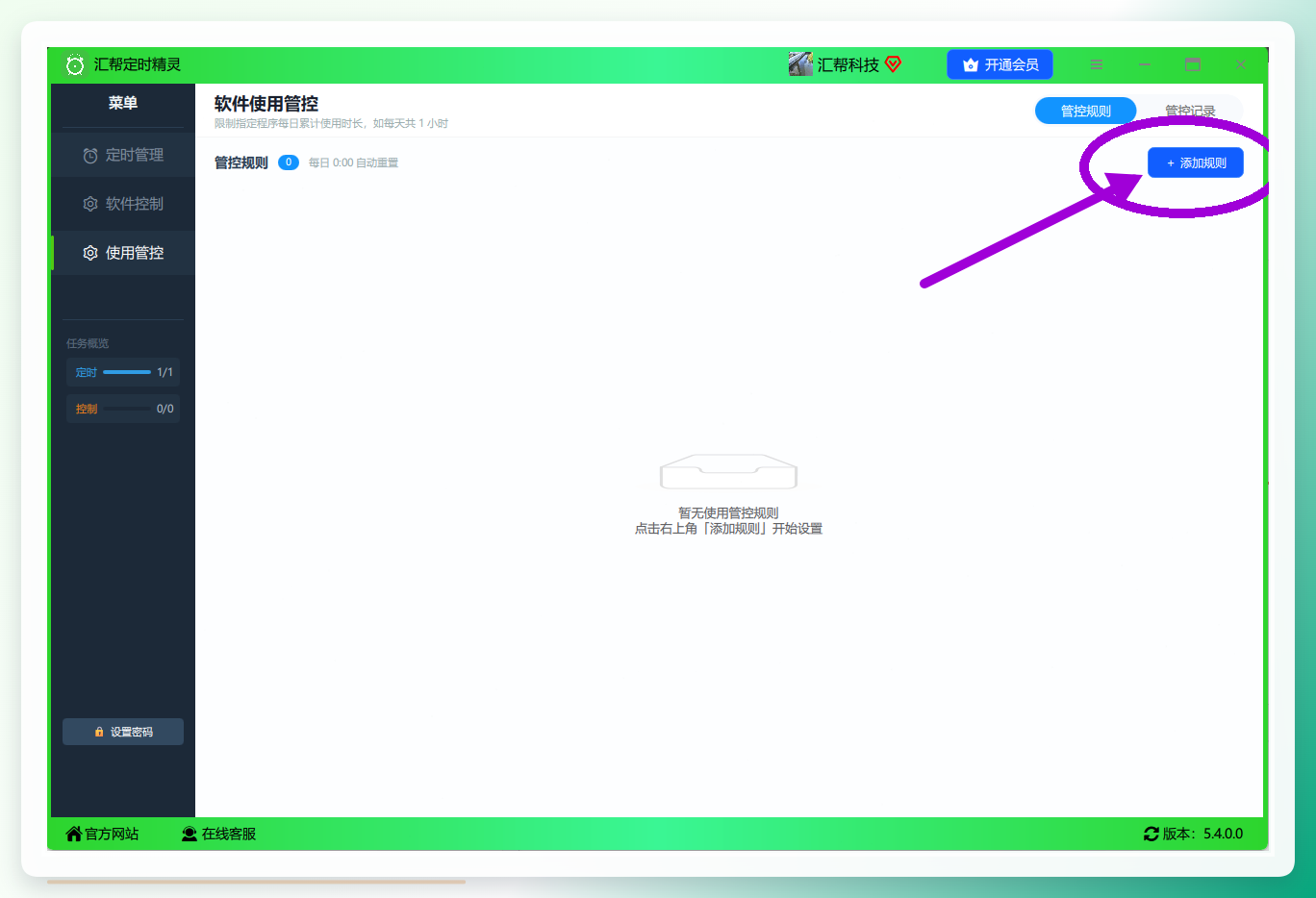
打开软件,左侧菜单栏找到使用管控,点进去。
步骤3:添加规则
右侧有个添加规则按钮,点它开始建任务。
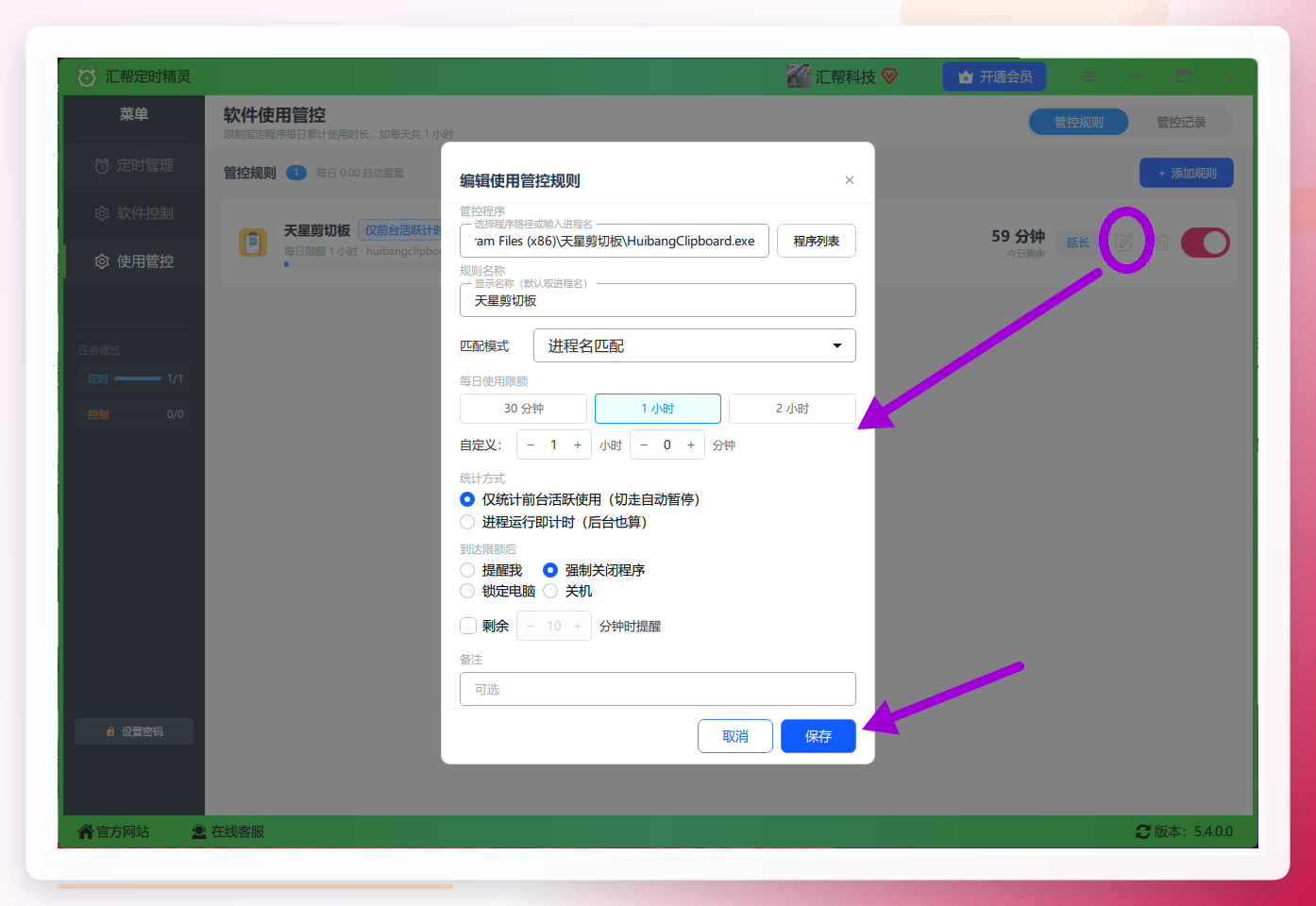
步骤4:设置管控参数
这一步是核心,我拆开说:
-
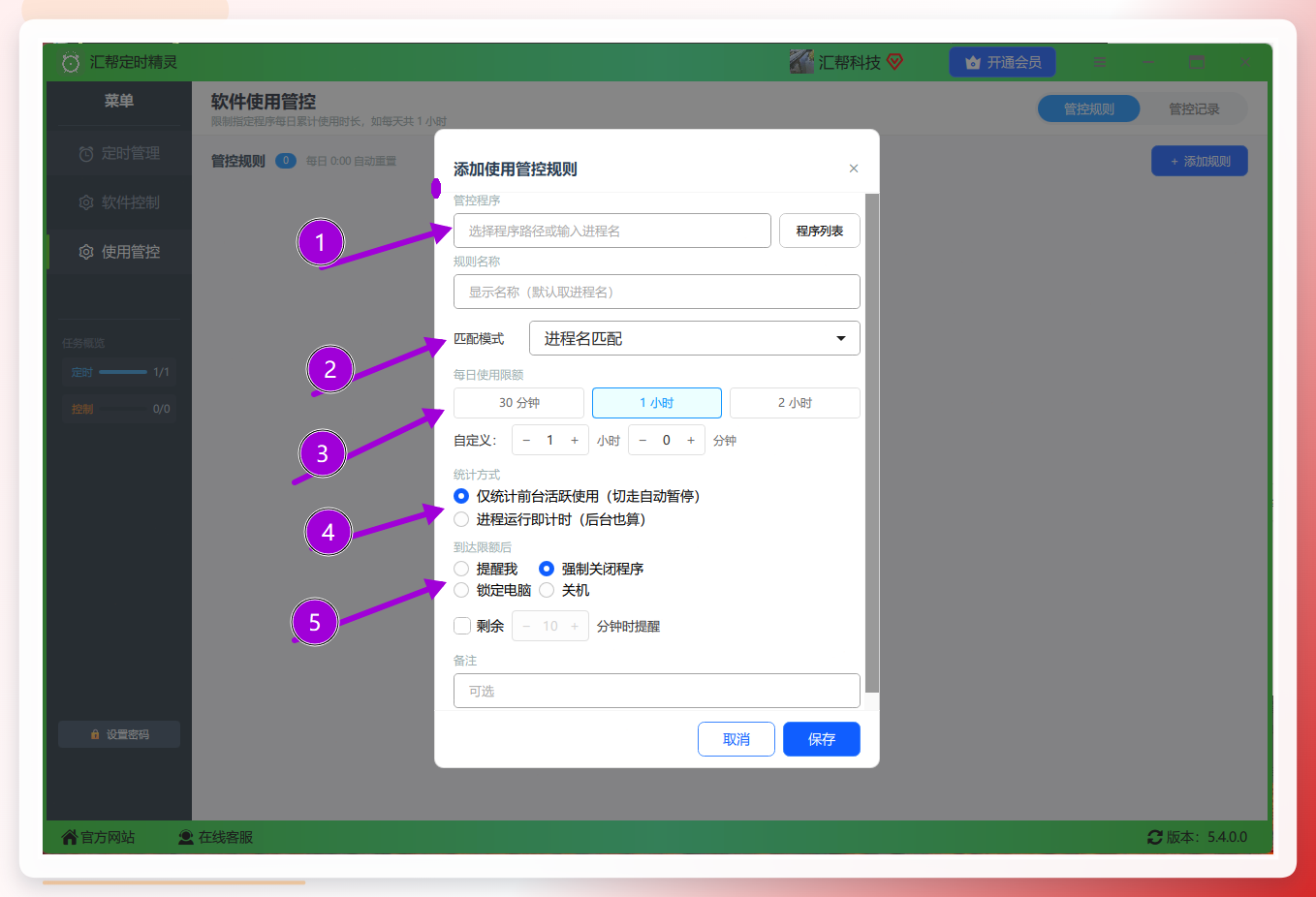
选程序:点右边的
程序列表按钮,从列表里勾你要管制的那个程序。找不到的话也可以手动填进程名。 -
匹配模式:进程名匹配、完整路径匹配、窗口标题匹配三选一。我选的是
进程名匹配,因为孩子有时候会从不同快捷方式启动同一个游戏,按进程名抓最稳。 - 设置使用时间:填每天允许用的总时长,比如1小时就填1小时。
-
统计方式:两个选项——
仅统计前台活跃使用(切走自动暂停)和进程运行即计时(后台也算)。前者适合“不想让孩子挂着游戏窗口干别的也算时间”的场景,后者适合“程序开着就算用”的严格管控。我选的前者,因为孩子有边写作业边挂游戏的习惯,切走暂停更合理。 -
到达限额后:三个选项——
提醒我、强制关闭程序、锁定电脑关机。我选的强制关闭,提醒那个选项实测孩子会直接点掉继续玩。
步骤5:保存任务
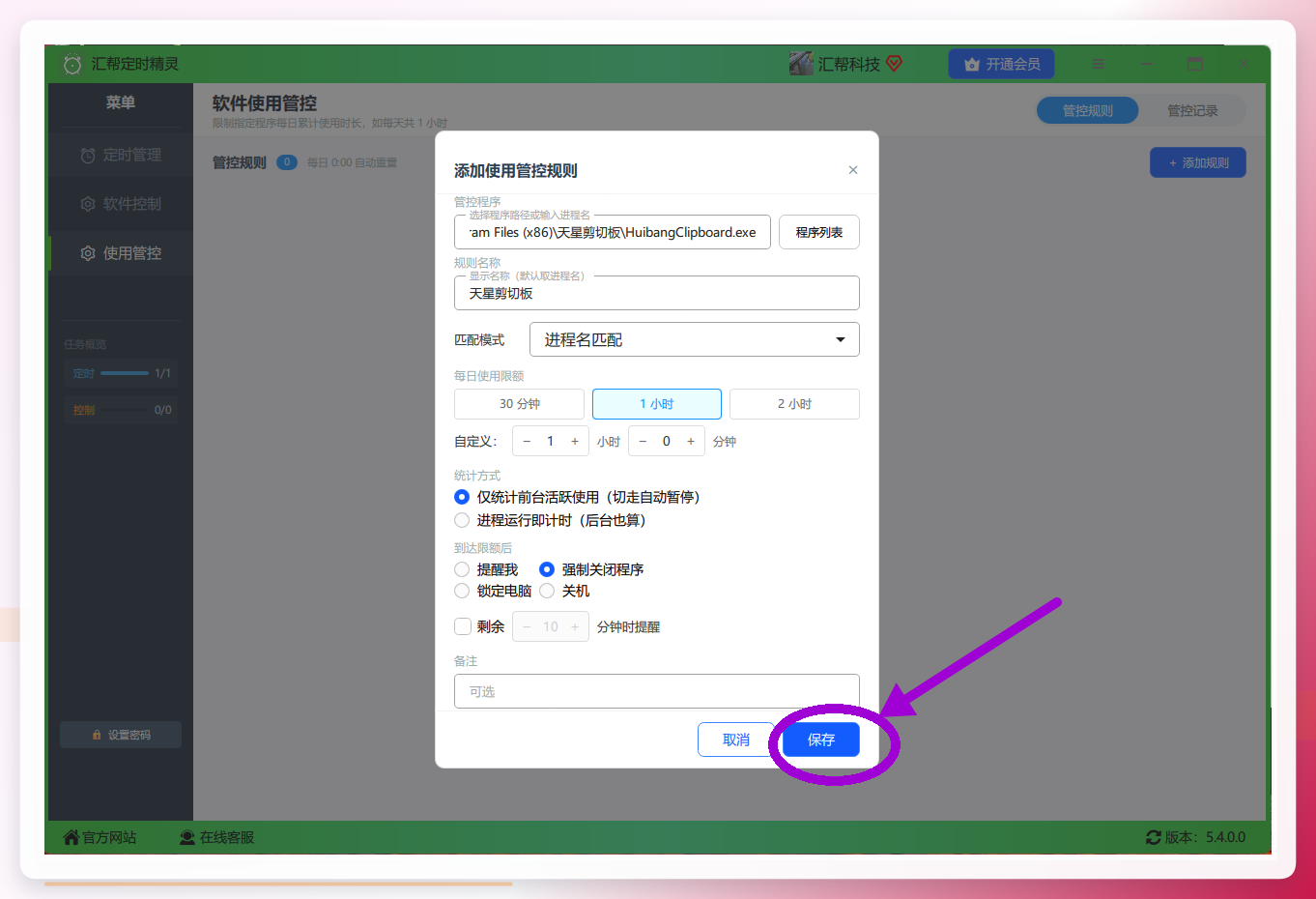
点保存,列表里就能看到建好的任务了。
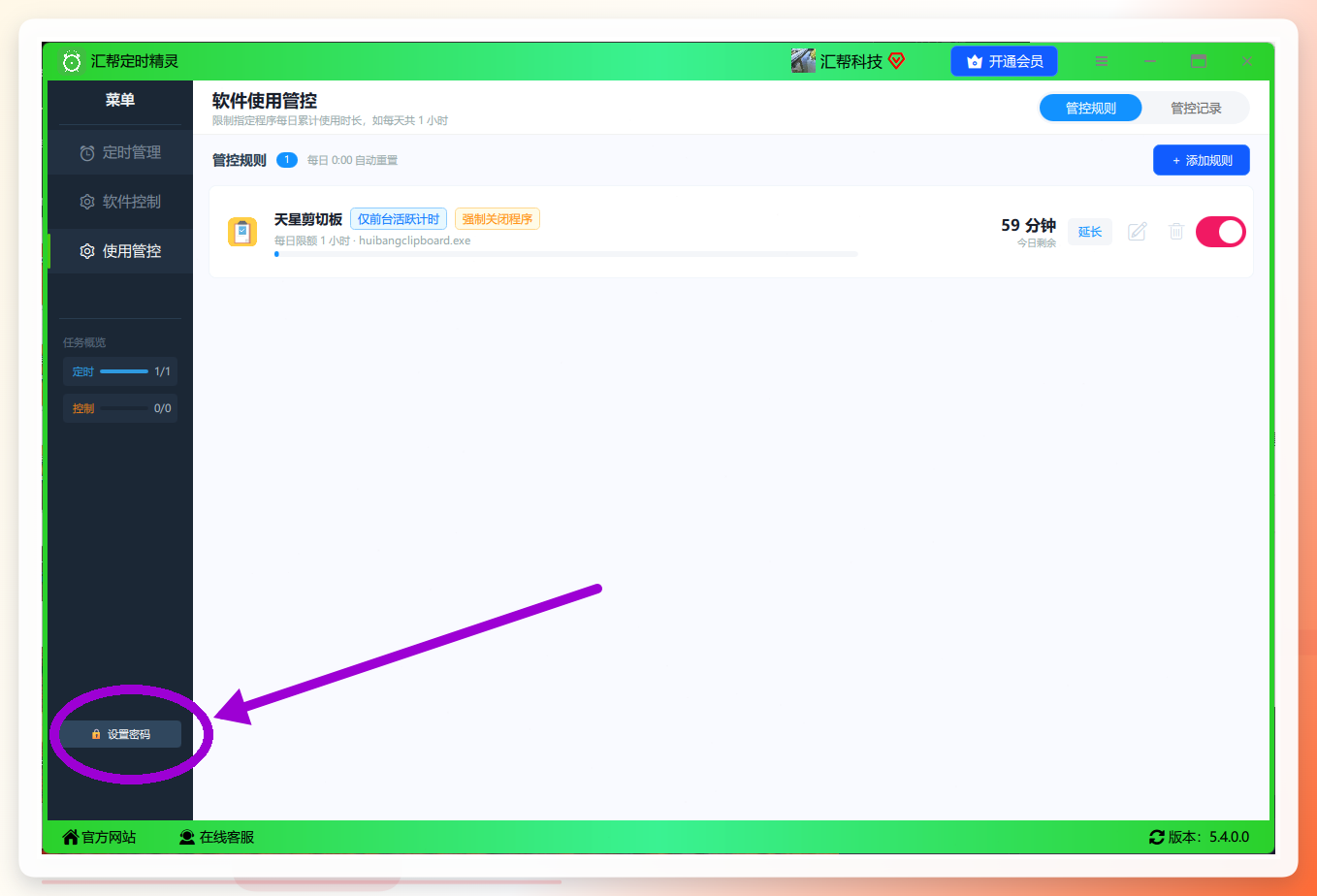
步骤6:看进度条
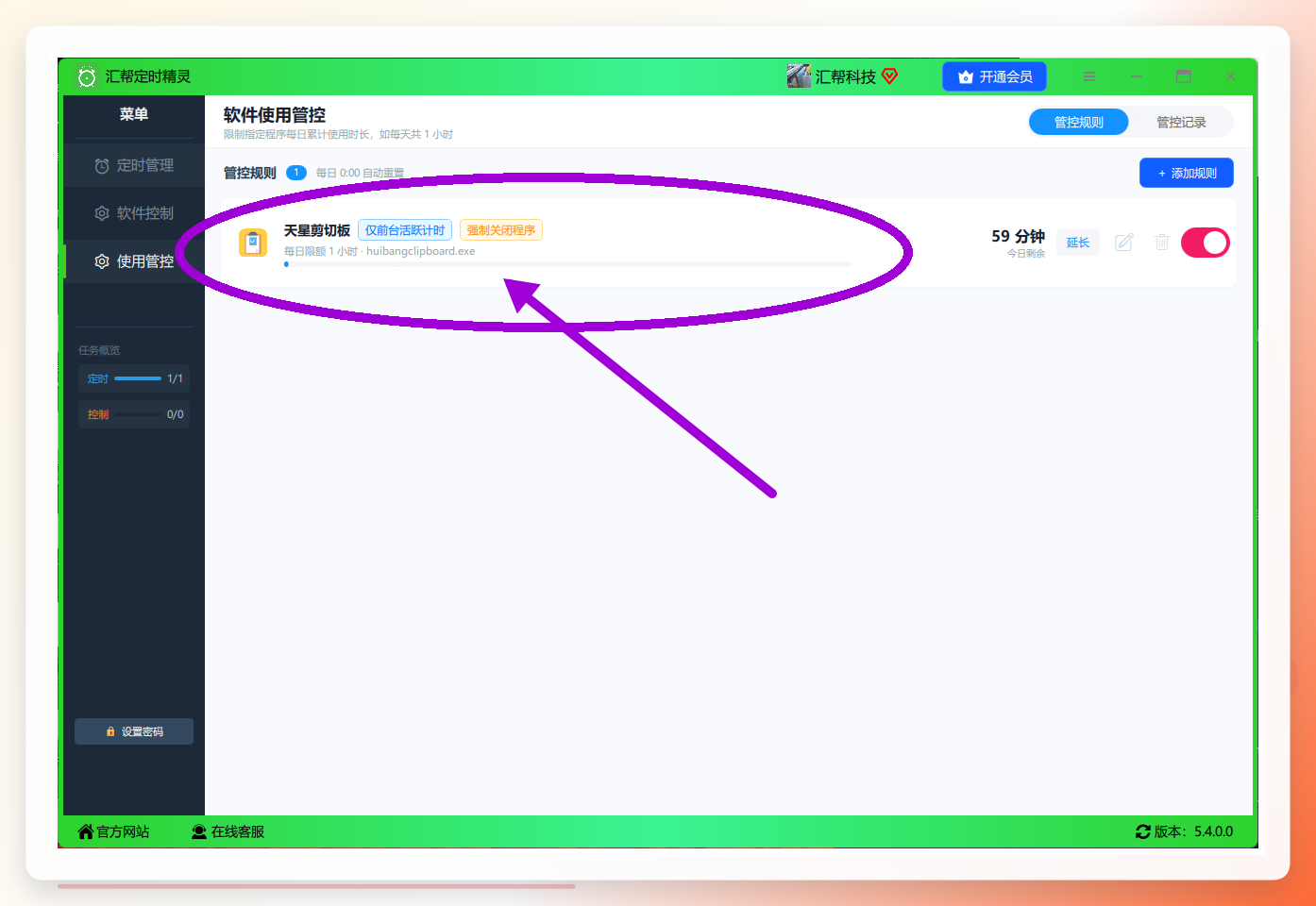
程序被使用的时候,列表里会实时显示时间进度条。这个设计整挺好,一眼就能看出今天还剩多少额度。
步骤7:改任务和加密码
想改规则点任务上的编辑图标,改完保存就行。重点说下密码这个功能——设置密码后,别人想改任务信息必须先输密码。我一开始没设,结果孩子自己把时间从1小时改成了3小时,我还纳闷怎么天天超额。后来加上密码,这事才算彻底堵死。
3. 使用感受
从建规则到生效,前后不到5分钟。孩子那台电脑现在每天游戏额度1小时,到点弹窗然后强制关闭,试了大概一周,没有一次漏管。唯一要注意的是:设完密码一定记牢,忘了就得重装软件。
写到这儿插一句:下面这几个方法是我在找到上面这个方案之前试过的,各有各的适用场景,你按需取用就行。
方案二:电脑怎么限制程序使用时长——其他6种方法实测
方法1:Windows自带“家庭安全”功能
适合人群:用微软账户登录的Win10/Win11家庭。
操作路径:设置→账户→家庭和其他用户→添加家庭成员→在网页版Microsoft家庭安全中心设置屏幕时间限制。能限制总使用时长和设备使用时段,但不能精确到单个程序——它管的是整台电脑能用多久,不是某个软件能用多久。
我试的时候卡在“孩子必须有微软账户”这一步,折腾了注册流程,最后发现粒度不够细,放弃了。绕弯路。
方法2:任务计划程序+批处理脚本
适合人群:懂一点电脑、不想装第三方软件的人。
步骤:①写一个.bat脚本,用taskkill命令关掉目标程序;②打开任务计划程序,创建基本任务;③触发器设为“每天”,操作设为“启动程序”指向那个bat文件;④在“条件”里设置重复间隔。
这个办法能实现“到点关程序”,但做不到累计计时——它只能定点关,不能算今天已经用了多久。我试了两天,孩子摸清规律后赶在关之前保存进度,第二天接着玩,等于没管住。
方法3:路由器端限速/断网
适合人群:管的是联网游戏或在线软件。
登录路由器管理后台,找到设备管理,对孩子的设备设置上网时段限制或限速。优点是不用装任何东西,缺点是只对联网程序有效,单机游戏、本地软件完全管不住。
方法4:第三方屏幕时间管理App(手机端联动)
适合人群:想顺便管手机和平板的人。
部分手机厂商自带的“屏幕时间管理”支持与电脑端联动(比如华为/小米的多设备协同),能在手机上看电脑使用报告。但电脑端的限制能力普遍偏弱,多数只能看不能管。
方法5:组策略编辑器限制程序运行
适合人群:Windows专业版用户、公司IT。
Win+R输入gpedit.msc→用户配置→管理模板→系统→不运行指定的Windows应用程序,启用并填入程序名。这个只能做到“禁止运行”,做不到“限时运行”,开了就是完全不让用,没有中间档。
方法6:BIOS/UEFI设置定时关机
适合人群:想从根上限制整机使用时段的人。
开机进BIOS,找电源管理里的RTC定时唤醒/关机选项,设置每天固定时间关机。管的是整台电脑,粒度最粗,而且改设置要重启进BIOS,日常调整很麻烦。
进度提示:上面六种方法我都实际跑过一遍,下面把踩坑记录和几个高频问题集中说一下,看完基本就能定了。
常见问题与踩坑记录
问:这些方法哪个最省钱?
汇帮定时精灵免费版够用,家庭安全功能免费但需要微软账户,脚本和组策略零成本但要花时间学。按“时间成本折算”,装个现成工具反而是最划算的——我折腾脚本那两天搭进去的时间,够我把家里网络重新理一遍了。
问:孩子把软件卸载了怎么办?
这是所有本地管控方案的共同软肋。汇帮定时精灵的密码保护能防改设置,但防不了卸载。我的做法是把安装包藏起来,同时跟孩子约法三章——工具是辅助,沟通才是根本,这话听着像废话,但试过就知道,光靠软件堵,堵不住。
问:统计方式选“前台活跃”还是“进程运行”?
看你想管到什么程度。只想限制“真正在玩的时间”选前台活跃;想连挂机时间一起算选进程运行。我家选的前台,因为孩子挂机写作业的情况多,全算进去不公平。
问:设置完发现程序还是能打开?
先检查安装时有没有点“是”允许更改,再确认规则状态是不是“启用”。我那次就是安装弹窗点了否,规则建了等于白建,返工重装才解决。
一张表看清你该选哪个
你的情况
推荐方案
理由
只想管某个程序每天用多久
汇帮定时精灵
精确到单程序、有进度条、能加密码
想管整台电脑的使用时段
Windows家庭安全
系统自带、免费、管整机
懂点技术不想装软件
任务计划+脚本
零成本,但只能定点关不能累计计时
管的是联网游戏
路由器限时段
不用装东西,但对本地程序无效
公司电脑禁某个软件
组策略
专业版可用,只能禁不能限时
最后回到开头那张糊照片。 那天群里炸完之后,我花了大概三个晚上把上面这些方法挨个试了一遍,淘汰了四个,留下一个主力加两个备用。现在孩子电脑上每天1小时额度跑得稳稳的,班主任再没在群里发过类似的照片。工具这东西,不用多,管用就行——你要是也在为这事头疼,从方案一开始试,大概率不用再往下看了。
标签:#windows使用时间限制 #软件使用管控 #电脑定时工具 #家长管控软件 #效率工具
