
“妈,你这便签上写的‘每天只准玩一小时’是给谁看的?”我拿起贴在显示器边框上的那张手写便签,字迹歪歪扭扭,还画了个圈。
我妈头也没抬:“给你弟。他最近放学回来就抱着电脑,说查资料,一查查到晚上十点。我寻思着得管管,可我又不会弄那些设置。”
那张便签最后也没管住人——我弟把便签挪到键盘底下,照样玩。我妈找我,问有没有限制电脑软件使用时长的方法,最好是她自己能操作、不用天天盯着的。这需求听着简单,真上手试了一圈,绕的弯路还不少。下面把我们试出来的5个方案按顺序记下来,从最省心的开始。

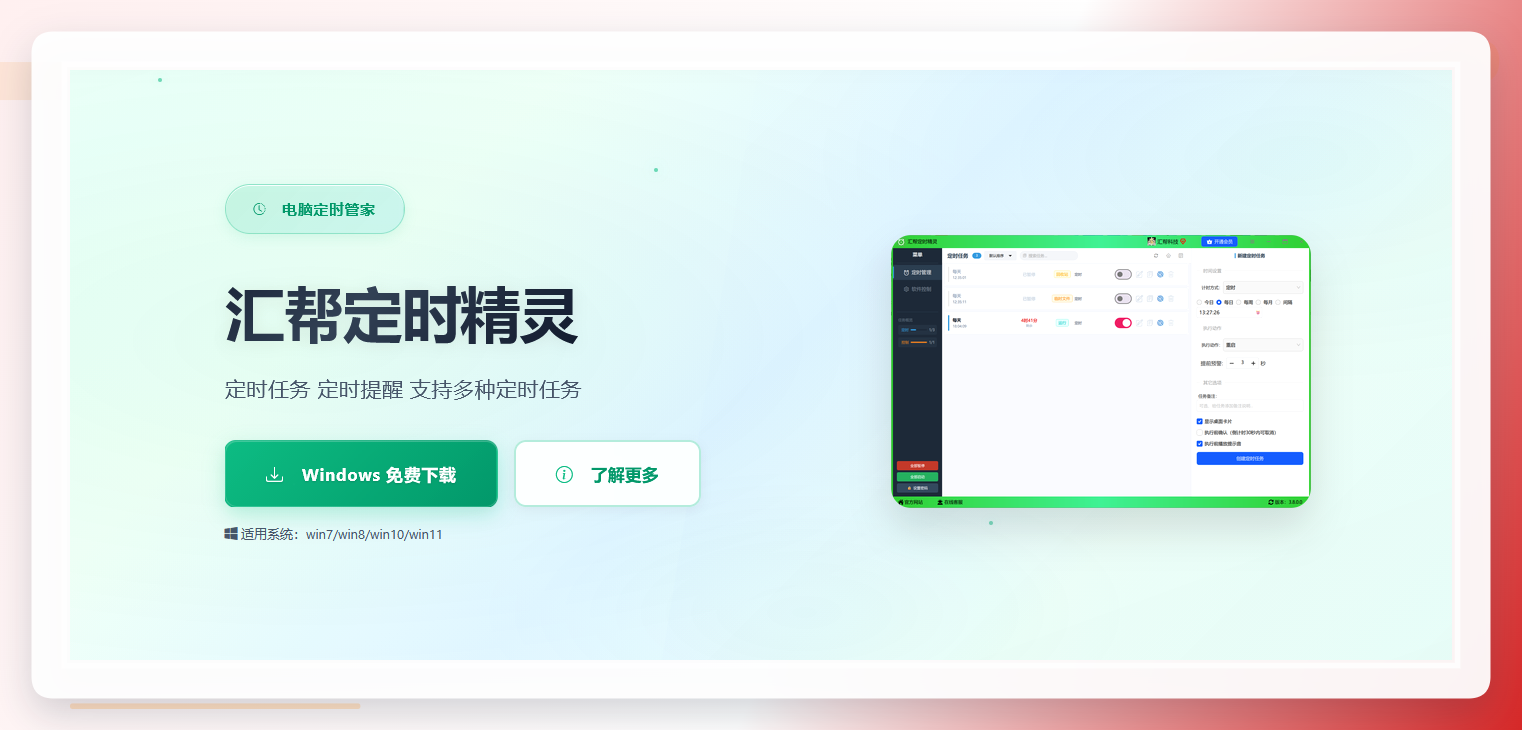
方案一:用汇帮定时精灵限制软件每天使用时间(主推)
先说我妈最后留下来的这个。她电脑基础一般,能自己完成设置,说明上手门槛确实不高。对不太懂电脑操作的人来说,这类工具的好处是界面直白,跟着点几下就完事,不用记命令、不用改系统设置。
1. 工具特点
- 按“程序”为单位管,不是管整台电脑,只盯你想管的那几个软件;
- 能设“每天累计时长”,比如总共1小时,用完就提醒或关掉;
- 有密码锁,防止被管的人自己改规则(这点对我弟很关键)。
2. 详细操作流程
步骤1:安装并打开
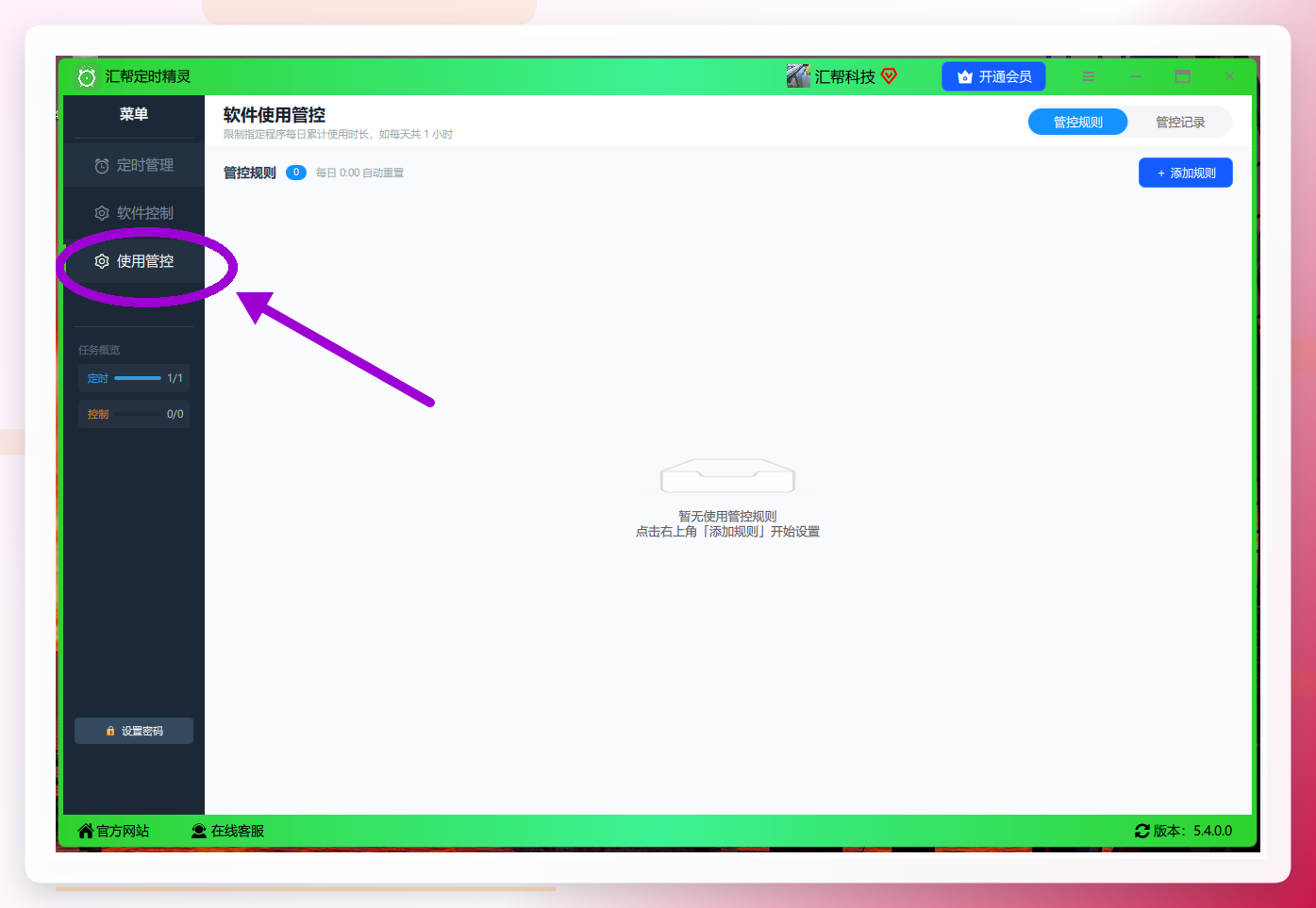
从官网下载安装包,装完打开。首页左侧一排菜单,找到使用管控点进去。
步骤2:添加规则
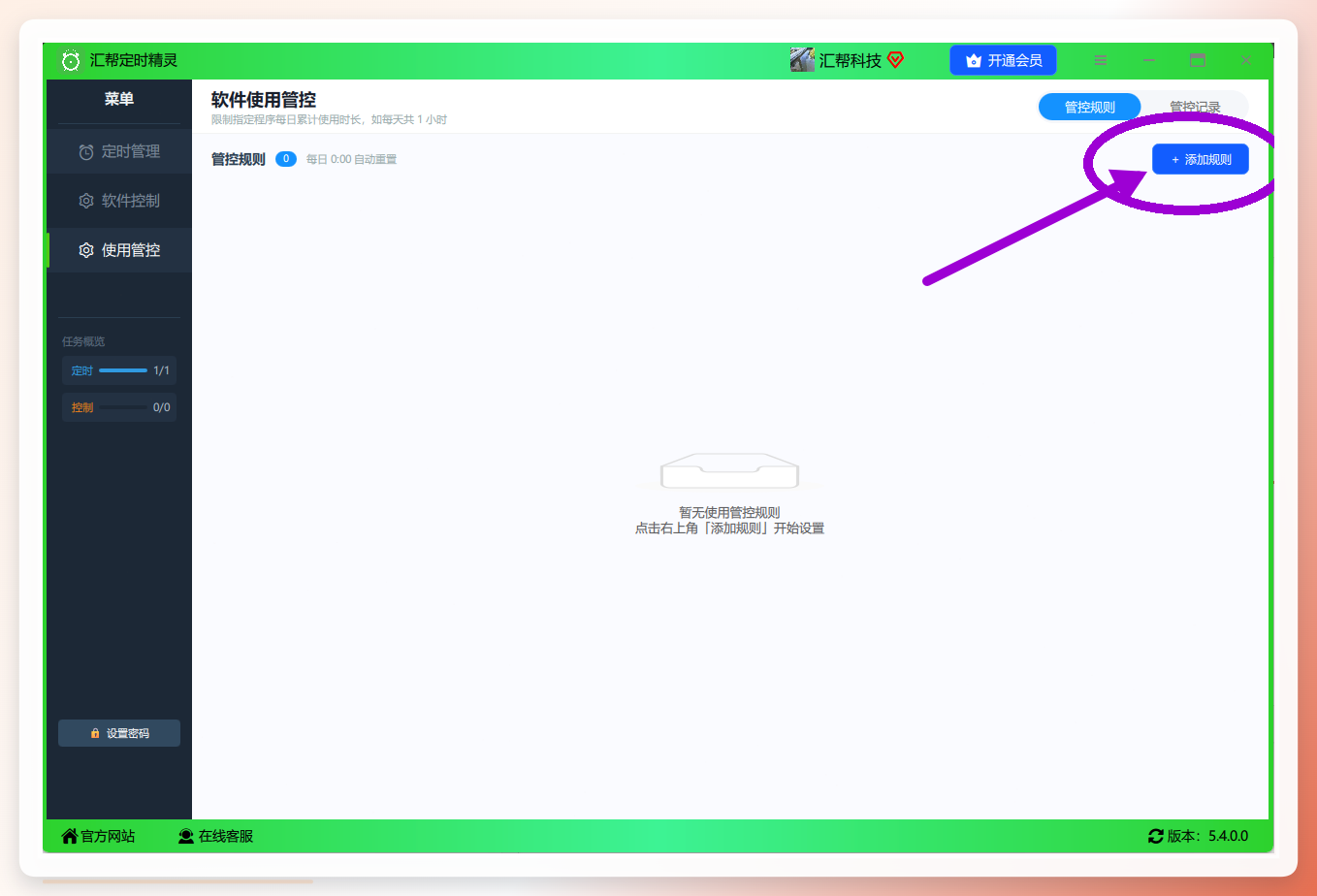
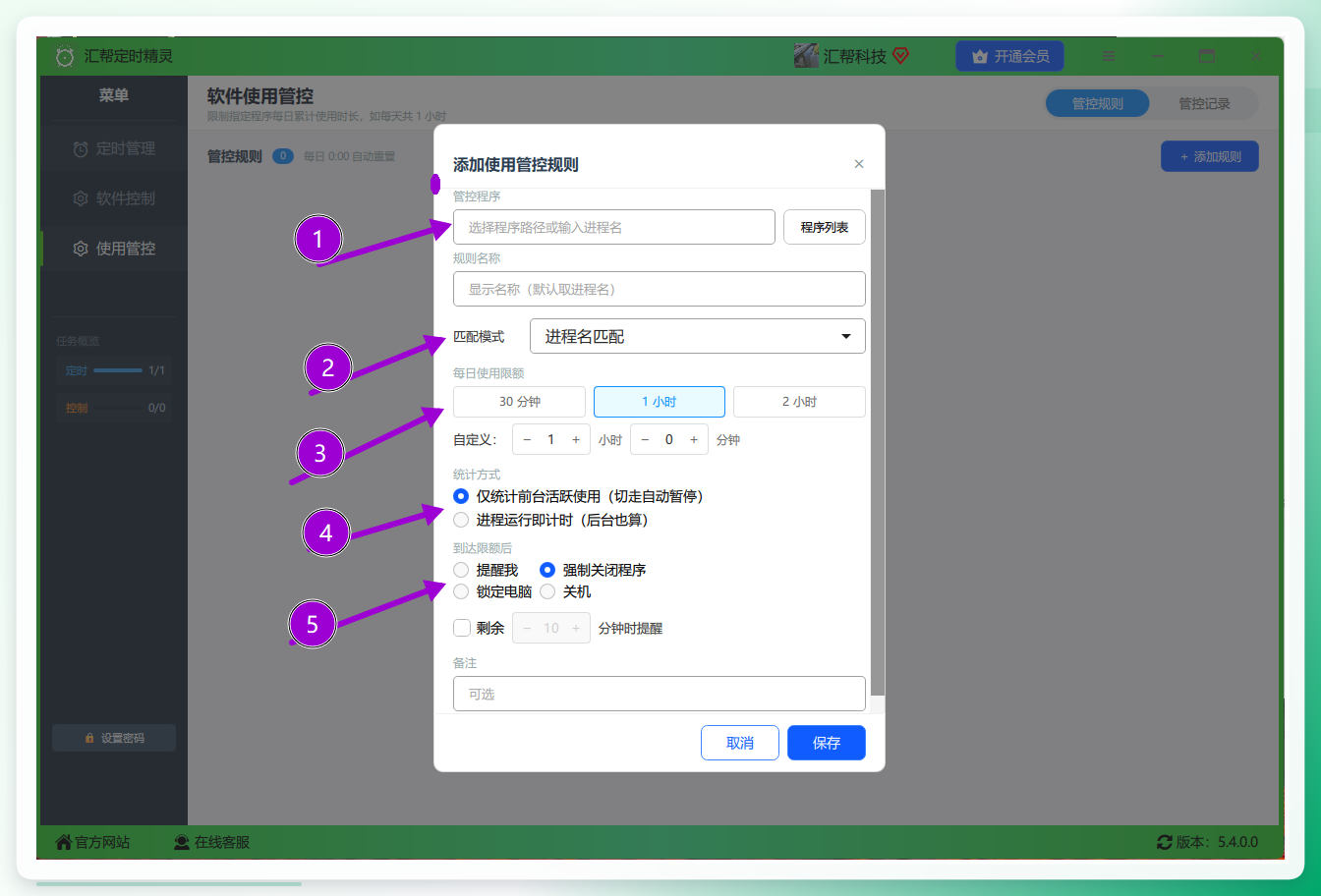
点右侧的添加规则按钮,弹出设置窗口。
步骤3:填四项关键设置
这一步是重点,四项填错一项效果就打折:
-
程序:点
程序列表按钮,从正在运行的程序里勾选要管的目标(比如游戏客户端、视频软件); -
匹配模式:选
进程名匹配就行,兼容性最好; - 使用时间:填每天允许的总时长,我们填的是1小时;
-
统计方式:选
仅统计前台活跃使用——切走自动暂停,后台挂着不算。这条我特意试过,选另一个“进程运行即计时”的话,软件最小化在后台也扣时间,容易误伤; -
到达限额后:三个选项——
提醒我/强制关闭程序/锁定电脑关机。我妈选的是“强制关闭”,我弟抗议过两次,后来认了。
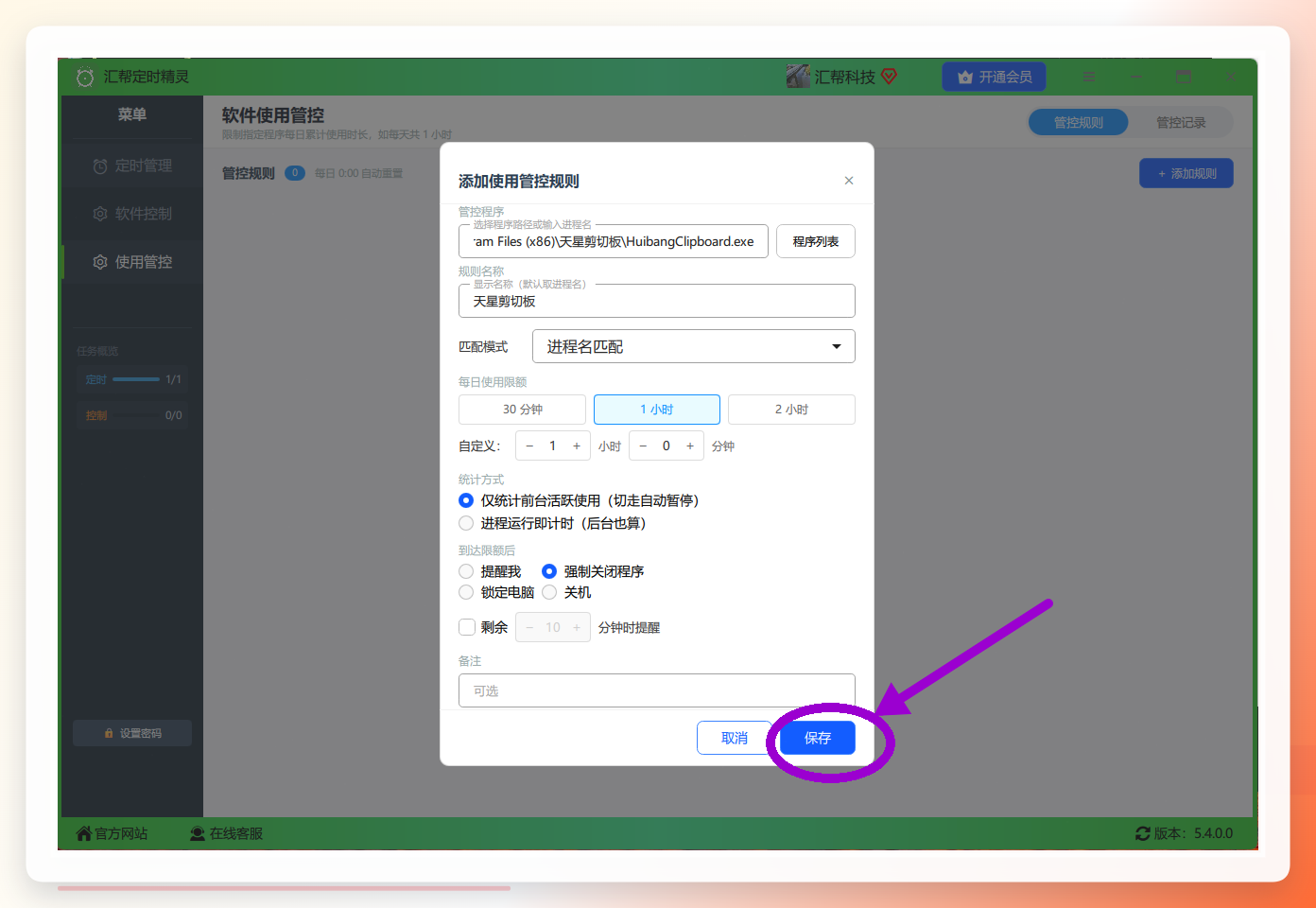
步骤4:保存并看进度
点保存,任务出现在列表里。被管控的程序运行时,列表里能看到时间进度条实时走。
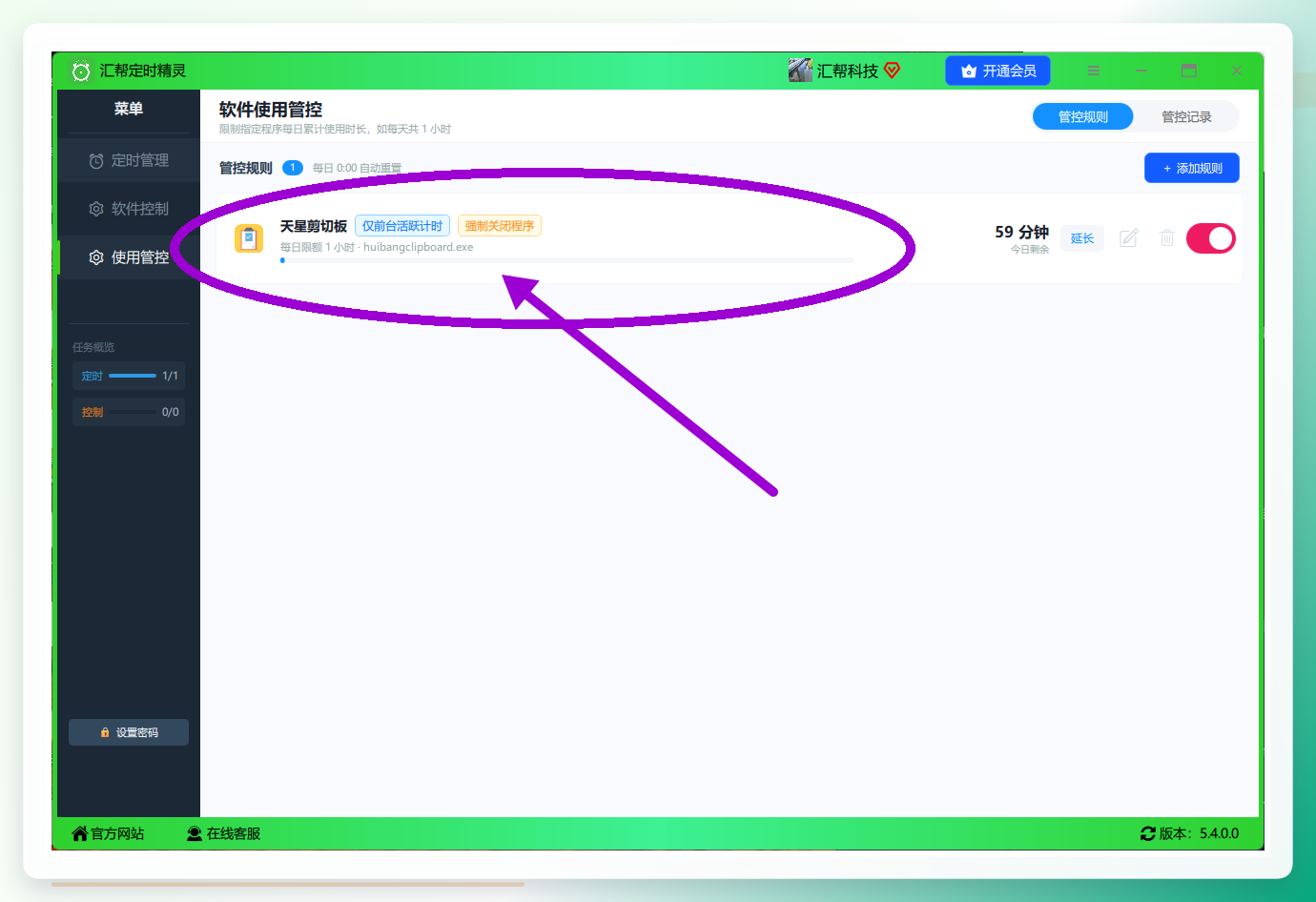
步骤5:加密码锁
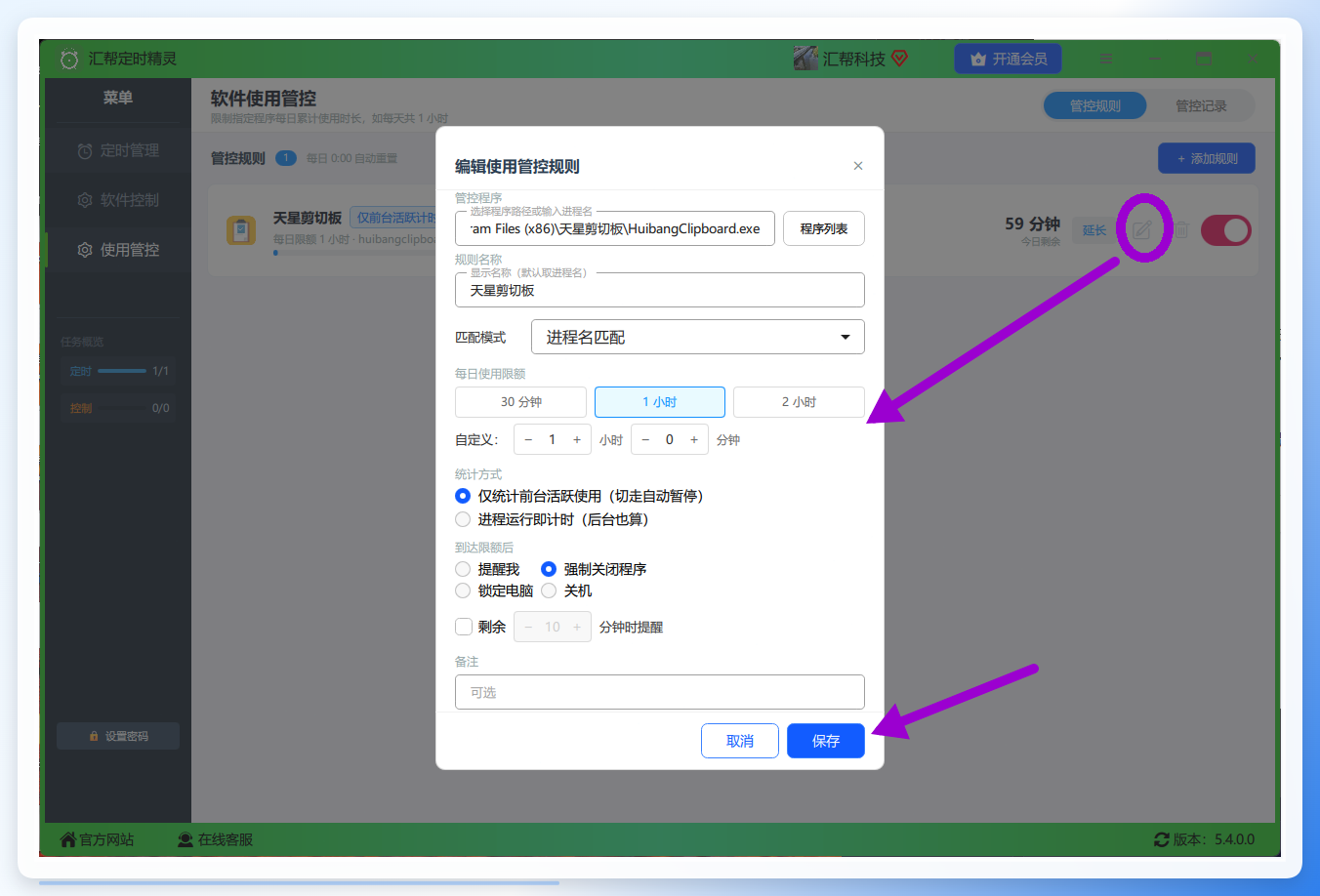
点任务上的编辑图标可改设置;想防篡改,在设置里加密码,之后改规则要验证。
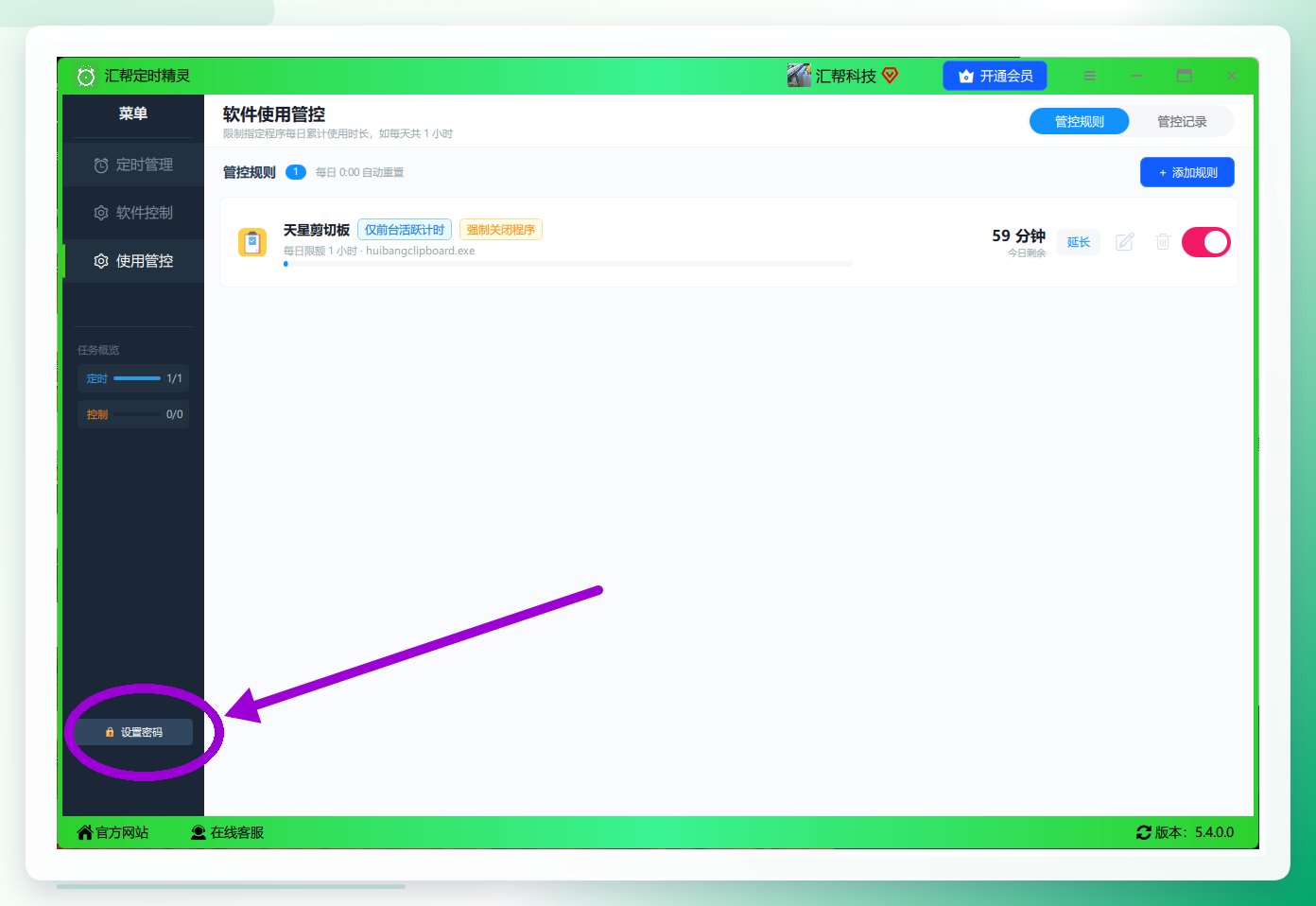
3. 踩坑记录
第一次设置时,我妈选的是“进程运行即计时”,结果我弟把游戏最小化,去写作业,回来发现时间被扣了快四十分钟,气得不行。后来改成“仅统计前台活跃使用”才对上。这个选项是这类工具里最容易被忽略的一处,选之前想清楚你要管的是“开着就算”还是“在用才算”。
方案二:Windows自带“家庭安全”设置使用时间
不想装软件的话,系统自带的功能也能凑合。Win10/11的家庭组里有个“屏幕时间”设置,能按星期几分配可用时段。
- 打开
设置→账户→家庭和其他用户,添加家庭成员账户; - 登录微软家庭安全网页版,找到该成员;
- 打开
屏幕时间,按天设置允许使用的时段; - 保存后同步到那台电脑。
局限挺明显:它管的是“整台电脑的可用时段”,不是单个软件的累计时长。想只限制某个游戏、其他软件照常用,这个方案做不到。适合管“几点到几点不许碰电脑”的场景。
方案三:路由器端限时上网
如果被管的对象主要玩联网游戏或刷网页,从路由器下手更彻底——设备连不上网,软件自然用不了。
- 浏览器输入路由器管理地址(一般在机身标签上);
- 登录后找
设备管理或家长控制; - 绑定目标设备的MAC地址;
- 设置允许上网的时间段,保存。
这招的副作用是“一刀切”,学习类网站也一起断了。我们试过一周,我弟查资料查到一半断网,跑来投诉,后来撤了。
进度提示:到这儿三个方案都讲完了,如果你已经找到合适的,后面两个可以当备选扫一眼;还没定的话,接着往下看,第四个方案适合临时应急。
方案四:任务计划程序定时结束进程
这是我自己折腾出来的土办法,不用装任何东西,靠系统自带的任务计划程序,到点自动结束指定进程。
- 开始菜单搜
任务计划程序,打开; - 右侧点
创建基本任务,起个名字; - 触发器选
每天,设定具体时间点; - 操作选
启动程序,程序填taskkill,参数填/IM 进程名.exe /F; - 保存,到点自动执行。
缺点是到点直接杀进程,没有“剩余时间提醒”,而且进程名要自己查准,填错就白设。适合自律型用户给自己上闹钟。
方案五:浏览器插件管网页类软件
如果超时的主要是网页版应用(在线视频、网页游戏),装个浏览器插件更轻量。
- 在扩展商店搜时间管理类插件;
- 安装后给目标网站设每日限额;
- 到点插件弹遮罩,页面锁住;
- 部分插件支持密码保护。
只对浏览器内有效,客户端软件管不了,定位很窄。
故障排查:几种常见情况对照
现象
可能原因
处理办法
设了限额但没生效
匹配模式选错,进程名对不上
改用程序列表直接勾选,别手填
后台挂着也扣时间
统计方式选了“进程运行即计时”
改成“仅统计前台活跃使用”
规则被人改掉
没设密码
加密码锁
到点只提醒不关闭
限额后动作选了“提醒我”
改成“强制关闭程序”
场景选择表(可直接对照)
你的情况
推荐方案
理由
家长管孩子,要按软件累计计时
方案一
能按程序设、有密码锁、有进度条
只管上网时段,不管具体软件
方案二或三
系统/路由器层面统一管
自己管自己,不想装软件
方案四
系统自带,零安装
只超时在网页应用
方案五
轻量,只锁浏览器
快问快答
问:方案一和方案四能一起用吗? 能,但没必要。方案一已经覆盖计时和关闭,方案四属于“到点杀进程”的粗放做法,叠着用容易互相干扰。
问:设置完怎么确认生效? 打开被管的程序,看列表里的进度条是否在走。走字就说明规则生效了。
问:换电脑要重新设吗? 要。这类规则是本地保存的,换机器得重来一遍。
写在最后
回到开头那张便签。我妈现在把它撕了,换成了软件里的一条规则:每天1小时,到点自动关,密码在她手里。我弟试过两次想改设置,都卡在密码框前面。上周他问我:“姐,这玩意儿能不能设成1个半小时?”我说你找妈谈去。
从一张管不住人的手写便签,到一条带密码的定时规则,中间试了5个方案,真正落地的就一个。限制电脑软件使用时长的方法不在多,在于选对那个“管得住、改不了、看得见”的。如果你也在为类似的事发愁,不妨从方案一开始试;试完有别的坑,欢迎在评论区补充,我看到了会回。
