

2.3MB的扫描件,属性里作者栏写着别人的名字,17张图全这样。 这事闹心就闹心在——图能用,但一提交就露馅。下面把改作者属性的路子捋一遍,从最省事的到最讲究的,按需取用。前50字先给结论:改图片作者属性,用对工具点几下就行,不用重拍也不用换图。
如何修改图片属性里面的作者:汇帮元数据编辑器实操
先说主推的这条。对不懂电脑操作的新手来说,这类工具的好处是界面直给,跟着点就行,具体流程如下。
工具特点
- 支持批量修改,一次导入整个文件夹
- 能改作者、创建时间、拍摄时间、GPS等多类属性
- 保存后直接覆盖源文件,不用另存
详细操作流程
步骤1:安装并打开
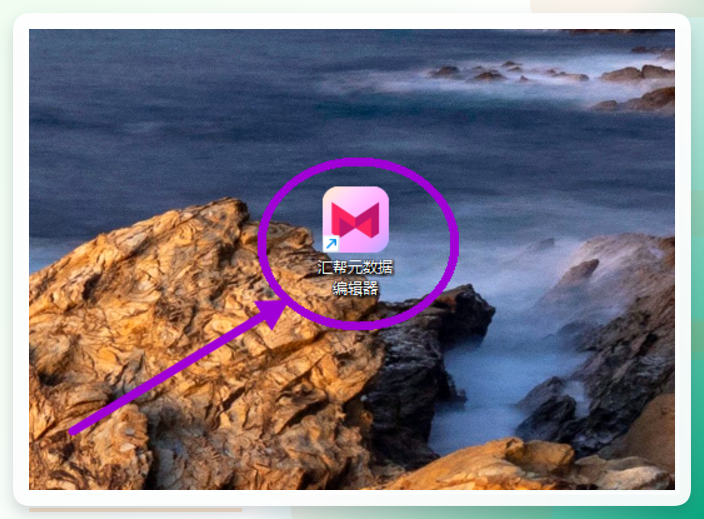
下载安装【汇帮元数据编辑器】,装完打开桌面图标。安装包不大,40秒左右装完,顺手。
步骤2:进入图片元数据编辑
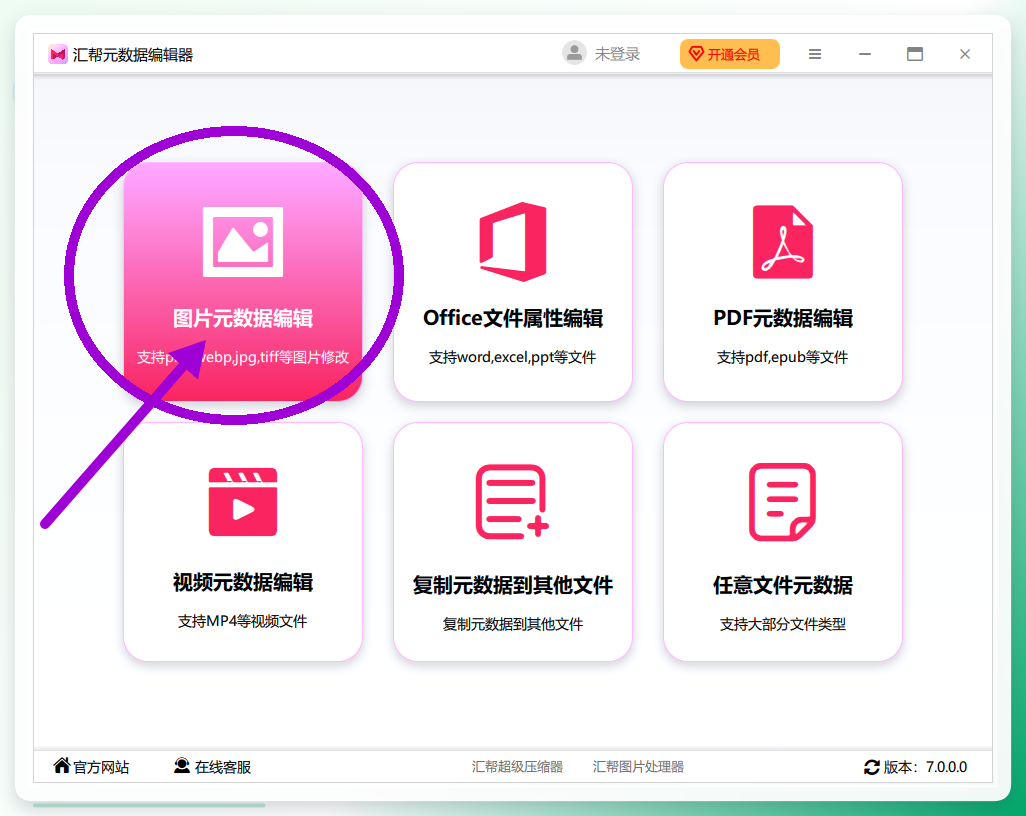
主界面直接选 “图片元数据编辑” 功能,进详情页。
步骤3:添加文件
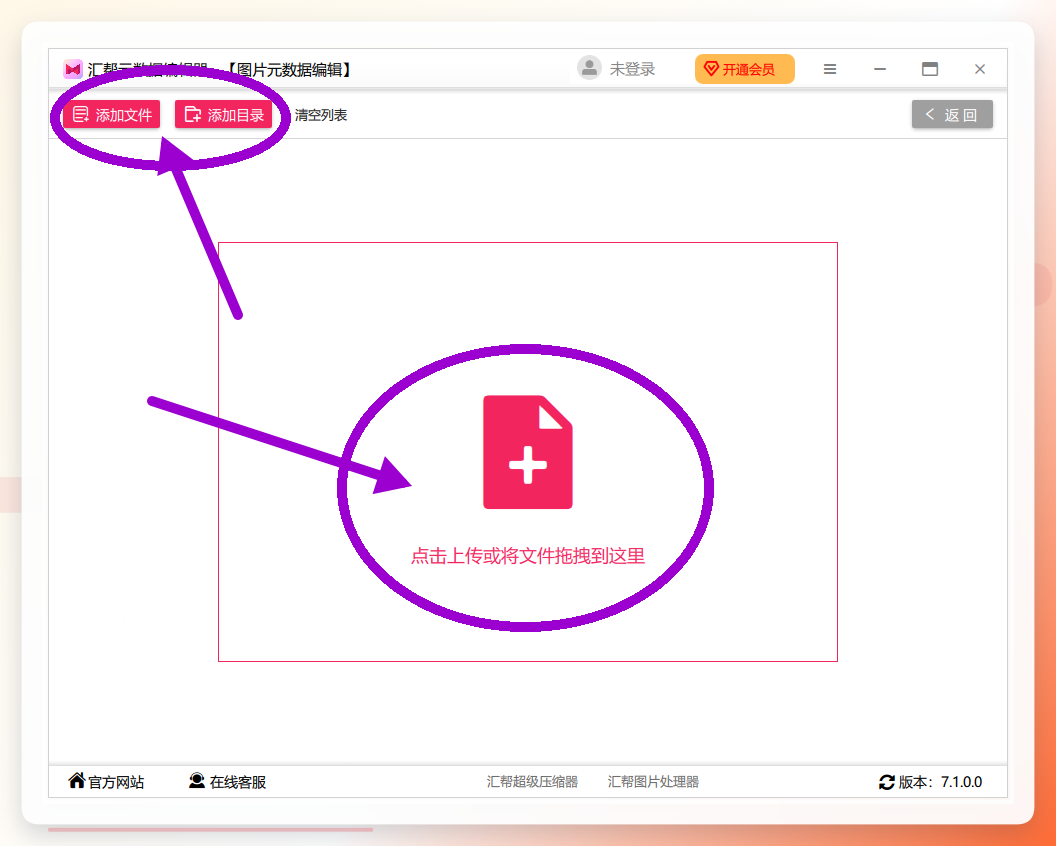
点“添加文件”或“添加目录”,弹框里选图片。支持批量,17张一次导进去没问题。
步骤4:找到“作者”属性
导入后右侧列出全部属性信息,找到 “作者” 这一项。创建时间、修改时间、拍摄时间、GPS定位也都在这一栏。
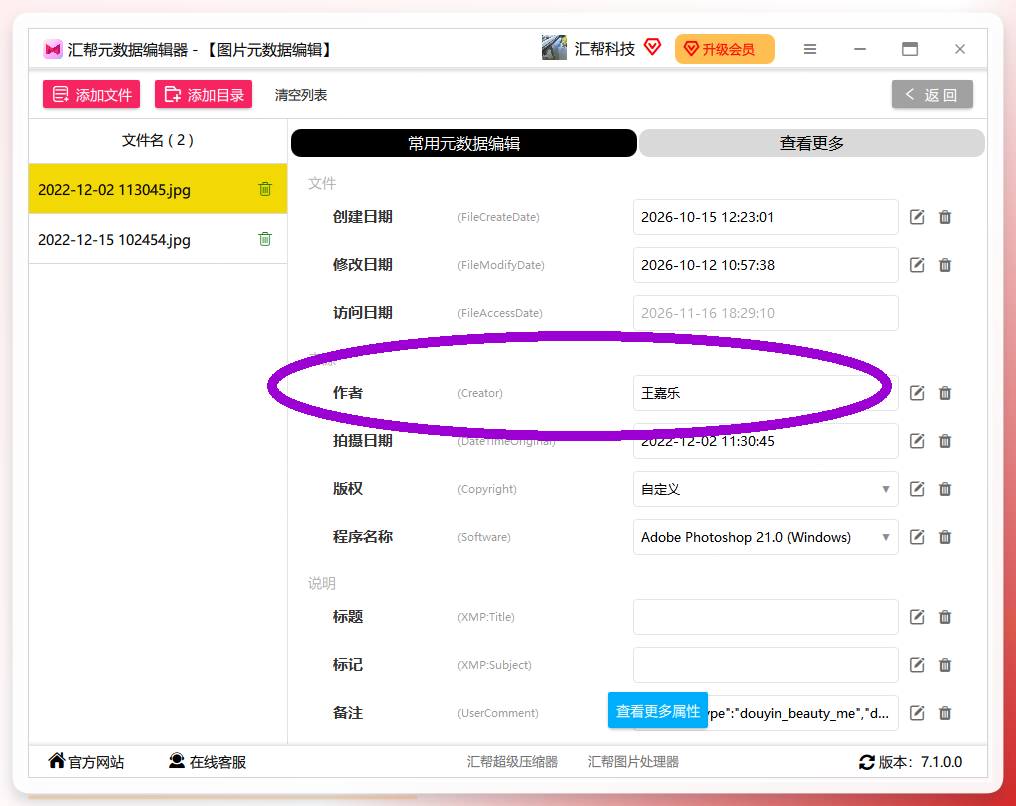
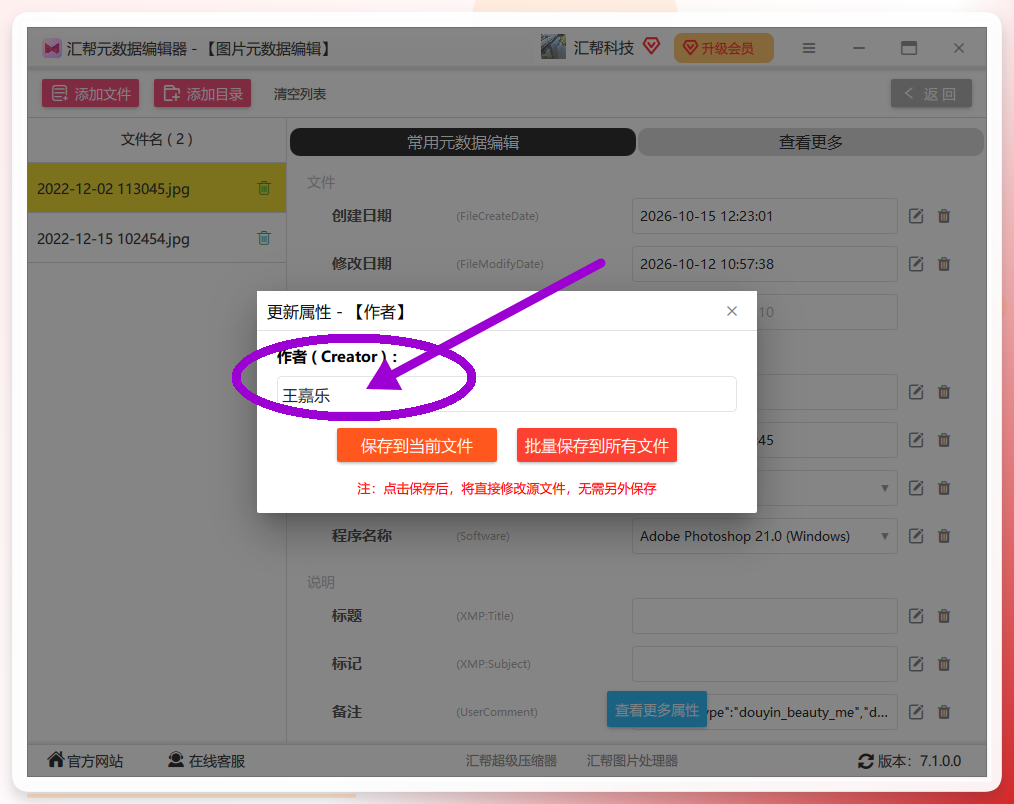
步骤5:编辑并保存
点作者项的编辑按钮,改成你要的名字。然后点 “保存到当前文件” 或 “批量保存到所有文件”。注意:保存即改源文件,不用另外存。
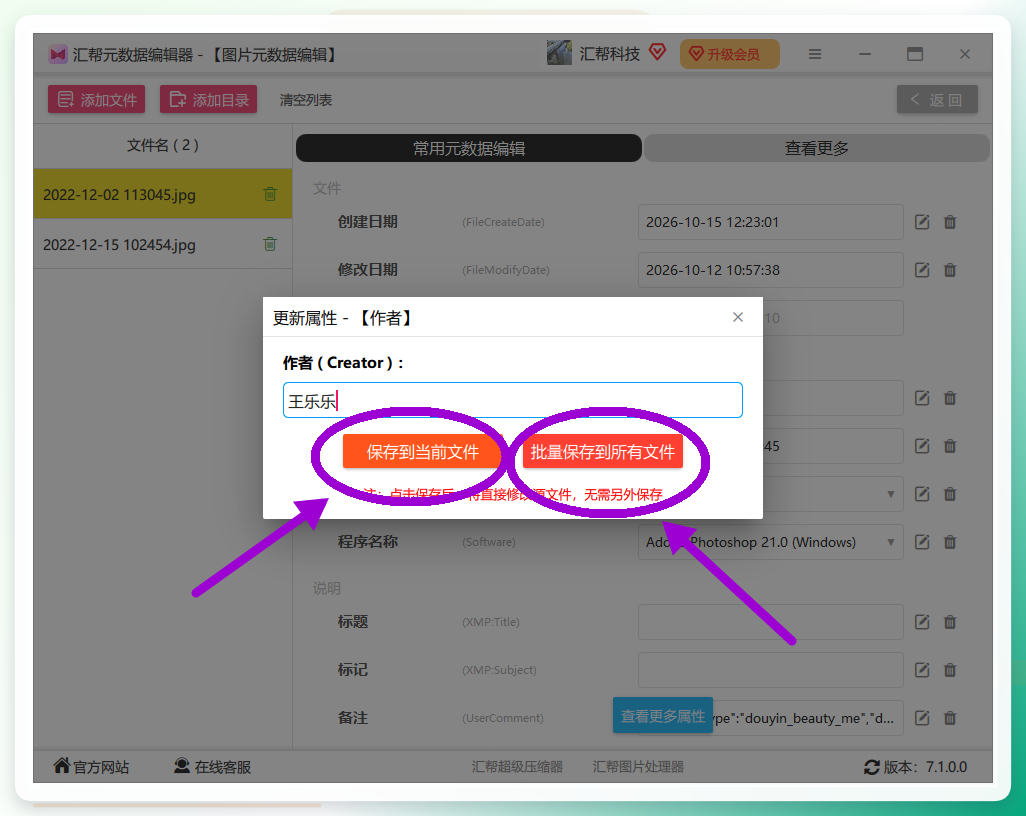
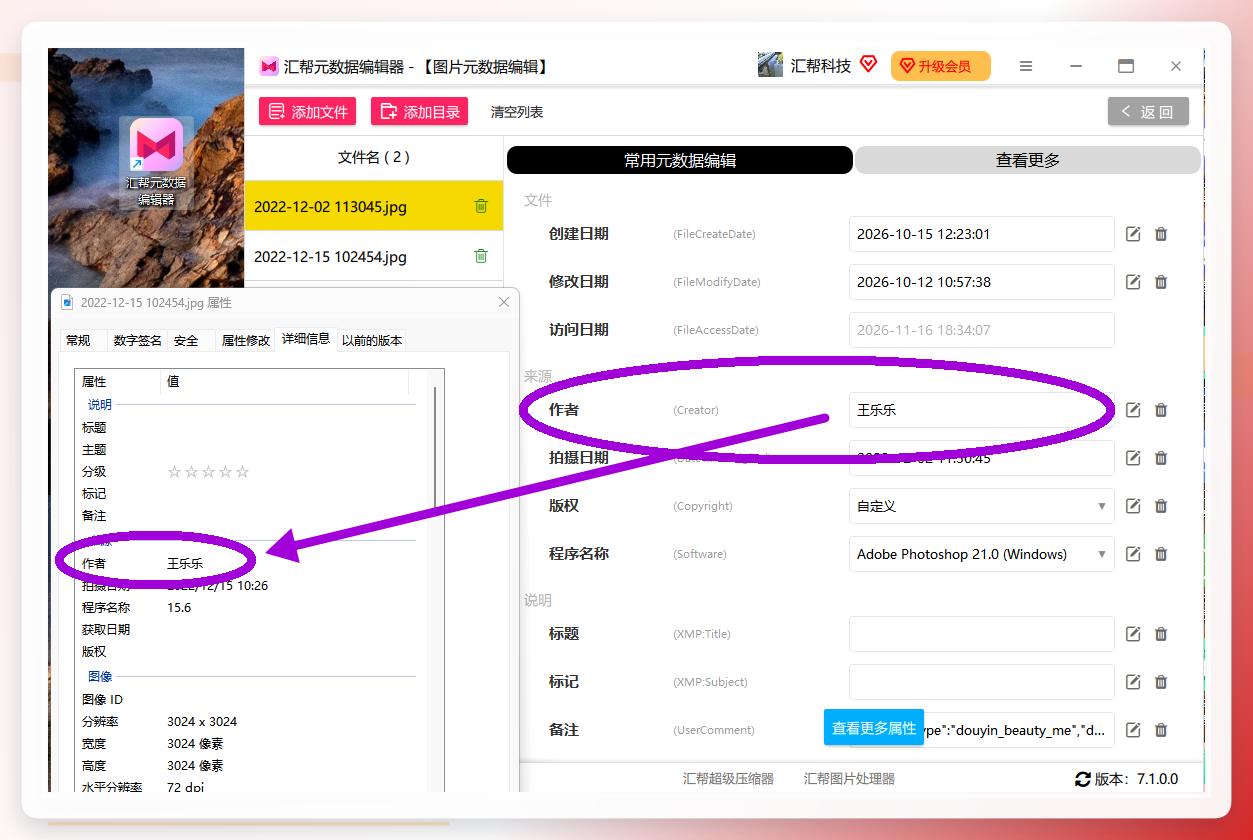
步骤6:验证结果
等保存完成,右键看文件属性,作者栏和你设的一致。这一步别省,改完核对一遍心里踏实。
 > 进度提示:到这里主推方法就走完了,急着用的可以直接照做;想多留几条后路的,往下看备选路子。
修改图片作者还有哪些备选路子
方法二:Windows资源管理器直接改
- 右键图片 → “属性”
- 切到 “详细信息” 选项卡
- 找到“作者”字段,点值的位置直接输入
- 点“确定”保存
单张改挺顺手,多了就闹心——一张张点,17张得点一阵。
方法三:Photoshop改文件简介
- 打开图片
- 菜单 “文件” → “文件简介”
- 在“作者”栏填名字
- 确定后另存
适合本来就要修图的场景,纯改属性有点绕。
方法四:ExifTool命令行批量改
- 下载ExifTool解压
- 打开命令行,进到图片所在目录
- 输入
exiftool -Artist="你的名字" *.jpg - 回车执行,批量生效
效率高,但要敲命令,小白上手慢半拍。
方法五:在线元数据编辑网站
- 浏览器打开在线元数据编辑站
- 上传图片
- 找到作者字段修改
- 下载改好的文件
不用装软件,缺点是得联网、有文件大小限制。
方法六:手机相册编辑(部分机型)
- 相册里打开图片
- 进“编辑”或“更多”
- 找“详细信息”改作者
- 保存
机型支持不一,讲究点的系统才有这入口。
快问快答:改作者属性常踩的坑
问:改完作者,图片画质会变吗? 答:不会。改的是元数据,不动像素。
问:批量保存后原图还能找回吗? 答:保存即覆盖源文件。改之前先备份一份,这是讲究。
问:作者栏改了,别的属性会乱吗? 答:只动你改的那项,其余不变。
问:哪些格式支持改作者? 答:JPG、PNG、TIFF常见格式都行,个别冷门格式看工具支持。
场景选择表(可整表摘走)
你的情况
推荐路子
理由
十几张以上要批量改
汇帮元数据编辑器
一次导入,批量保存
就改一两张
Windows属性面板
不用装软件
本来就要修图
Photoshop文件简介
顺手一起改
会敲命令、追求效率
ExifTool
一行命令搞定一批
临时用、不想装东西
在线编辑站
浏览器直接操作
手机上随手改
相册详细信息
看机型支持
快问快答补充
问:改完作者,发给别人对方能看到吗? 答:能,属性信息随文件走。
问:批量改的时候能分别设不同作者吗? 答:多数工具是统一设一个值,分开设要分批导。
问:改作者算不算篡改? 答:改自己拍的、自己有处置权的图没问题;别人的作品别乱改。
收束三条:一是批量活优先用支持批量保存的工具,省得一张张点;二是改前备份,覆盖保存没后悔药;三是改完一定右键核对一遍属性。至于以后平台会不会把作者属性也纳入校验,这个我也说不太准,先按现在的规矩来,有变化再补。
标签:#图片属性修改 #元数据编辑 #图片作者修改 #办公技巧 #批量处理
