

在日常办公中,pdf如何转excel文档是很多职场人绕不开的需求。PDF格式虽然保证了版式稳定,但当报表、合同或订货单中的数据需要重新统计、筛选或汇总时,将PDF内容提取到Excel中就成了必然选择。
 ### 本地软件操作流程:汇帮PDF转换器为例
对于批量处理需求,汇帮PDF转换器是一个较为高效的选择。它的操作逻辑清晰,下面按步骤说明。
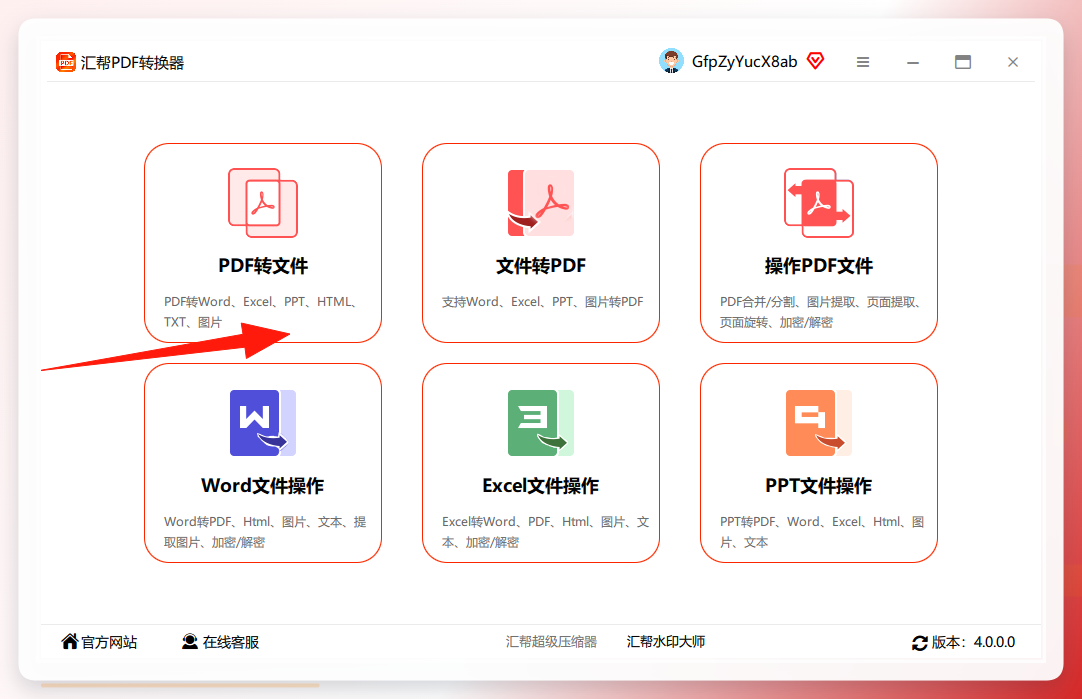
步骤1. 打开汇帮PDF转换器,主界面中找到“PDF转文件”模块,点击进入。
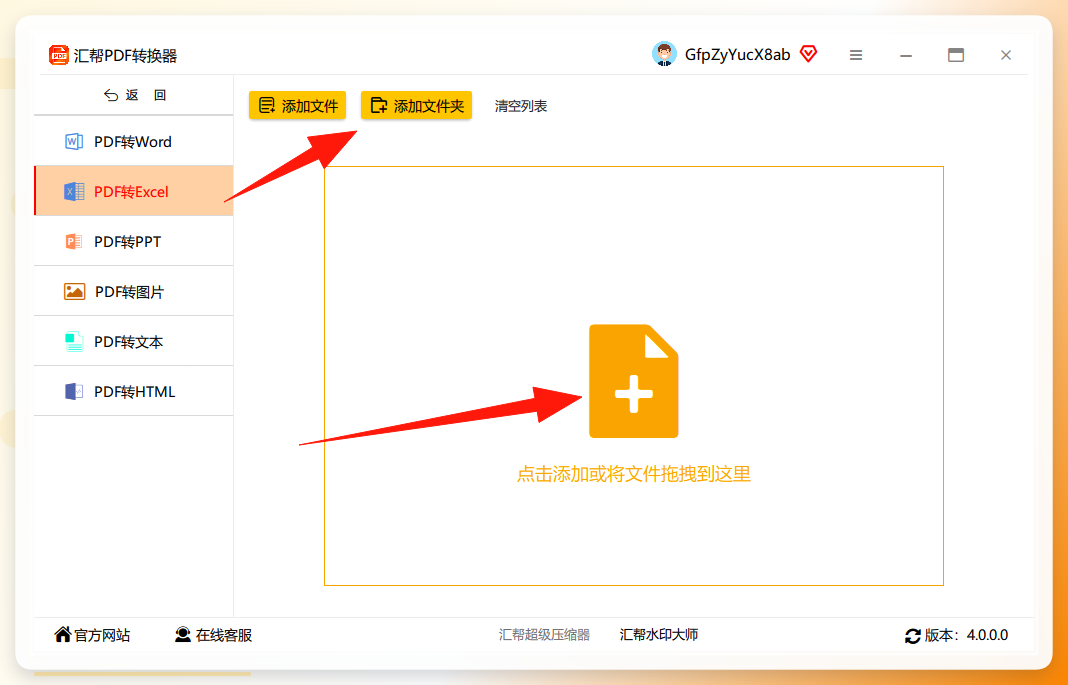
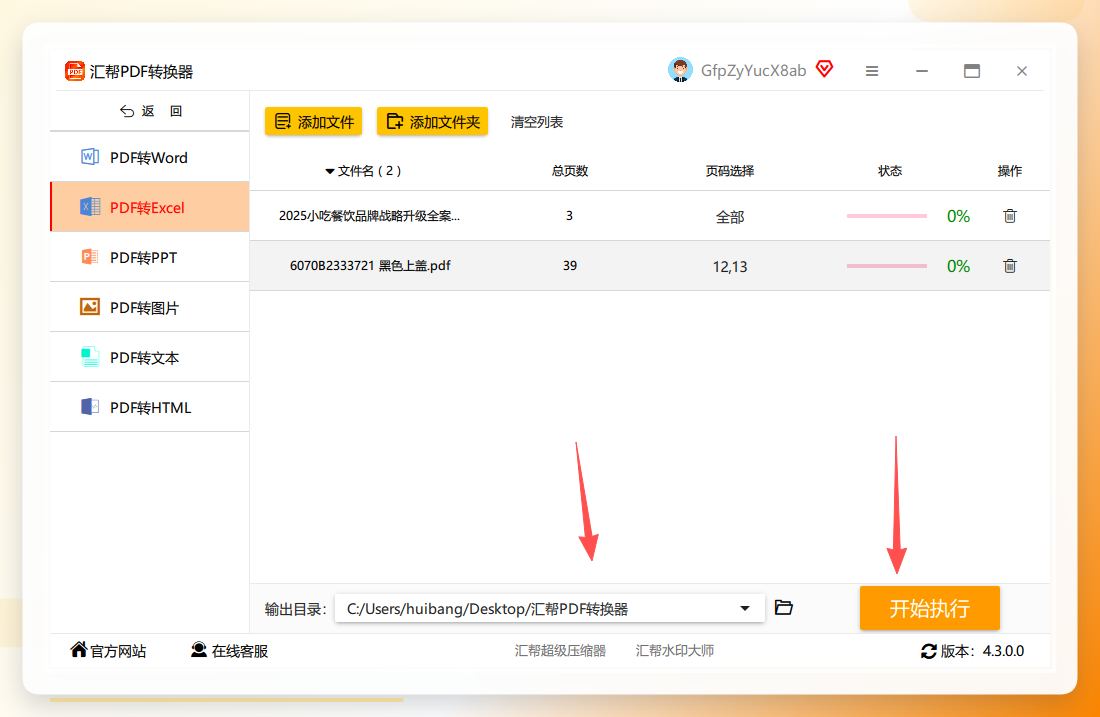
 步骤2. 在左侧菜单栏中点击“PDF转Excel”,然后可直接将PDF文件拖拽至软件窗口,支持同时添加多个文档。
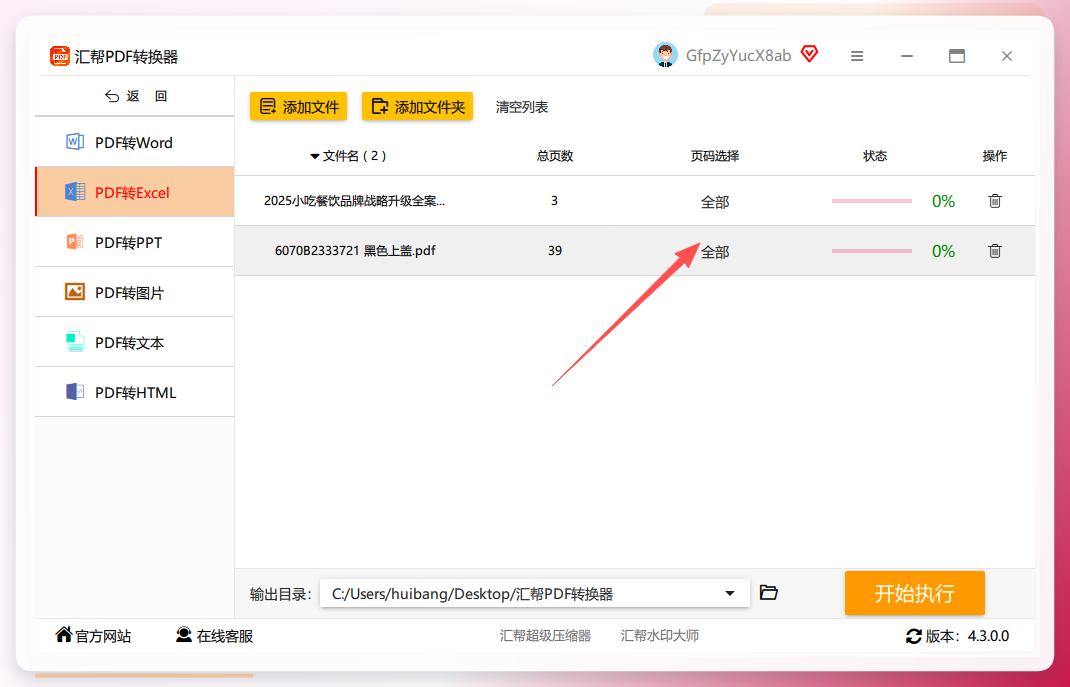
 步骤3. 如果只需要转换文档中的部分页面,点击“页码”按钮,在弹出的页面选择界面中勾选所需页码即可。
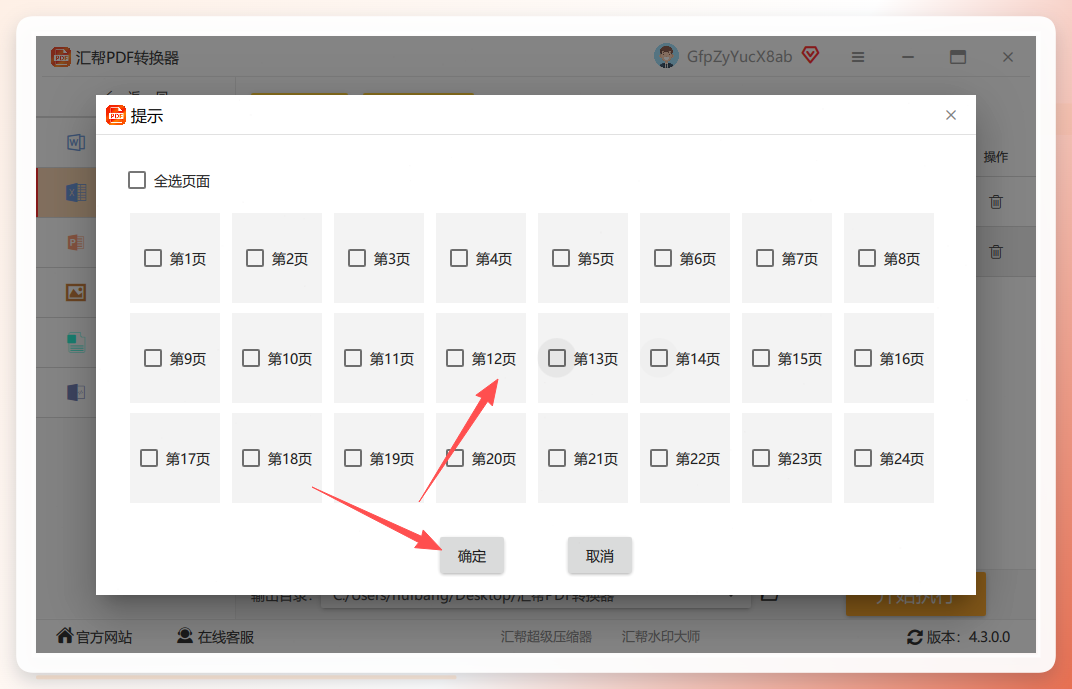
 步骤4. 确认页码后点击“确定”返回。然后设置输出路径,默认保存到桌面,也可以指定其他文件夹。最后点击“开始执行”启动转换。
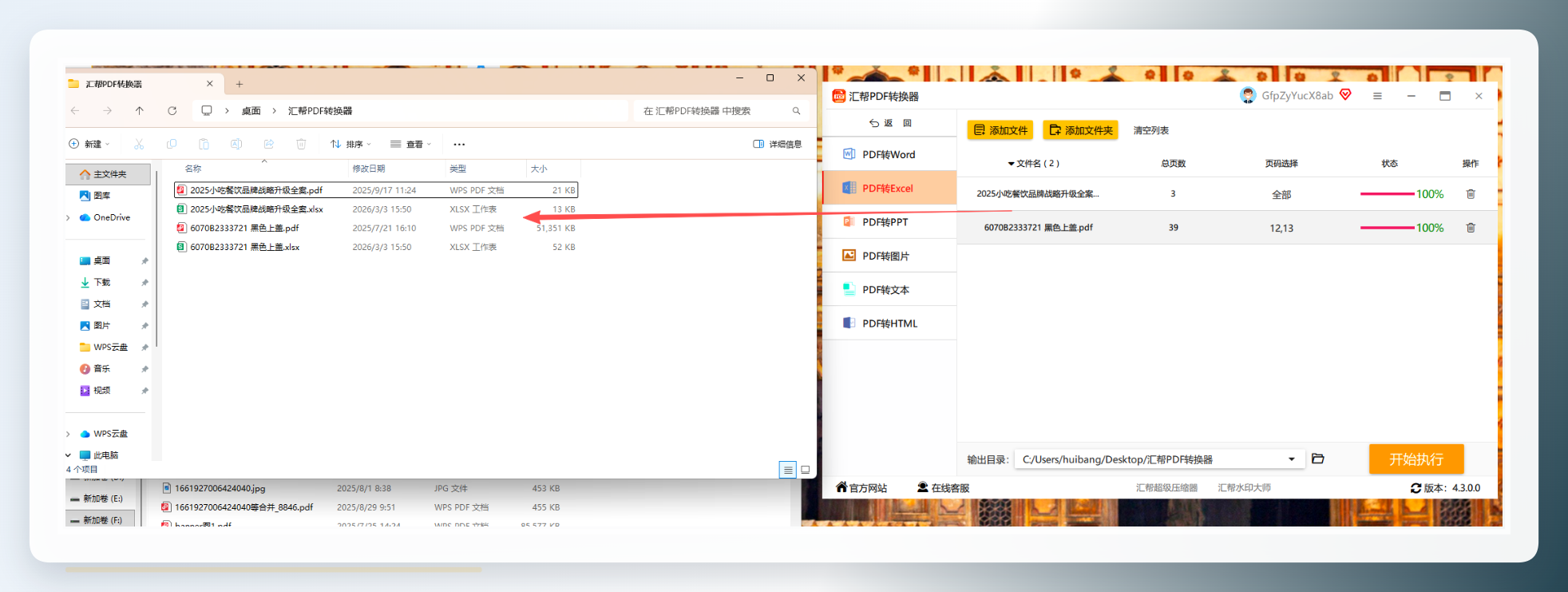
 步骤5. 转换进度条完成后,前往输出目录查看文件,此时已生成新的Excel文档,可直接用WPS或Office打开进行编辑。
 ### 其他可用的辅助方案
除了本地软件,日常场景中还有几种备选做法,这里一并说明。
使用微信“搜一搜”
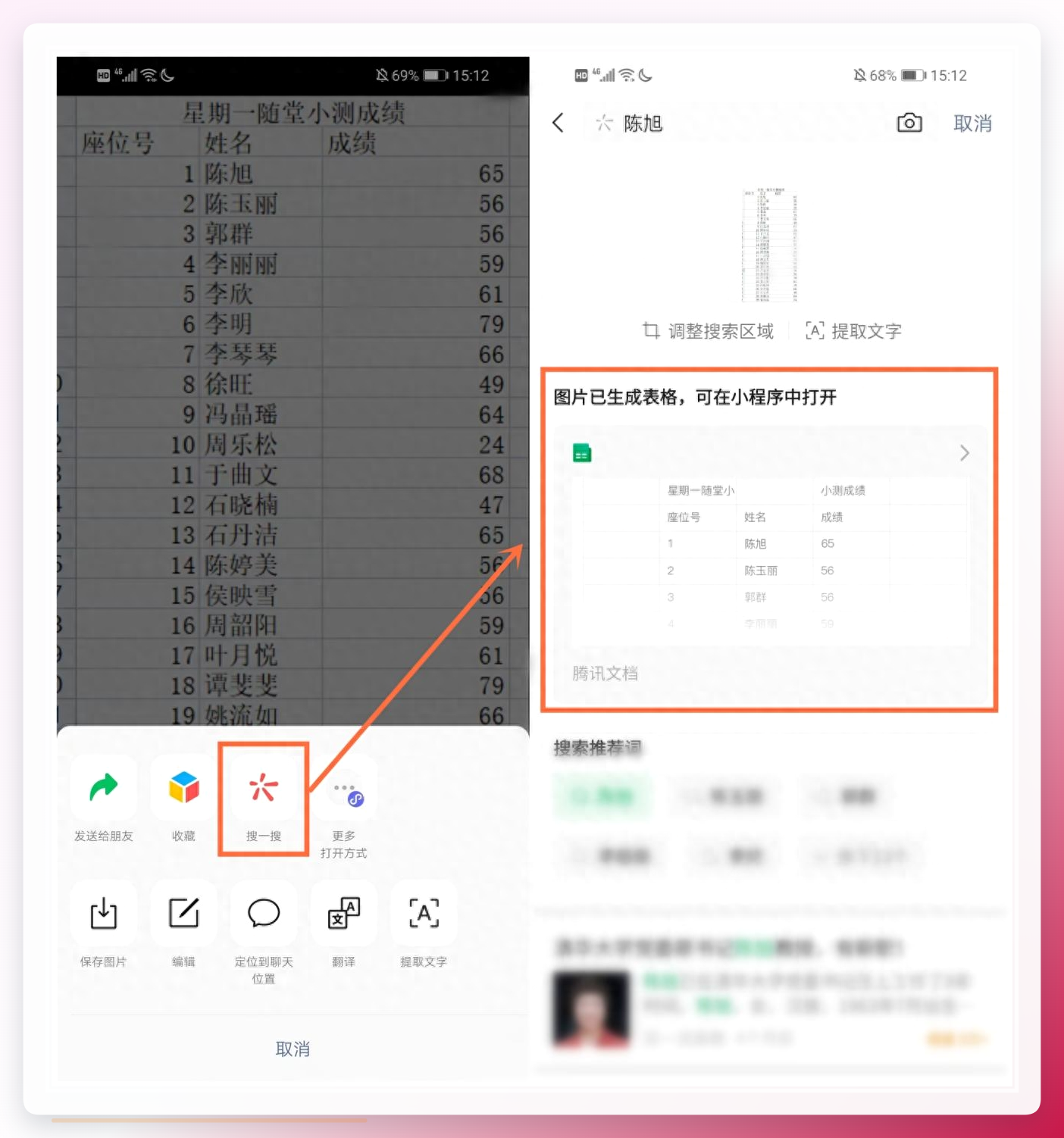
微信搜索功能支持对图片中的表格进行识别,并直接生成在线表格。
- 打开PDF文件并截屏,将截图发送至任意聊天窗口。
- 点开图片并长按,在弹出的菜单中点击“搜一搜”。
- 系统识别后会自动生成表格,点开表格右上角的“≡”按钮,选择“导出为Excel”即可完成。
这种方法适合手机端应急,但需注意截图中包含的图片元素不会出现在导出结果中,需要手动补录。
 使用QQ截图识别(PC端)
QQ内置的截图功能带有文字识别能力,用于提取局部表格内容比较便捷。
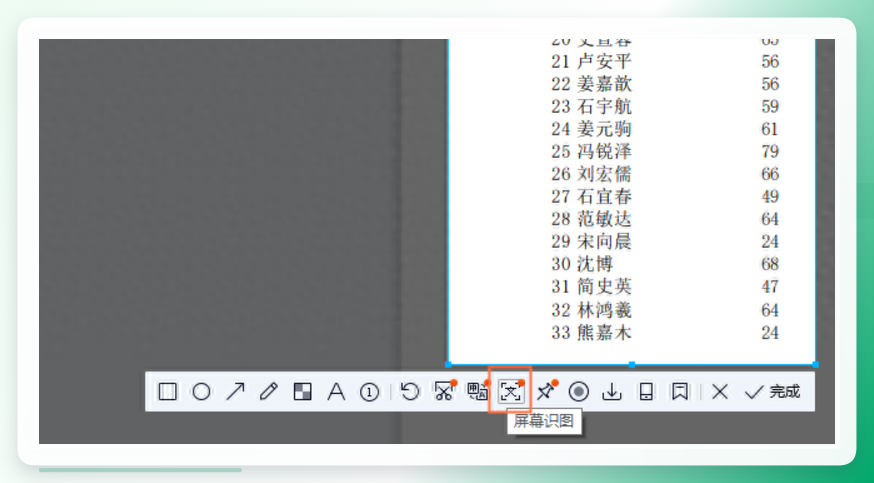
- 打开PDF文档,按下快捷键
Ctrl + Alt + O呼出截图框。 - 框选需要识别的表格区域,点击“转为在线文档”。
- 在在线文档中确认数据无误后,另存为Excel文件即可。
这个方案适合处理单个表格块,面对多页内容时效率会明显下降。
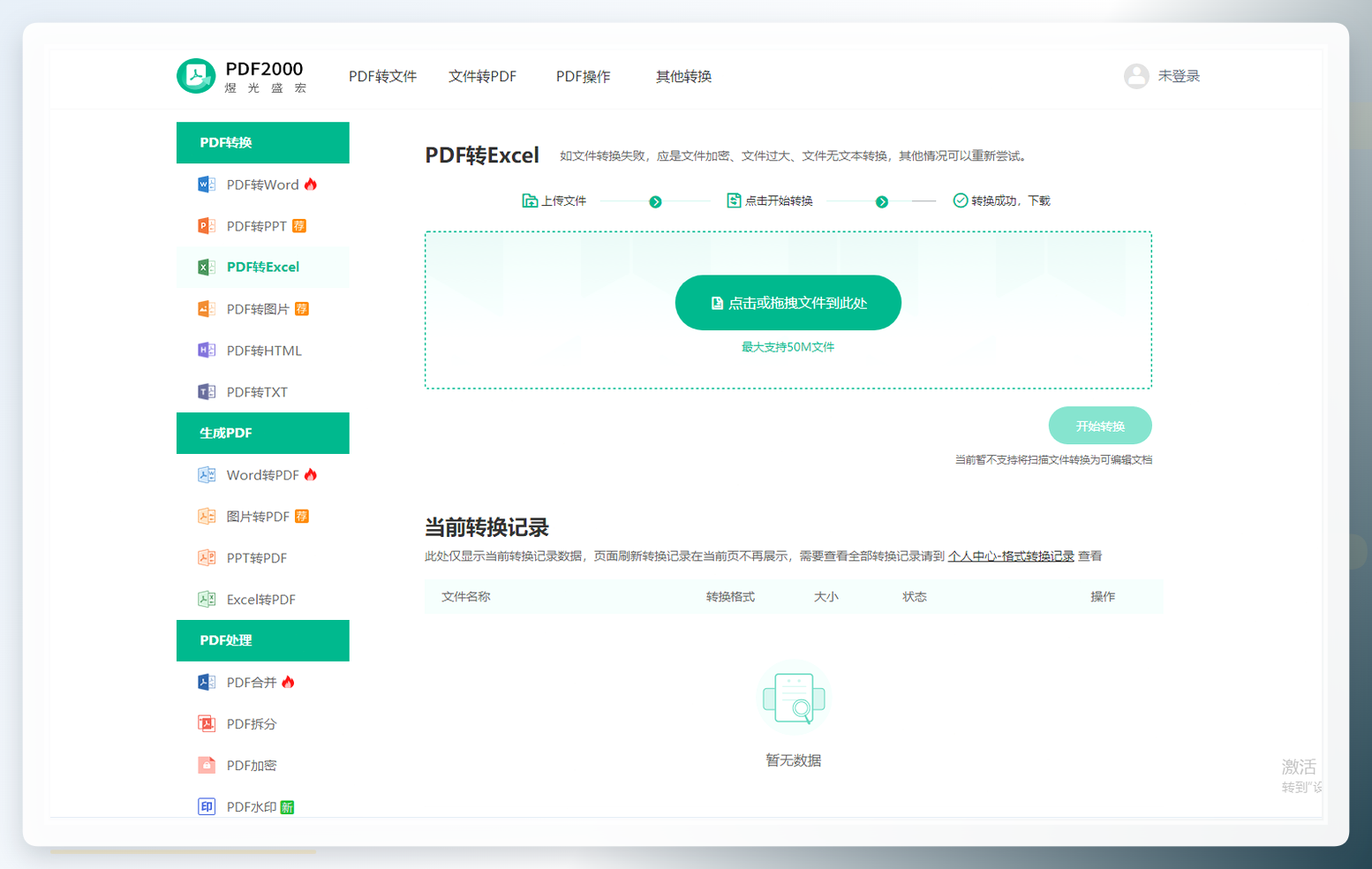
 使用在线工具PDF1000
PDF1000是一个纯网页端的转换工具,不需要安装任何插件。
- 打开网站首页,点击“PDF转Excel”。
- 上传PDF文件(最大支持50MB),点击“开始转换”。
- 转换完成后直接下载即可。
整个流程三步完成,适合文件体积小、一次性使用的场景。
 使用cleverpdf
cleverpdf同样在线提供PDF转Excel服务,特色是带有智能表格识别模型。
- 首页选择“PDF转Excel”。
- 上传文件后,可对表格识别参数做一些调整,然后点击“开始转换”。
- 完成后下载文件。
在线工具的优势是免安装、跨设备,适合不涉及敏感数据且单次处理的场景。
 本地软件彩彩办公
彩彩办公是一款集合多种文档处理功能的本地软件,也支持PDF转Excel。
- 打开软件,点击“PDF处理”模块,选择“PDF转Excel”。
- 将PDF文件拖拽到转换页面。
- 在输出格式中可选择
xlsx或xls两种Excel兼容版本。 - 设置好保存路径,点击“开始处理”,等待完成即可。
 ### 不同场景如何选择
回到pdf如何转excel文档的问题上,选择方案时可以从三个维度考量:文件数量、数据敏感度、对格式还原度的要求。
- 文件数量少、体积小且不含敏感内容,在线工具够用。
- 在手机上临时需要提取表格,微信搜一搜最方便。
- 涉及多页报告、批量财务报表,或包含客户信息、合同金额时,本地软件更稳妥,这类场景下汇帮PDF转换器的批量添加和页码选择功能可以节省不少操作时间。
无论使用哪一种方式,转换完成后都应检查表格中的合并单元格、跨页断行以及特殊符号是否完整,尤其是从扫描版PDF转换而来的文件,建议抽样核对数据,再投入使用。
如果日常办公中经常需要对PDF文件进行格式转换,建议优先熟悉一款本地工具的操作逻辑。批量转换和敏感文件处理是刚需场景,本地工具在这些方面的优势是在线服务难以替代的。
