

昨天还有粉丝私信问我,Excel文件转PDF的方法到底怎么选?说实话,我之前也在这栽过跟头——上个月给合作方发财务报表,第一次转的PDF要么格式乱得像拼图,要么就是部分数据被压缩看不清,来回改了三次才搞定。后来特意整理了几种靠谱的方法,今天全部分享给你们。
 先讲我现在用得最顺手的,就是用“汇帮PDF转换器”完成Excel文件转PDF的方法,这个工具的稳定性真的拉满,我已经用了快半年,没再出过格式问题。
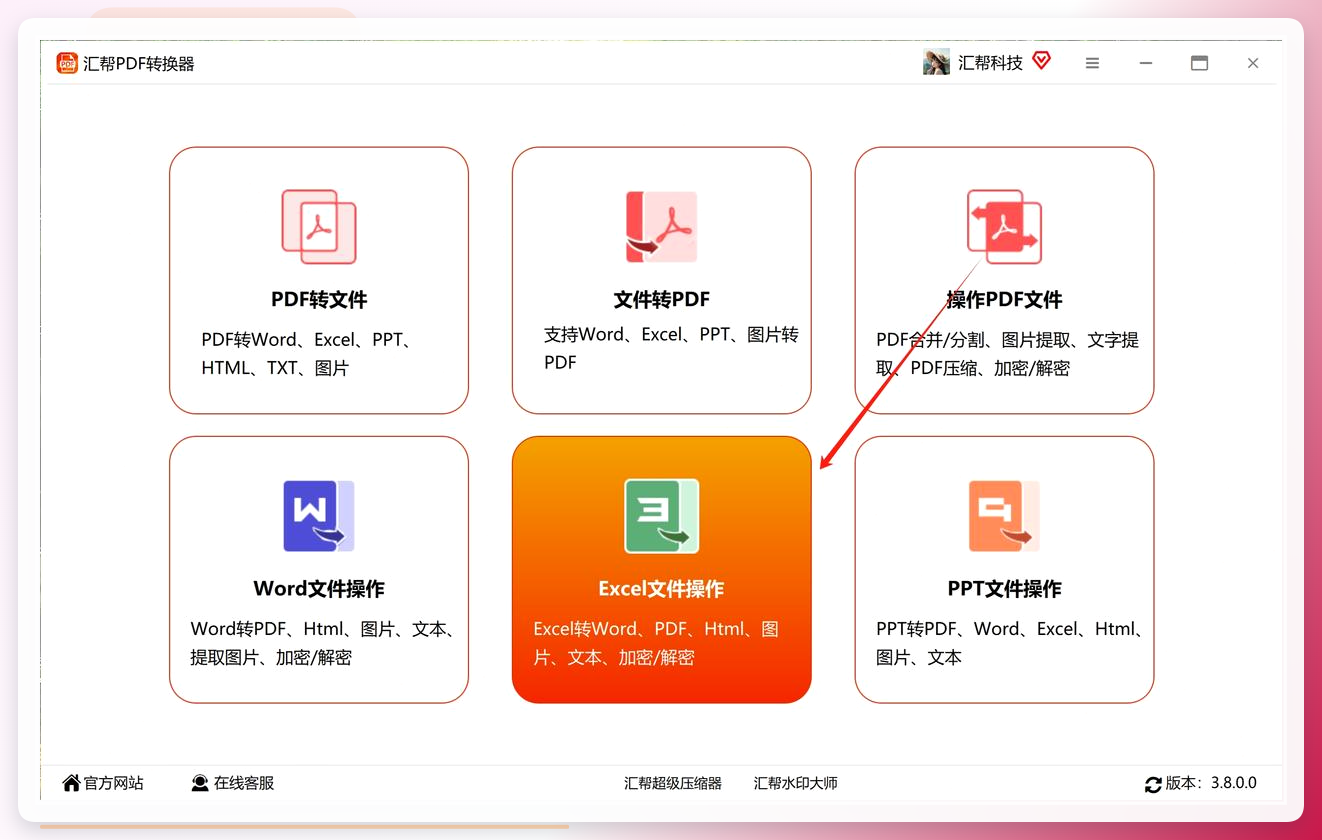
接下来的操作要仔细看,都是标准化的流程: 第一步:打开“汇帮PDF转换器”,在主界面功能模块中选择“Excel文件操作”分类,点击进入该分类的功能详情页面。
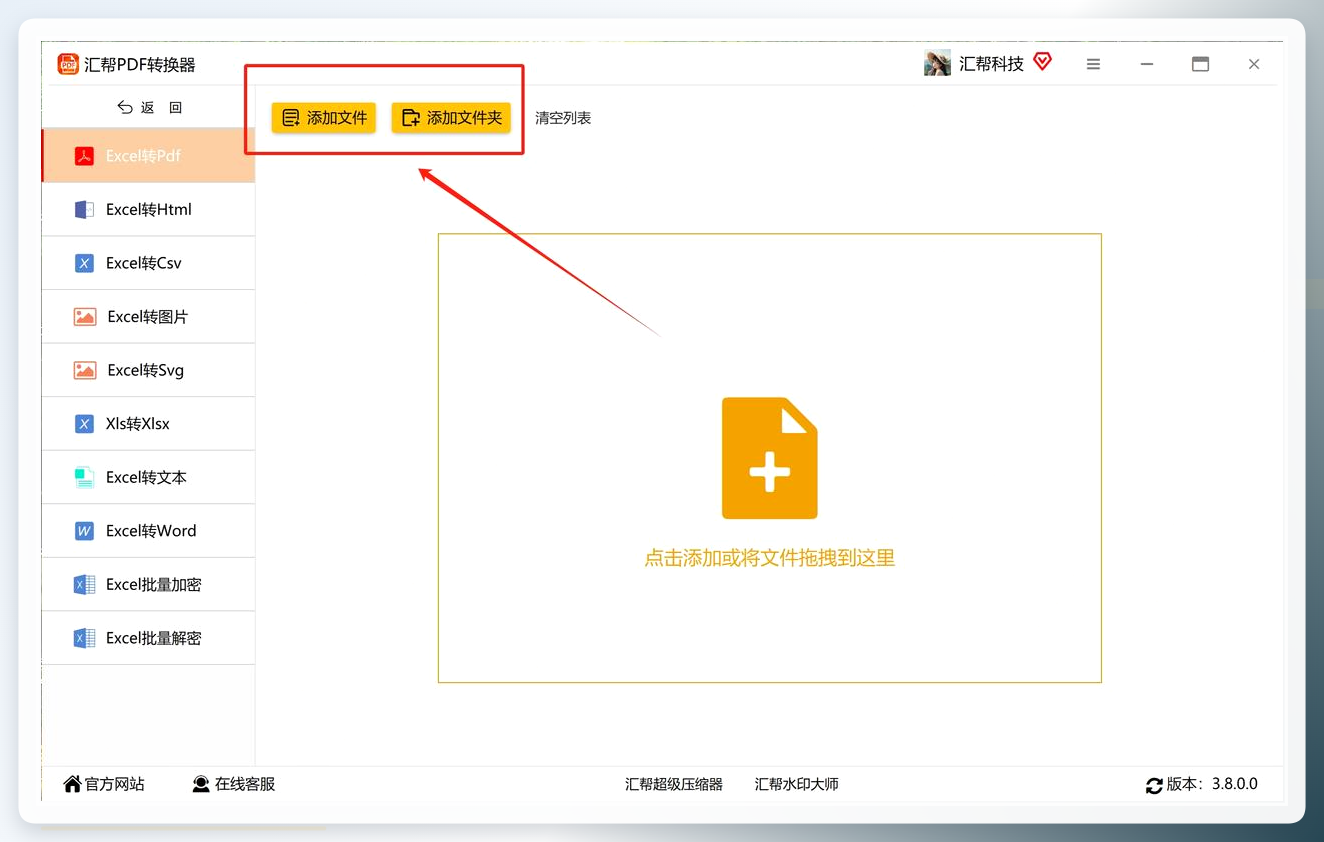
 第二步:进入Excel操作详情页后,左侧会展示该分类下的所有功能选项,包括Excel转PDF、Excel转Word、Excel转CSV等,这里需要精准选中“Excel转PDF”功能。
 第三步:点击界面中的“添加文件”按钮,选中需要转换的Excel文件完成导入;该工具支持批量导入,且对导入文件的数量、内存大小无限制。
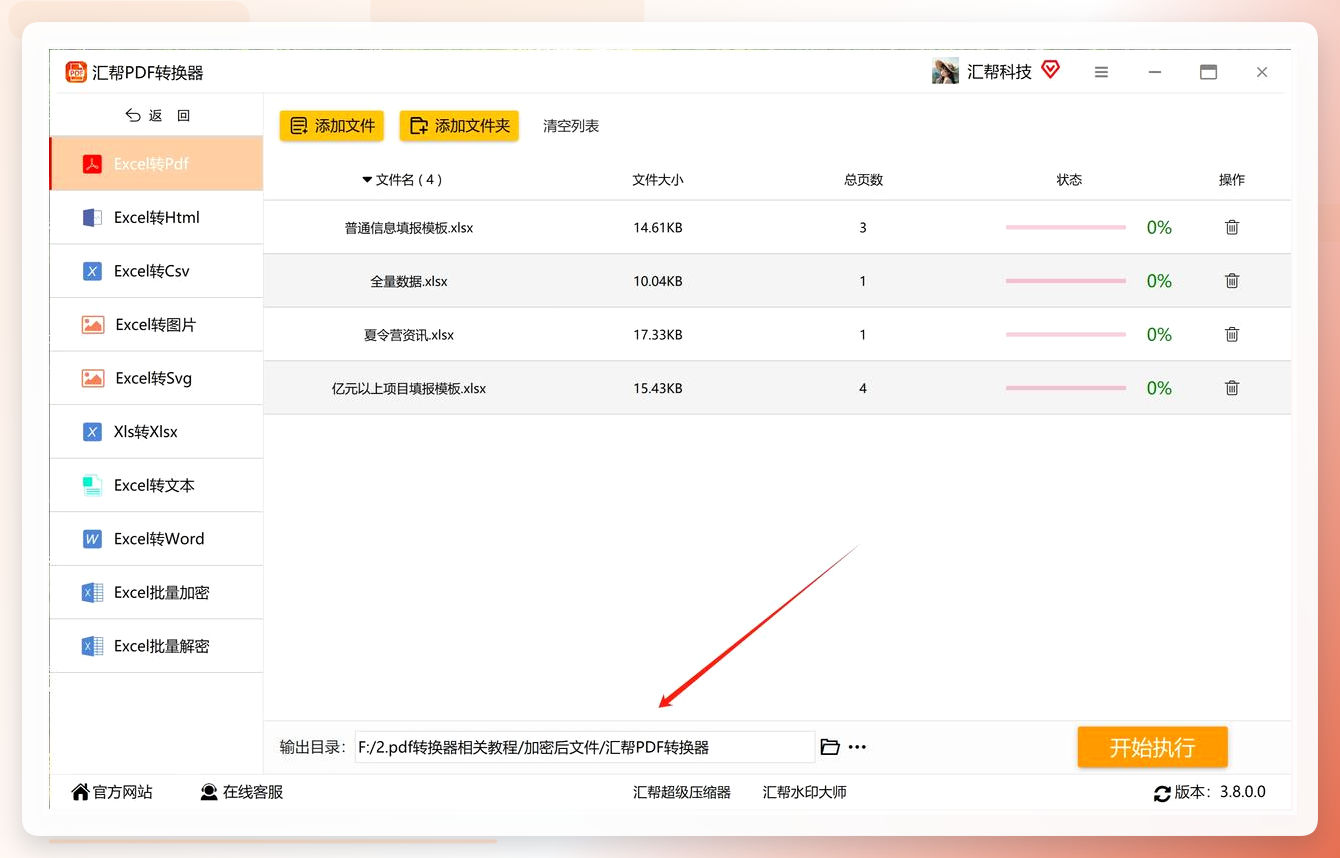
 第四步:在软件底部的存储路径设置区域,选择一个用于存放转换后PDF文件的目标目录。
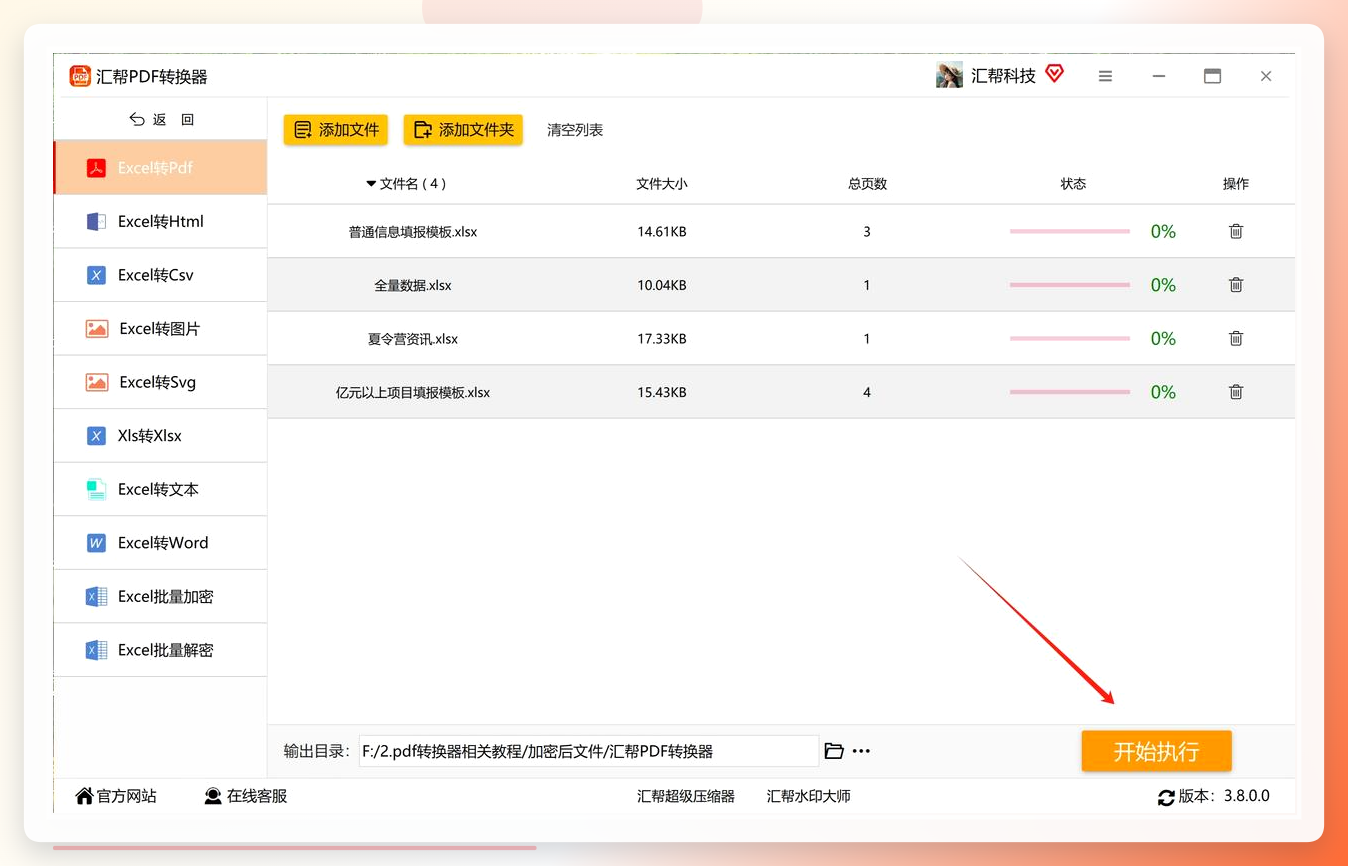
 第五步:点击“开始转换”按钮,软件将启动文件格式转换流程。
 第六步:当软件弹出“操作完成”的提示后,即可在预设的目标目录中找到转换完成的PDF文件。
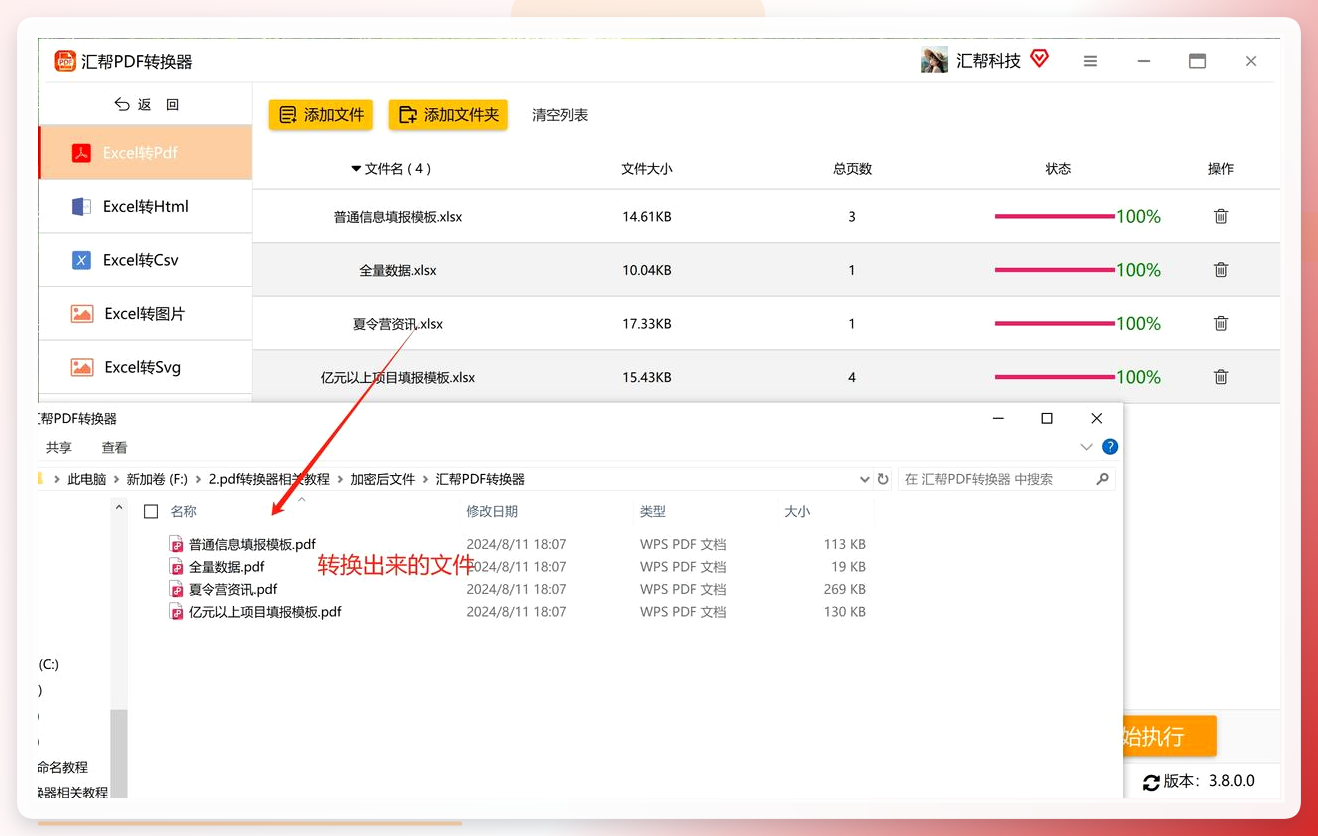 对了,这个批量转换的功能真的太省时间了,上周我要转12份部门预算表,十几秒就全部搞定,比一个个转快太多。
除了这个本地工具,还有一种适合临时用的Excel文件转PDF的方法,就是在线转换工具。-
具体操作也简单,先打开在线转换平台,在主页面找到“Excel转PDF”的功能入口,别找错了哦,很多平台把“PDF转Excel”放得特别显眼,容易点错。
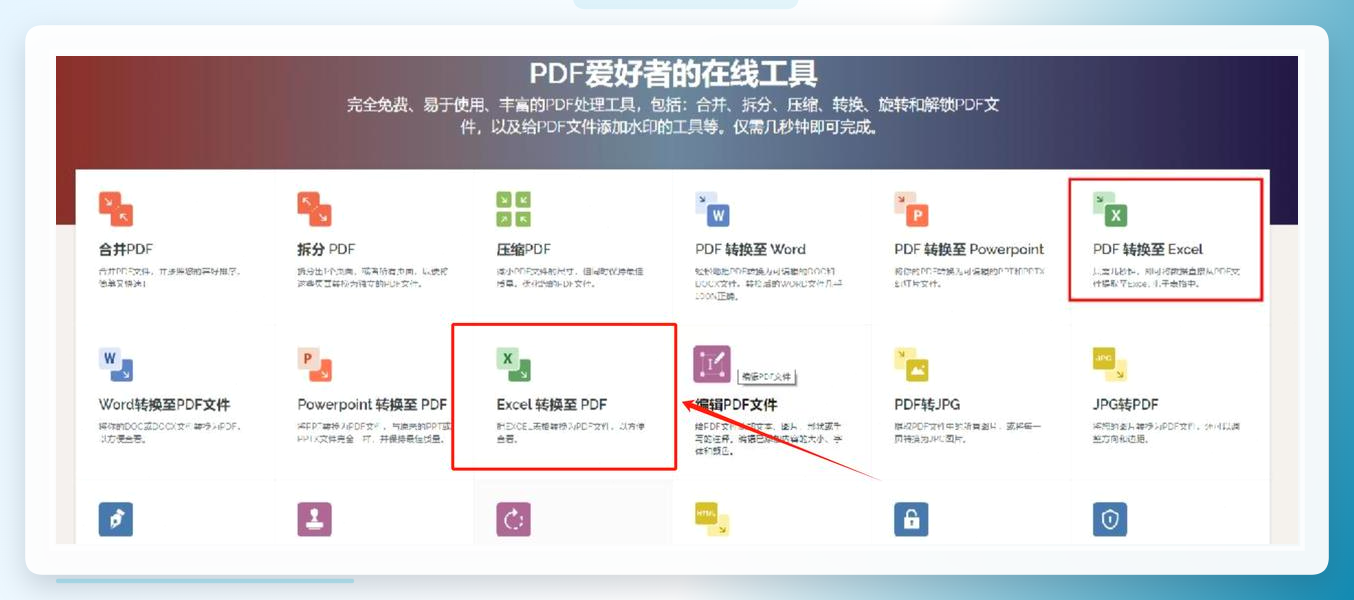 接着点击上传文件,支持批量上传,要是碰到需要识别非选中文本的需求,部分平台的高级版会有OCR识别功能,不过我觉得对大部分人来说没必要,普通免费版足够用了。
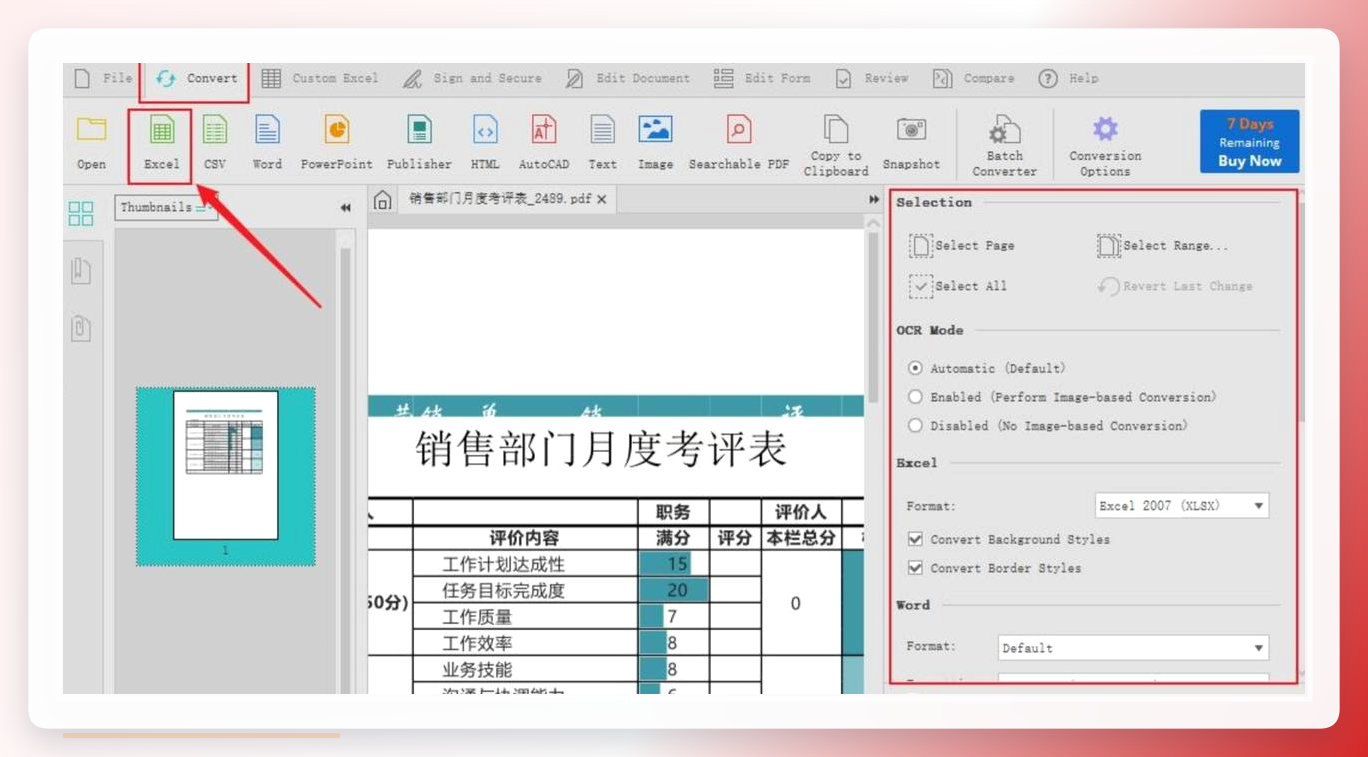 最后点击“开始转换”,等进度条走完就能下载转换好的PDF了。
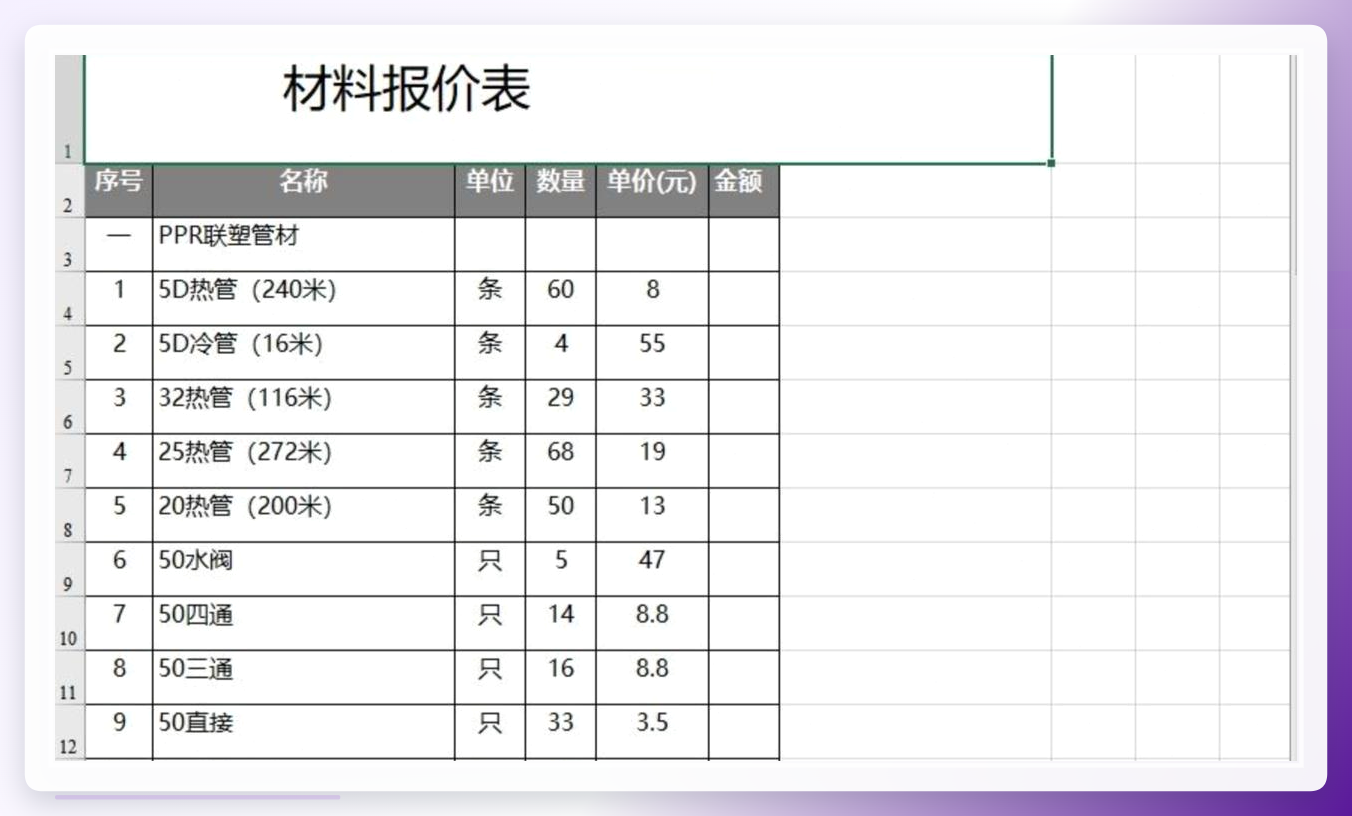 我上次用的时候碰到过网络波动,转了五分钟才好,差点耽误事,所以转重要文件还是别用在线的。
还有一种不用额外装软件的Excel文件转PDF的方法,就是用Excel自带的“另存为”功能,这个适合转单个小文件,比如普通的考勤表、小的统计清单。
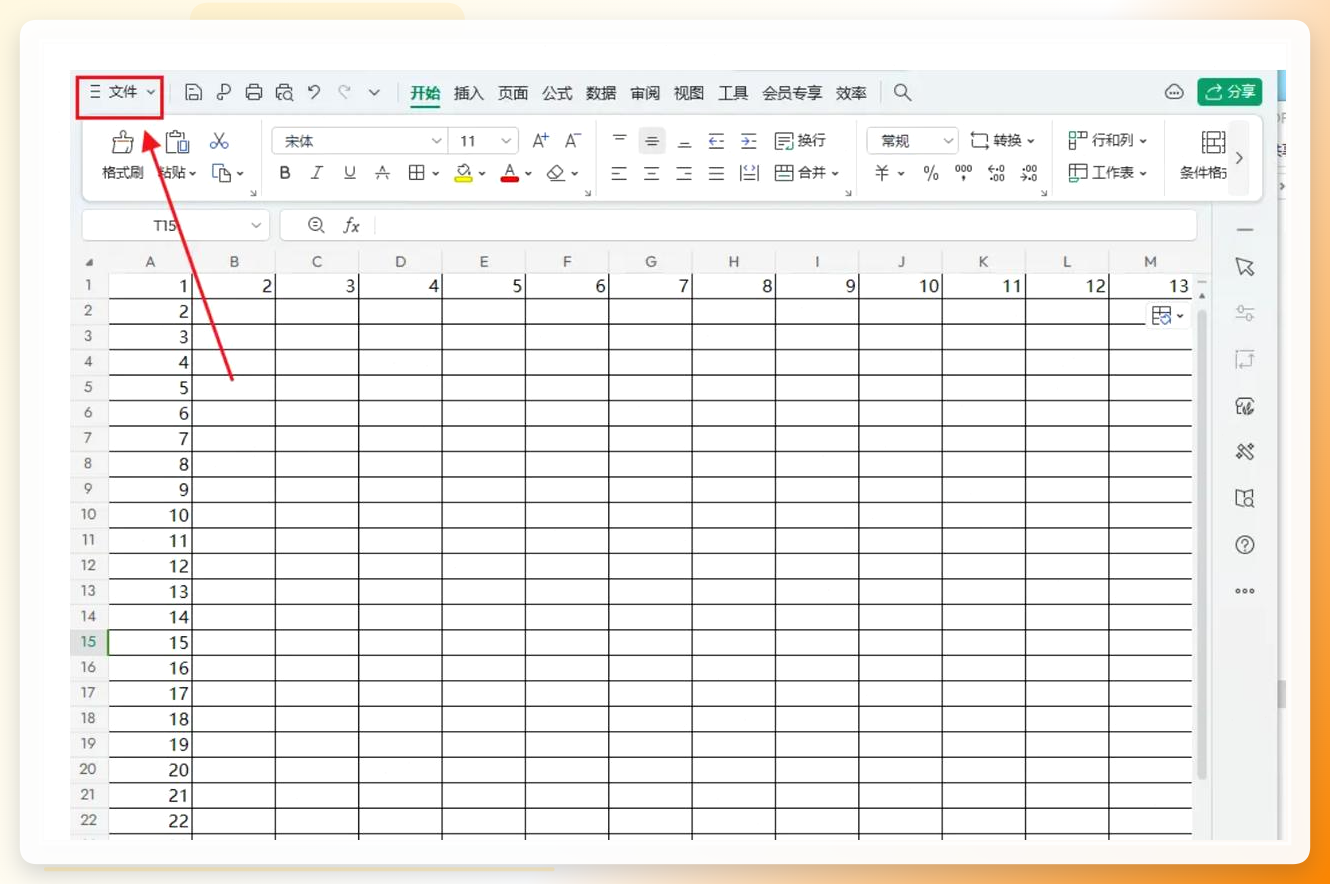
操作也不复杂,先打开要转换的Excel文件,确认内容都修改完毕,别转完才发现数据错了。然后点击界面左上角的“文件”选项,进入文件管理页面。在左侧的菜单里找到“另存为”,接着选好你要存PDF的文件夹,再把“保存类型”改成“PDF”。
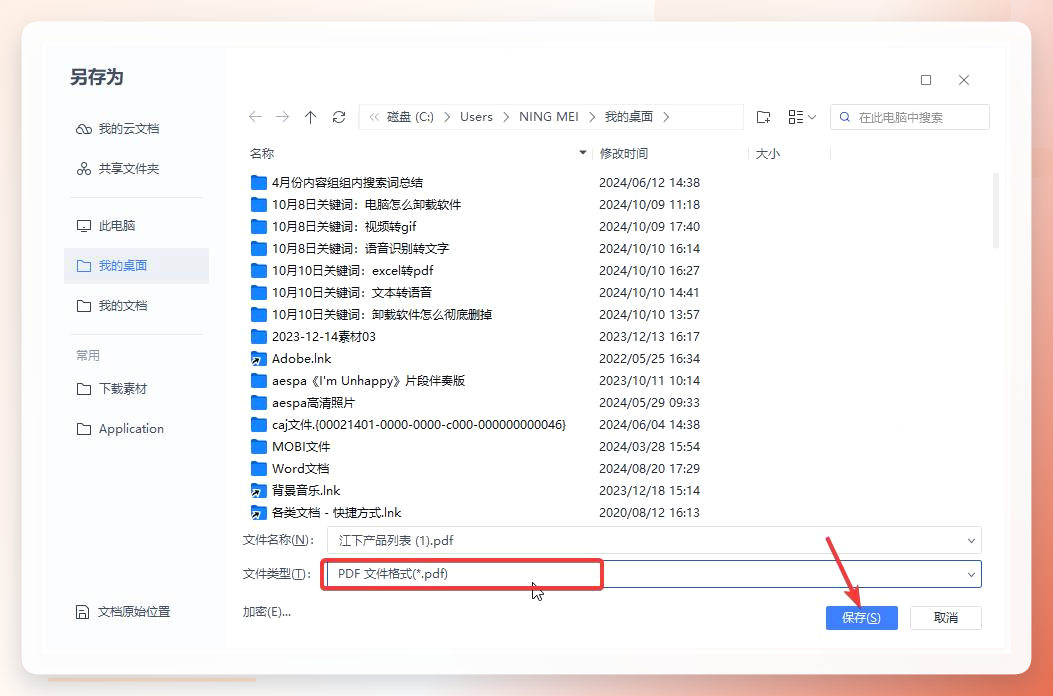 最后点“保存”就搞定了。不过这个方法有个坑,要是你的Excel里有复杂的表格样式、插入的特殊格式图表,转出来的PDF很容易变形,我之前转带复杂配色的项目进度表,转完后颜色全乱了,真是服了。 还有一种Excel自带的快速转换方法,就是用导出功能,适合用新版Excel的朋友。先打开要转换的文件,然后点击左上角的“文件”,在弹出的菜单里找到“导出”选项,接着选择“创建PDF/XPS”,再选好存储路径点确定就行。
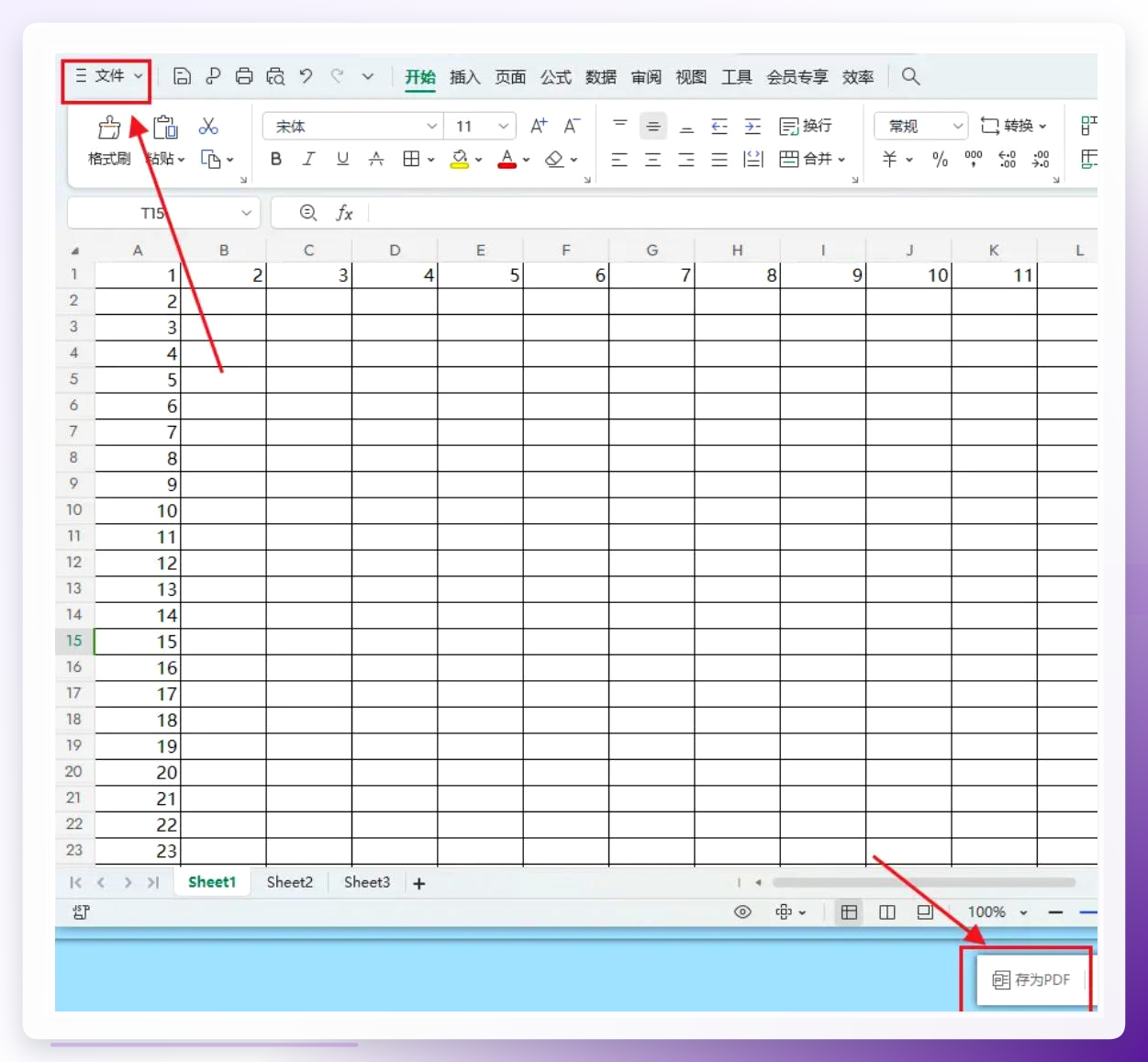 这个方法比“另存为”的兼容性好一点,但碰到超复杂的内容还是会出问题,所以转要求高的文件,还是得用专业工具。
其实选哪种Excel文件转PDF的方法,主要看你的需求,要是转敏感、复杂的文件,就用本地专业工具;要是临时转不重要的小文件,再考虑在线或者自带功能。
对了,转完PDF一定要检查一遍内容,别等发出去才发现格式错了,那可就尴尬了。要是还有哪儿不懂,评论区喊我一声。
