

论文里的数据图表、合同里的盖章页、课件上的示意图——PDF里想单独拎出来的图,一截图就糊,一放大就虚。其实不用这么费劲,pdf页面怎么以图片格式提取出来?实测7种方法,下面直接开讲。
 ## 一、汇帮PDF转换器:整份文档批量提取图片
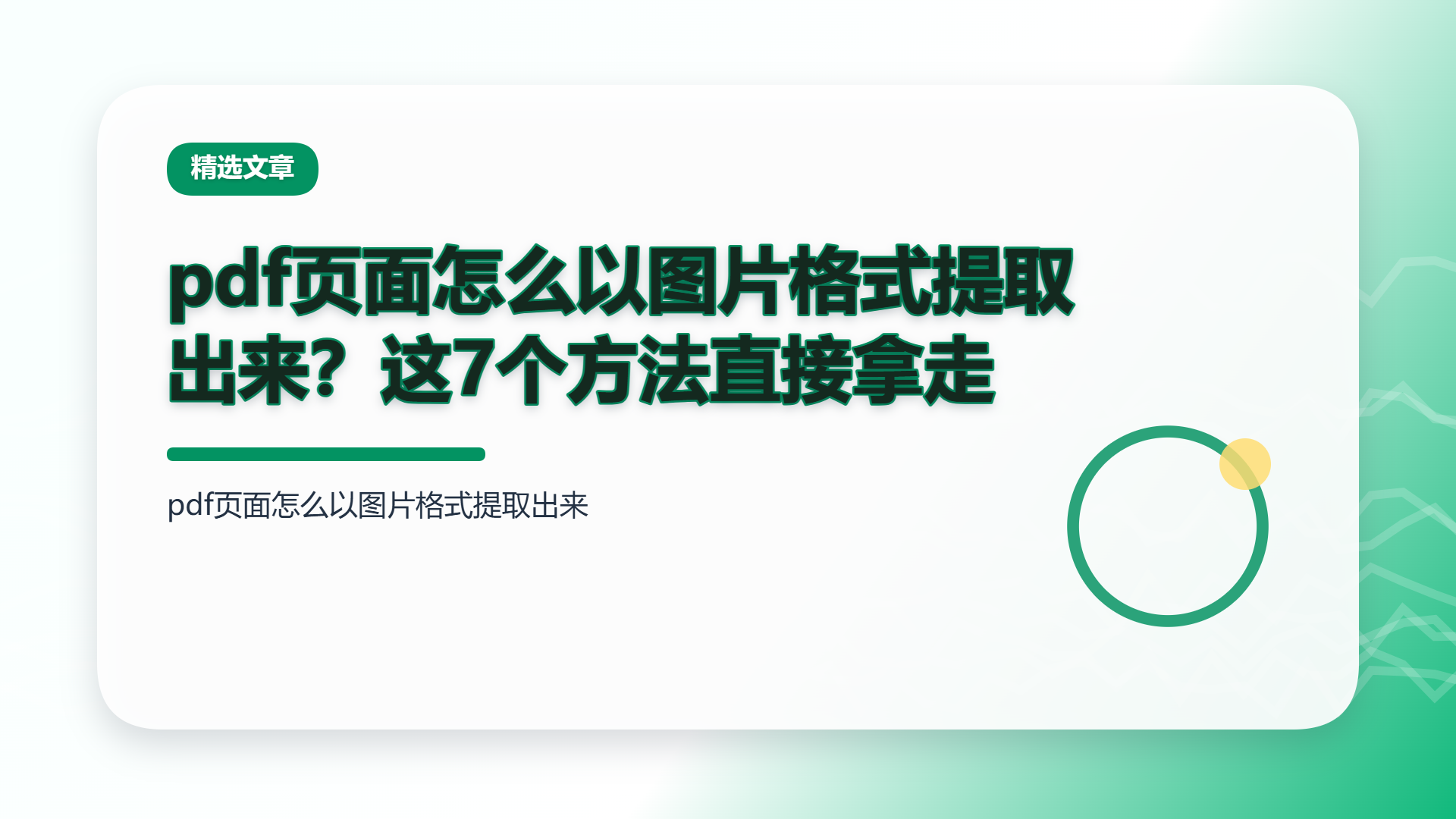
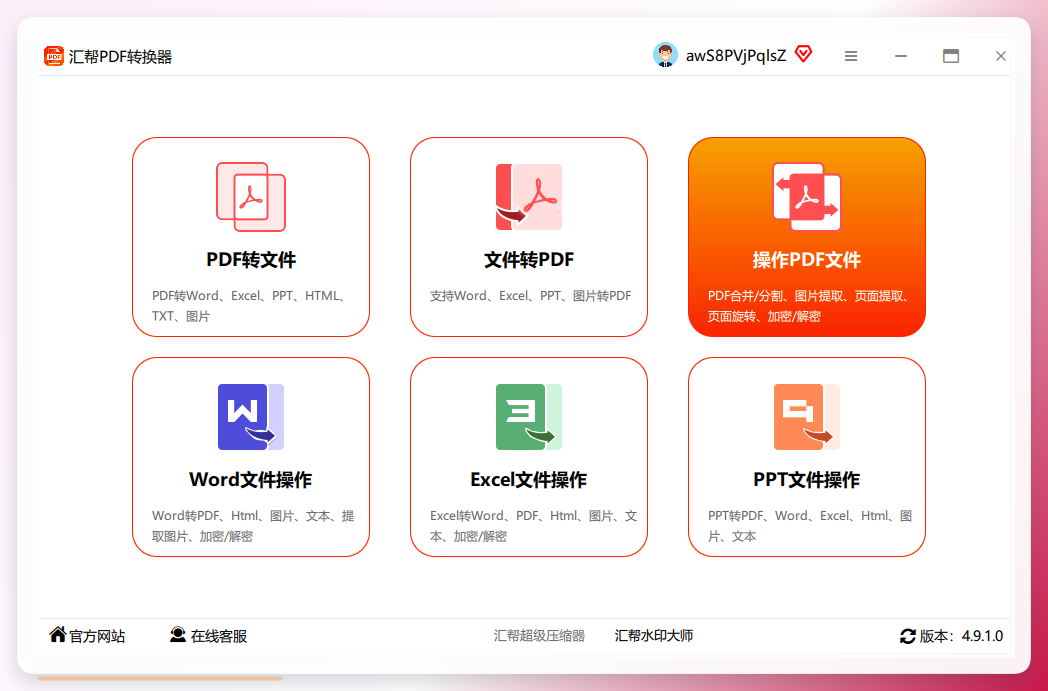
先说最省事的路子。打开汇帮PDF转换器,左侧功能栏里点「操作PDF文件」——这个入口管着拆分、合并、提取图片好几件事,别点错到「PDF转换」那一栏去。
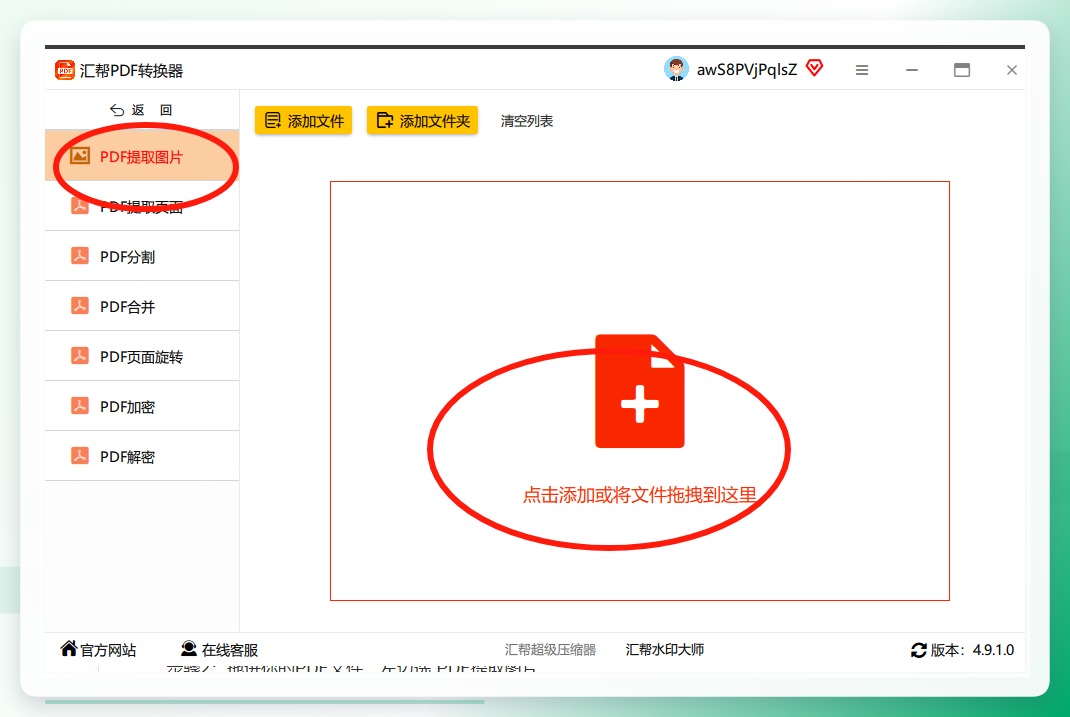
 把要处理的PDF直接拖进软件窗口,或者点「添加文件」选也行。文件进去之后,左侧功能列表里找到「PDF提取图片」,点一下。
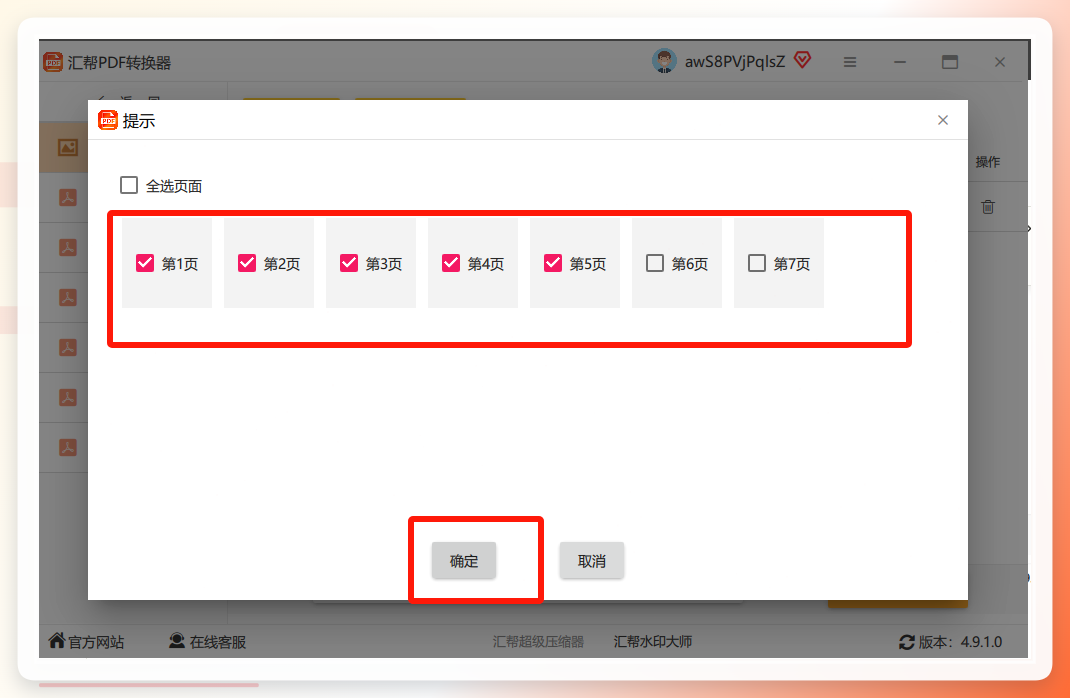
 接下来选页码范围。这里有个小细节:默认是全选,但如果你只要第3页到第8页的插图,手动改成「3-8」就行,省得导出几百张用不上的图占地方。
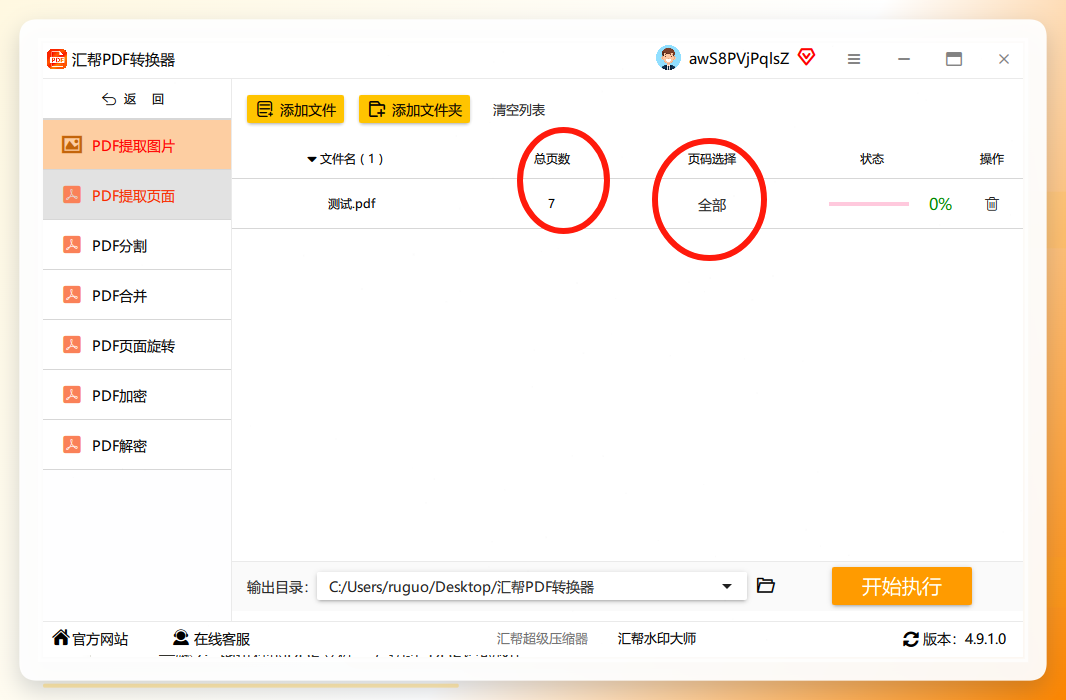 选好点「确定」,
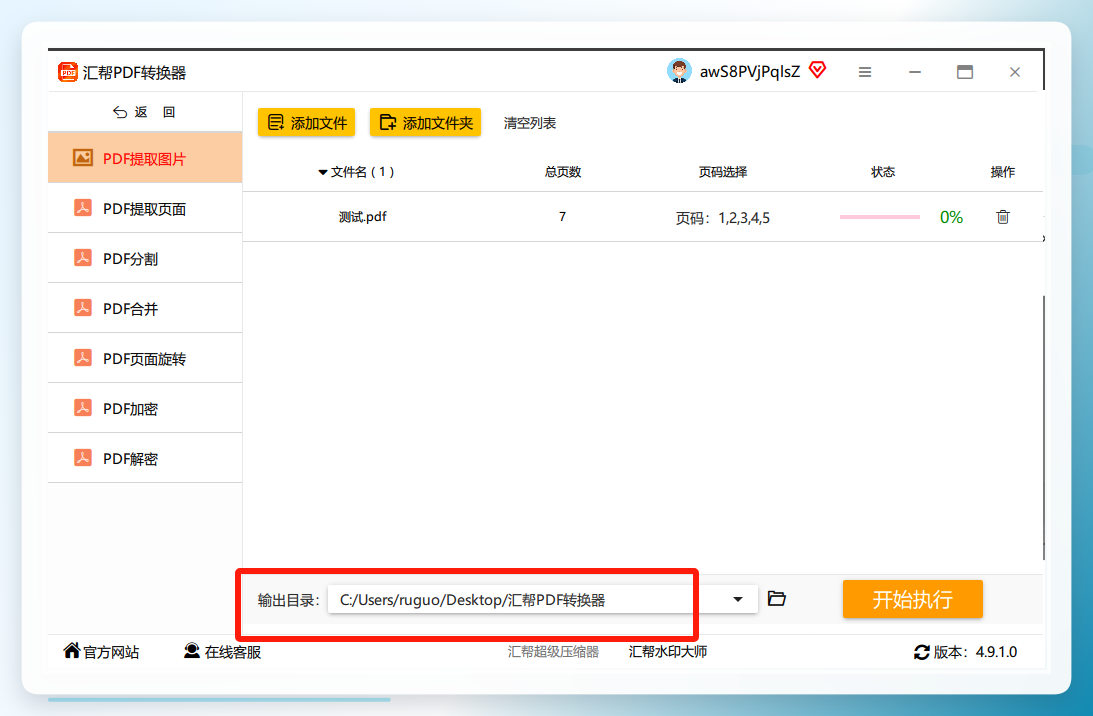
 然后指定输出位置——建议单独建个文件夹,比如桌面上新建一个「提取图片」的文件夹,不然图片散落在下载目录里,回头找起来又是一通翻。
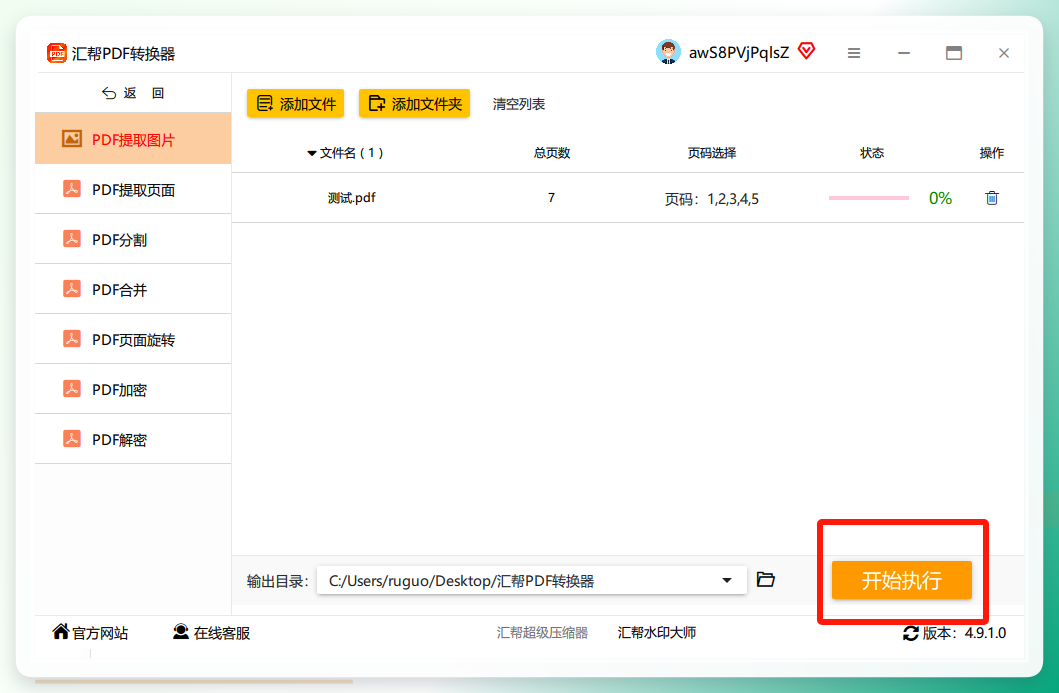
 最后点「开始执行」。等几秒钟,软件会自动弹出图片文件夹,里面全是高清原图,没有压缩痕迹。
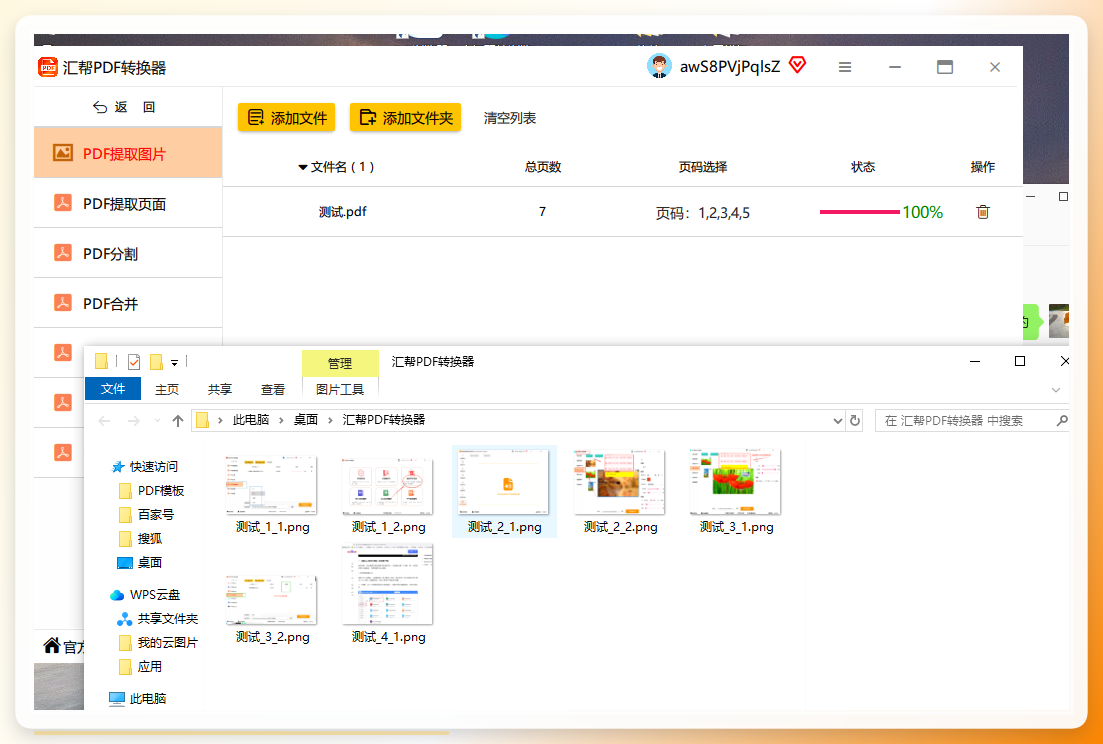 实测数据:一份41页的产品手册,总字数约2万6字,里面嵌了37张图。从拖进软件到弹出文件夹,全程5分12秒。手动截图再裁剪的话,同样这份文档至少折腾半小时,而且截图出来的图分辨率只有屏幕那么高,印刷或做PPT时一放大就露馅。
说个容易踩的坑:如果PDF里的图片是矢量图(比如AI导出的图表),提取出来会变成位图,放大到200%以上边缘会有点毛。这种情况建议回原文件导出,或者用软件的「PDF转图片」功能把整页转成高分辨率图片再裁切。
二、PDFaid:在线工具,免安装但看网速
不想装软件的话,PDFaid这个网站可以应急。打开网站,点「SELECT PDF FILE」上传文档,选好导出格式(PNG或JPG都行),再点「EXTRACT IMAGES」,等进度条走完点「Download」就能保存。
 它的优点是打开浏览器就能用,不用等下载安装。但有个硬伤:文件得先传到服务器上,公司内部文件或者带个人信息的合同,传上去心里总不太踏实。另外免费版对文件大小有限制,超过一定体积就得排队等。
三、Microsoft Word:老办法,适合偶尔用一次
手头只有Word的话,也能凑合。新建一个空白文档,把PDF拖进去打开,Word会弹窗问是否转换为可编辑文档,点「确定」。
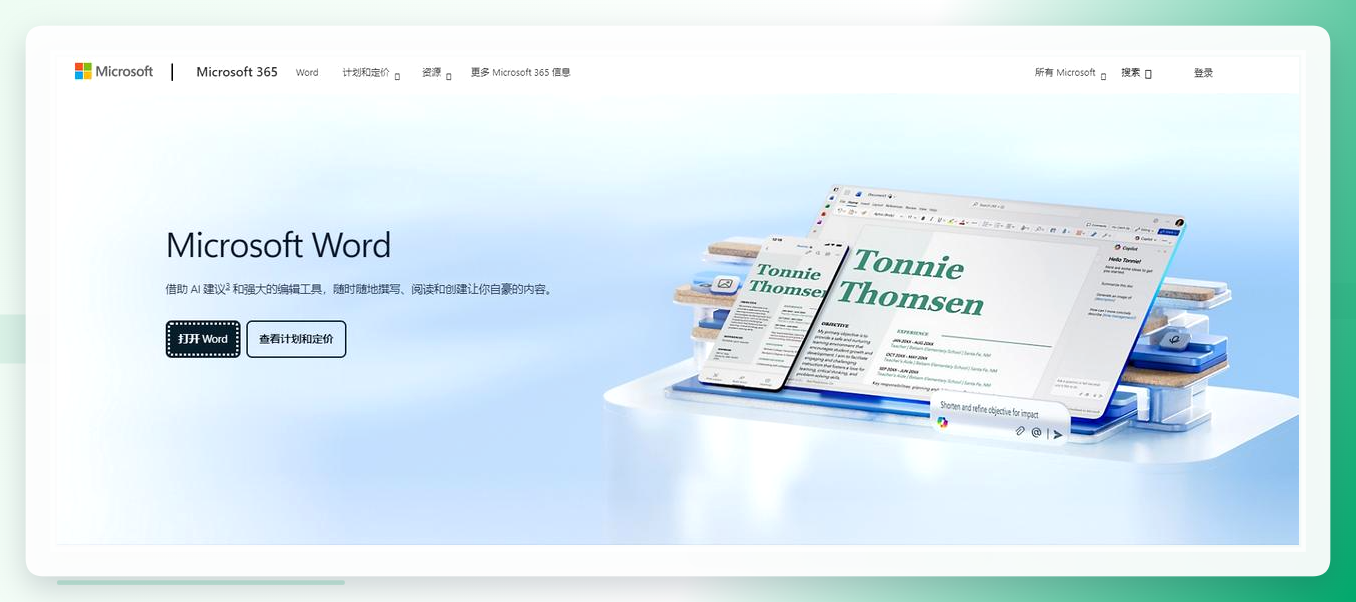 然后另存为「网页(.htm;.html)」格式,桌面上会多出一个同名文件夹,里面就是文档里的所有图片。
这个方法的局限挺明显:Word转出来的图片会被重新压缩,画质打折扣;排版复杂的PDF转过去可能乱成一团;而且图片文件名是一串乱码,得自己一张张对。
四、PDFtoImage Converter:桌面端专用工具
PDFtoImage Converter是专门干这个的。点【Add File(s)】导入PDF,或者直接拖进工作区。右上角下拉菜单选【Extract Images】,再选导出路径,点【Start】就开始提取。
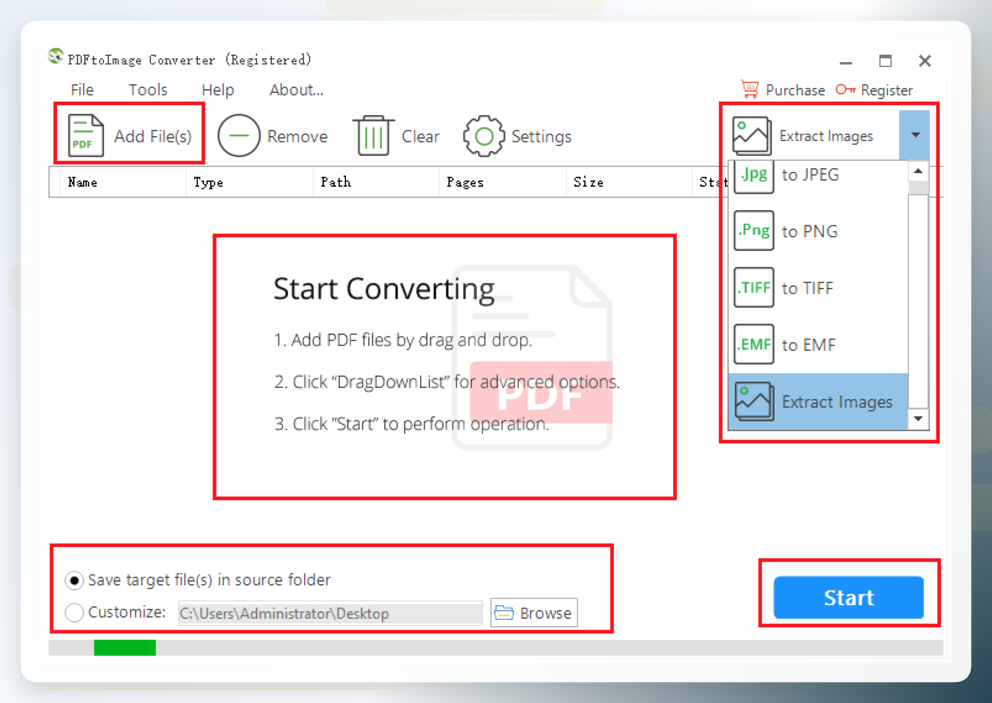 它支持批量处理多个文件,适合一次要处理十几份PDF的情况。不过界面是英文的,第一次用可能得对着翻译找按钮。
五、在线PDF工具通用流程
网上搜「PDF提取图片」,能出来一堆在线工具,操作逻辑都差不多:打开网站→选提取图片功能→上传PDF→点提取→下载。
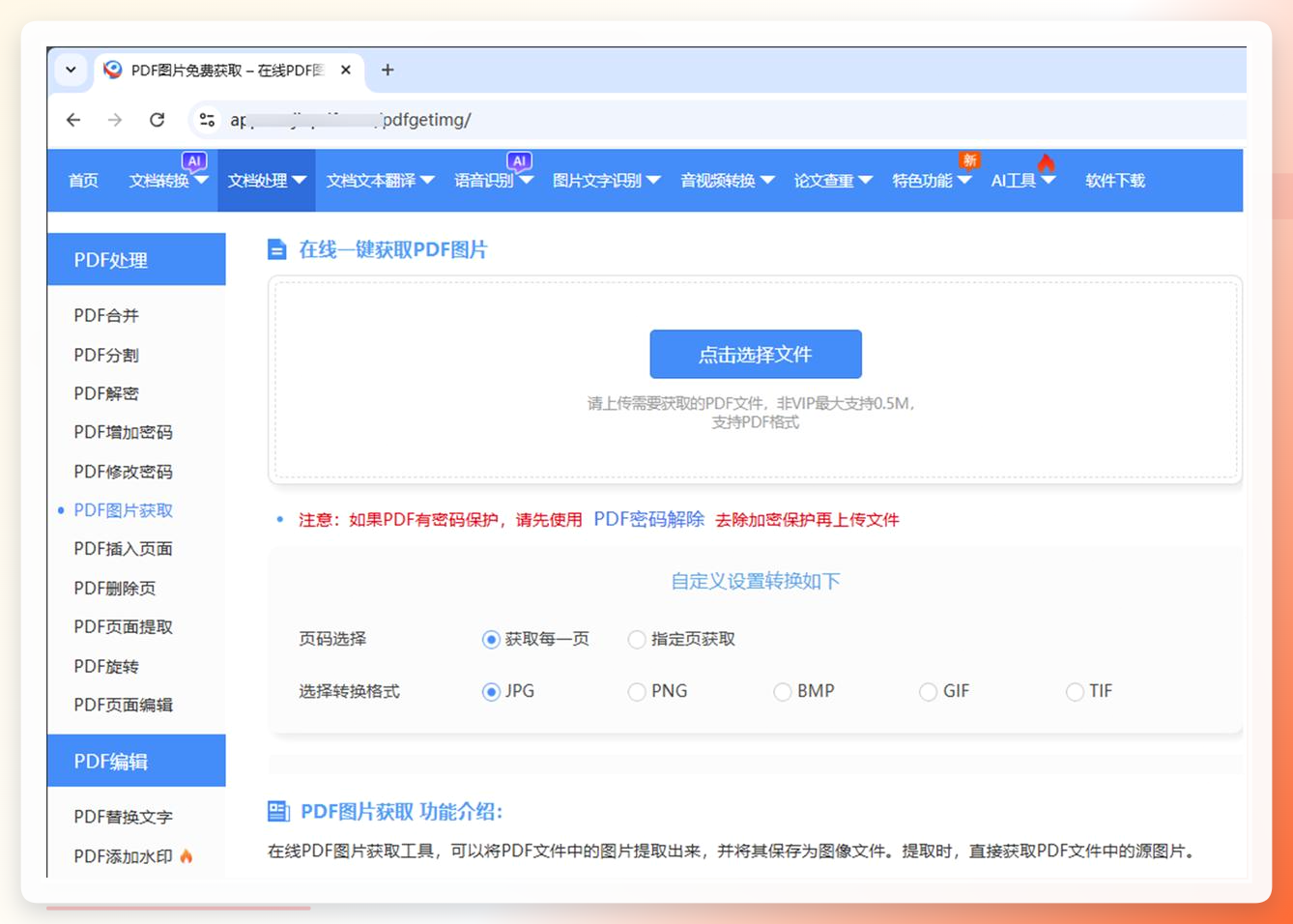 这类工具胜在方便,打开就能用。但免费版通常有页数限制,而且上传下载都依赖网络,几十兆的文件传起来挺磨人。
六、截图+裁剪:最原始但最直接
如果只要某一页里的某一张图,不想装软件也不想传文件,直接截图也不是不行。Windows用Win+Shift+S,Mac用Cmd+Shift+4,框选要的区域,粘贴到画图或预览里裁剪保存。
这招的好处是零门槛、零安装。坏处也很直接:分辨率取决于屏幕,打印出来会糊;一次只能截一张,图多了效率低到离谱。
七、PDF阅读器自带导出功能
有些PDF阅读器(比如Adobe Acrobat、福昕阅读器)自带图片导出。在软件里打开PDF,找到「导出」或「另存为图片」的选项,选好格式和路径就能导出。
这个方法的兼容性看阅读器版本,有的免费版不支持批量导出,只能一页一页来。
最后把坑捋成三行
矢量图提取后变位图 → 回原文件导出或整页转图片再裁
在线工具传敏感文件 → 换本地软件处理
截图分辨率不够 → 用专业工具提取原图
41页的文档,5分12秒出37张高清图;换成截图加裁剪,同样的活儿得花半小时以上,画质还降一档。工具选对了,省下的时间够你把图表重新排一遍版了。
