

月底贴票那几天,桌上摊着一堆PDF发票,一张一张打印出来再剪开粘到报销单上——这事儿我干过,折腾到晚上十一点多,桌上全是纸屑。后来学乖了,直接合并成一张A4再打。
pdf发票两张合到一张上面怎么弄?其实路子不少,有在线的、有本地的、也有用办公软件硬凑的。下面把我试过的几个法子捋一遍,重点说那个我目前一直在用的本地工具,步骤写得细一点,照着做基本不会卡壳。
 方法一:汇帮PDF转换器(本地处理,排第一个说)
这个工具——名字我就不多绕了——功能挺杂的,PDF转Word、Excel转PDF、PDF合并分割这些都有,发票合并只是它其中一个小模块。
下载安装这块不啰嗦:搜索引擎里搜软件名,进官网下安装包,双击,一路“下一步”就行。
 装好之后打开,操作逻辑是这样的——
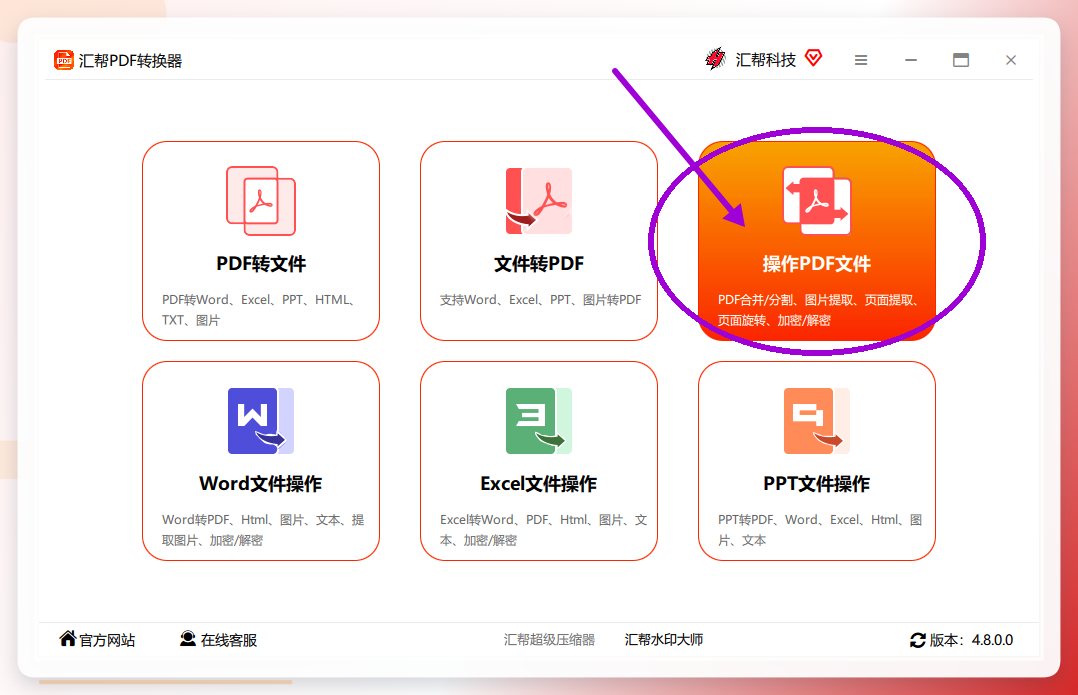
第一步,主界面上找到【操作PDF文件】这个入口,点进去。
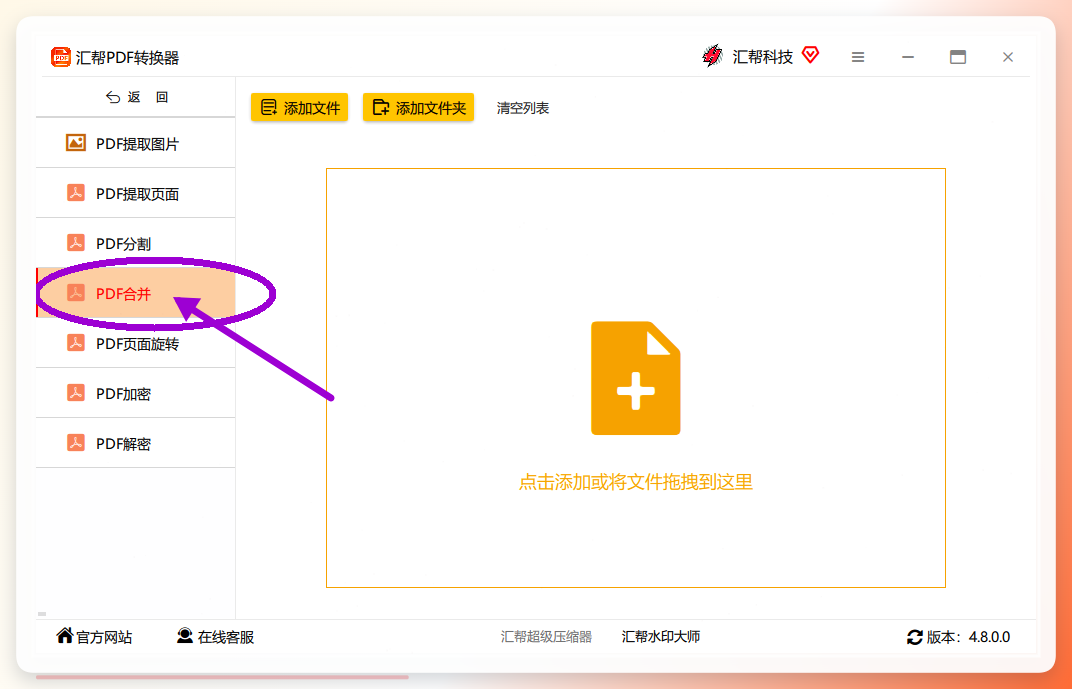
 第二步,进去以后看左侧菜单栏,选【PDF合并】。
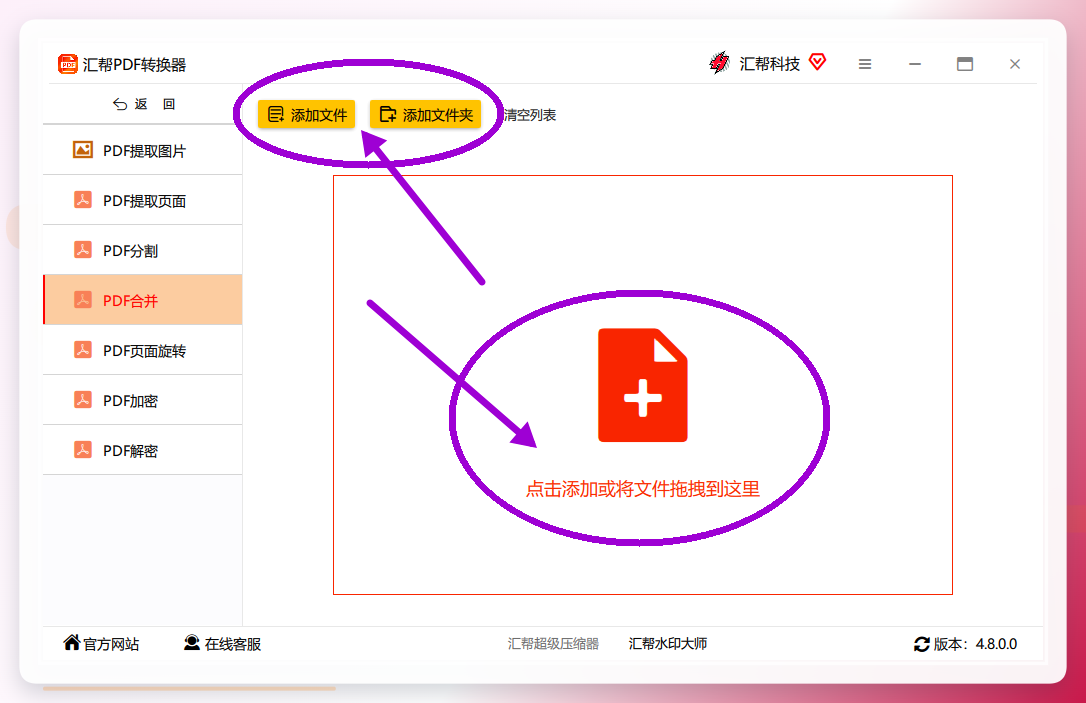
 第三步,把发票文件加进去。点【添加文件】按钮一个个选也行,点【添加文件夹】批量导入也行,或者你直接把文件拖拽到软件窗口里——对,拖进去就行,拖拽还能顺手调整先后顺序,哪张放前面哪张放后面,拖一下的事。
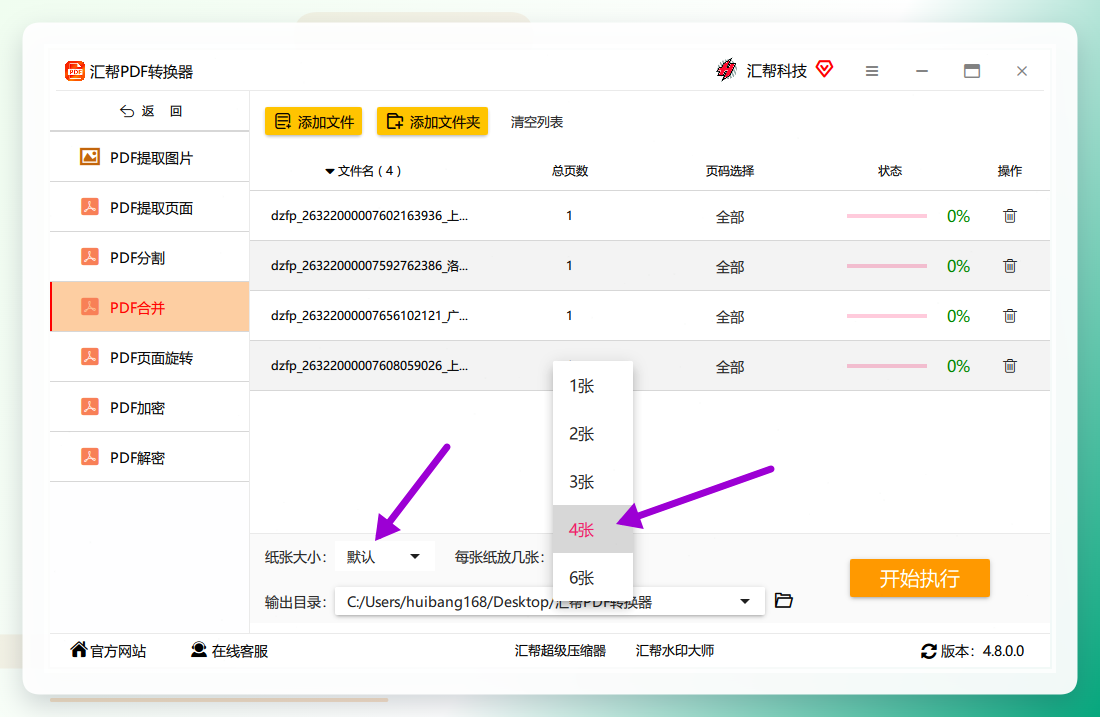
 第四步,参数设置。这里有几个选项要留意:
纸张大小——默认、A4、A5三选一。“默认”的意思是保持原来PDF页面的宽高不变直接拼,你要是想打出来规整,选A4。
每张纸放几张——支持1张、2张、3张、4张、6张。你要两张发票合到一张纸上,这里选2就行。我平时选4,一次拼四张,省纸。
输出目录——默认是电脑桌面,想换地方就点一下改路径。
第五步,点右下角【开始执行】。等进度条走完,软件会自动弹出输出目录,合并好的PDF就躺在那了。
 打开看一下效果:
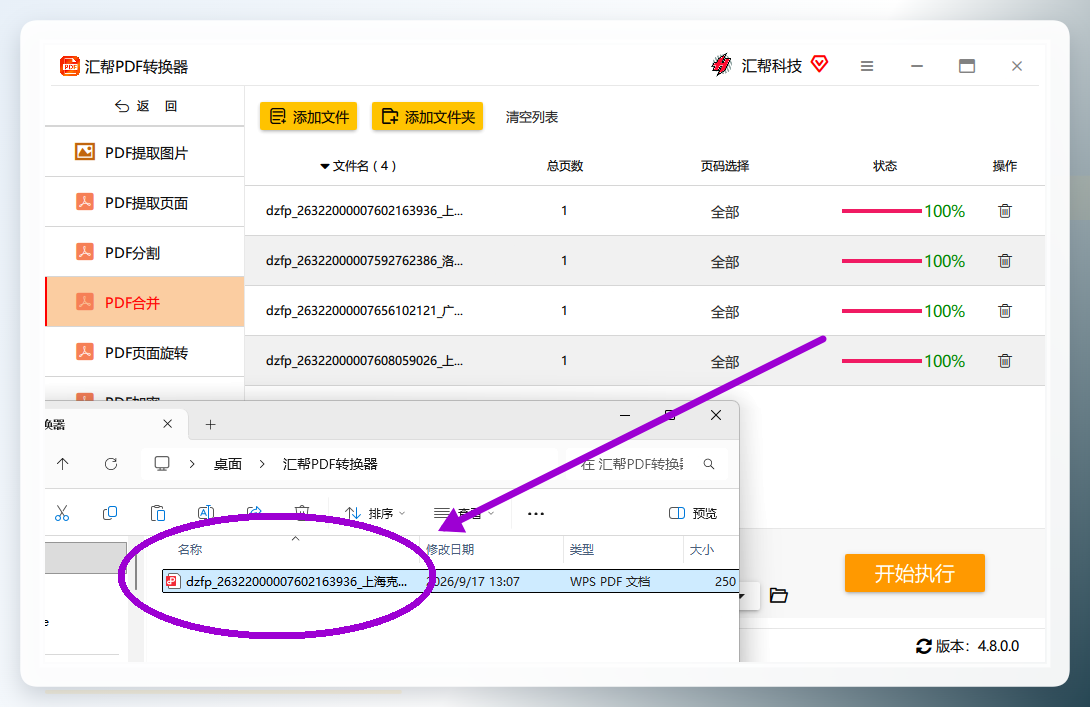
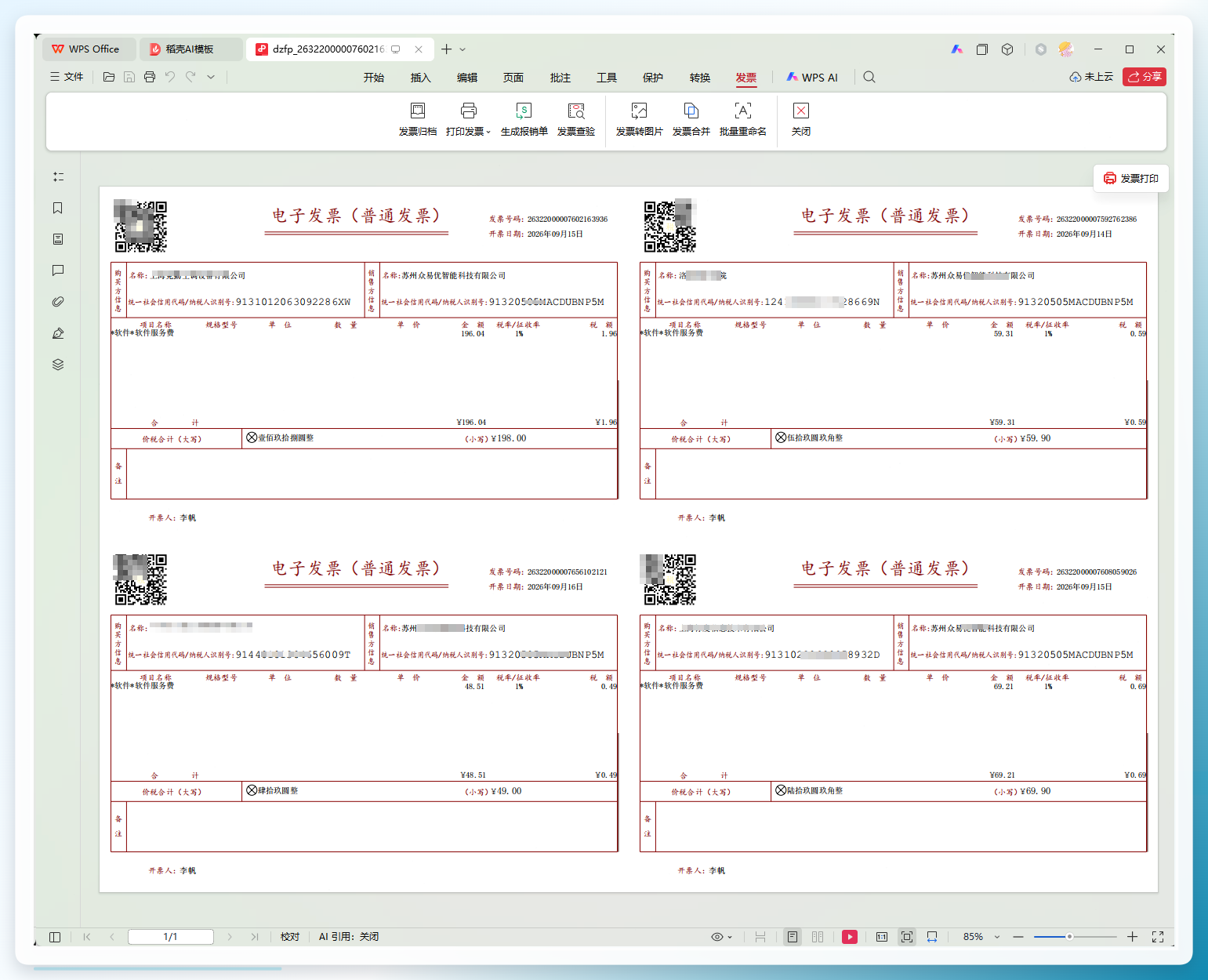 整个流程走下来,从添加文件到出结果,两三分钟的事。步骤不算多,关键是每一步都看得见反馈,不容易点错。
方法二:在线PDF合并工具(应急用)
浏览器里搜“PDF合并在线”,能出来一屏结果。操作大同小异——上传文件、拖拽排序、点合并、下载。不用装东西,临时处理一两张发票确实快。
但有个问题得说清楚:发票上有公司名称、税号、金额这些信息,上传到别人的服务器上,心里总归不太踏实。偶尔用一次还行,经常处理的话不太推荐。
方法三:用Word硬凑(不嫌麻烦可以试)
把两张发票图片分别插入Word文档,调整大小让它们上下排列在一页里,然后另存为PDF。这个法子不用额外装软件,但调整图片尺寸那一步挺磨人的——两张发票的边距、大小要手动对齐,稍微偏一点打出来就歪。试了四五回,放弃了。
几个容易踩的坑
合并之前最好把文件按顺序排好,不然打出来顺序乱了还得重来。输出目录别设在C盘根目录,有时候权限不够会报错。另外,有些发票PDF本身带密码,得先解密再合并,这个汇帮工具里也有对应的解密功能,顺手就能处理。
哦对了,如果你用的是Mac,汇帮目前没有Mac版,可以用系统自带的“预览”功能——打开一张发票,侧边栏拖入另一张,然后导出为PDF,效果也还行,就是批量处理不如Windows端方便。
最后说两句实在的
pdf发票两张合到一张上面怎么弄,说到底看你处理频率。一个月就拼一两回的,在线工具够用了,省得装软件。要是像我这样每个月固定要整理几十张发票的,本地工具更省心——文件不上传,批量处理快,参数设一次后面基本不用动。
汇帮这个工具在发票合并这件事上,操作路径短,选项也直观,纸张大小和每页张数两个参数调好就行。有需要的可以去官网看看,适不适合自己判断。
方法就这些,挑一个顺手的用起来就行。
