

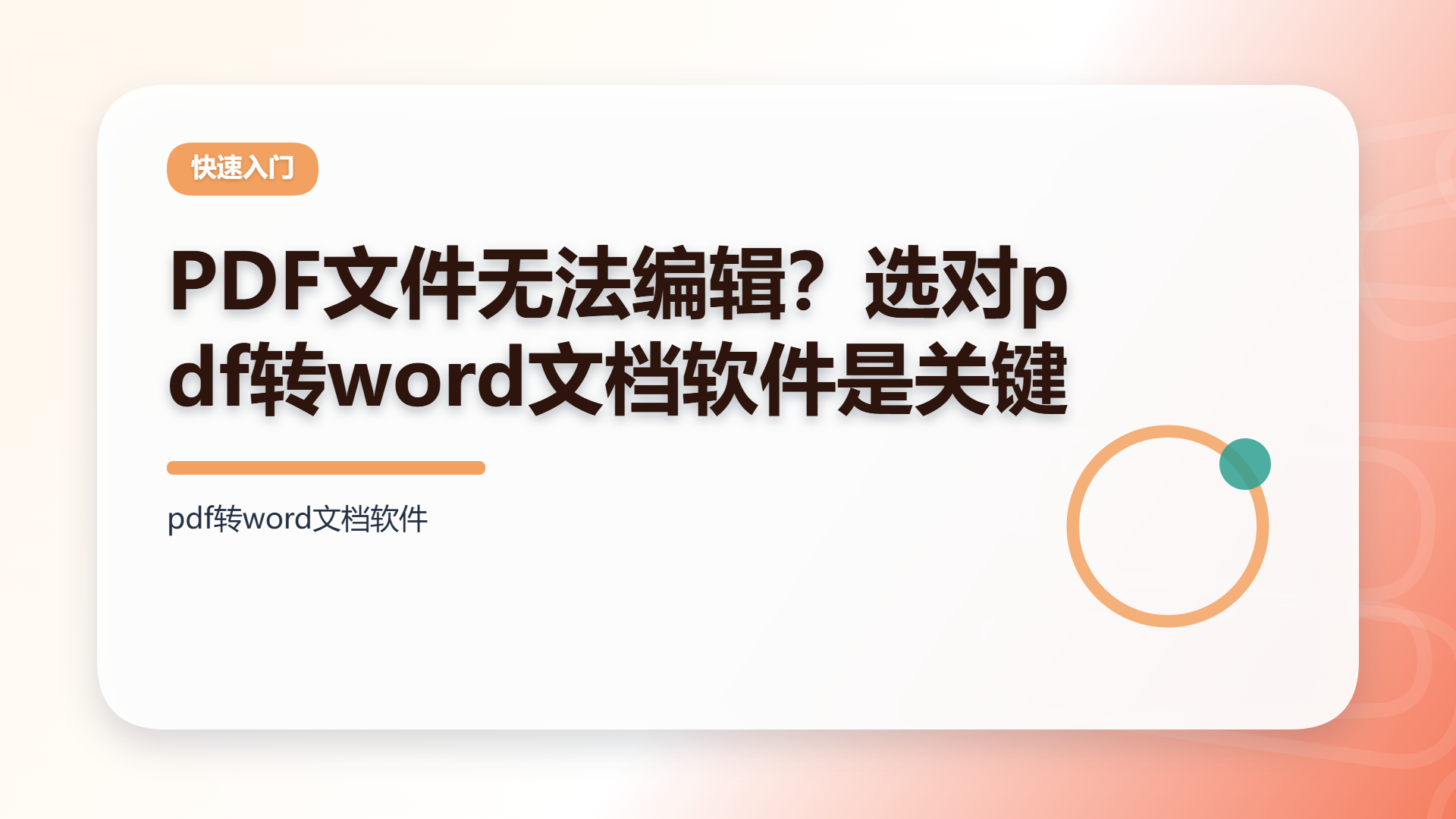
 #### 本地专业工具方案:汇帮PDF转换器操作演示
如果您追求高还原度且需要处理批量文件,使用本地安装的专业工具是当前比较稳妥的解决方案。以“汇帮PDF转换器”为例,它的转换逻辑基于版式分析,能较好地识别页面中的独立元素,操作流程如下:
步骤1. 下载并安装软件,双击运行。在首页功能区域,选择“PDF转文件”模块进入。
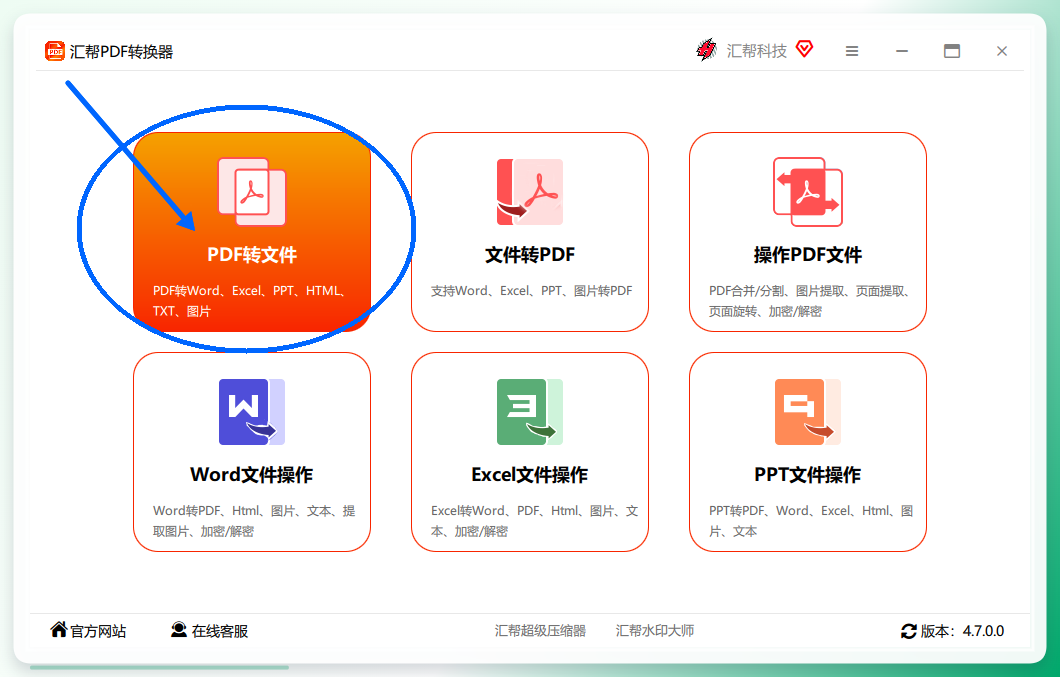 步骤2. 在左侧功能菜单中,点击选择“PDF转Word”功能。此时右侧界面会显示文件添加区域,点击“添加文件”或“添加文件夹”导入文件。软件支持直接拖拽文件至窗口,实现批量添加,无需逐个上传。
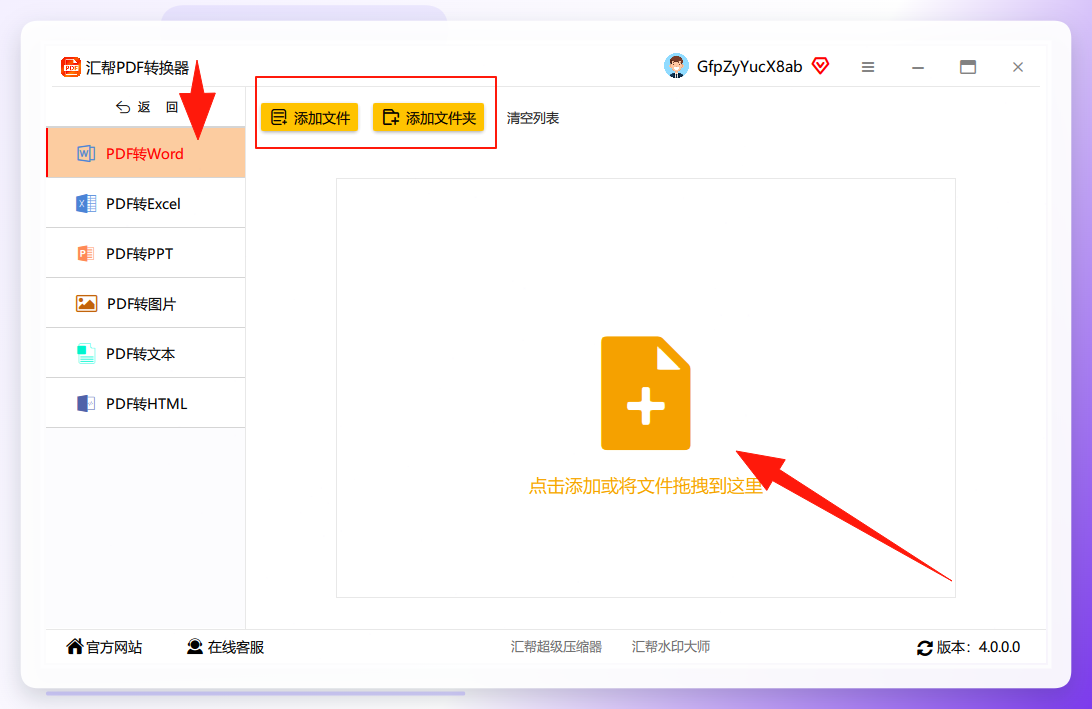 步骤3. 文件加载完成后,界面底部会出现“输出路径”设置项,用于指定转换后Word文档的保存位置,默认保存至桌面,您也可以自定义文件夹。确认无误后,点击右下角“开始执行”按钮。
 步骤4. 转换过程在本地完成,速度取决于文件大小和页数。执行完毕后,点击“打开目录”即可定位到生成的Word文件。实测处理包含图文混排的PDF时,文字、图片和基本布局均得到良好保留,减少了后期手动调整的工作量。
 #### 其他辅助方案及适用边界
除了上述专用工具,还有一些场景化方案值得了解。
Adobe Acrobat属于行业级软件,其“导出PDF”功能对复杂版式的还原度很高,尤其适合处理扫描件(需配合OCR功能)。但它是付费订阅制,对于轻量用户而言成本较高,更适合有高频专业处理需求的设计师或文职专员。
全能PDF转换助手则集成了PDF转Word、Excel、PPT等多种功能,界面引导清晰,适合需要功能全面但操作简单的用户。它在处理纯文字类文件时效果尚可,但在应对特殊排版时与专用转换器存在一定差距。
ZAMZAR作为老牌在线网站,无需下载客户端,上传文件后选择“doc”格式即可转换。它支持多种格式互转,但受限于网络上传下载速度及文件大小限制,不适合处理大文件或涉及隐私的内容。
如何根据需求做选择
综合来看,选择pdf转word文档软件没有通用标准,关键在于匹配具体场景:
- 文件涉密或体积较大:优先考虑本地软件,如汇帮PDF转换器或Adobe Acrobat,避免文件上传带来的风险。
- 对排版要求高(如论文、标书):优先选用具备版式分析能力的专业转换器,减少后期校对时间。
- 偶尔应急使用且文件较小:在线工具或免费网页版可作为补充,但勿用于核心文件。
值得注意的是,无论使用哪种软件,转换后都建议进行一轮“全文核对”,重点检查页眉页脚、表格边框和图片位置。技术工具能解决大部分问题,但最终文档质量仍需人工确认。
结语
回到最初的问题:PDF转Word如何操作才能保证效率与质量?答案在于避开“改后缀”的侥幸心理,谨慎评估在线工具的隐私风险,并将重心放在转换还原度上。本地专用软件如汇帮PDF转换器在批量处理和版式保留方面表现均衡,适合作为日常办公的常备工具。希望本文的分析能帮助您建立更清晰的选型思路,在后续处理PDF文档转换时少走弯路。
