

前台同事小陈发来一串语音方阵的时候已经是深夜了,每条语音开头都是同一句话:“这个表能不能合在一起啊……”
我懂这种崩溃。手里有多个Excel表格、每个表格结构还差不多,但就是一个一个打开复制粘贴到手软。更坑爹的是,粘贴到一半发现列对不齐了,前面的功夫全白费。
将多个excel表格合并为一个表格怎么操作的?这个问题其实有至少7种解法,从完全手动到全自动都有。但讲究的是——选对方法比会操作更重要。下面把我们实测过的7种方案按操作门槛和适用场景逐一拆开讲,其中汇帮PDF转换器的Excel合并功能是上手最快的一种,先把它说透。

汇帮PDF转换器:几步完成多个表格合并
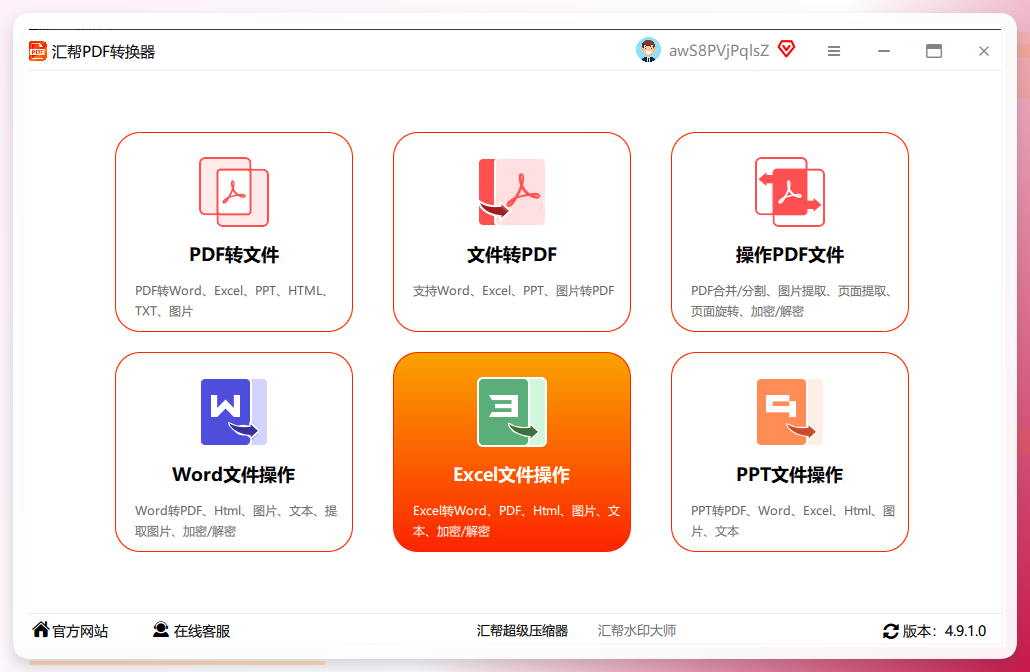
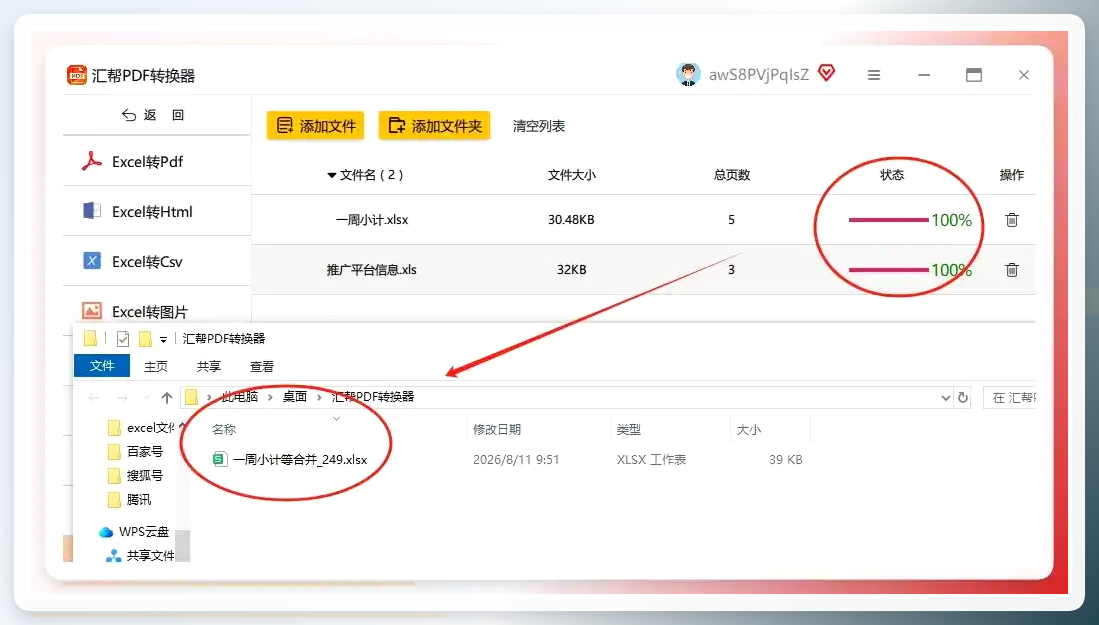
先说我们最顺手的一条路。打开汇帮PDF转换器,主界面上找到【excel文件操作】,点进去。
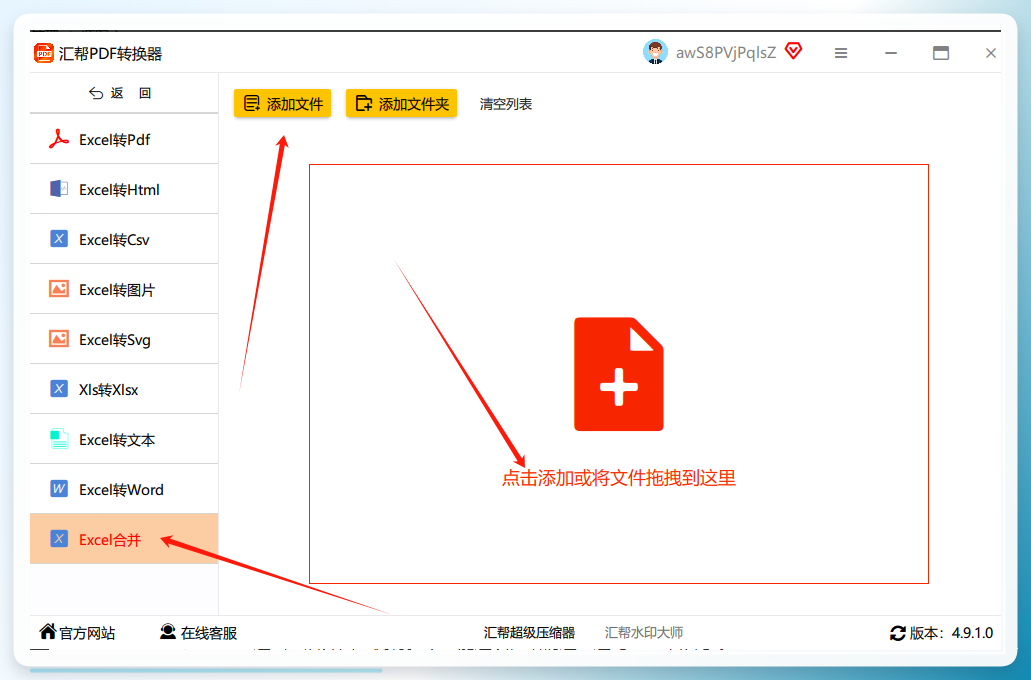
 进去之后左侧有一排功能选项,这里选【excel合并】。然后用左上角的【添加文件】按钮把要合并的表格都加进来,或者直接把文件拖进软件窗口。一次能加很多个,不用一个个打开。
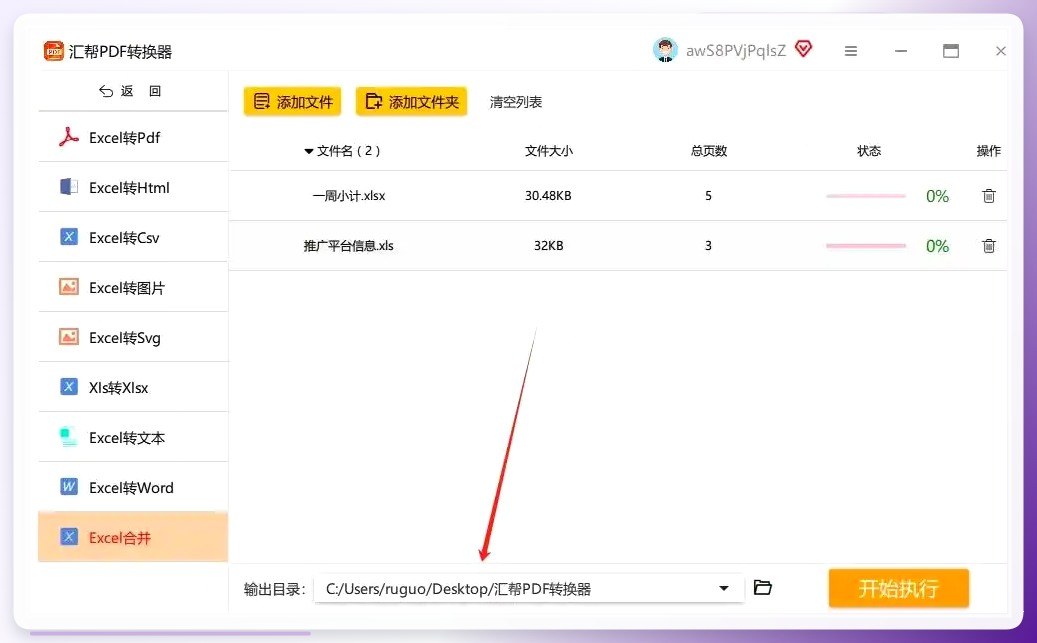
 合并后的文件得找个地方放,设置一下输出目录,别到时候合并完了找不到文件在哪。
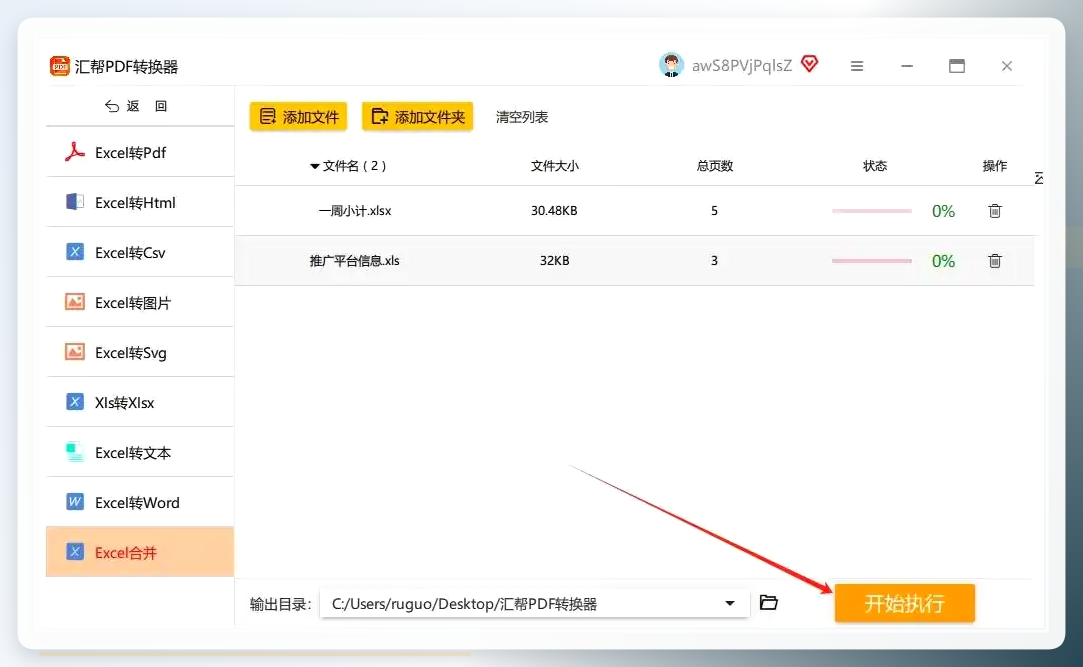
 最后点一下【开始执行】,剩下的软件自己处理。
 等它跑完,合并好的文件会自动弹出,直接就能看到结果。整个过程就这样,没啥复杂的。
其他6种方法:从手动到自动化逐一对比
VBA宏:适合频繁操作的场景
VBA是Excel自带的自动化方案。按Alt+F11打开编辑器,插入模块,写一段遍历文件夹合并工作表的代码,按F5运行。
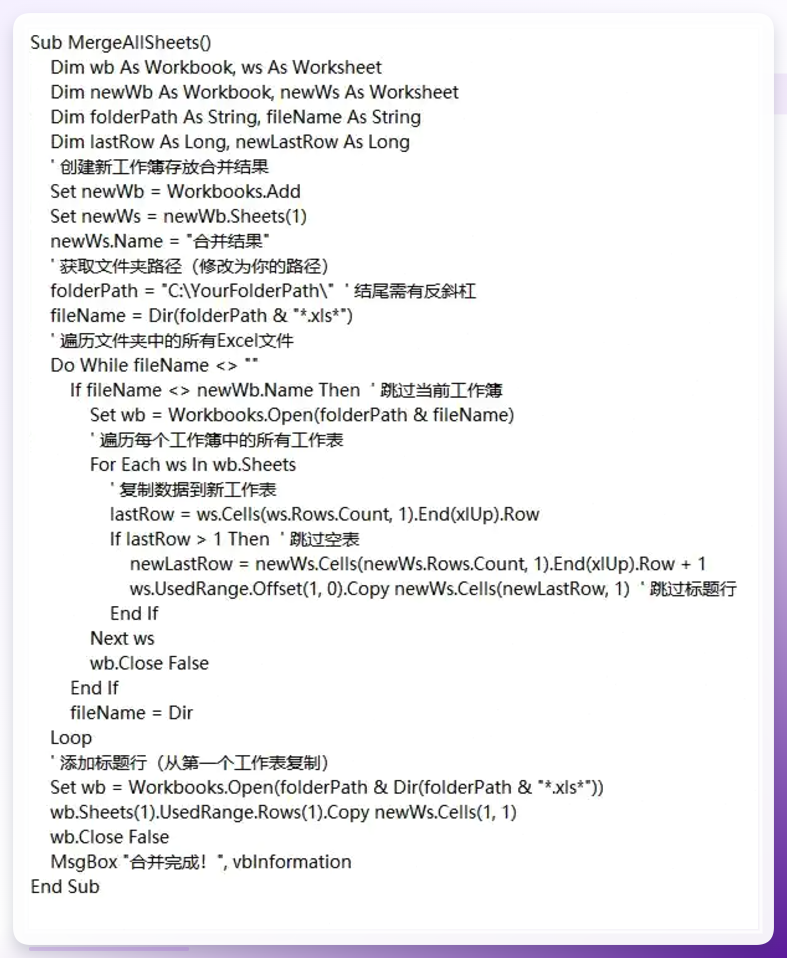 它的优势是免费、可复用——写好一次,以后每次改一下文件夹路径就能跑。但门槛也在这里:不熟悉VBA的人光调代码里的路径和表名就得折腾半天。而且代码里的
folderPath写错一个反斜杠就报错,对新手不太友好。
Power Query:列结构不一致时的首选
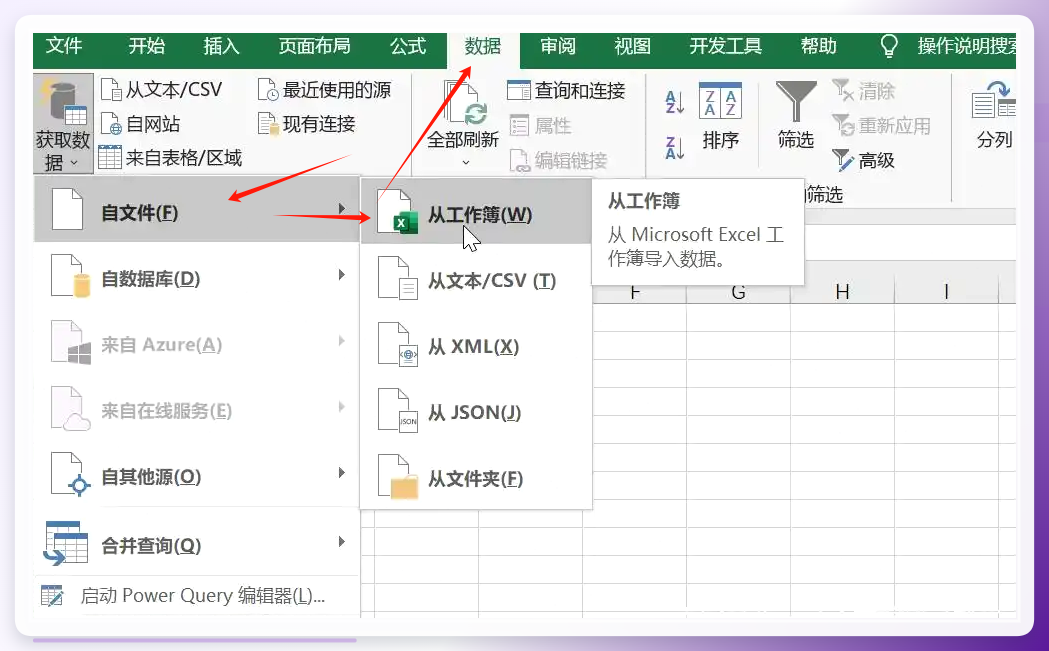
依次点击【数据】—【获取数据】—【自文件】—【从工作簿】,选中需要合并的工作簿,点击【导入】。
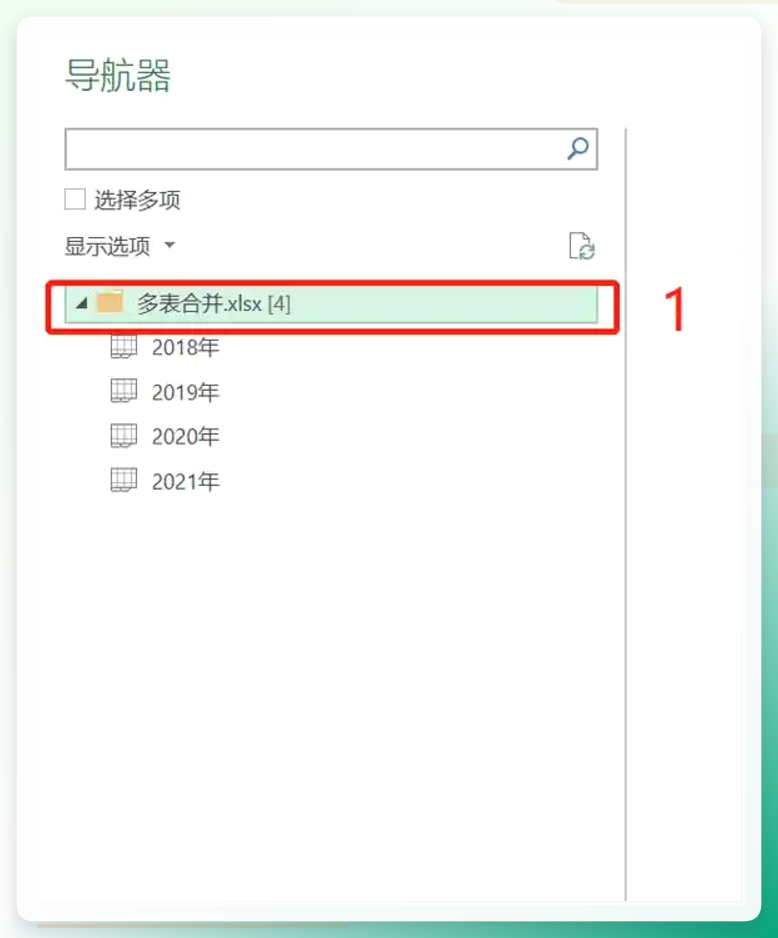
 进入导航器界面后选中文件夹,点【转换数据】。
 在Power Query编辑界面里取消勾选不需要的表名,点击Data列扩展数据,确定后完成合并,最后点左上角【关闭并上载】把数据加载回Excel。
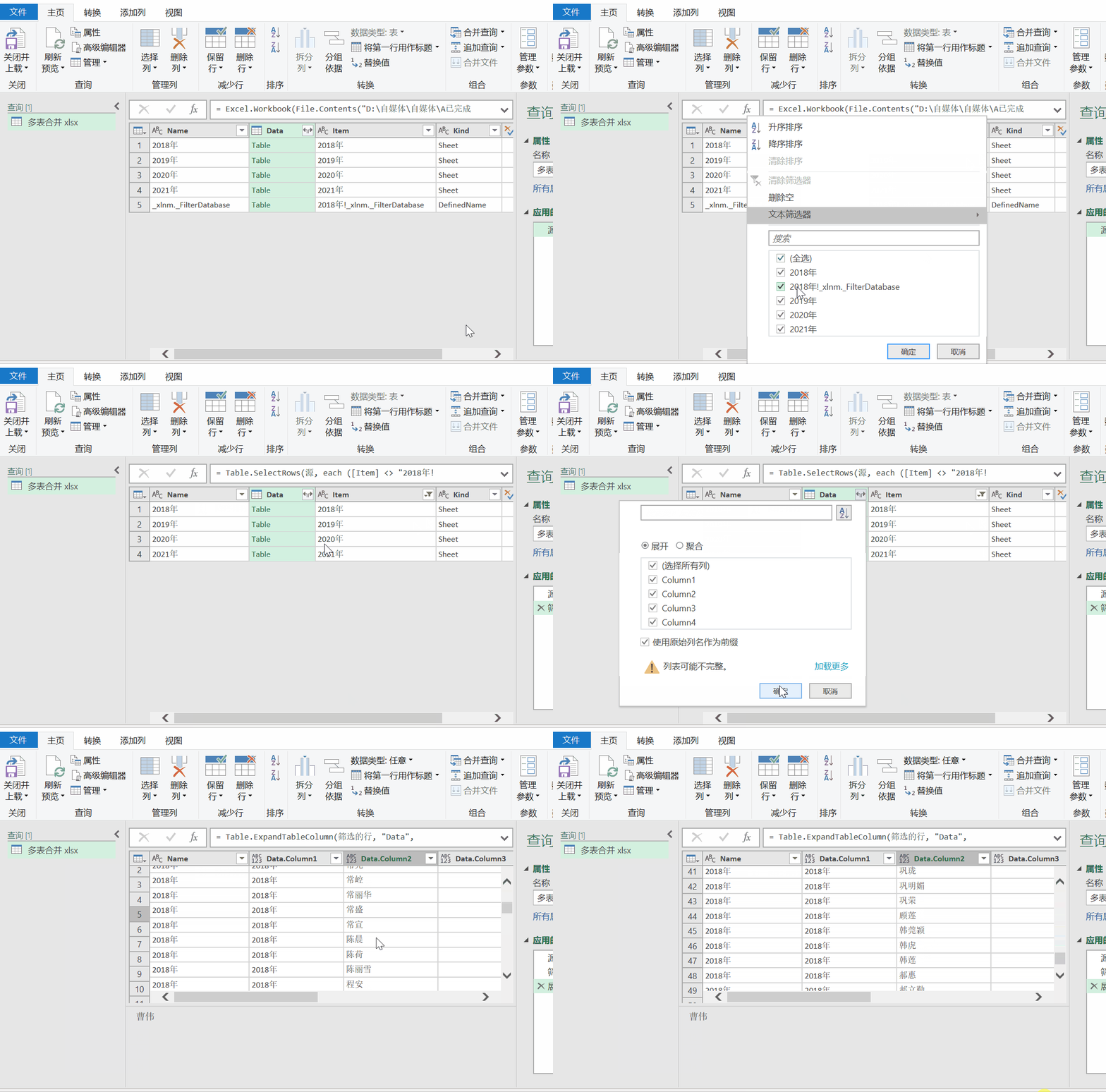 Power Query的好处是能处理列名不完全一致的表格,还能记住操作步骤、下次一键刷新。但它藏在多层菜单里,第一次找入口就要花点时间。
剪贴板法:表格少的时候凑合用
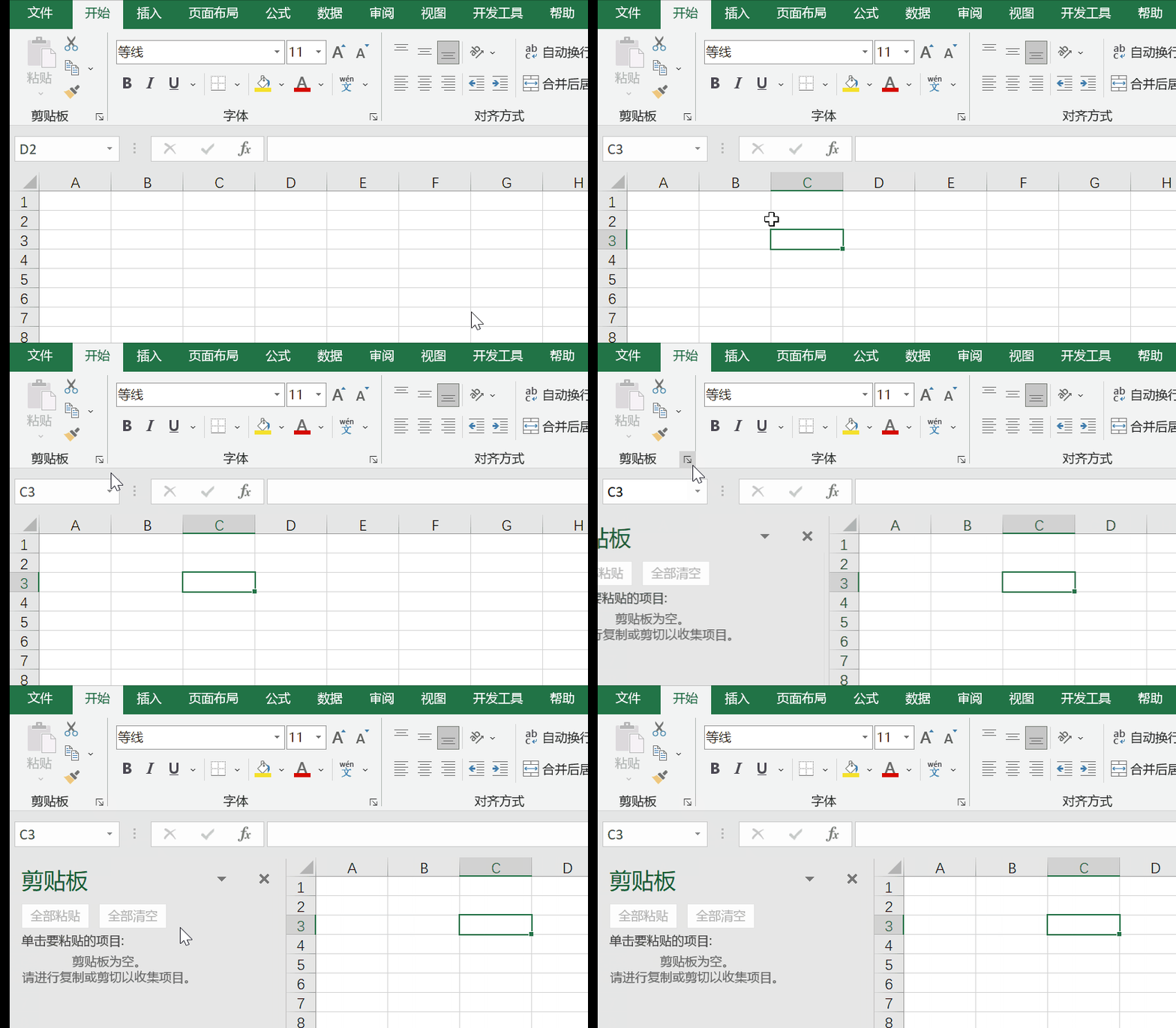
调出Excel剪贴板(在开始功能区最左边),选中第一个sheet的内容按CTRL+X剪切到剪贴板,其他sheet同样操作。
 全部剪切完成后,在新建的sheet里点剪贴板中的“全部粘贴”按钮。
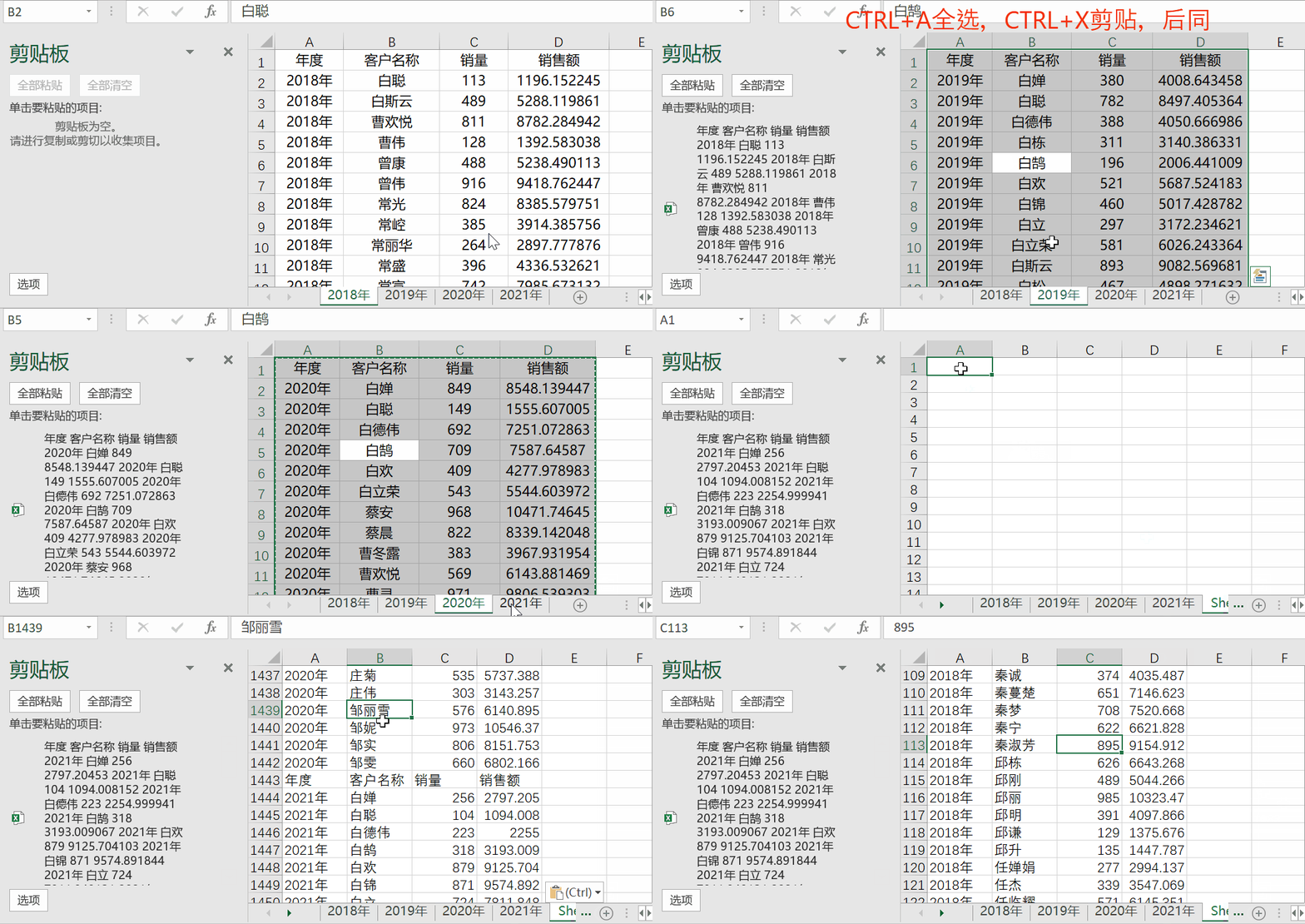 这个方法适合两三个表的小活。表一多,剪切粘贴的次数就上去了,而且CTRL+X会清空原表——万一粘错了,原数据已经没了。
WPS合并表格工具
WPS里有专门的功能:工具→合并表格→合并成一个工作表。
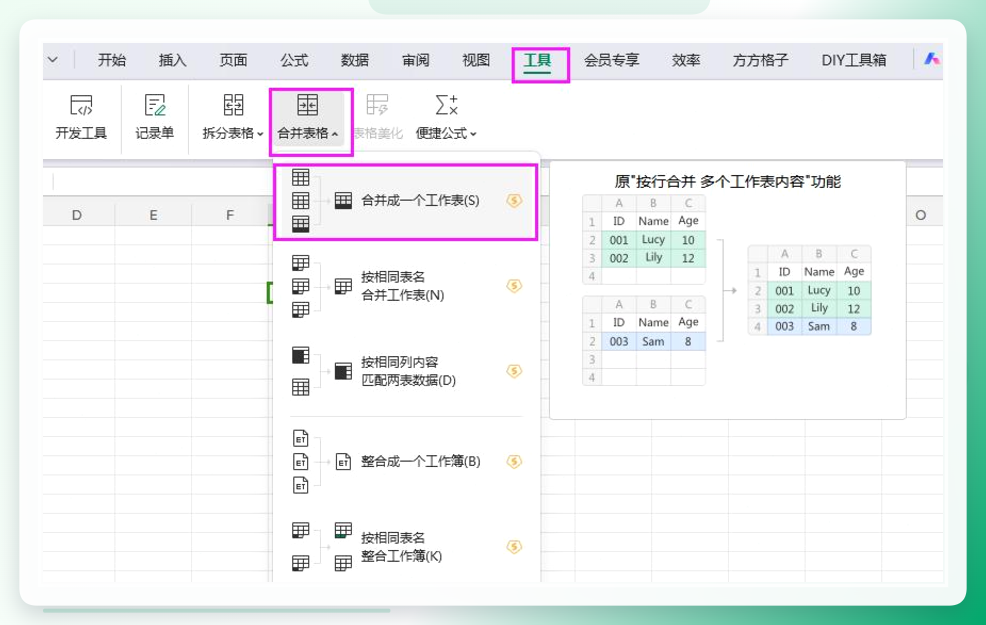 菜单路径清晰,操作也不复杂。前提是你得用WPS打开这些文件,且部分高级合并选项在免费版里可能有限制。
手动复制粘贴
最原始的办法:打开每个表,选中数据区域,复制,切换到目标表,找到末尾,粘贴。三个表还能忍,十个表以上就是在惩罚自己。而且手动操作最容易出的错就是漏粘了某几行、或者粘贴时覆盖了已有数据。
在线合并工具
网上有一些免费的在线Excel合并服务,上传文件后自动合并再下载。好处是不装软件,坏处也明显:文件要上传到别人的服务器,涉及敏感数据的表格就别走这条路了。另外免费版通常有文件大小和数量限制。
7种方法怎么选?一张对照帮你判断
参数和格式组合是选方法的核心依据。我们按几个关键维度拉了个对照:
文件数量——3个以内,手动粘贴或剪贴板都能应付;10个以上,汇帮PDF转换器或VBA更合适;50个以上,优先考虑批量处理工具。
列结构是否一致——完全一致,汇帮PDF转换器直接合并;列名有差异但想统一,走Power Query。
是否涉及敏感数据——涉及的话,本地工具(汇帮PDF转换器、VBA、Power Query)比在线工具靠谱。
操作频率——偶尔合并一次,汇帮PDF转换器上手最快;每天都要合并,VBA写好脚本一劳永逸。
格式保留要求——需要保留原表格的单元格格式、公式、颜色标记,Power Query和汇帮PDF转换器都能较好地保留;手动粘贴容易丢格式。
看到这里你可能会问:那到底哪个最好?没有“最好”,只有“最合适”。
这套流程还能用在哪儿? 除了常规的月度报表合并,还有两个场景也挺顺手:一是把多个班级的成绩表合成总表,二是把不同门店的销售日报拼成周报——只要列结构一致,操作路径完全一样。如果你是做行政或财务的,汇帮PDF转换器里还有个PDF合并功能,处理扫描件合并的逻辑类似,可以顺带了解一下。
最后提醒一句:合并前一定先确认各表格的列顺序是否一致。列的顺序不同,合并出来就是错位的——这个问题手动粘贴和自动工具都会遇到,不是工具能替你判断的。如果列顺序不统一,先花几分钟把各表的列调成一样再合并,比合并完再改省事得多。
祝各位操作顺利,下次再遇到一堆表格要合并,不用慌。
