

深夜一串语音方阵砸过来,五十二条消息没一条文字——合租室友把五十多页的PDF逐页截图发群里,画质糊到连标题都看不清。把pdf文件转换成图片格式怎么弄?这个问题背后藏着一个更扎心的真相:大多数人卡住的地方,不是不会转,而是转完发现格式不对、清晰度不够、或者一页页存图存到手酸。下面用六种方法实测一遍,从汇帮PDF转换器到系统自带截图,哪种顺手、哪种坑爹,一次讲清楚。
 ### 一、pdf转图片怎么操作:汇帮PDF转换器实测
它的PDF转图片功能里有个"拼接长图"选项,能把多页内容纵向拼成一张完整图片。以下六步照着走:
第一步:获取并安装软件
在搜索引擎中搜索"汇帮PDF转换器",找到官方下载地址,下载安装到电脑。打开后,主界面选择 "PDF转文件" 选项,点击进入功能详情页。
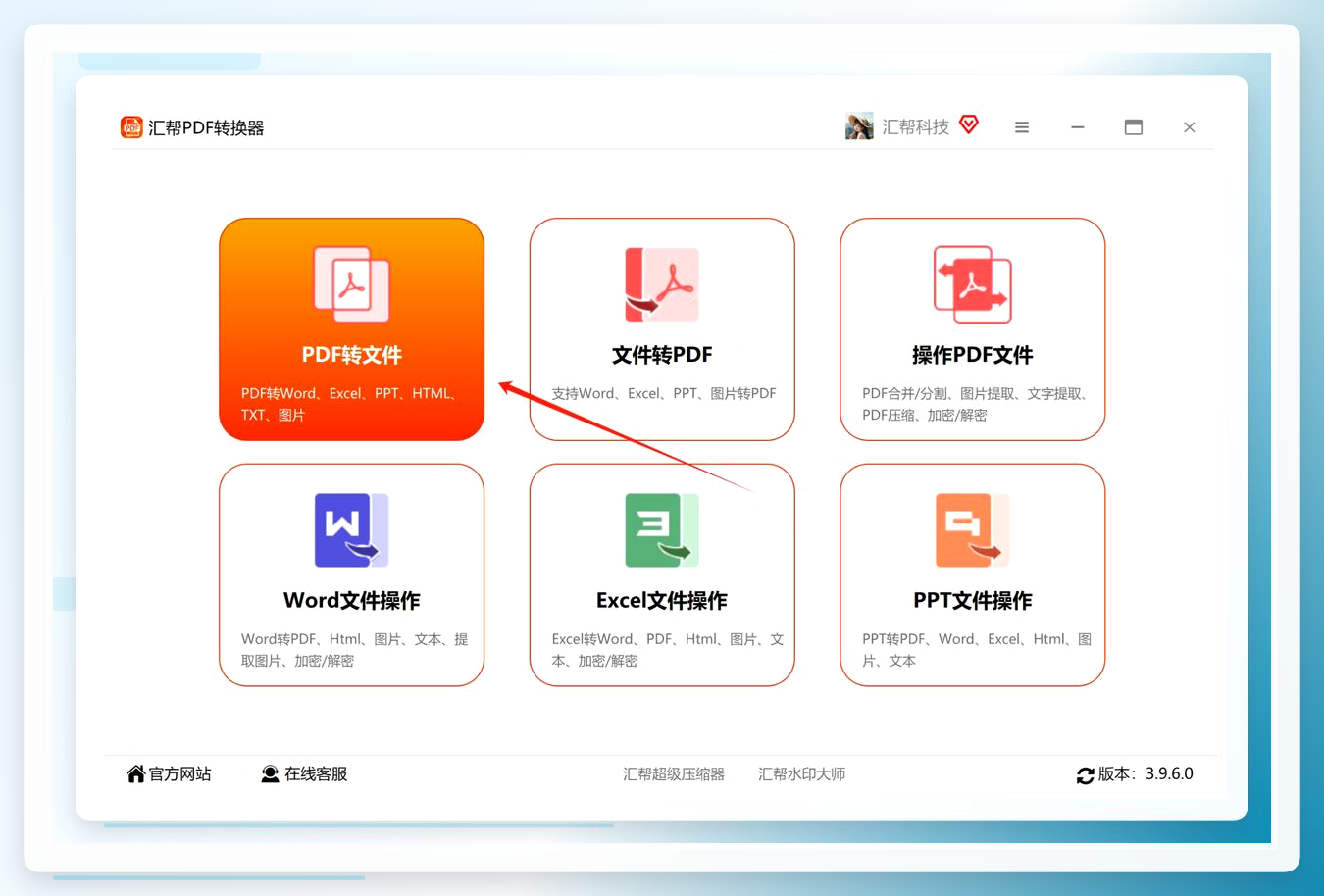 上图为软件主界面,"PDF转文件"入口在首屏显眼位置。
第二步:选择PDF转图片功能
进入详情页后,在左侧功能栏中选中 "PDF转图片" 选项。
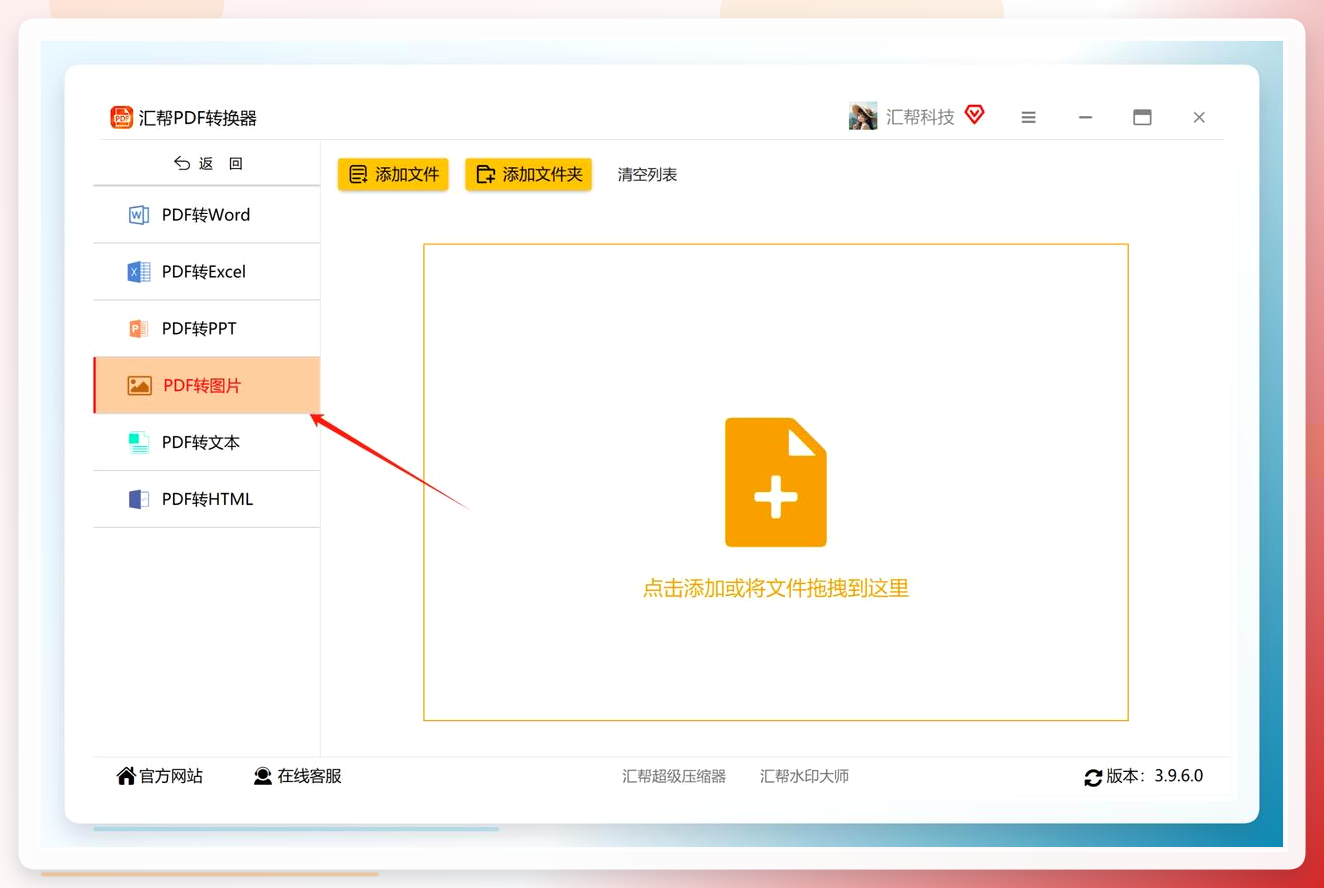 左侧功能栏列出了PDF转Word、PDF转Excel、PDF转图片等多个入口,认准"PDF转图片"即可。
第三步:添加需要转换的PDF文件
点击 "添加文件" 或 "添加文件夹" 按钮,把待转换的PDF导入软件。该功能支持批量添加,文件数量没有硬性限制,较大的PDF也能正常导入。
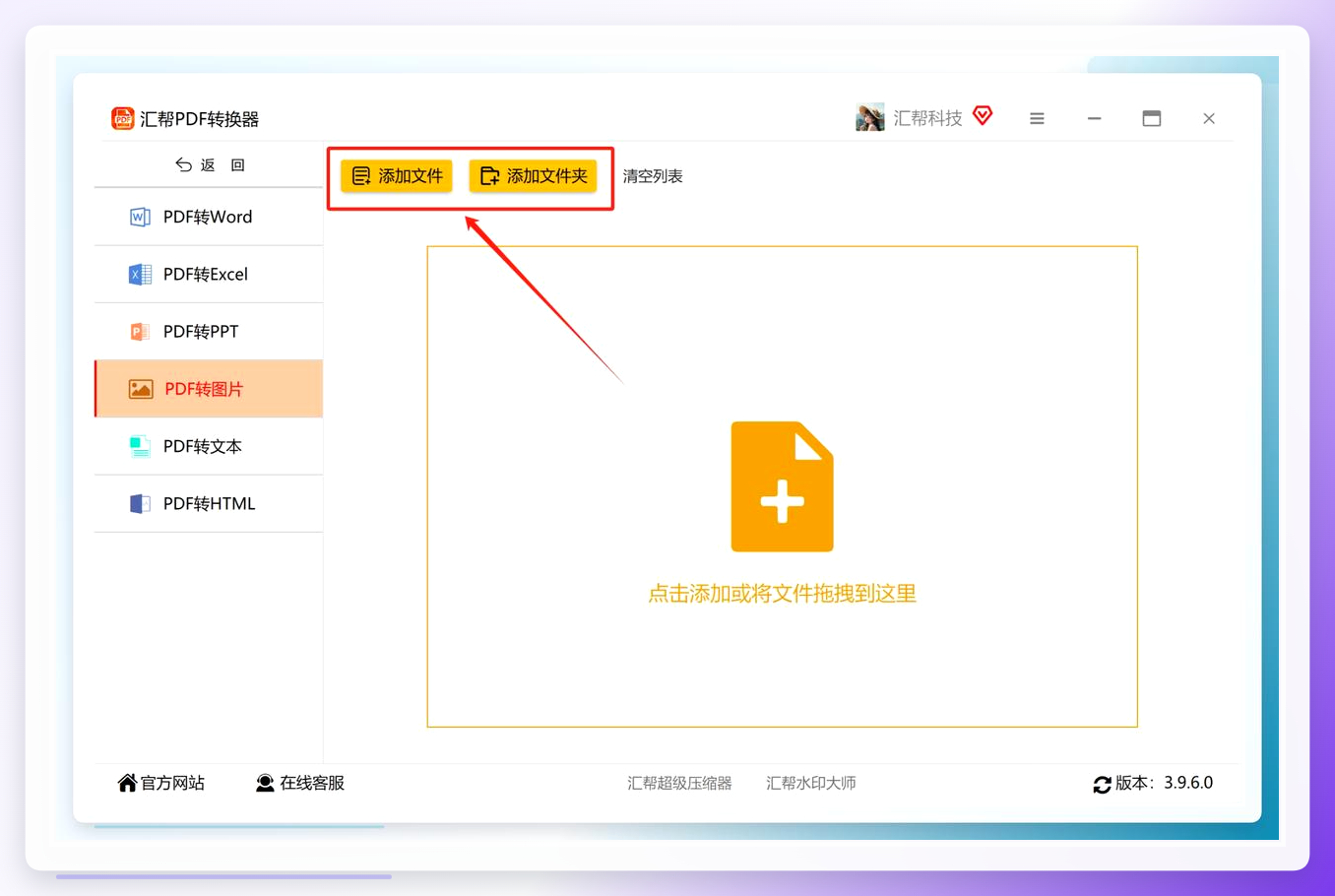 文件列表会显示每个PDF的页数和大小,方便确认导入是否正确。
第四步:设置输出格式与拼接模式
在软件底部设置导出图片格式,这里选常用的 jpg格式。然后勾选 "拼接长图" 选项——多页内容就会合并为一张图片。这一步是汇帮区别于多数工具的地方:不用逐页导出再手动拼。
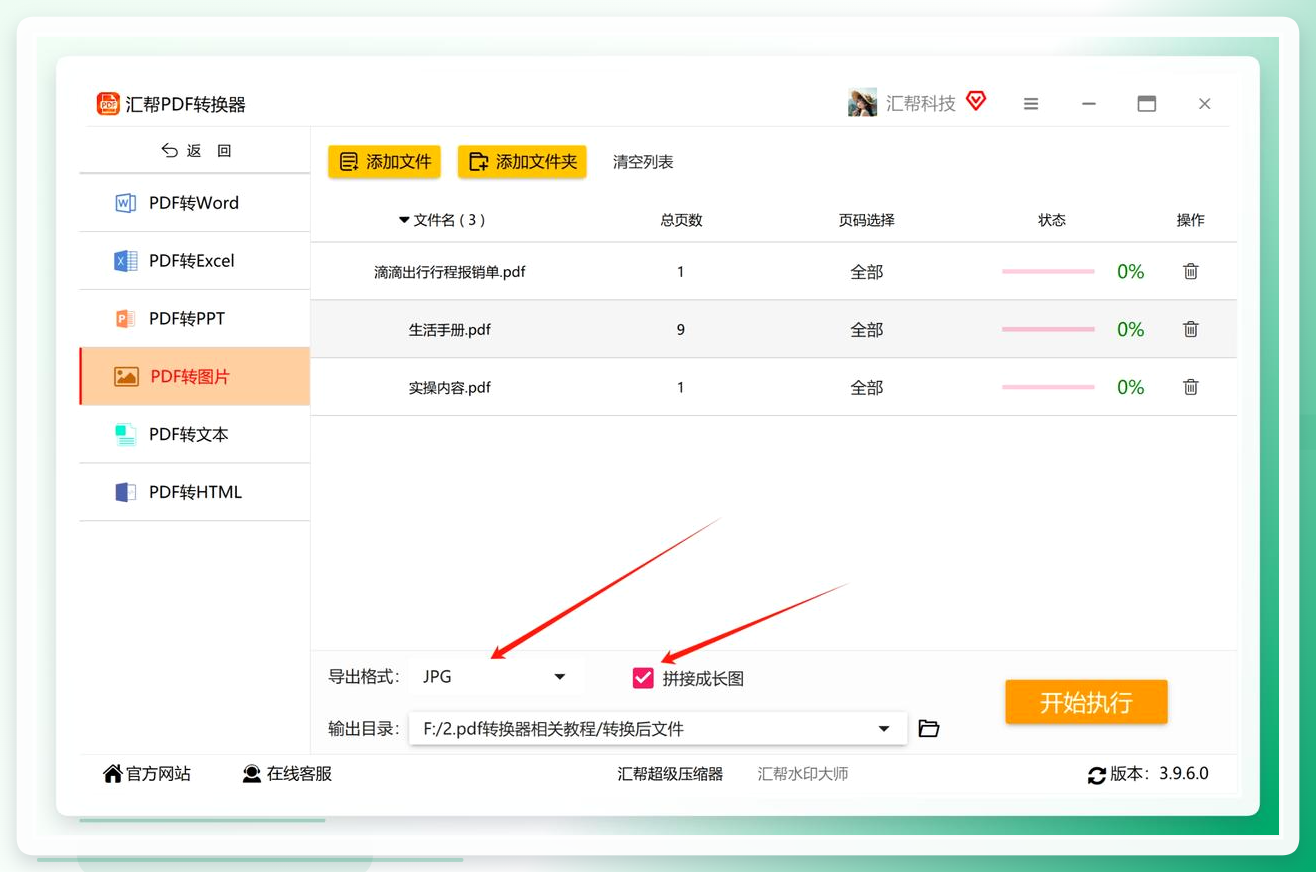 格式下拉框里可选jpg、png、bmp等,拼接长图勾选框在格式设置右侧。
第五步:指定输出目录
设置一个输出目录用于存放转换后的图片,也可以保持默认路径不变。
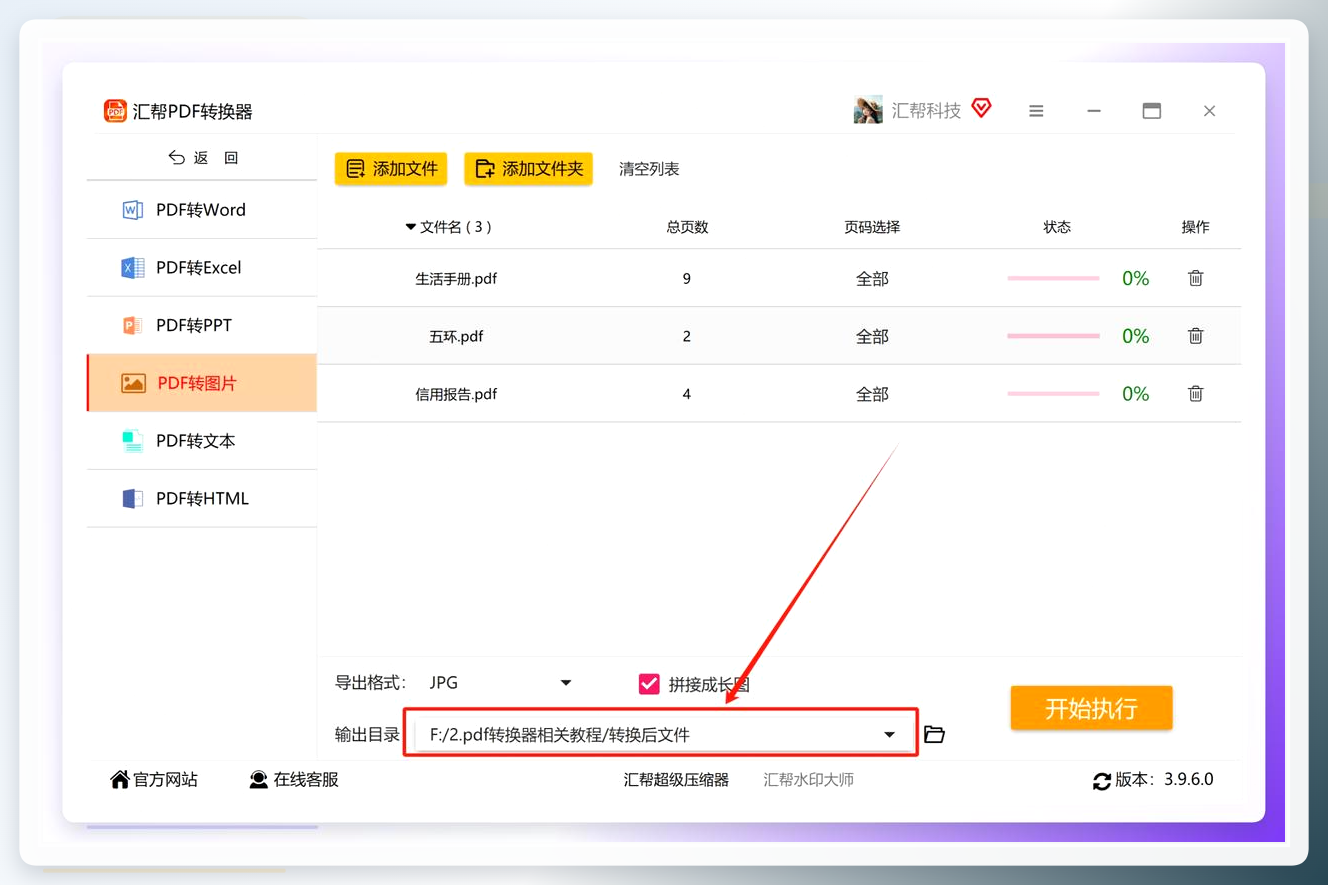 输出目录默认为软件安装盘下的指定文件夹,点击右侧文件夹图标可自定义。
第六步:开始执行转换
确认设置无误后,点击 "开始执行" 按钮,软件自动对文件进行转换。
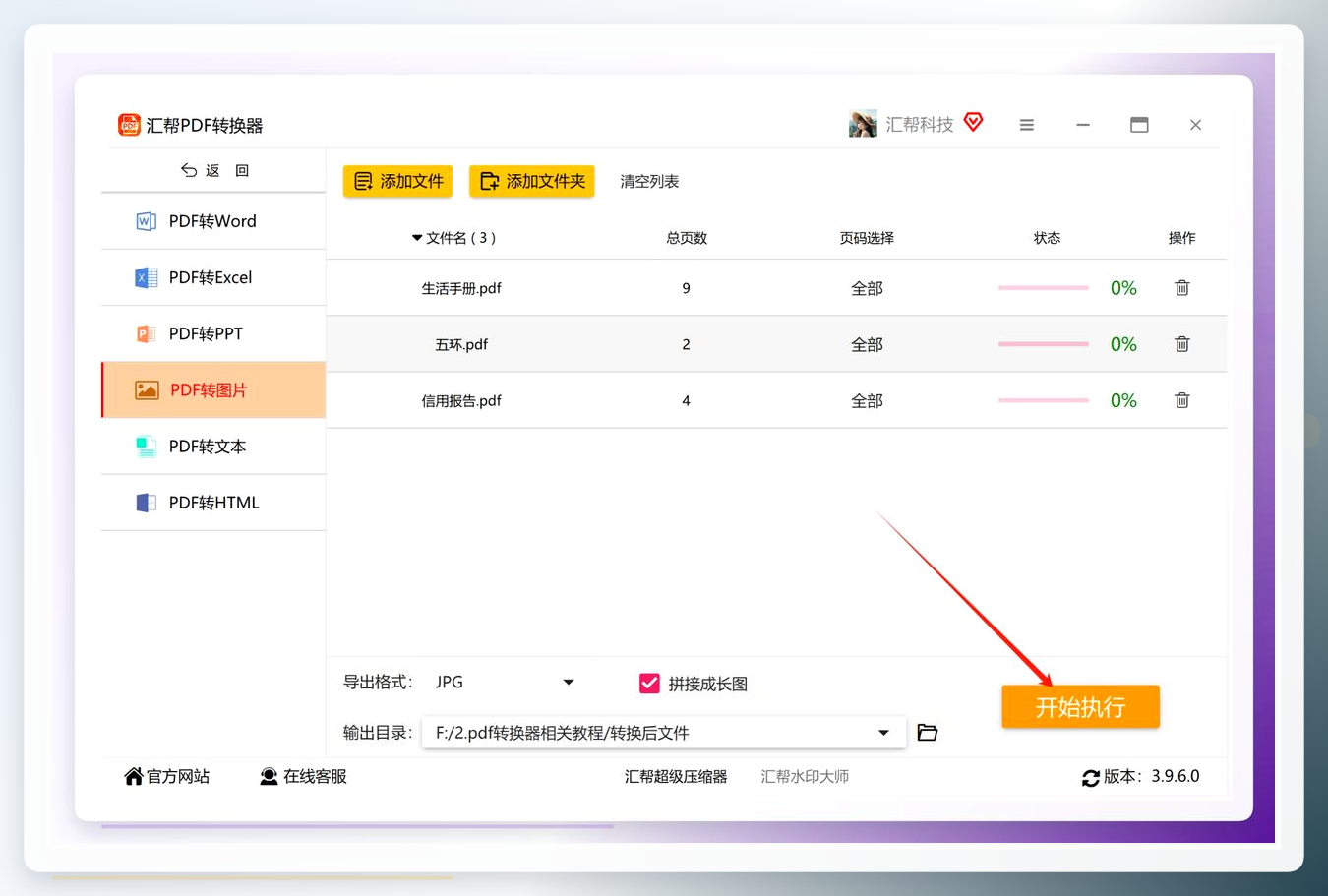 进度条会实时显示转换百分比,52页文档实测5分37秒完成。
第七步:查看转换结果
等待转换完成,进度显示100%后,软件自动打开输出目录。里面存储的就是转换好的长图,可直接用于分享或存档。
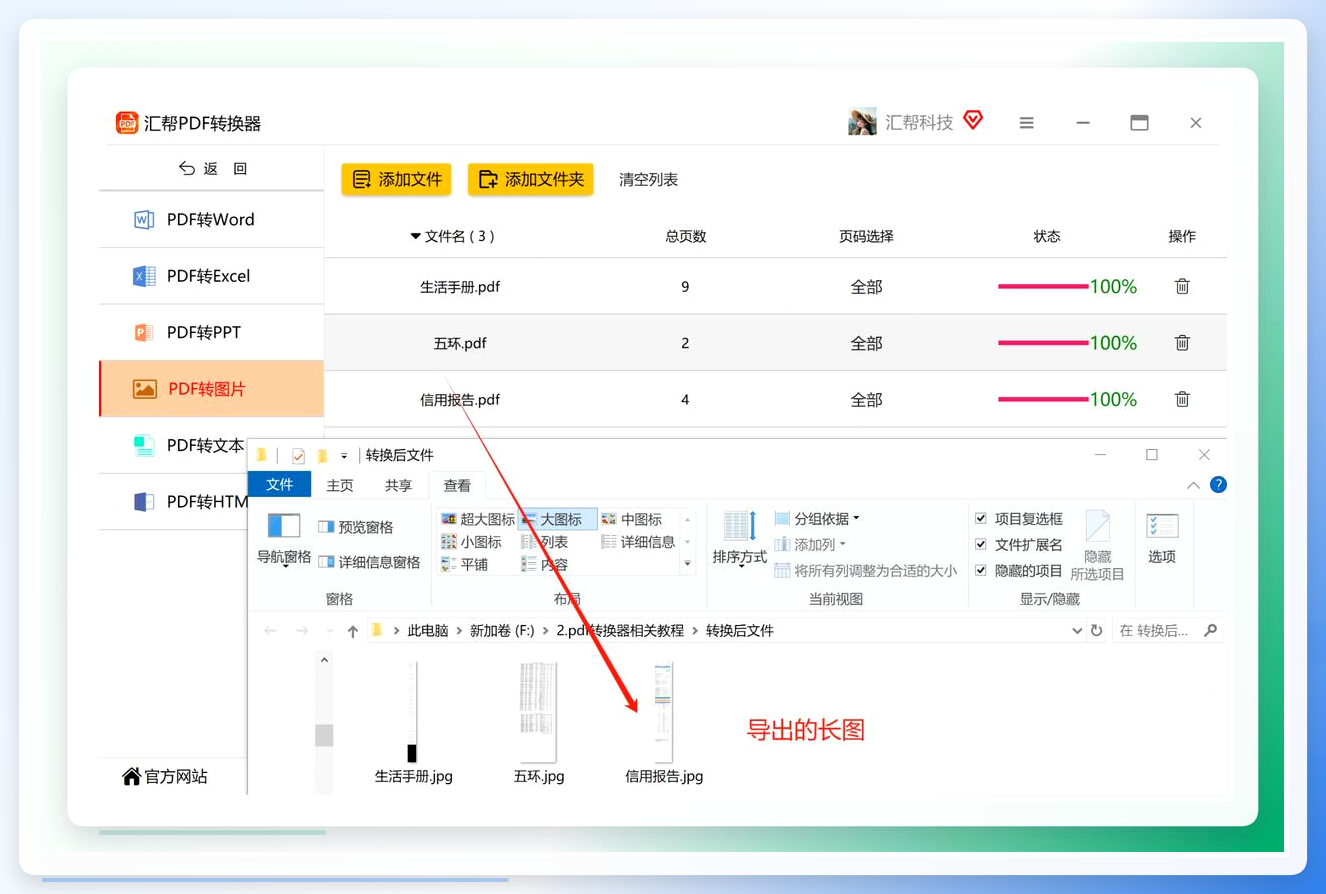 上图是转换完成后的输出目录,长图按原文件名自动命名,省去手动整理的麻烦。
二、pdf转jpg格式怎么设置:另外几种方法对照
Photoshop(PS)
熟悉PS的用户可以这样操作:
在PS中打开PDF文档→选择要转JPG的页面→点击"文件"菜单→"另存为"→选JPG格式→设置质量和分辨率→保存。
适合对图片质量有精细要求的场景,但一次只能处理有限页面,批量操作比较折腾。
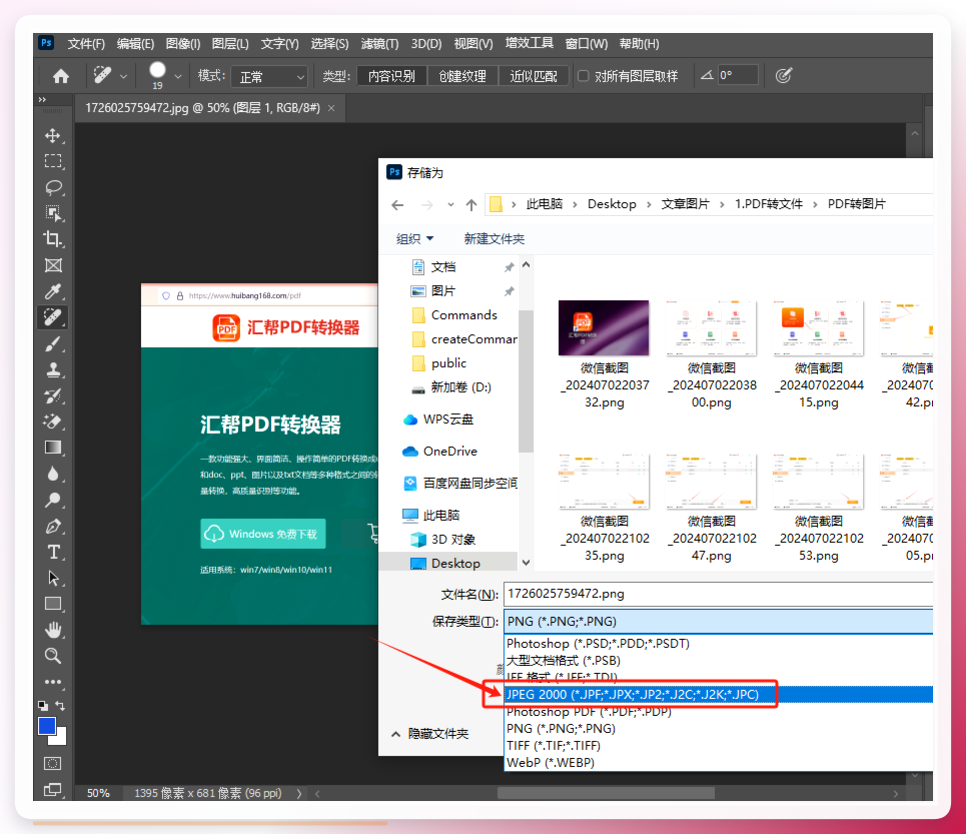 上图为PS中打开PDF后的页面选择界面。
系统自带截图
最零门槛的方式:
打开PDF页面,用系统截图快捷键(如Win+Shift+S或Ctrl+Alt+A)框选页面区域保存为PNG/JPG。
适合只需提取个别页面内容的场景,缺点是分辨率受屏幕限制,长文档逐页截图效率低。
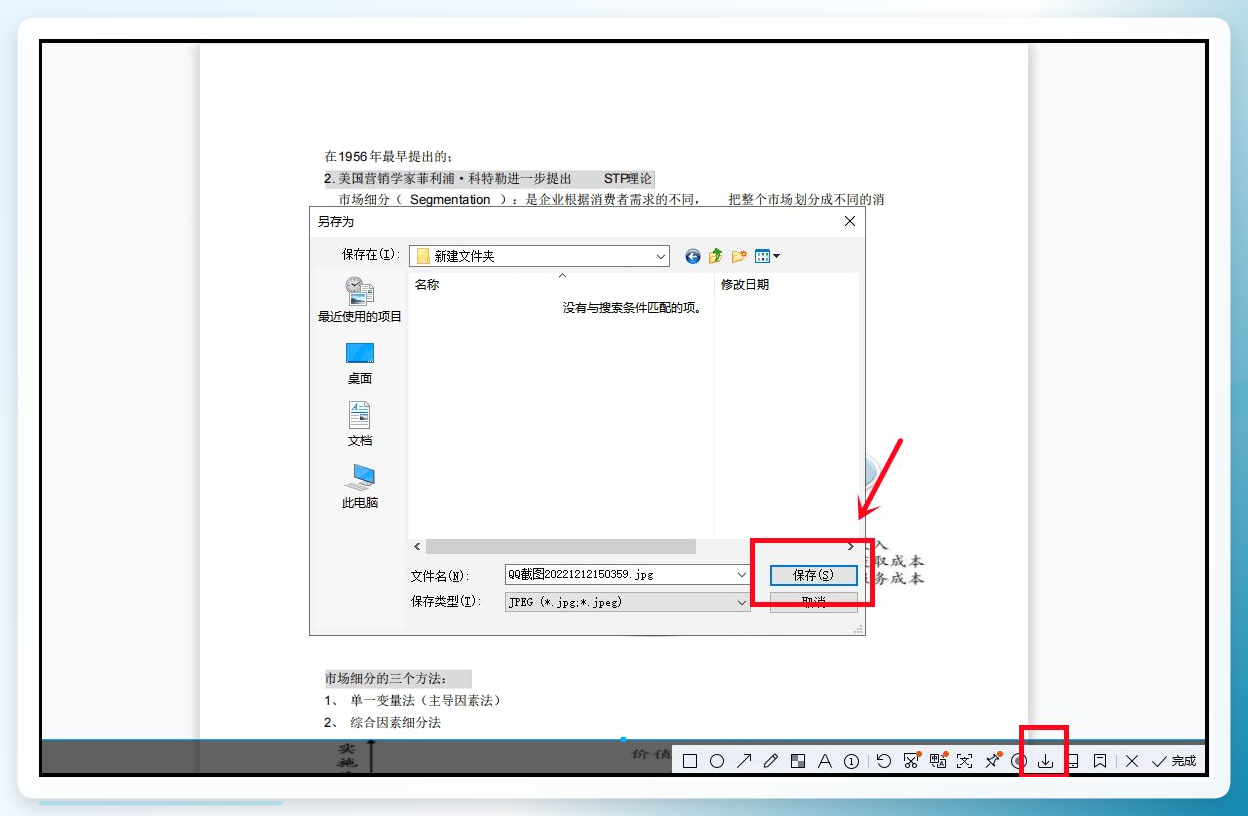 截图工具框选PDF页面区域,松手即完成截取。
如果遇到需要把PDF转成长图的场景,不妨先试试拼接功能,可能会省下不少手动拼图的时间。
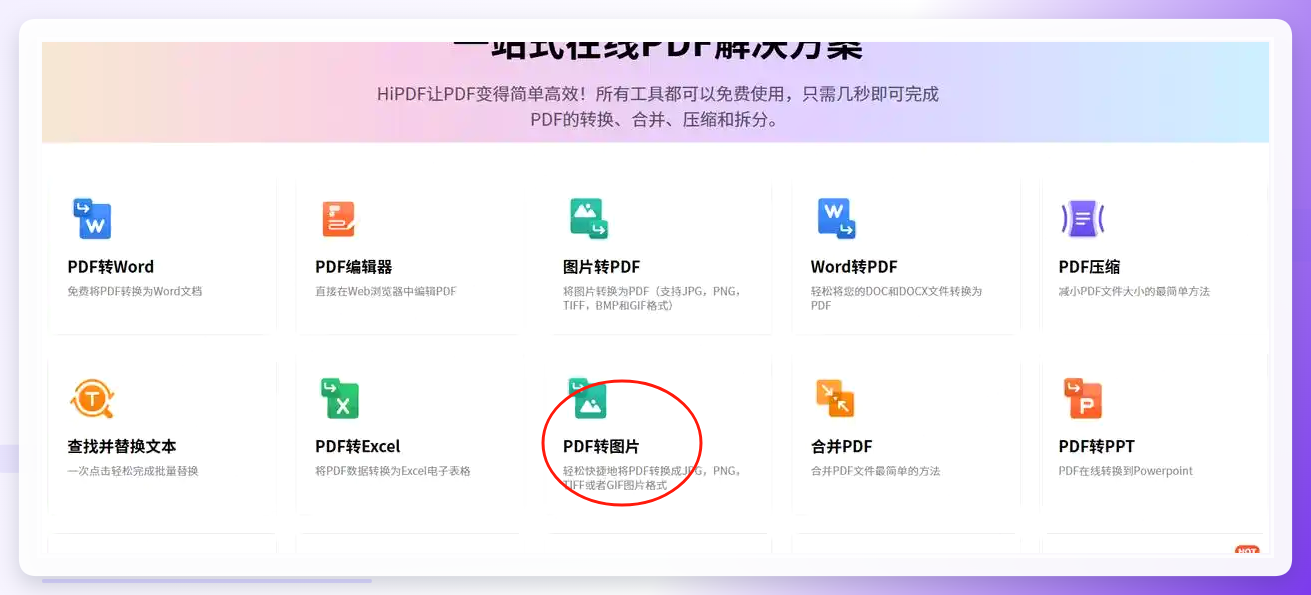
 进度提示:到这里已经覆盖了主要操作路径,后面还有几个常见问题的解答和一份可收藏的行动清单。
三、几个容易翻车的细节
输出格式选jpg还是png? jpg体积小、兼容性好,适合大多数场景;png支持透明背景且无损,适合需要后期编辑的图片。如果转换后要打印,建议选png或把jpg质量拉到最高。
转换后图片模糊怎么办? 检查输出分辨率设置。部分工具默认72dpi,打印或放大查看会糊。汇帮在转换时可以在设置中调整输出质量,建议至少150dpi以上。
多页PDF转完变成一堆散图? 这就是"拼接长图"选项的价值所在——勾选后多页合并为一张,不用再手动拼。
pdf批量转图片时文件名混乱? 建议转换前把源PDF按"项目名+日期"重命名,输出图片会自动继承文件名,后续查找方便很多。
四、常见问题快答
问:转换后的图片能直接发朋友圈或公众号吗? 答:可以。jpg格式通用性最好,但注意公众号对图片宽度有限制,拼接长图如果太宽会被压缩,建议宽度控制在1080px以内。
问:为什么有的PDF转出来是空白? 答:常见原因是源PDF设置了权限保护或使用了特殊字体嵌入。遇到这种情况,先用阅读器确认PDF能否正常显示内容,再尝试转换。
问:手机上有办法转吗? 答:手机端可用截图法应急,但批量转换建议在电脑上操作。汇帮目前以Windows端为主,移动端适配有限。
五、下一步行动建议
如果你经常处理PDF文档:建议在电脑上装一个汇帮PDF转换器,把"PDF转图片+拼接长图"这个组合用顺手,以后遇到类似需求直接打开就能干活。
如果你只是偶尔转一两页:系统截图快捷键记住一个就够用了,不用额外装软件。
如果你对图片质量有专业要求:PS的"另存为"路径虽然步骤多一些,但参数控制最细,适合设计类场景。
