

最近好多人问我,Word里存了一堆图片,想单独导出来用又怕质量变了,一个个右键保存又慢又容易漏,到底有没有简单的提取word图片的办法?今天我就把自己用过的几个工具整理出来,都是不用写代码,甚至小白也能秒操作的,看完直接上手处理~
说句实话,这事我去年也踩过坑。那时候赶一份报告,里头嵌了三十多张截图,领导催着要原图,我当时一张张右键另存为,弄到半夜十一点多,手都酸了。后来才琢磨明白,这活儿压根不该这么干。
汇帮PDF转换器——一键批量提取
这软件是我试了一圈之后觉得整挺好用的。名字叫PDF转换器,其实Word相关的活儿也能干,提取图片只是它功能里的一个小项。
步骤1:打开“汇帮PDF转换器”软件,在界面上找到“word文件操作”点击进去。
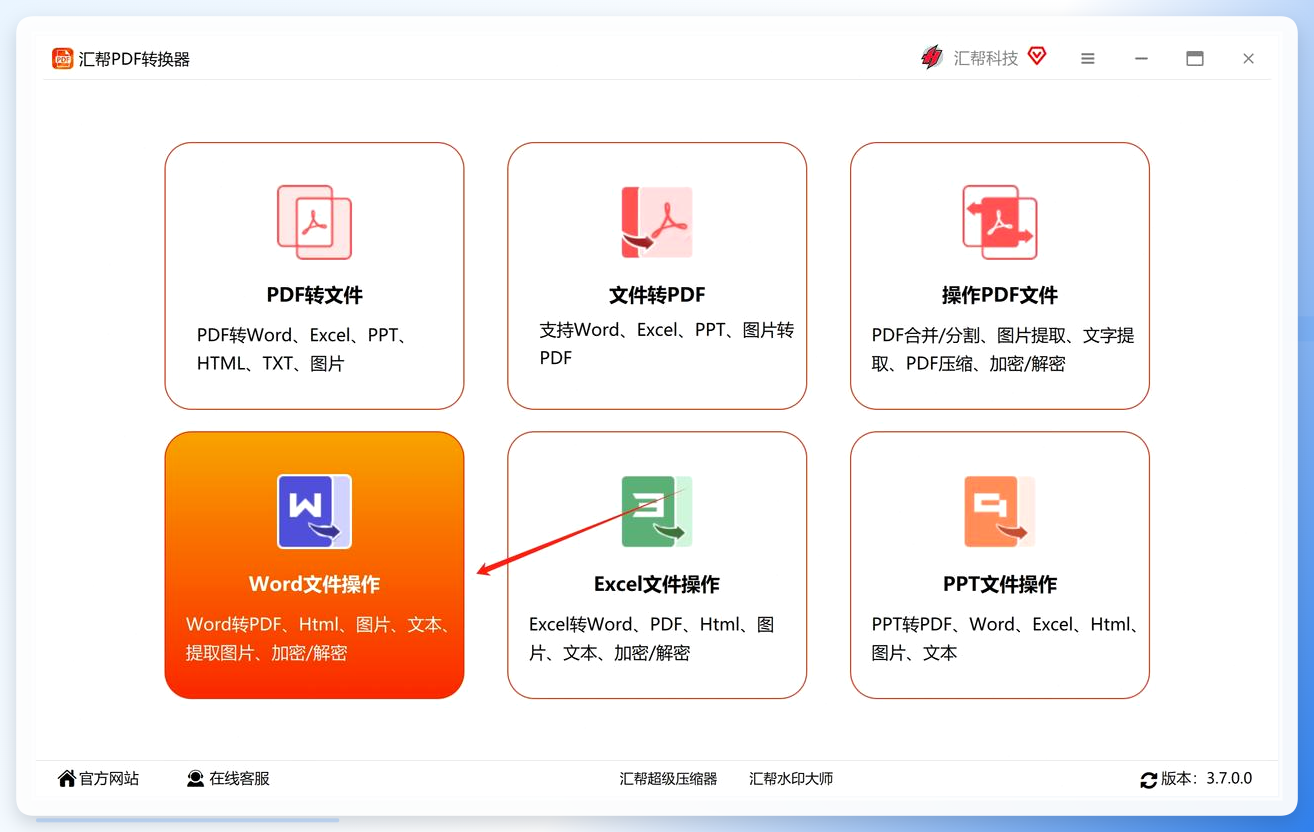 步骤2:这里我们可以进行doc和docx互转,word转PDF,word转图片等操作。由于我们是要提取word中的图片,所以这里我们就点击选中“word提取图片”选项。
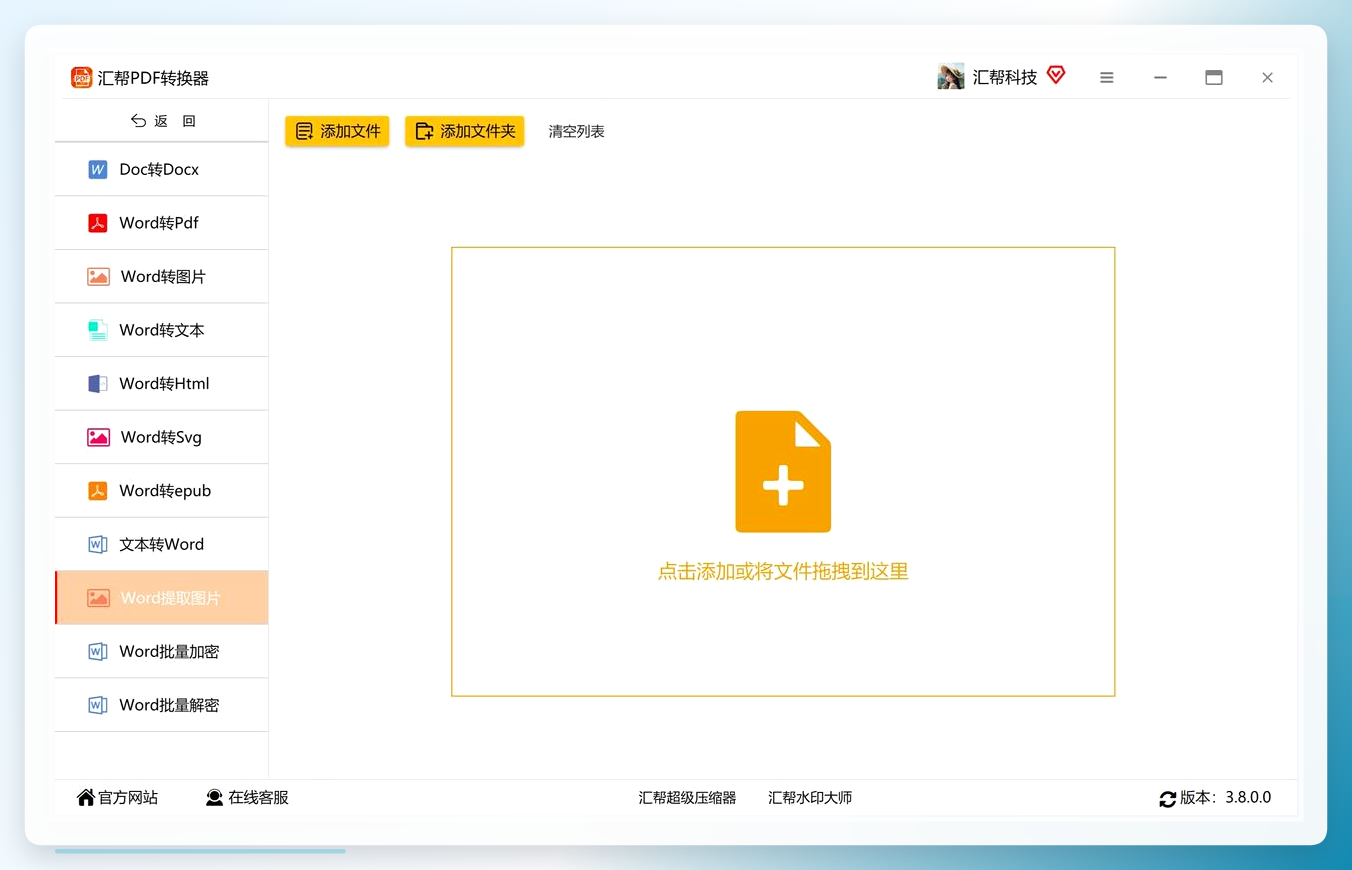 步骤3:点击左侧的“添加文件”或者“添加文件夹”按钮,在弹框中选择word文件导入到软件中。不限制word的数量和内存大小——我那次一口气丢了七八个文件进去,它也没闹脾气。
 步骤4:在输出目录处选择一个文件夹用于存放被提取出来的图片。建议单独建个文件夹,免得跟别的文件混在一起找不着。
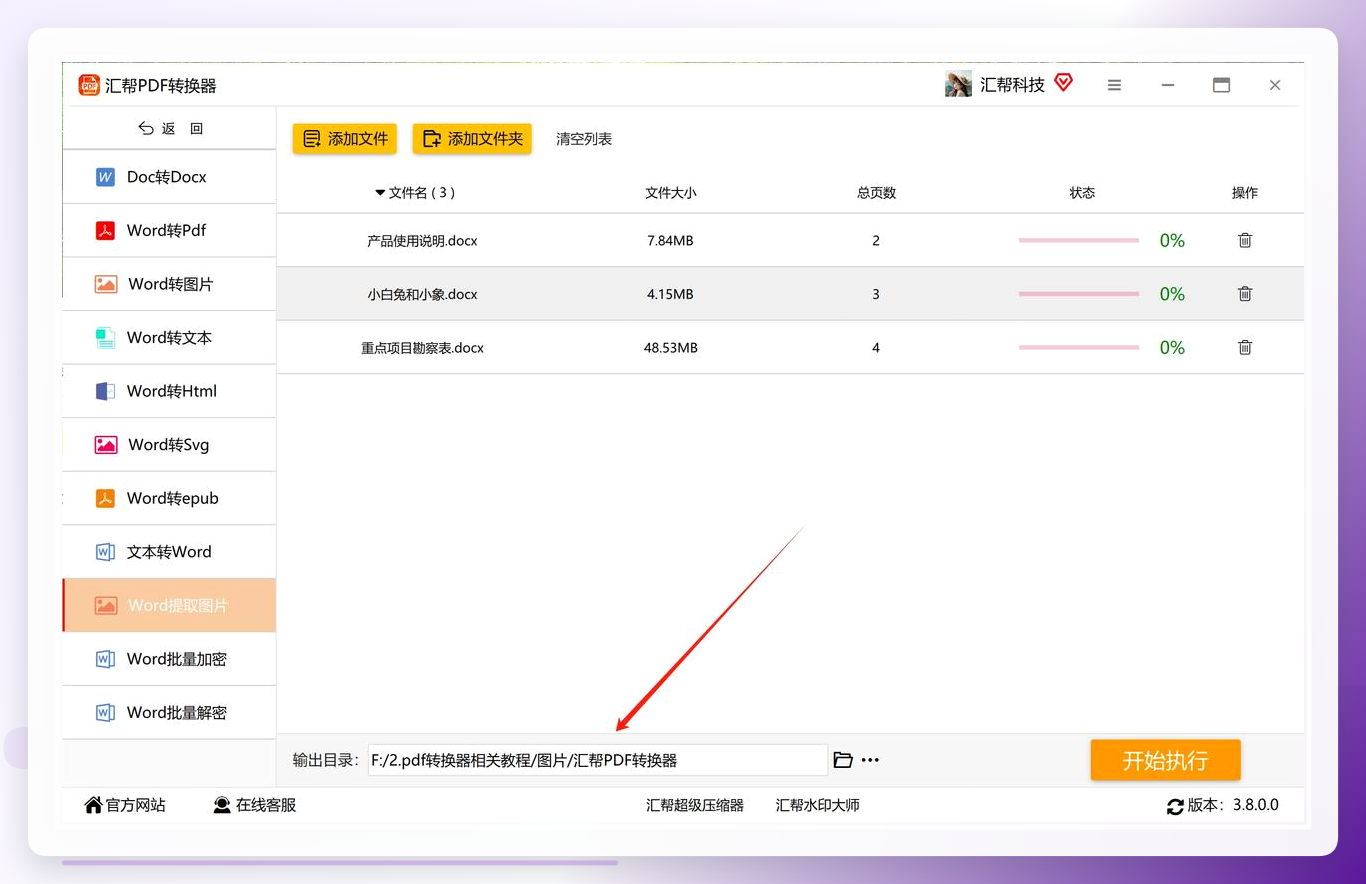 步骤5:点击“开始执行”按钮,软件将开始对word里的图片进行提取。速度嘛,我那个三十多张图的文档,等了差不多一分钟就走完了。
 当提取完成,我们可以在输出目录中看到被提取出来的图片。原图什么样,提取出来还是什么样,清晰度不打折扣。
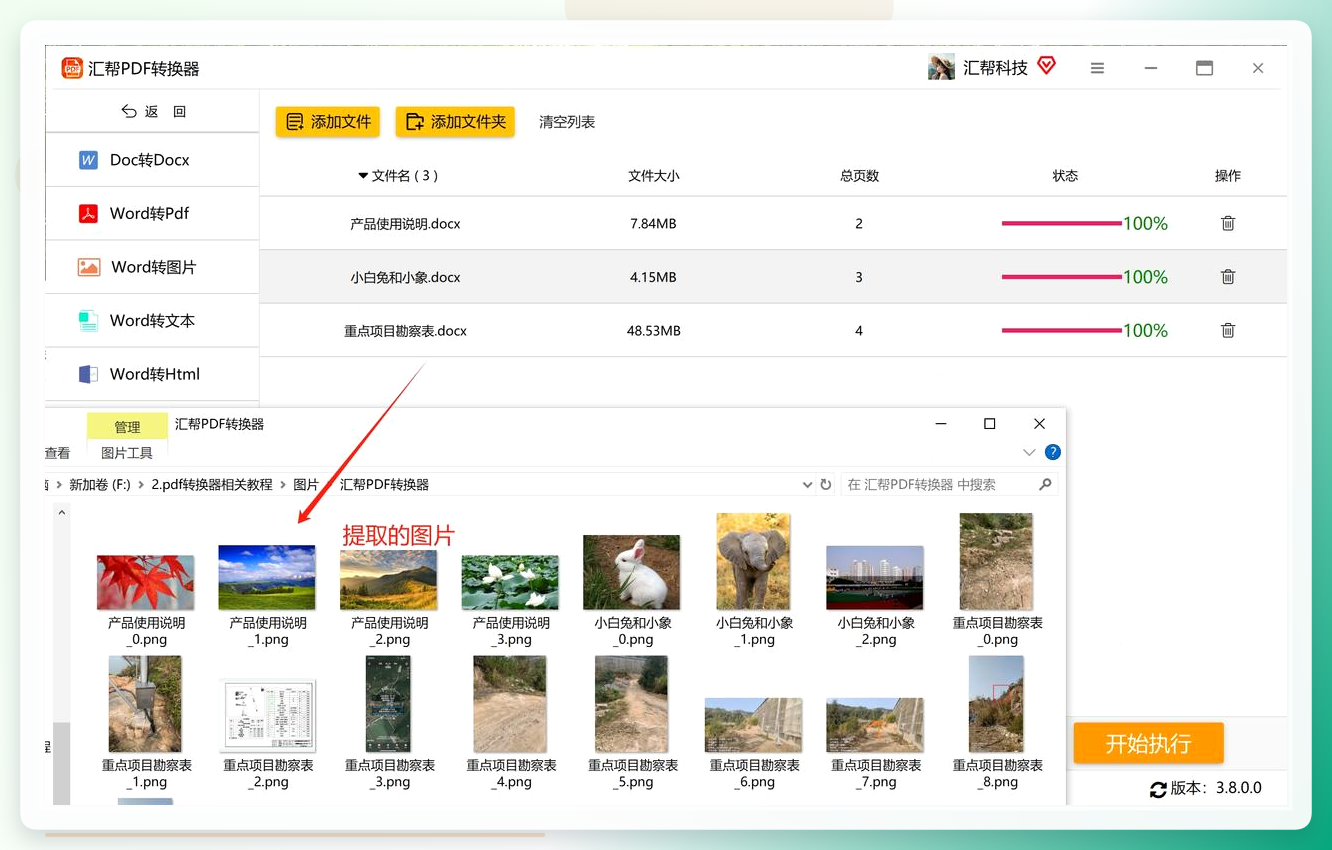 对了,忘说一点——这软件会把图片按顺序编号,不会出现乱序的情况。对于要整理素材的人来说,这个细节挺省心的。
全能office转换大师
这也是个本地软件,跟汇帮的操作逻辑有点像,但界面布局不太一样。
打开软件后,在首页选“Word文件操作”→上传你的Word文件(支持多个一起传)。
 左边选“提取图片”,右边能看到文件列表,确认要提取的文件都在里面。选好保存位置,点“开始转换”就完事,等进度条走完就能看到图片了。
 ### WordPic Extractor
这个工具界面简单得有点过分了。
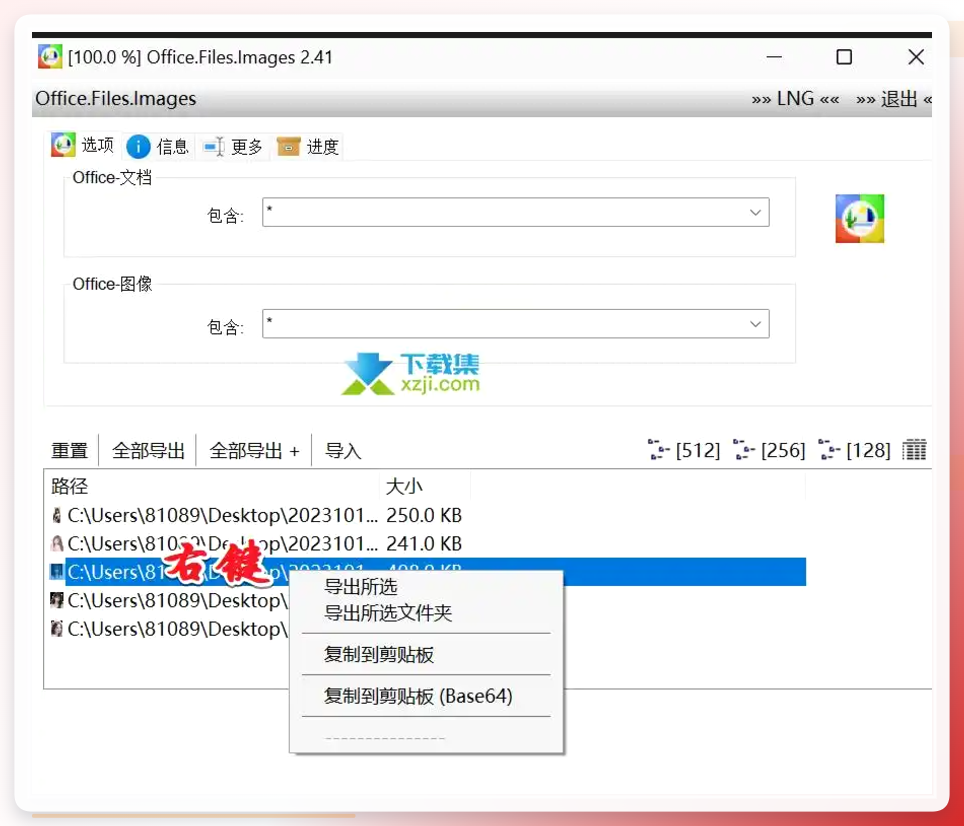
打开软件后界面只有两个按钮:“打开文件”和“开始提取”,拖入Word文件点开始,自动保存到指定文件夹,轻松提取word里所有图片。适合那种不想研究任何设置、拿到就用的朋友。
 ### 改后缀名为zip——零成本笨办法
这个方法不花一分钱,也不需要装任何软件,就是稍微有点“野路子”的意思。
操作流程是这样的:先把这个word文件复制一份(别拿原文件折腾,万一弄坏了哭都来不及),然后把复制出来的文件后缀名从.docx改成.zip。系统会弹个警告问你是不是确定,点确定就行。
改完之后双击这个zip文件,你会看到里面有一堆文件夹。一层层点进去,找到word文件夹,再点进media子文件夹——所有图片都在那儿躺着呢。
这个方法有个毛病,就是提取出来的图片文件名都是乱七八糟的数字编号,你得自己一张张辨认内容。图少还行,图多了能看花眼。而且操作上稍微麻烦点,但应急用一下还是可以的。
使用VBA宏代码的方式提取word中的图片
这个方法适合平时爱捣鼓点技术活儿的朋友。说穿了就是给Word写一段小程序,让它自己把图片吐出来。
步骤1:按Alt+F11打开VBA编辑器
步骤2:插入新模块,提取代码示例(复制下面这段进去,把路径改成你自己的):
Sub ExportPictures()

Dim oDoc As Document

Dim oInlineShape As InlineShape

Dim oShape As Shape

Dim i As Integer

Set oDoc = ActiveDocument

i = 1

For Each oInlineShape In oDoc.InlineShapes

If oInlineShape.Type = wdInlineShapePicture Then

oInlineShape.Range.Select

Selection.Copy

CreateObject("Shell.Application").Namespace("C:\图片输出路径\").Self.InvokeVerb "Paste"

i = i + 1

End If

Next oInlineShape

For Each oShape In oDoc.Shapes

If oShape.Type = msoPicture Then

oShape.Select

Selection.Copy

CreateObject("Shell.Application").Namespace("C:\图片输出路径\").Self.InvokeVerb "Paste"

i = i + 1

End If

Next oShape

End Sub
步骤3:修改代码中的输出路径,把C:\图片输出路径\换成你自己的文件夹地址。
步骤4:运行宏即可自动提取所有图片。
说实话这个方法对普通用户不太友好,代码里一个标点错了就报错。但如果你经常要处理这类问题,学会这招以后能省不少事。
在线转换网站
还有些人习惯用网页版工具,不用装软件,浏览器打开就能用。搜一下“word图片提取在线”能出来不少。
用起来确实方便,但我个人不太推荐把带敏感信息的文档传上去。毕竟图片这东西,传上去就等于是别人服务器上的数据了。你想想是不是这个理儿?
几点补充提醒
提取出来的图片格式一般是jpg或png,具体看原图是什么格式。如果原文档里的图片是wmf或者emf这种矢量格式,有些工具可能提取不了,这时候可以试试先把文档另存为docx格式再操作。
还有一个常见问题——图片提取出来之后顺序乱了。多数软件是按文档中的先后顺序编号的,但如果你在Word里对图片做过浮动排版,提取顺序可能会跟文档显示顺序对不上。真碰上这种情况,也没啥好办法,只能自己手动排一下了。
哦还有个事,如果word文档是2003版的.doc老格式,部分新软件可能不支持,建议先用Word打开另存为.docx再提取。
写在后面
这几个法子我都实际用过,各有各的适用场景。
汇帮PDF转换器胜在功能全,提取速度快,批量处理稳定,对图片质量没有损耗,适合文档多、图片量大的人用。全能office转换大师操作逻辑也简单,跟汇帮功能差不多,看你习惯哪个界面。WordPic Extractor适合极简需求,打开就用不折腾。改后缀名的方法不花钱但费手,应急可以。VBA代码适合喜欢折腾的朋友,一劳永逸但门槛稍高。在线网站方便但涉及隐私就得掂量掂量。
平时偶尔处理一两张图,右键另存为就够了。但你要是隔三差五就要从文档里抠图出来,建议还是装个专业工具,省下来的时间干点啥不好,对吧?
希望这篇对你有帮助。要是你有更好的法子,也欢迎在评论区说说,大家一起交流交流。
