

你有没有过这种经历:手里一份五十多页的产品手册,客户临时要里面所有配图做二次排版,翻遍文件夹才发现图片全嵌在PDF里,一张都拿不出来。别急,pdf页面怎么以图片格式提取出来这件事,下面把7种方法按实操顺序讲一遍,照着做就行。
 先破一个误区:很多人觉得"提取PDF图片"就是把页面截屏存下来。这么干有两个问题——分辨率被屏幕限制,放大就糊;页面里的文字、表格、页眉页脚全被一起截进去,后期还得手动裁。真正意义上的提取,是把PDF内嵌的图片对象单独剥离出来,保持原始像素。
第二个误区更常见:以为所有PDF都能提出图。扫描件整页就是一张大图,提出来的是整页扫描图而非里面的小图标;纯文字PDF压根没有图片对象,提取结果自然是空的。动手前先确认你的文件属于哪种。
误区说完了,下面是正经操作。
方法一:pdf图片提取方法——汇帮PDF转换器(推荐首选)
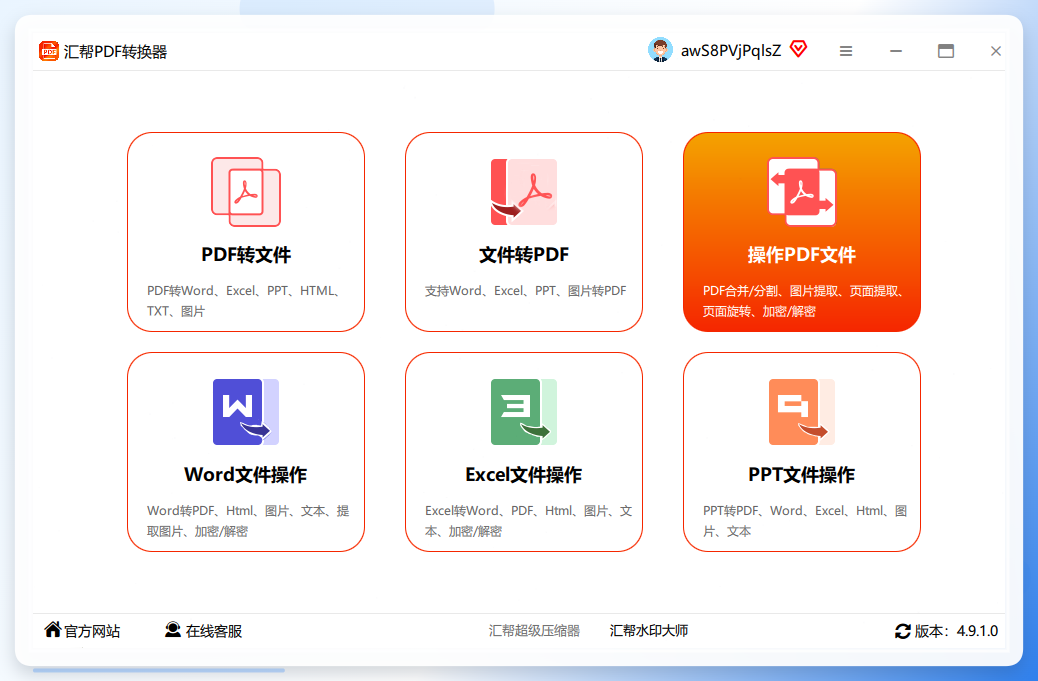
步骤1:打开汇帮PDF转换器,点左侧"操作PDF文件"。
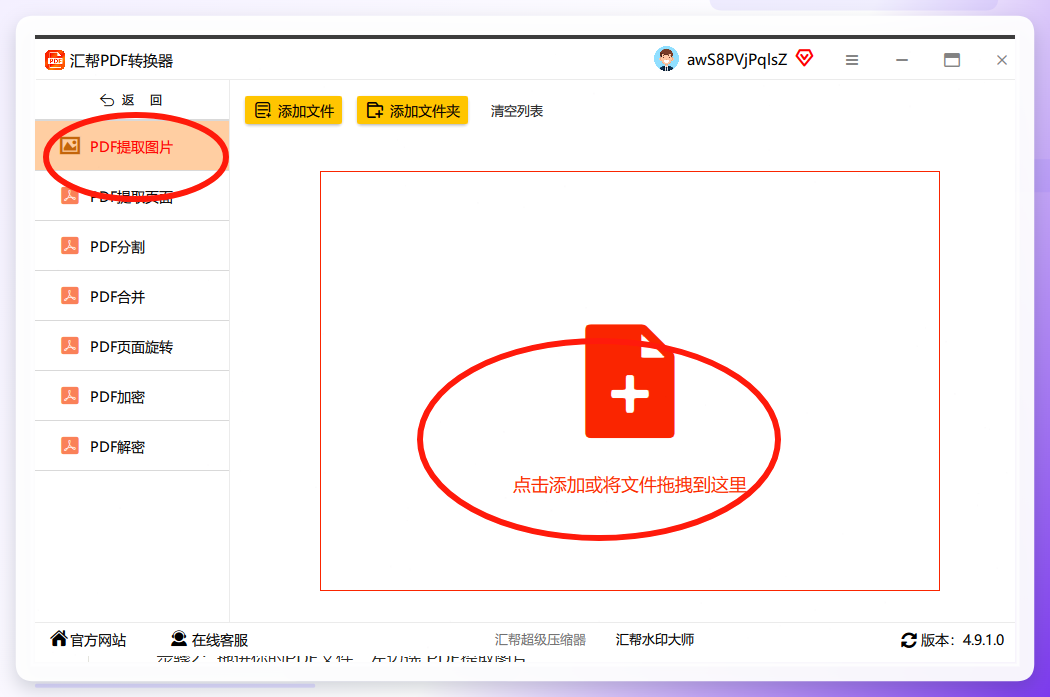
 步骤2:把PDF拖进文件列表,左侧功能栏选"PDF提取图片"。
 步骤3:设定页码范围。比如只要第1-5页的图,就填1-5;整份都要就留空。
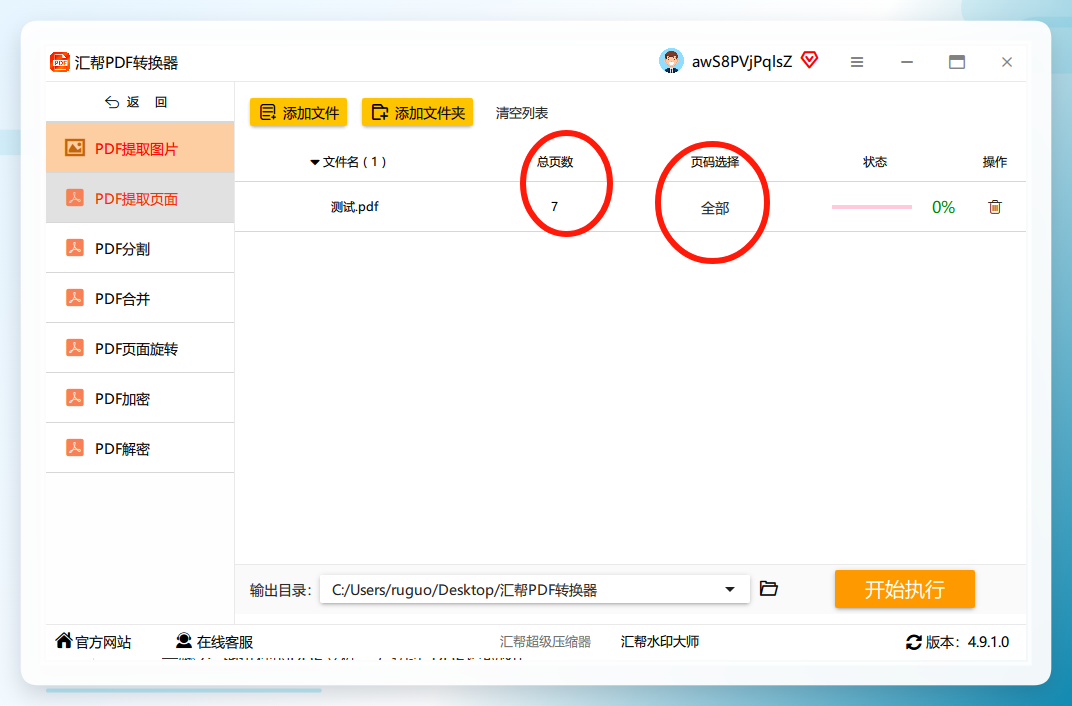 比如第1-5页
步骤4:点"确定",指定输出位置,建议直接选桌面方便找。
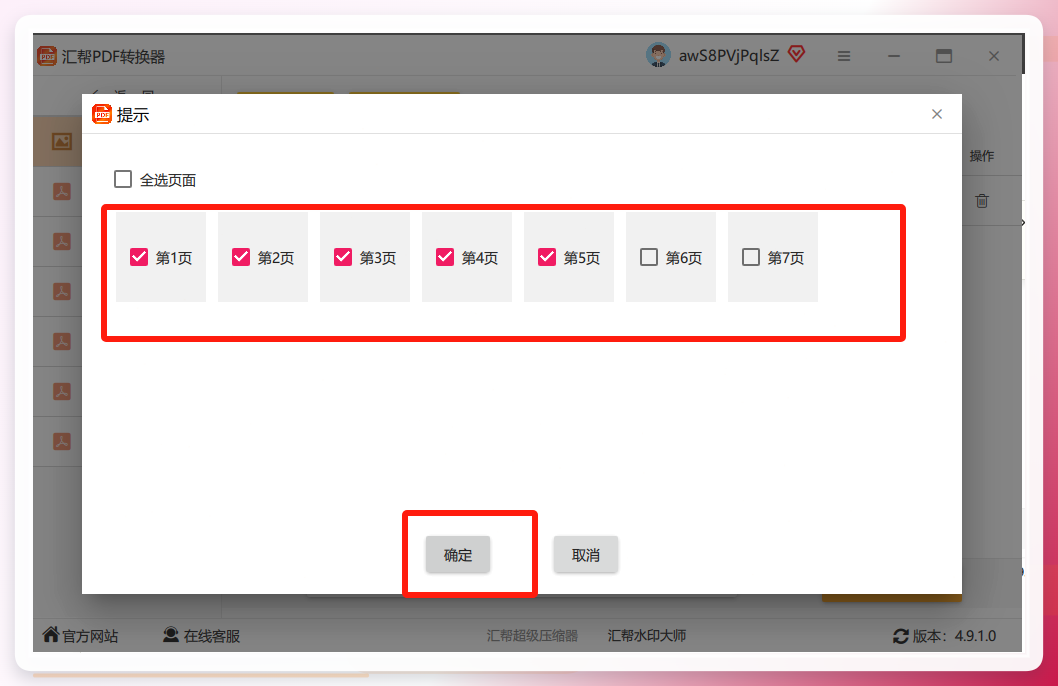 指定输出位置(比如桌面)
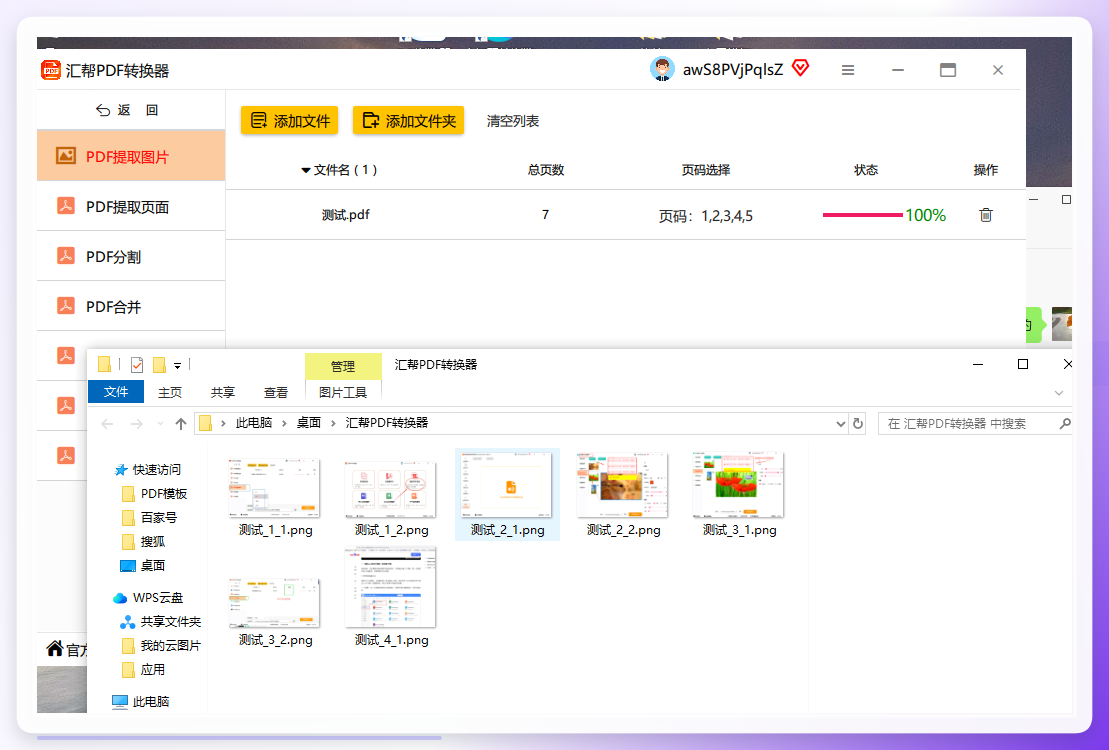
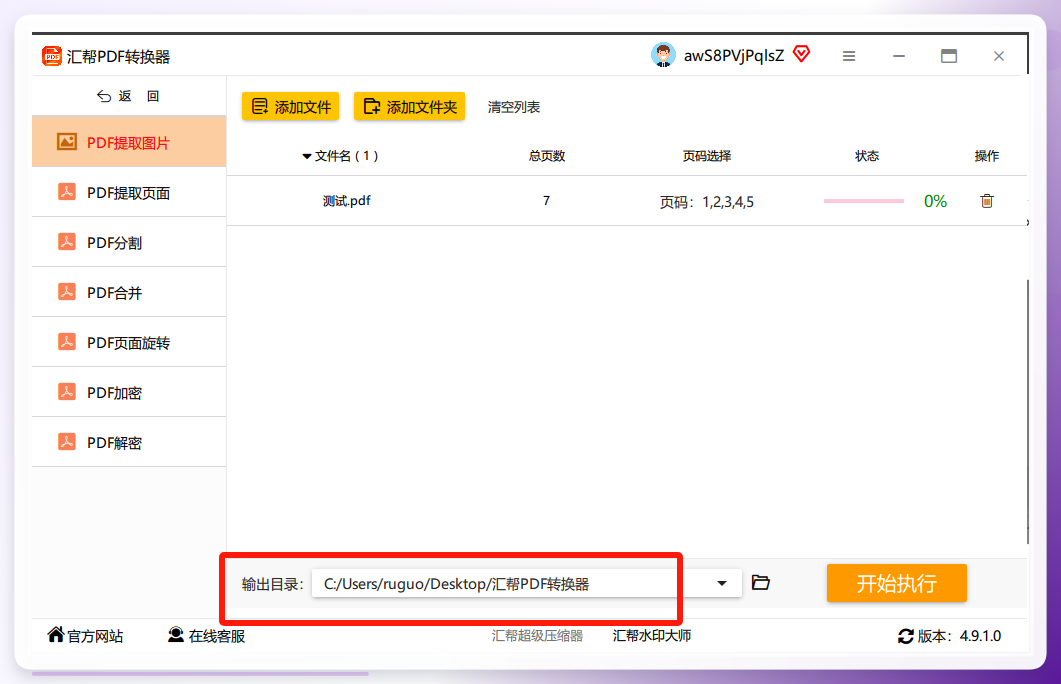 步骤5:点"开始执行",等几秒弹出图片文件夹,里面全是按原始分辨率导出的高清图。
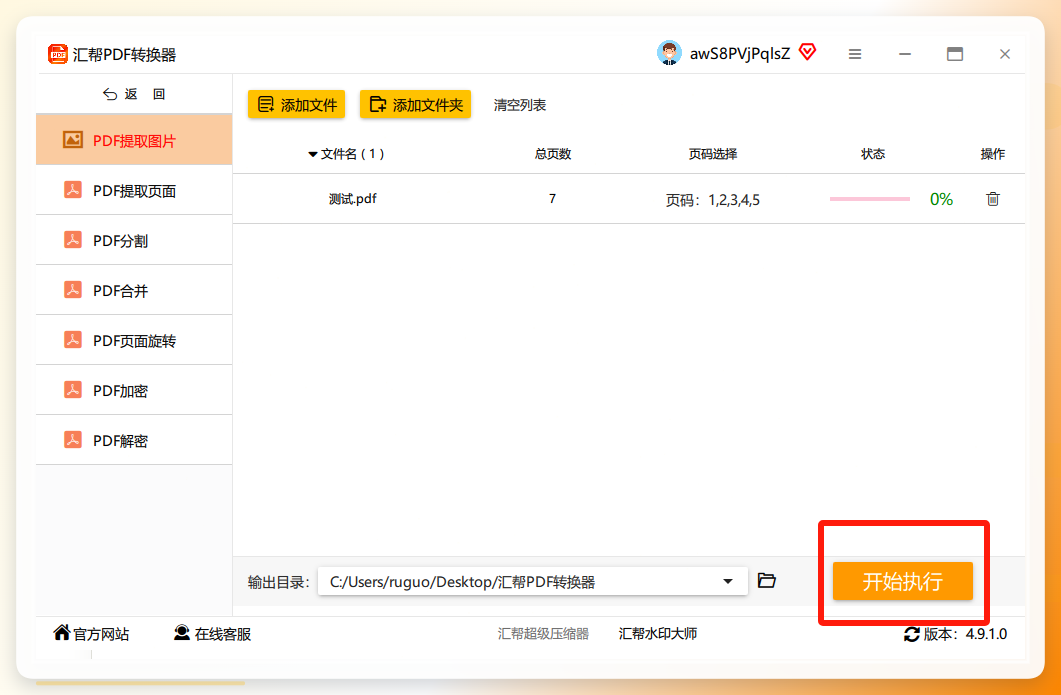 等几秒就弹出图片文件夹,里面全是高清图
 ### 方法二:批量提取PDF图片——Microsoft Word另存为网页
手头没有专门工具时,Word能顶一下。新建空白文档,把PDF拖进去打开,弹出"转换为可编辑文档"时点确定。等转换完,文件→另存为→选"网页(.htm;.html)"格式。存好后桌面上会多出一个同名文件夹,打开就能看到PDF里的图片全躺在里面。
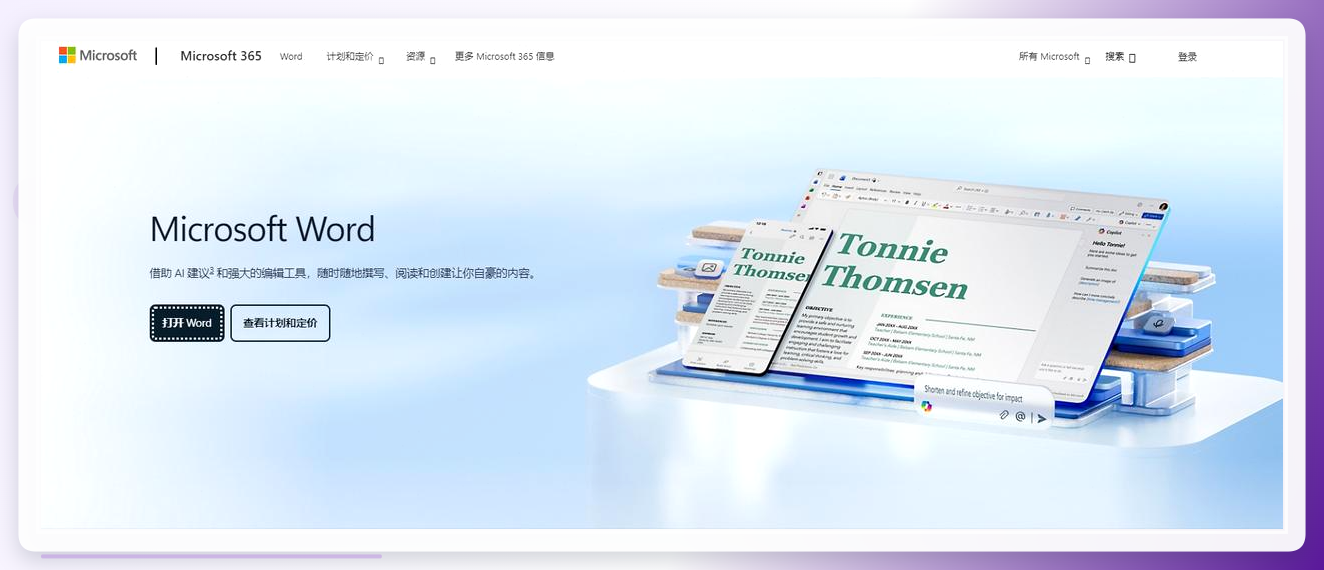 这条路免费,但有两个边界得说清楚:一是转换耗时随页数线性增长,五十页以上的文件可能要等好几分钟;二是复杂版式(多栏、图文混排)转换后图片位置可能错乱,得自己对照原文件核对一遍。
方法三:在线PDF工具(应急用)
浏览器搜"在线PDF提取图片",随便挑一个打开,上传文件→选提取图片功能→点转换→等处理完下载。全程不用装软件,适合临时救急。
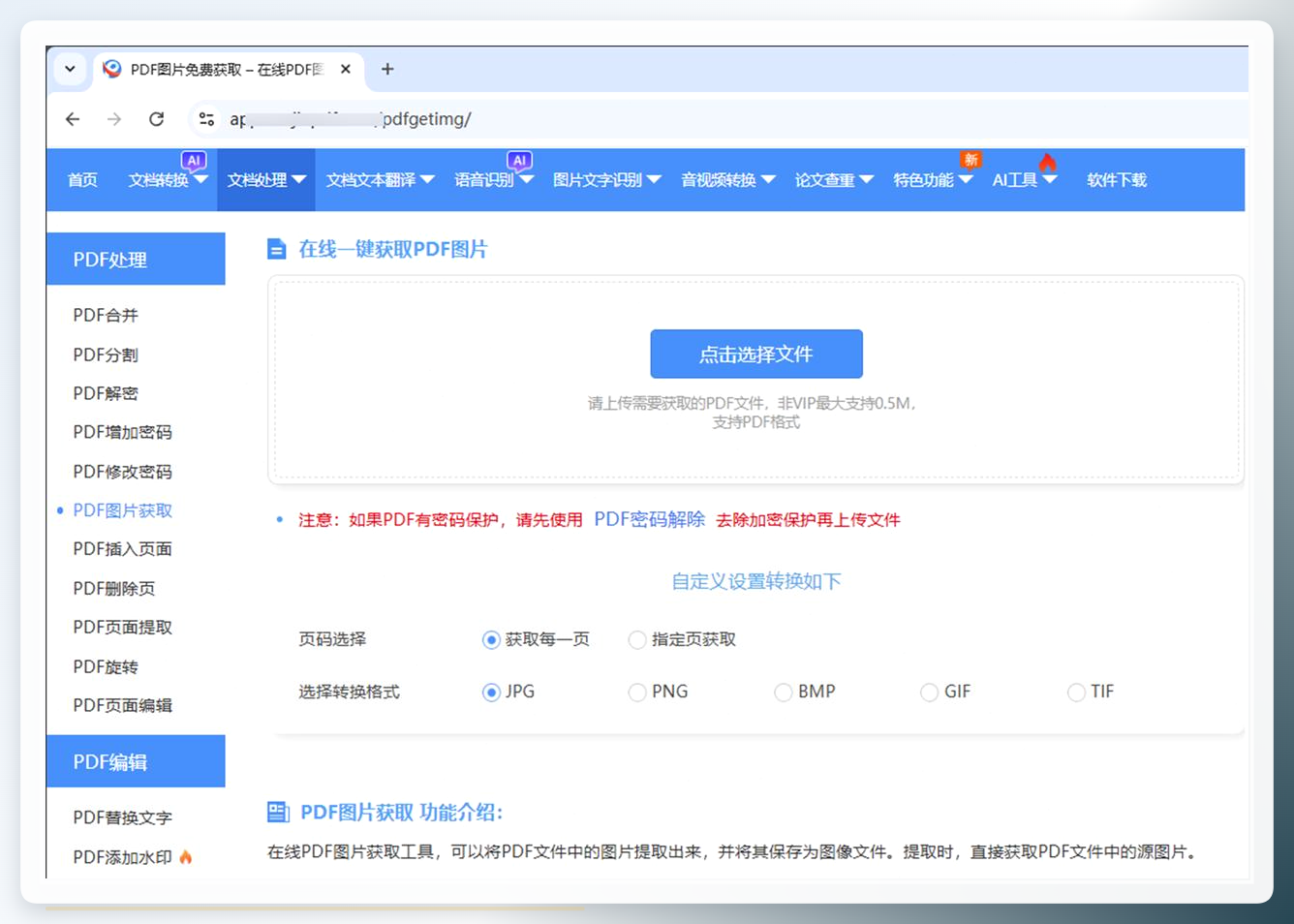 不过在线工具有个绕不开的限制:文件得先上传到别人服务器。涉及合同、身份证、内部资料这类敏感PDF,不建议走这条路。
方法四:PDFaid(网页端提取)
打开PDFaid网站,点"SELECT PDF FILE"上传PDF,选好导出格式(比如PNG),点"EXTRACT IMAGES",进度条走完点"Download"保存。
 ### 方法五:PDFtoImage Converter(桌面端)
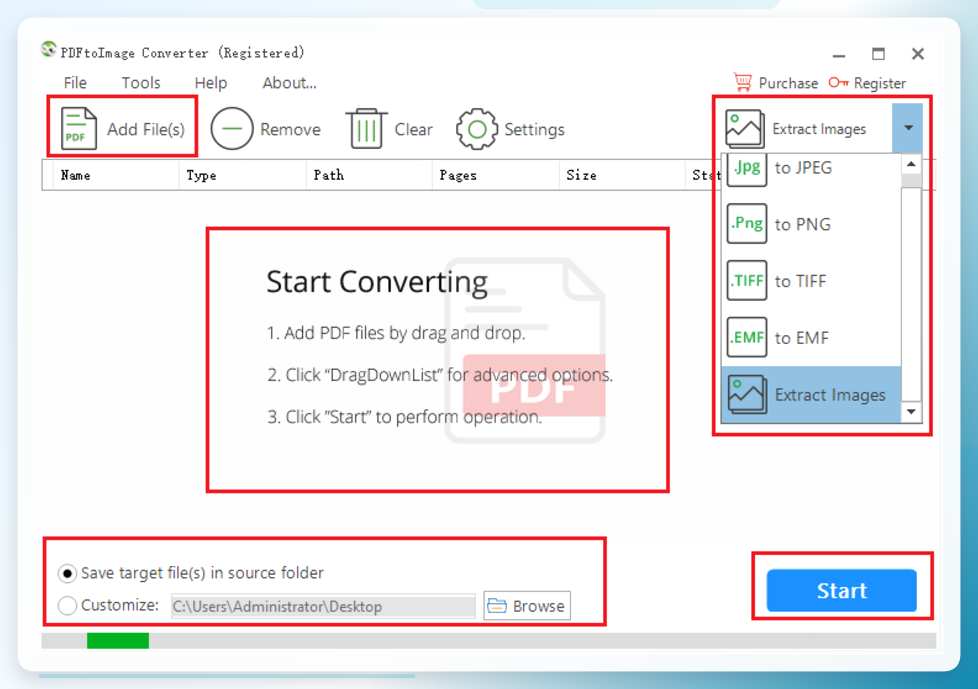
第一步,点【Add File(s)】导入PDF,或者直接把文件拖进工作区。第二步,右上角下拉菜单选【Extract Images】。第三步,选导出路径,点【Start】开始提取。
 ### 方法六:截图+放大(不推荐但能用)
系统截图工具框选区域,存成PNG。缺点是分辨率锁死在屏幕像素,打印出来发虚。只适合对清晰度没要求的场合。
方法七:打印为图片格式
部分PDF阅读器支持"打印到图片",虚拟打印机输出成图片文件。本质是整页渲染,提出来的是整页图不是内嵌图,跟截图一个思路。
聊到这儿,大概走了全文一半。前面六种方法各有各的适用面,下面把踩过的坑和免费方案的选择边界捋一捋。
关于清晰度:提取出来的图片分辨率取决于原PDF里嵌入图片的原始质量。如果PDF本身就是压缩过的,提出来也不会变清晰——这点跟转换工具无关,别指望软件能"修复"画质。
关于失败原因:提取结果为空,九成是两种情况——文件是纯文字PDF没有图片对象,或者文件加密了不允许提取。前者换方法也没用,后者需要先解除限制。
免费方案怎么选:Word另存为网页适合偶尔提几张、不赶时间的场景;在线工具适合手头没装软件、文件又不敏感的应急情况。两者都不适合大批量、高频率处理——一个慢,一个要上传。日常批量提图,还是本地工具更省心。
最后说句实话,我自己最早也是截图党,一张张框选存图,干到半夜才发现放大全是马赛克,白忙一场。工具选对了,这种返工本来就不该发生。
