

昨天晚饭刚端上桌,表弟一个电话打过来,语气急得不行——他们部门下周要做年度汇报,素材盘里翻出来一批老PPT,后缀全是.ppt,新版的协作平台传上去要么打不开、要么排版乱跑。他问我:"哥,ppt转pptx怎么转换啊?我一个个另存为得弄到半夜。"
这事其实不复杂。下面我把自己走一遍的6种方法给你们清楚,你按自己的情况挑。

汇帮PDF转换器:批量ppt转pptx怎么操作
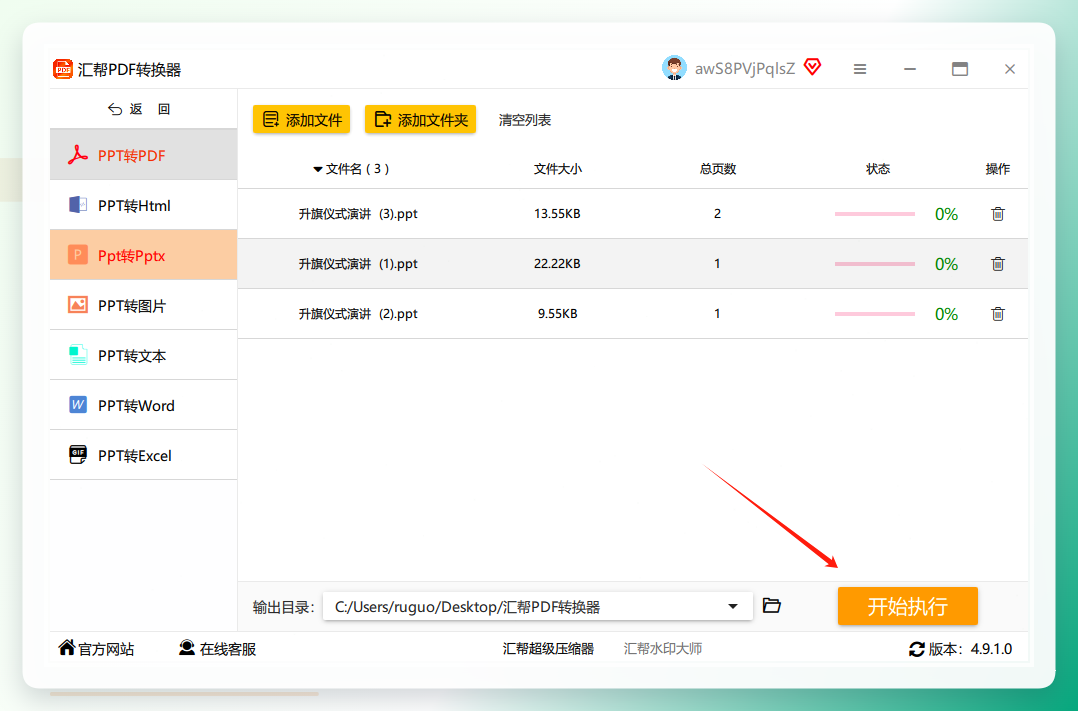
先打开汇帮PDF转换器,在左侧功能栏里找到【PPT文件操作】这一项。
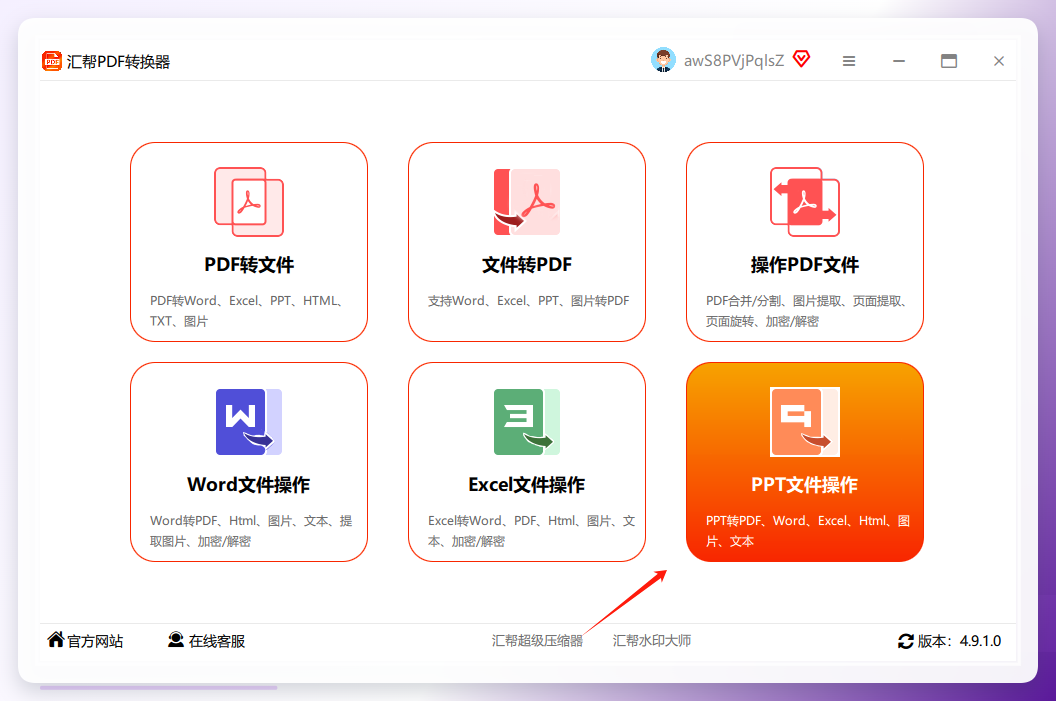 点进去之后,界面右边会列出一排子功能,找到【ppt转pptx】并选中它。
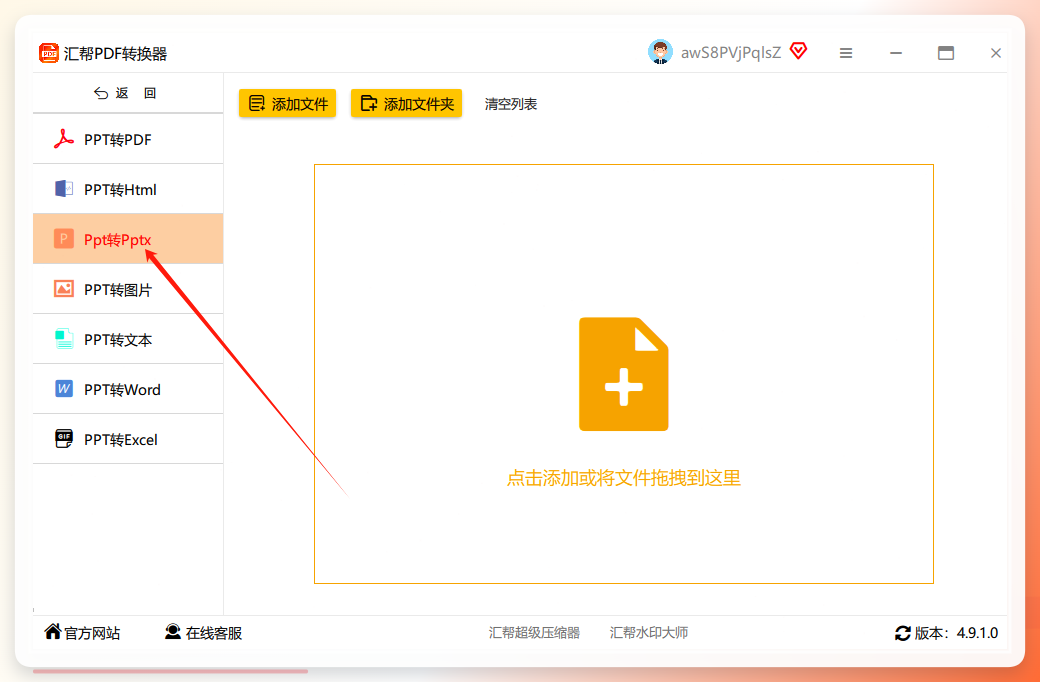 接着点右上角的【添加文件】,或者更顺手一点——直接把待转换的ppt文件拖拽到操作界面里,文件就导入完成了。批量转换的关键就在这一步,你可以一次性把28个文件全选进来。
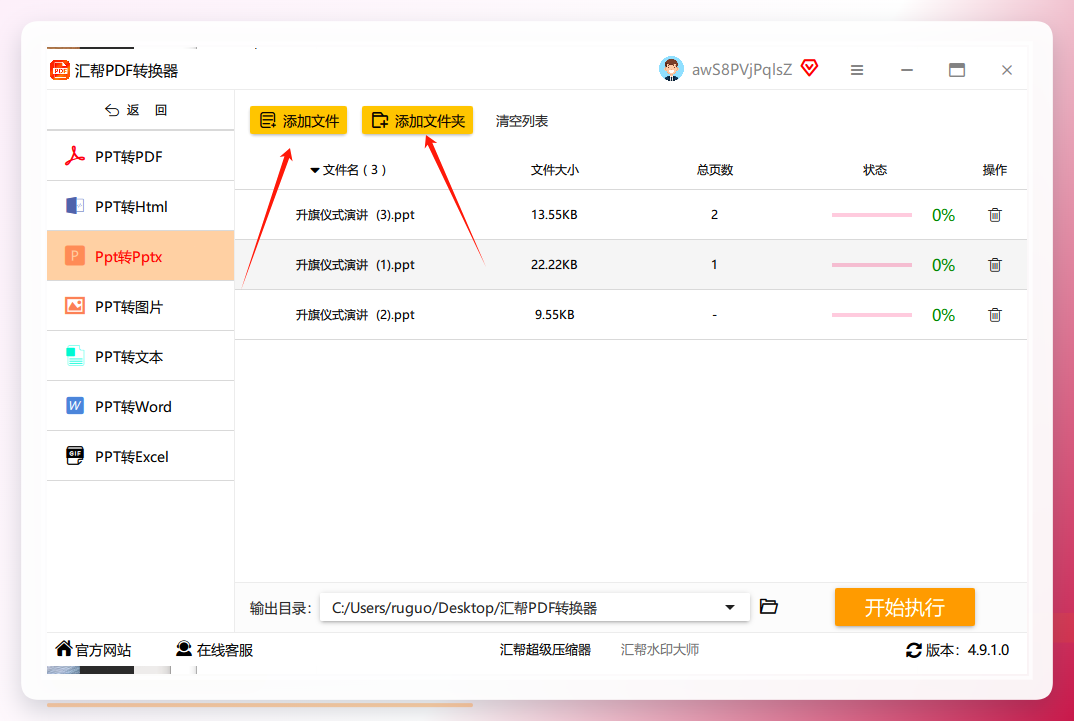 文件都进来之后,在界面下方指定一个输出目录,也就是转换后的pptx文件存到哪个文件夹。这一步别跳过,不然回头找文件得翻半天。
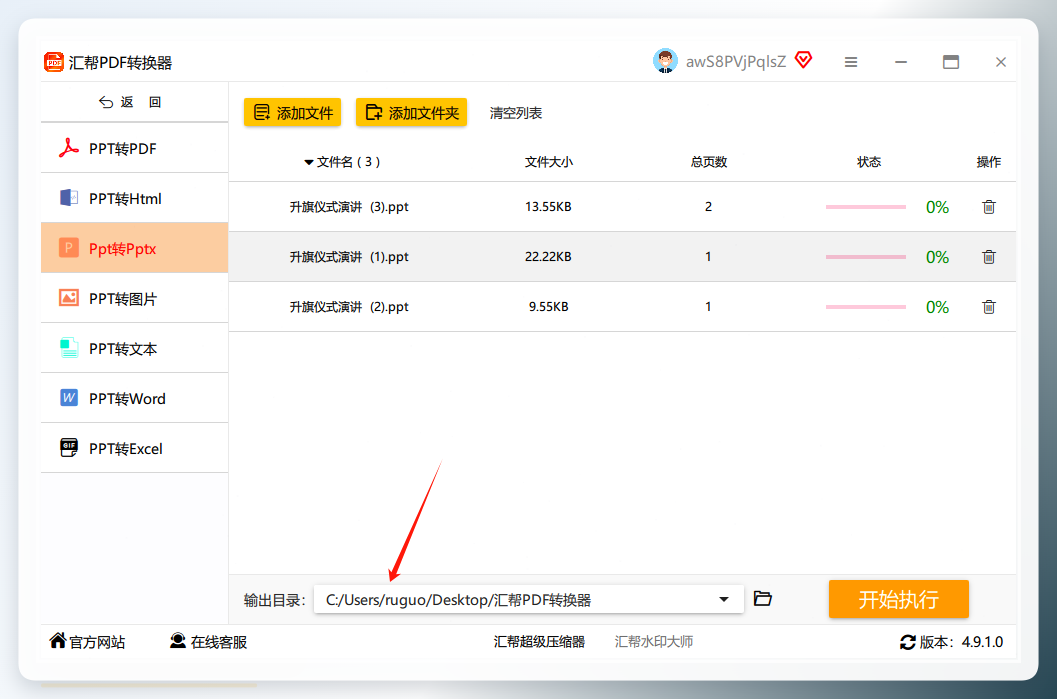 最后点右下角的【开始执行】,软件就开始自行运转了。
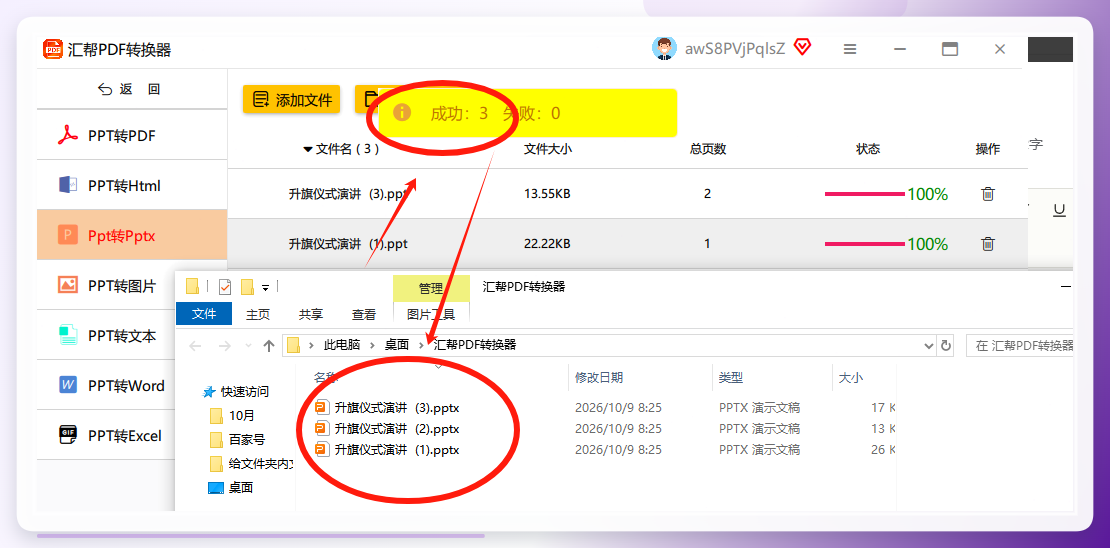
 跑完之后界面会给出完成提示。28个文件、1.9GB,实测从点击到全部转换完毕,用了3分40秒左右。
另外6种ppt转pptx方法,按需选用
方法二:AnyConv在线转换
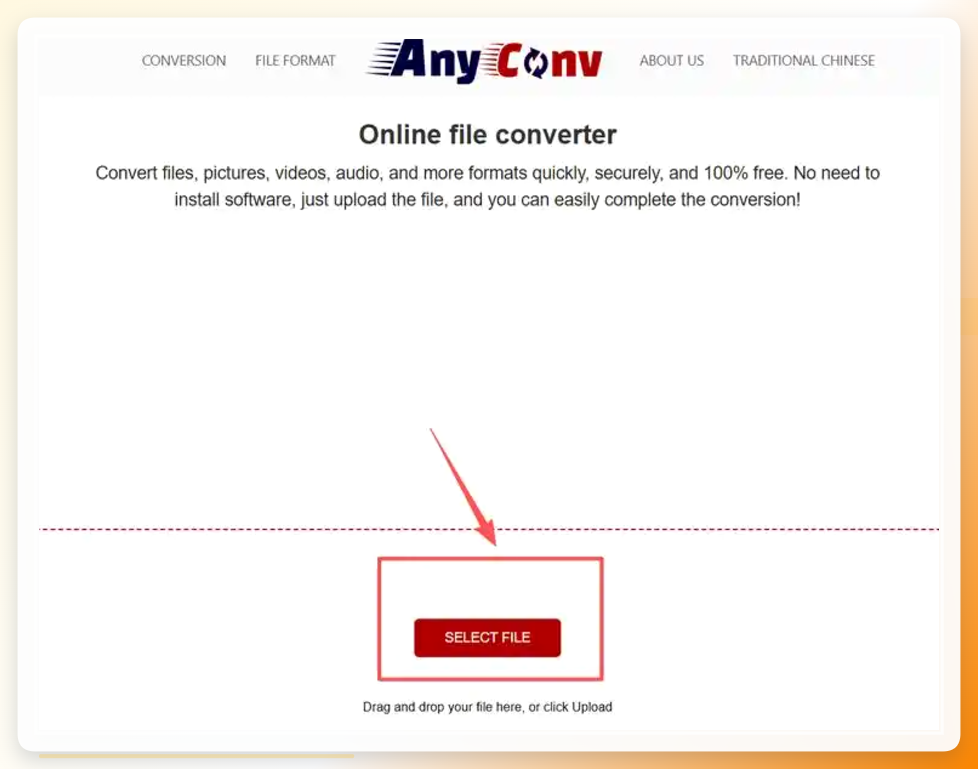
打开AnyConv网站,在首页工具列表里找到"PPT to PPTX Converter"。
点"选择文件"上传你的PPT,网站会自动识别源格式,你确认目标格式是PPTX就行。点蓝色的"转换"按钮,等进度条走完,页面出现"下载"按钮,点它保存到电脑。
 适合临时转一两个文件。缺点是文件要上传到对方服务器,敏感内容不太建议走这条路。
方法三:我的ABC软件工具箱
打开工具后左侧选「格式转换」,右侧进入「PPT转换为其它格式」功能。
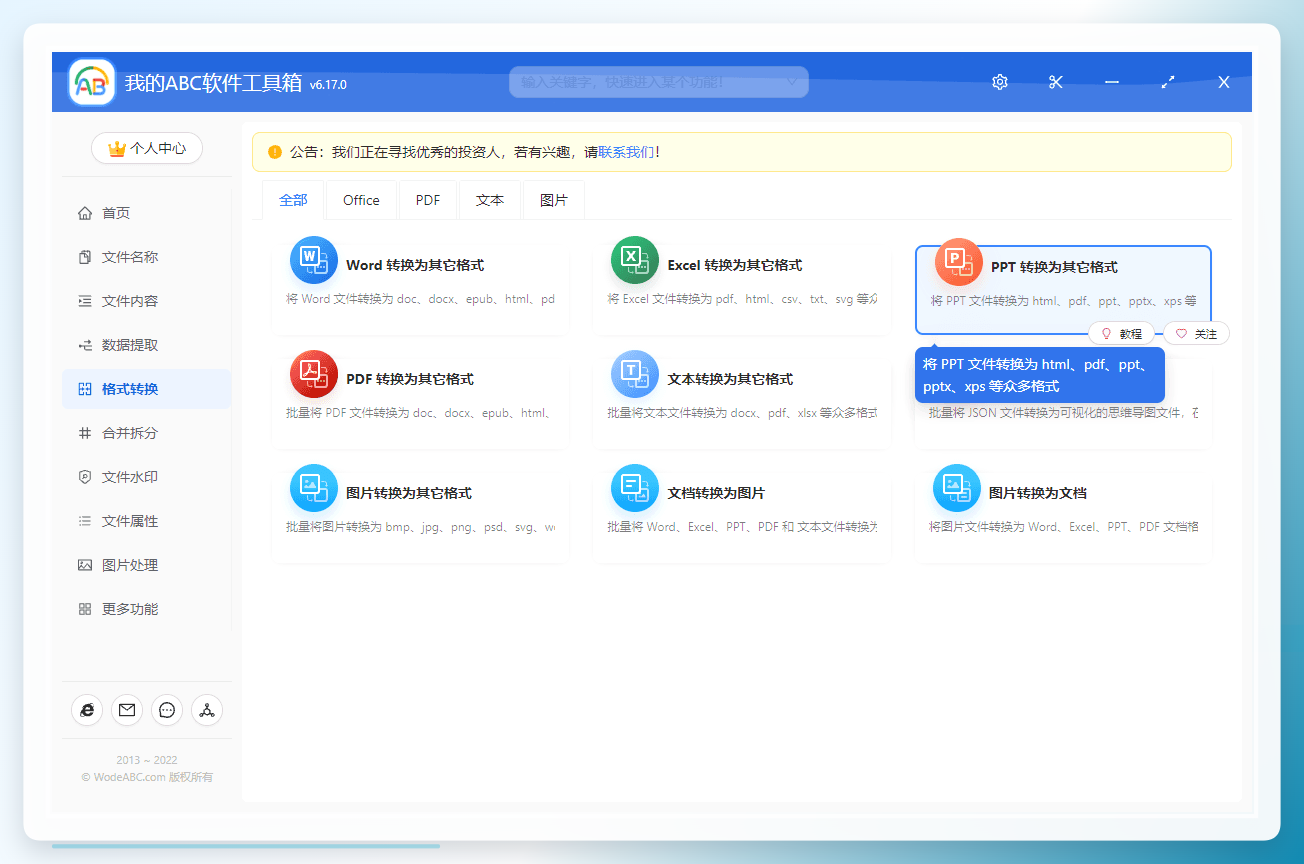 进来第一步就是选需要批量转换的PPT文件,可以同时选多个。
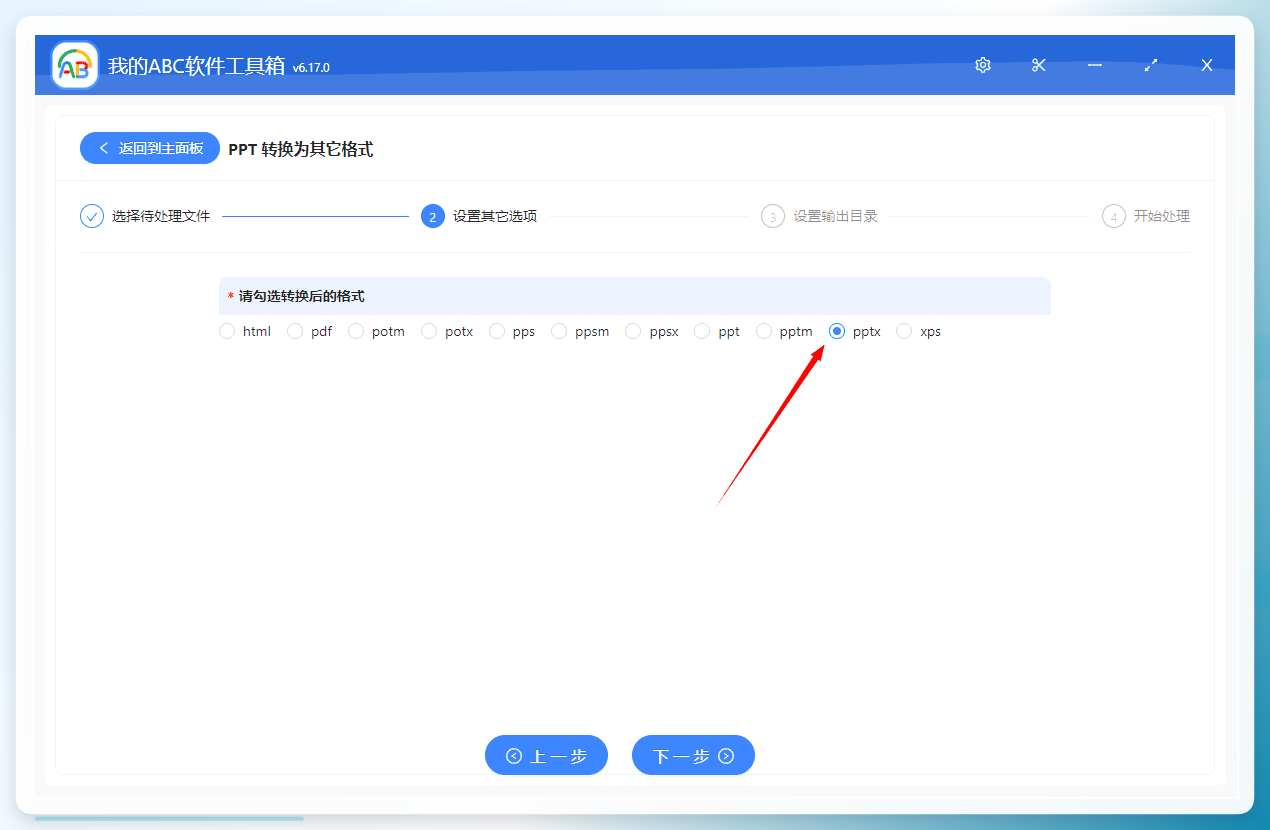 然后在界面里勾选目标格式,选【pptx】就行。
方法四:LibreOffice Impress
启动LibreOffice,主界面选"Impress"组件打开。点"文件"菜单里的"打开",导入你要转的PPT。文件加载后,再次点"文件"菜单,这次选"另存为"。在保存对话框的格式列表里找到"Microsoft PowerPoint 2025-365 (.pptx)"这一项,选好目标文件夹、输入文件名,点"保存"完成导出。
 免费开源是它的优势,但界面逻辑和微软Office差别不小,第一次用可能得适应一会儿。
方法五:PPT自带"另存为"
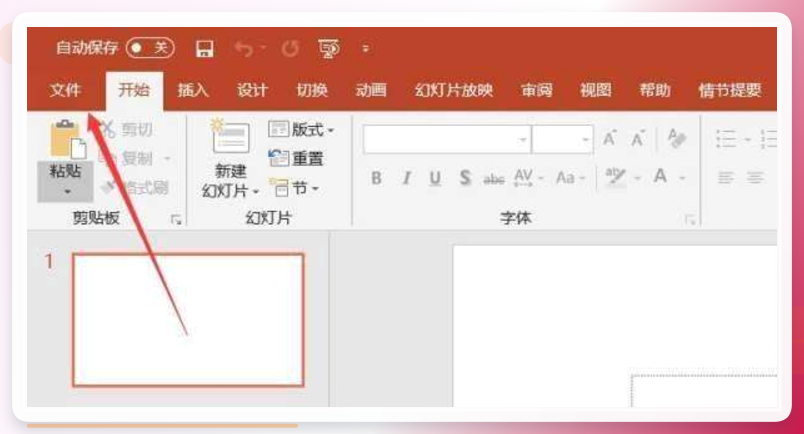
启动PPT软件,点顶部菜单栏的"文件"选项。
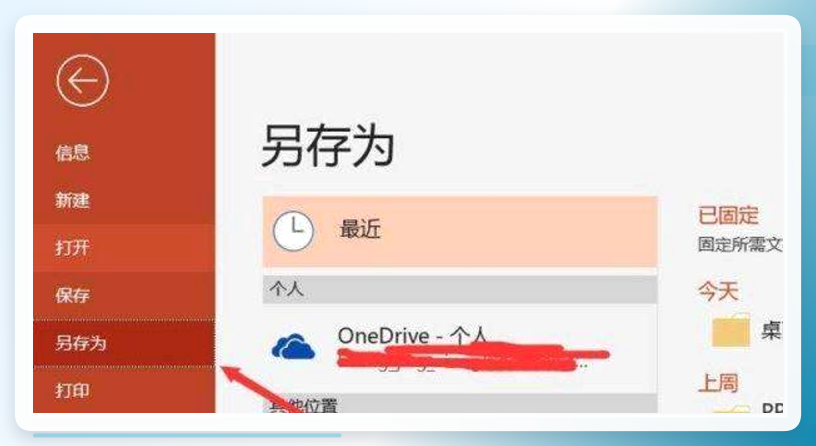
 在左侧菜单栏点"另存为",进入保存设置界面。
 在"保存类型"下拉菜单里选"PowerPoint演示文稿(*.pptx)",指定路径后点"保存"。
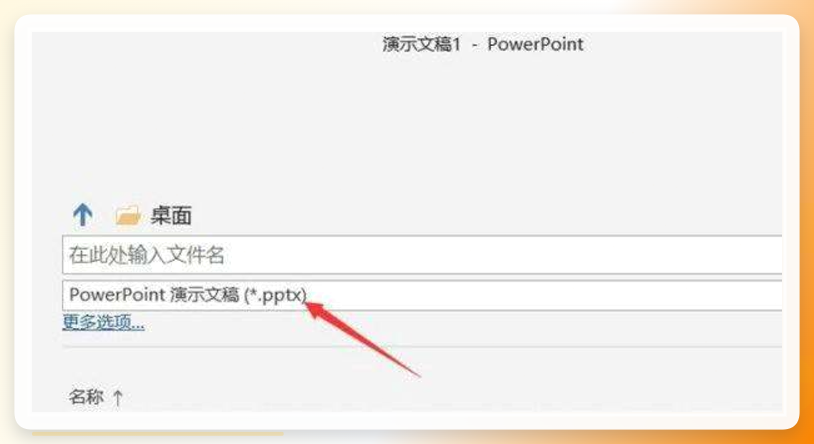 这个方法零成本,但一次只能处理一个文件。28个文件手动点下来,光是重复操作就得十几分钟,还容易漏。
方法六:WPS另存为
用WPS打开ppt文件,点左上角"文件"→"另存为",在文件类型里选pptx格式保存。逻辑和微软Office类似,适合已经装了WPS的朋友。
方法七:在线批量转换工具
网上还有一些支持批量上传的在线转换站点,操作逻辑和AnyConv差不多——上传、选格式、转换、下载。适合手边没有安装任何软件、又急着转的情况。同样要注意文件隐私问题。
到这里,7种方法就齐了。如果你手上是几十个文件要处理,汇帮PDF转换器这种支持批量导入的方式会省事很多;如果只是偶尔转一两个,系统自带或者在线工具也够用。
转换完别急着交,这几个细节得盯一下
进度过半,说几个实操里容易翻车的地方。
文件名带特殊符号的,转换后可能乱码。 比如文件名里有"#"、"&"这类字符,部分工具处理后会变成下划线或者乱码。转之前先把文件名规整一下,能省掉一堆返工。
页数特别多的文件,转换时间会明显拉长。 28个文件里如果有一个是80页的大块头,它花的时间可能顶得上其他十几个。别看到进度条不动就以为卡死了,耐心等一等。
转完一定要抽查。 尤其是含图表的页面、用了特殊字体的标题页。格式转换本质上是重新编码,个别元素有细微偏移是正常的,提前发现比交上去被打回来强。
有朋友问:转成pptx之后,以后长期维护会不会有兼容问题?这个可以放心——pptx是现在主流Office版本的标准格式,后续编辑、协作、云端同步都以它为主,反而是老版ppt会越来越受限。所以这次转换,算是把历史文件往标准格式上归拢了一次。
