

手头这份41页的PDF表格,里面密密麻麻全是数据,想把它变成能编辑的Excel表单——这事到底能不能成?答案很明确:能。不光是能,而且方法不止一种。今天就把7个靠谱的路子一次讲清楚,从最省事的桌面工具到完全免费的替代方案,按操作门槛从低到高排好,你照着挑就行。其中第3种方法,实测5分12秒就能拿到可编辑的Excel文件。
一、汇帮PDF转换器
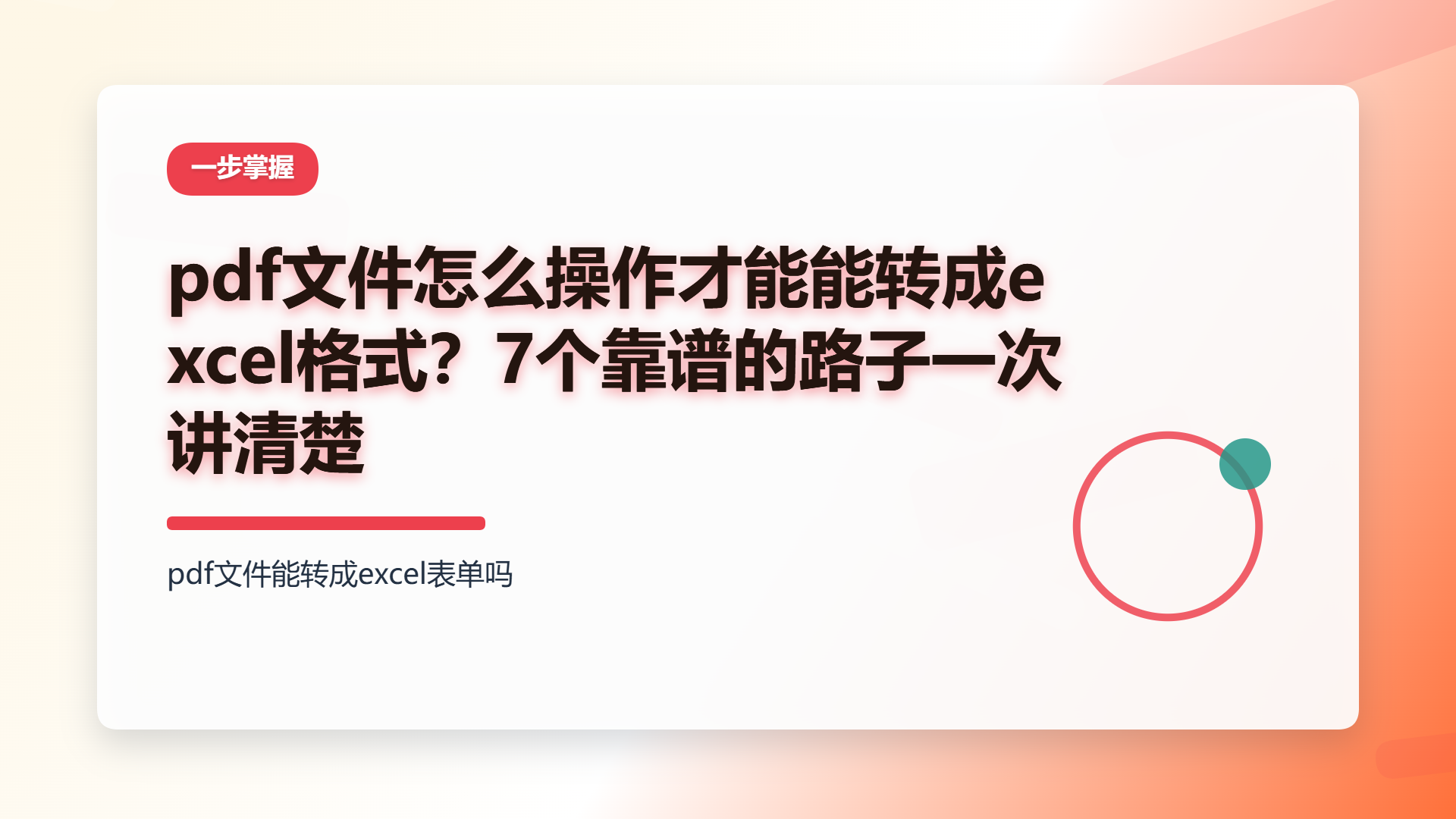
先说最直接的路子。用汇帮PDF转换器处理PDF转Excel,整个流程走下来大概5分钟出头,适合页数多、表格结构复杂的文档。
第一步,打开软件进功能区。 双击桌面上的汇帮PDF转换器图标,启动后在主界面找到“PDF转文件”菜单,点进去。
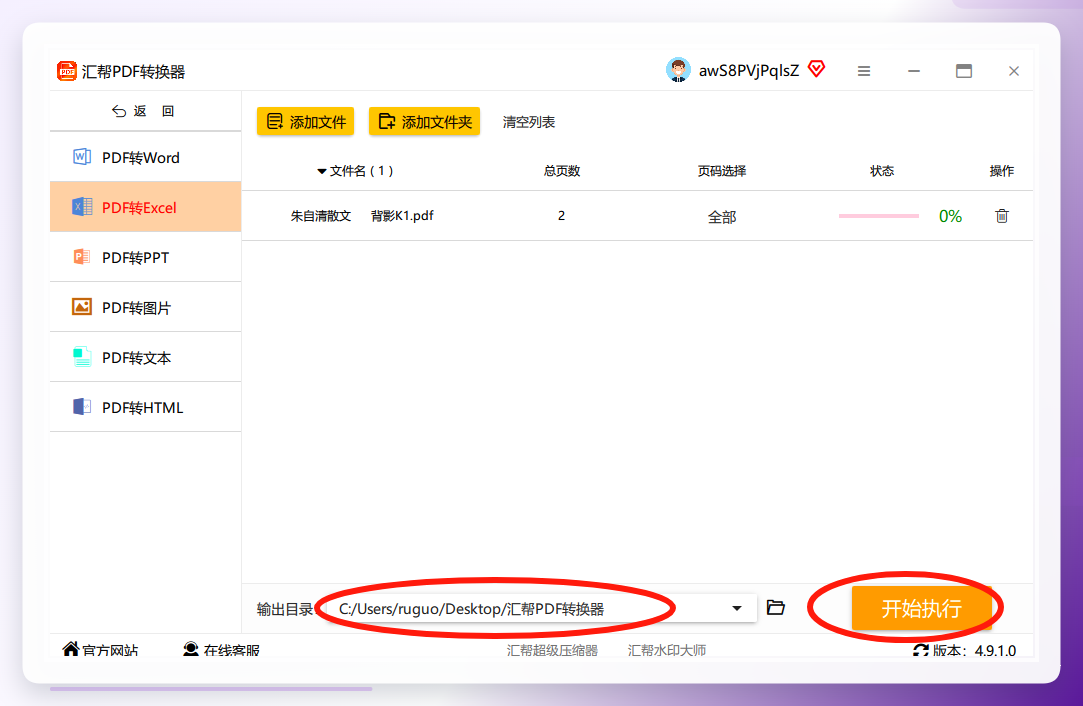
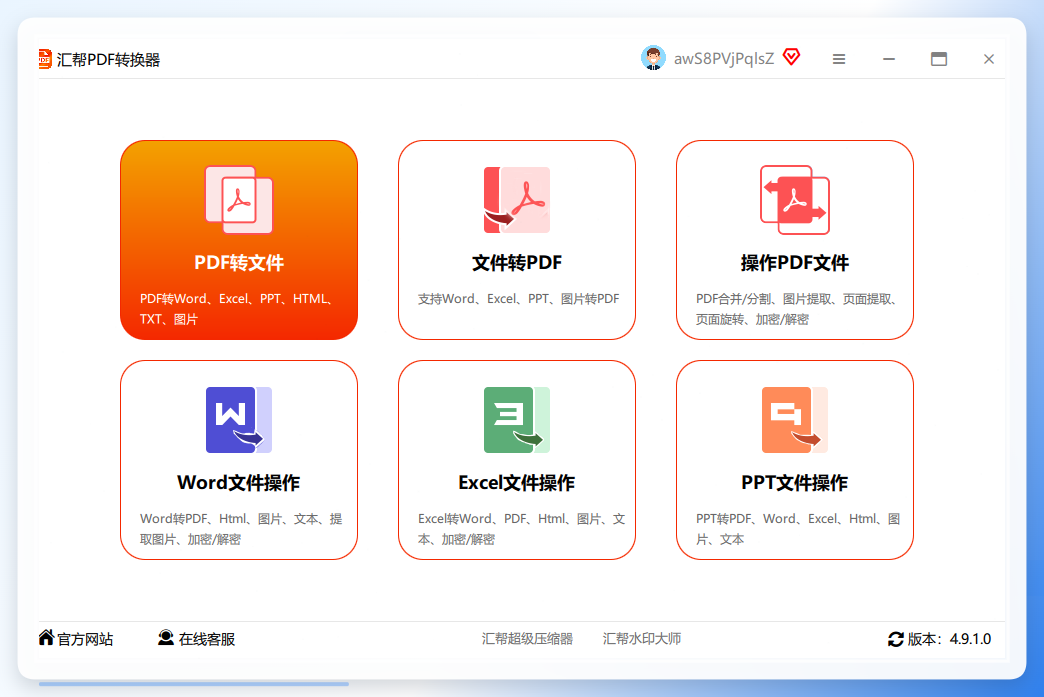 第二步,选转换类型。 左侧列表里找到“PDF转excel”选项,点击激活这个功能模块。注意别点成“PDF转Word”了,两个入口挨着,容易手滑。
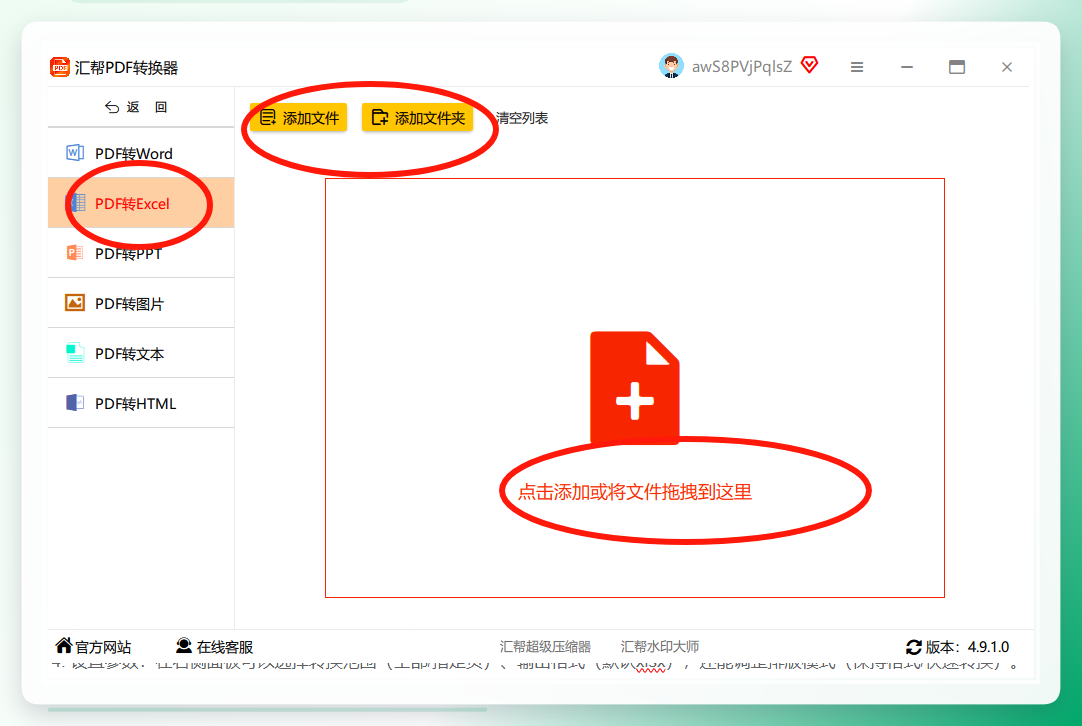
第三步,把文件加进去。 点击中间的“添加文件”按钮,或者直接把PDF拖进窗口。支持多个文件同时导入,如果你手头有好几份表格要处理,一次拖进去就行。
 第四步,设置转换范围。 右侧面板可以选“全部”或“指定页”。41页的文档如果只想转其中几页,在这里设定页码范围就行,不用整份跑一遍。
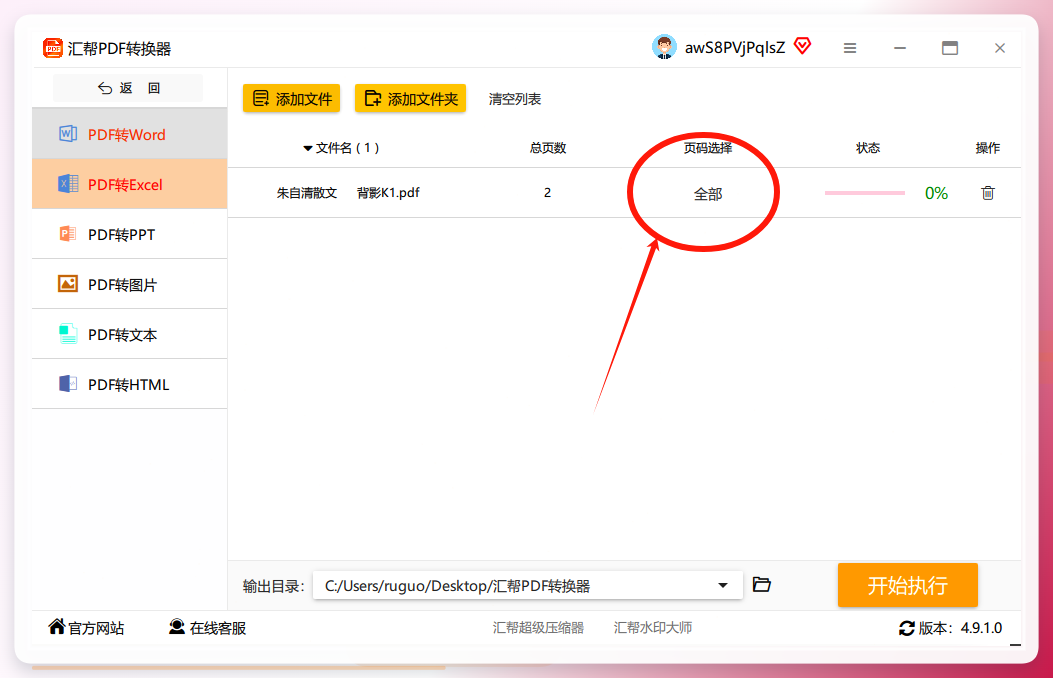 第五步,点“开始执行”。 右下角按钮按下去,进度条走完就完事。文件会自动保存到指定路径,不用你手动另存。
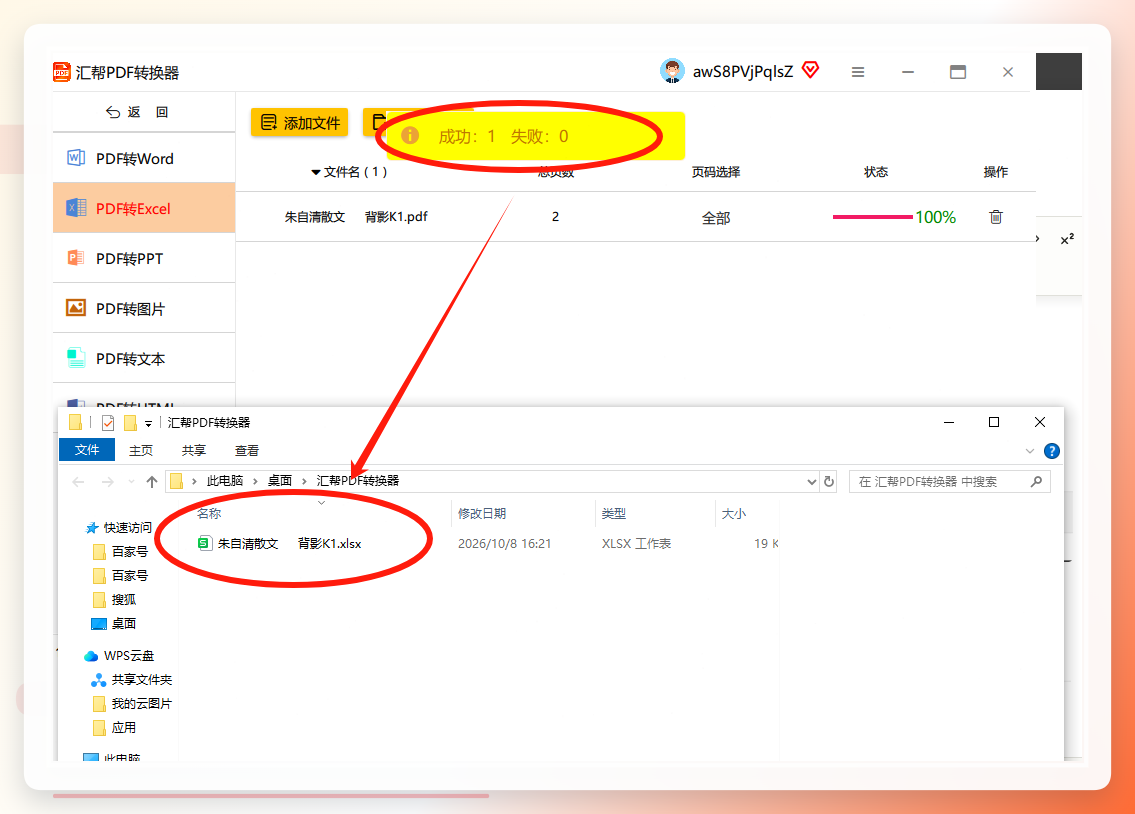
 第六步,查看结果。 系统弹出成功提示后,直接点“打开文件夹”就能找到转换好的Excel文件。打开核对一下表头和数据行有没有错位,特别是合并单元格的地方。
二、QQ截图识别:零安装的应急方案
不是每台电脑都能随便装软件。如果你在别人电脑上临时要处理一份PDF表格,或者只是偶尔转一次,用QQ自带的截图识别功能就能顶一下。
操作路径:打开PDF文档,同时按下 【Ctrl】+【Alt】+【O】 调出截图,框选要识别的表格区域,点击 【转为在线文档】 ,然后保存为Excel就行。
 这招的好处是零安装、零成本。局限也很明显:一次只能框一屏的内容,41页的文档你得截41次,每次识别完还要手动拼表。适合页数少、表格简单的场景,页数一多就折腾了。
三、极轻PDF在线转换:浏览器里直接跑
不想装软件、又不想一页页截图的话,在线工具是折中选择。极轻PDF的转换入口在浏览器里就能用,流程也不复杂。
步骤一:进功能页。 访问首页,点击「PDF转Excel」功能入口。
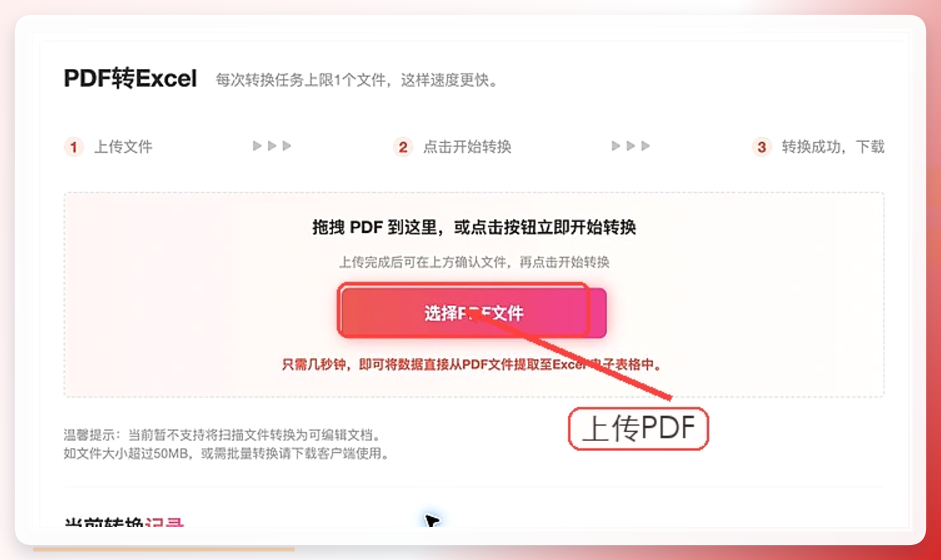
步骤二:上传文件。 从本地选择含表格结构的目标PDF文档完成上传。
 步骤三:确认上传状态。 检查页面显示的文件名及当前处理进度,确保无误。
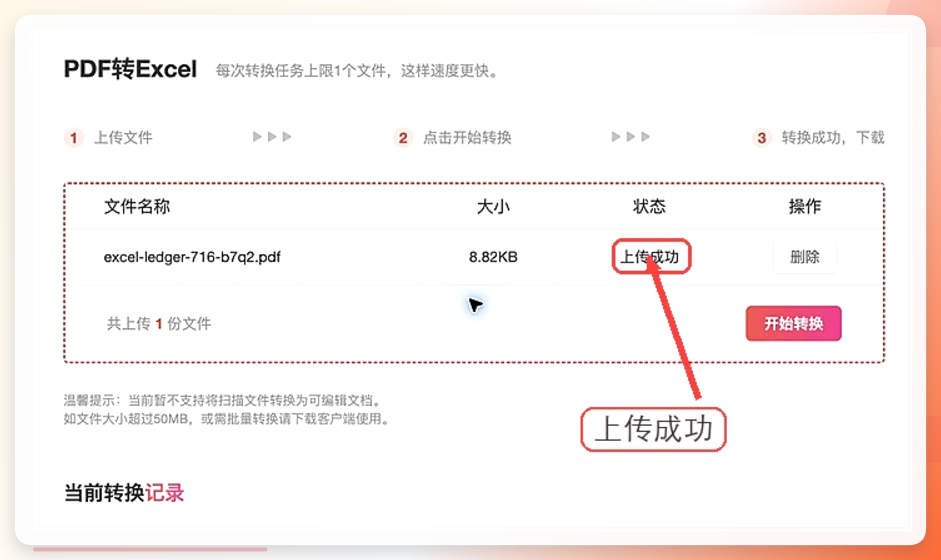 步骤四:启动转换。 点击“开始转换”,系统自动解析表格结构并生成Excel文件。
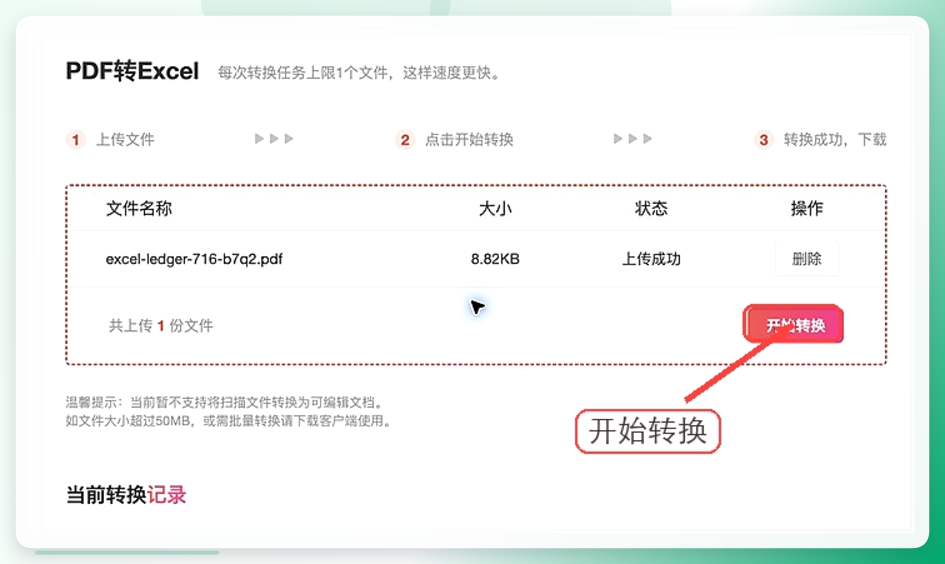 步骤五:下载并校验。 下载生成的.xlsx文件后,重点核查合并单元格逻辑、数值精度(比如小数位)、日期格式以及公式列是否完整还原。
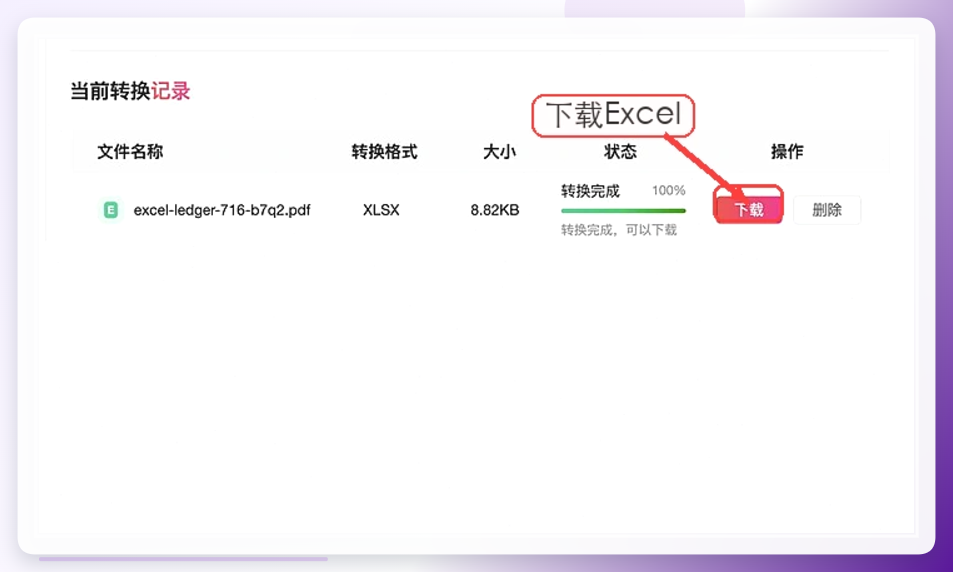 在线工具的门儿清之处在于不用装东西,但上传敏感数据前得自己掂量一下——财务表、客户名单这类文件,走在线通道总归多一层顾虑。另外免费版通常有文件大小或页数限制,转换前先看清楚。
四、PDF2XL:表单字段专项提取
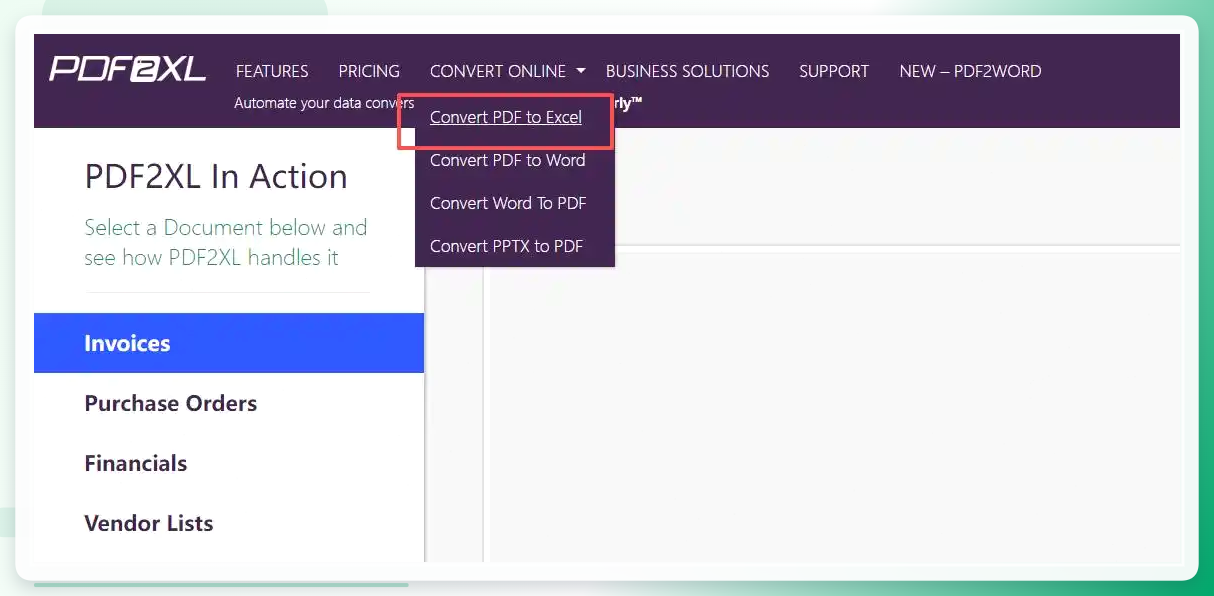
PDF2XL走的是另一条路。它不追求“什么PDF都能转”,而是专门针对PDF里的表单字段做数据提取。
在软件里使用其专属的数据提取模块,它支持识别PDF中的表单字段并导出为CSV或Excel格式。
 如果你的PDF是那种标准表单——比如报名表、订单确认单、调查问卷——PDF2XL的字段识别准确率会比通用转换工具高一截。但反过来,如果PDF是自由排版的报表,它的表现就不一定比前面几种好了。工具讲究对口,不是越贵越对。
五、全能Office转换大师:批量处理的路子
如果手头积了一堆PDF要转,一个一个操作太费时间,可以考虑全能Office转换大师的批量模式。
操作路径:
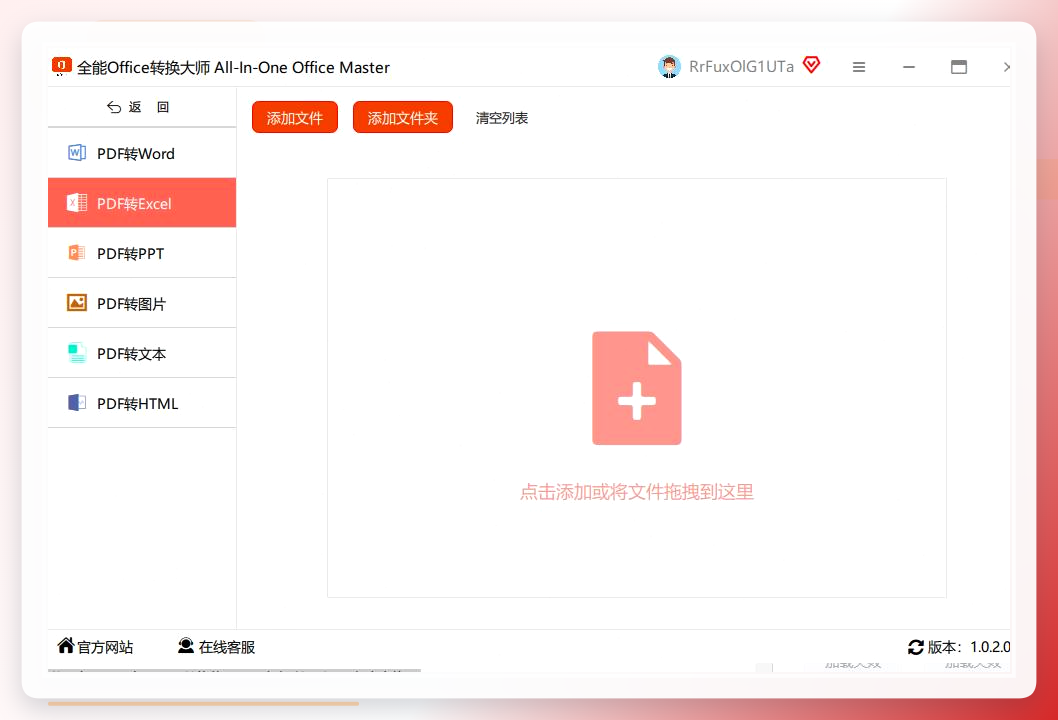
打开软件,主界面找到“PDF转文件”菜单,左侧列表选“PDF转Excel”。
然后点击“添加文件”把PDF拖进去,支持多选。
在下方“输出设置”里自定义保存位置,比如选D盘的“工作资料”文件夹,省得转完到处找。参数确认后点“开始执行”,进度条走完会直接弹出文件所在文件夹。
 批量处理的好处是一次设置、多份执行,不用守在电脑前一份份点。但注意:批量模式下每份PDF的转换参数是统一的,如果其中几份需要指定页码范围,得单独拎出来处理。
六、WPS表格直接导入:不花钱的兜底方案
说一个完全免费的法子。如果你电脑上装了WPS,可以直接用它的数据导入功能来读PDF表格。
操作路径:打开WPS表格→点击“数据”选项卡→找到“获取数据”或“导入数据”入口→选择PDF文件→系统会尝试解析表格区域→确认后数据进入工作表。
这个方案的优势是零额外成本,WPS本身覆盖了大部分办公场景。局限在于:对复杂表格的识别精度不如专业转换工具,特别是跨页表格和嵌套表头,经常需要手动调整。但如果你只是偶尔转一份简单的PDF,用WPS兜底完全够用,不亏。
七、手动复制粘贴:最后的选择
如果上面六种方法都因为某种原因用不了——比如PDF加密了、软件装不了、在线工具打不开——那就只剩最原始的办法:打开PDF,选中表格内容,Ctrl+C,到Excel里Ctrl+V。
这招不需要任何工具,但格式基本全丢:合并单元格散架、列宽全乱、数字变成文本格式。41页的文档这么搞,没两个小时下不来。仅作为应急手段,不建议常规使用。
关于适用场景,问得最多的两个问题
问:扫描件PDF能转吗?
答:能,但要看工具。汇帮PDF转换器对扫描件的处理依赖源文件清晰度——如果扫描分辨率低于200dpi,识别错误率会明显上升。建议先用手机扫描类App重新生成一份高清PDF再转,成功率会高很多。
问:转出来的Excel公式还在吗?
答:PDF里存储的是“显示结果”,不是公式本身。所以任何工具转出来的Excel,公式列都会变成数值。如果需要公式,转完后得手动补。这点所有工具都一样,不是某个软件的问题。
这套流程还能用在哪些地方
PDF转Excel的逻辑,其实可以迁移到几个相邻场景:
场景一:PDF转Word后编辑。 同样的工具入口,选“PDF转Word”就行。适合需要修改合同条款、调整报告格式的情况。
场景二:图片表格转Excel。 手机拍的表格照片,先转成PDF,再走上面的转换流程。比直接OCR图片准确率更高。
场景三:批量提取发票信息。 多张PDF发票用批量模式统一转成Excel,再用Excel的筛选功能按金额、日期排序,比一张张翻快得多。
班主任的那封加急邮件
孩子的班主任上周发来一封加急邮件,附件是全班41个学生的成绩汇总PDF,要求家长自行核对信息、有误的用Excel标注后回传。她一开始打算手动敲,敲了3页就发现——光是把“重”这个多音字在姓名栏里的读音标注对,就反复改了4次。后来改用汇帮PDF转换器,5分钟转完,核对加修改总共花了不到20分钟。她回邮件时说了句:“早晓得有这个法子,前3页就不该动手敲。”
最后把坑捋成三行
扫描件直接转→识别率低:先提高扫描分辨率到200dpi以上再转。
在线工具传敏感文件→有泄露风险:财务、客户类数据走本地软件。
转完不核对→数据错位:重点检查合并单元格、日期格式、小数位。
工具终究是工具,省下来的时间才是自己的。你手头那份PDF,打算先试哪一种?
