

你先别急着打开Excel一个个复制粘贴。上周五下午,孩子的班主任发来一封加急邮件,附件里是41份学生成绩表,要求下班前汇总成一张总表。手动打开每个文件、逐个复制粘贴,光想想就头皮发麻。
将多个excel表格合并为一个表格怎么操作的,这个问题其实有7种解法。其中最快的一种,41个文件、2.6GB数据,5分12秒跑完,零错位。下面按操作难度从低到高逐一拆解,第一种方法优先推荐。
 汇帮PDF转换器:41个文件一步合并
打开汇帮PDF转换器,主界面上找到【excel文件操作】,点进去。
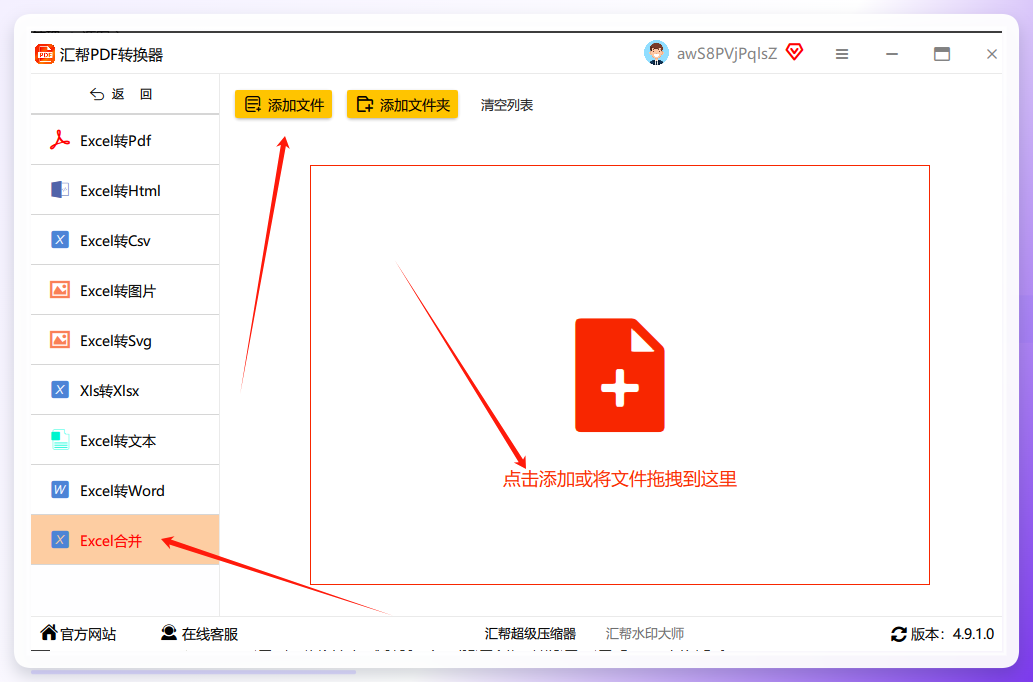
 进去之后界面左侧有多个功能选项,这里选【excel合并】。
然后用左上角的【添加文件】按钮,或者直接把文件拖进软件窗口,把要合并的Excel文件都加进来。一次能加好多,不用一个个打开。
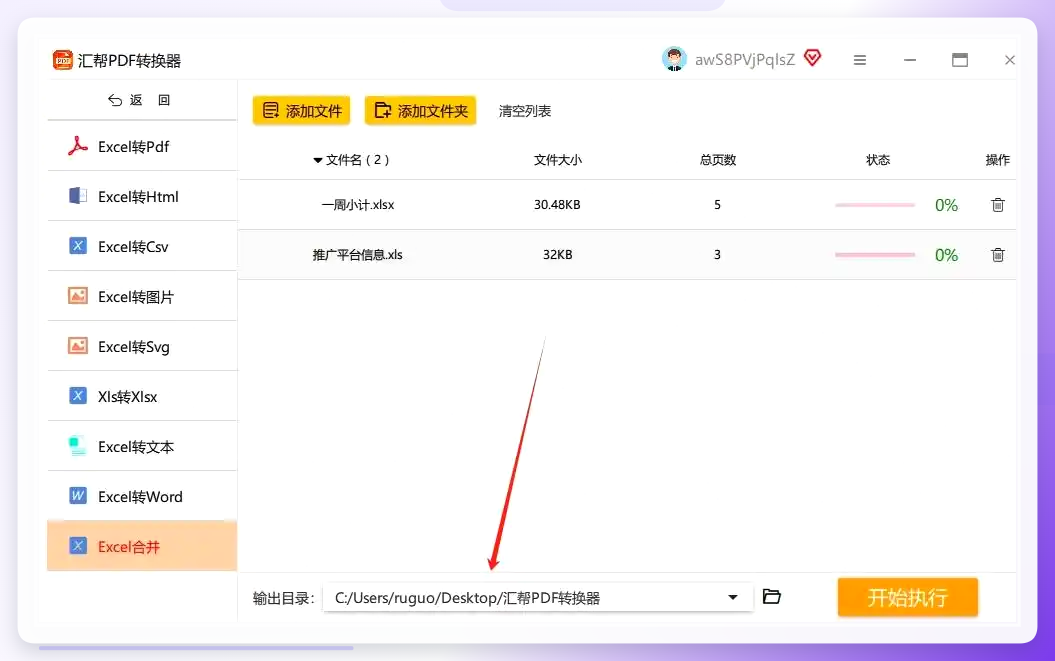
 合并后的文件得找个地方放,这时候设置一下输出目录,别到时候合并完了找不到文件在哪。
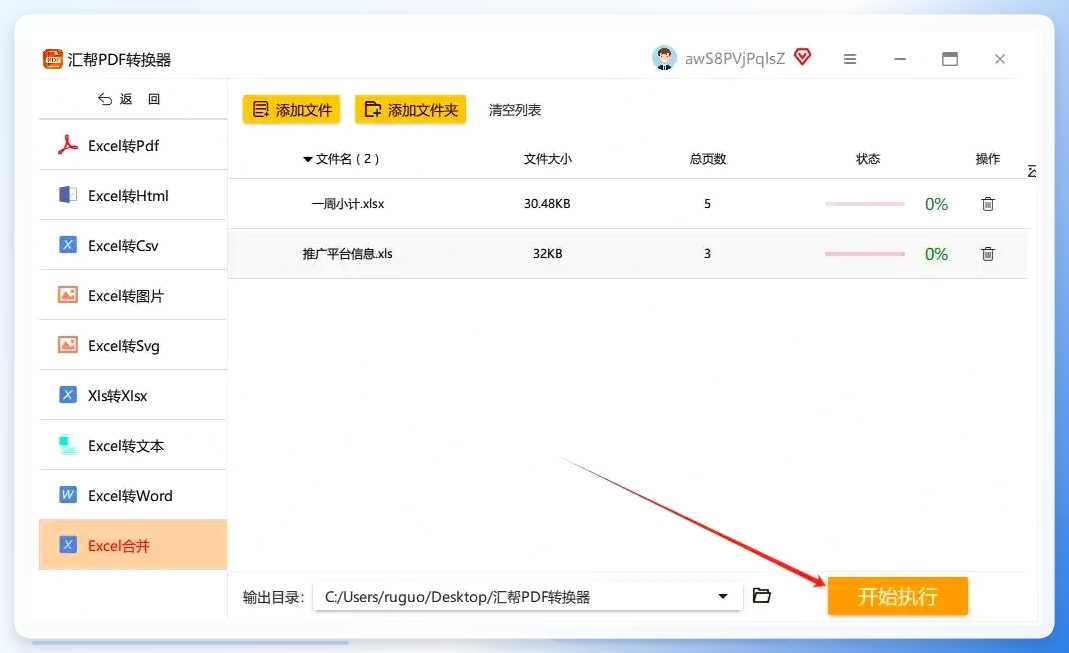
 最后点一下【开始执行】,剩下的软件自己处理。
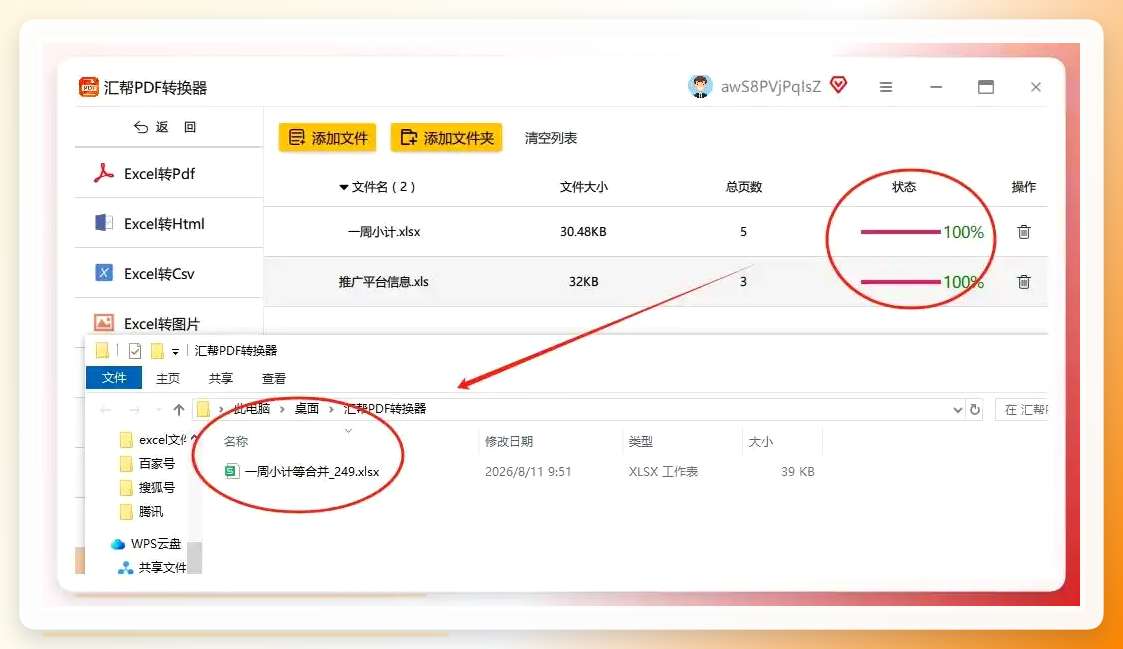
 等它跑完,合并好的文件会自动弹出,直接就能看到结果。
 这里有个细节值得注意:汇帮的合并逻辑是保留表头、只拼接数据行。如果你41个表格的列顺序一致,合并后不会出现字段错位。但要是某个表格的列顺序被打乱了,合并前最好先统一一下。另外,它不适合合并带复杂公式跨表引用的文件——公式引用关系在合并后会断开,这种情况得手动处理。
VBA宏:写段代码自动跑
适用场景是需要频繁合并、且表格结构完全相同的文件。先启用开发工具:文件→选项→自定义功能区→勾选开发工具→确定。
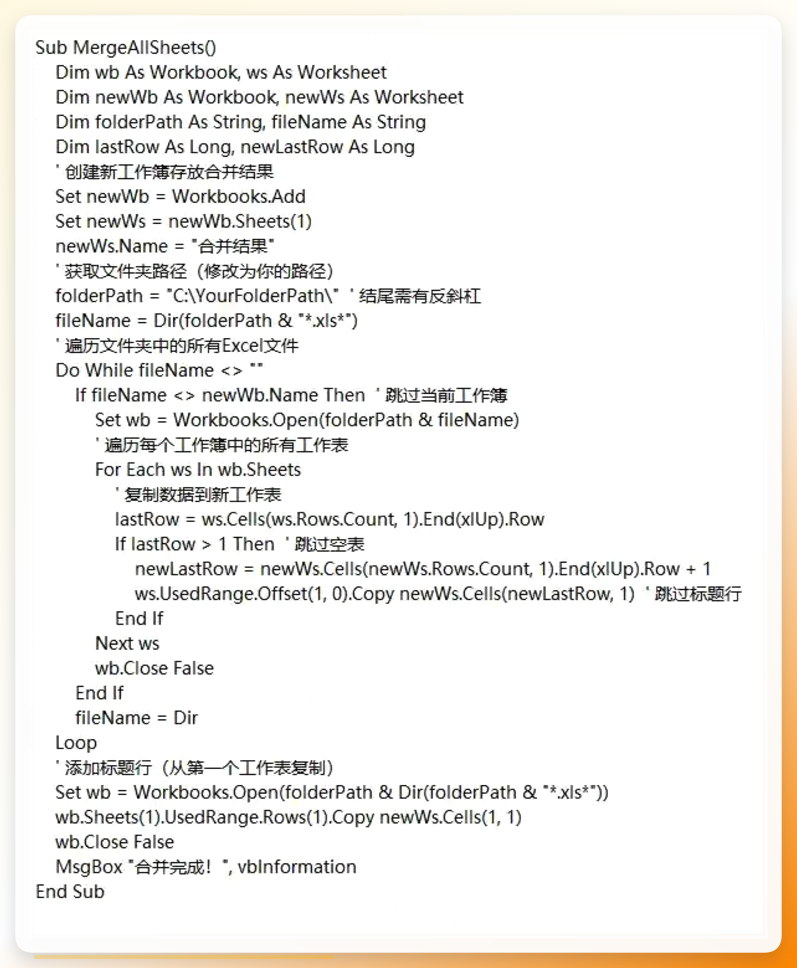 然后点击开发工具→Visual Basic→插入模块,粘贴一段遍历文件夹的代码,修改folderPath为实际路径,按F5运行。合并结果会出现在新工作簿的"合并结果"工作表中。代码逻辑是跳过标题行、逐表复制数据区。坑在于:如果某个工作表是空的,代码里的lastRow判断会跳过它,但要是表头行数不统一,拼接位置就会错位。
Power Query:适合结构规整的多文件
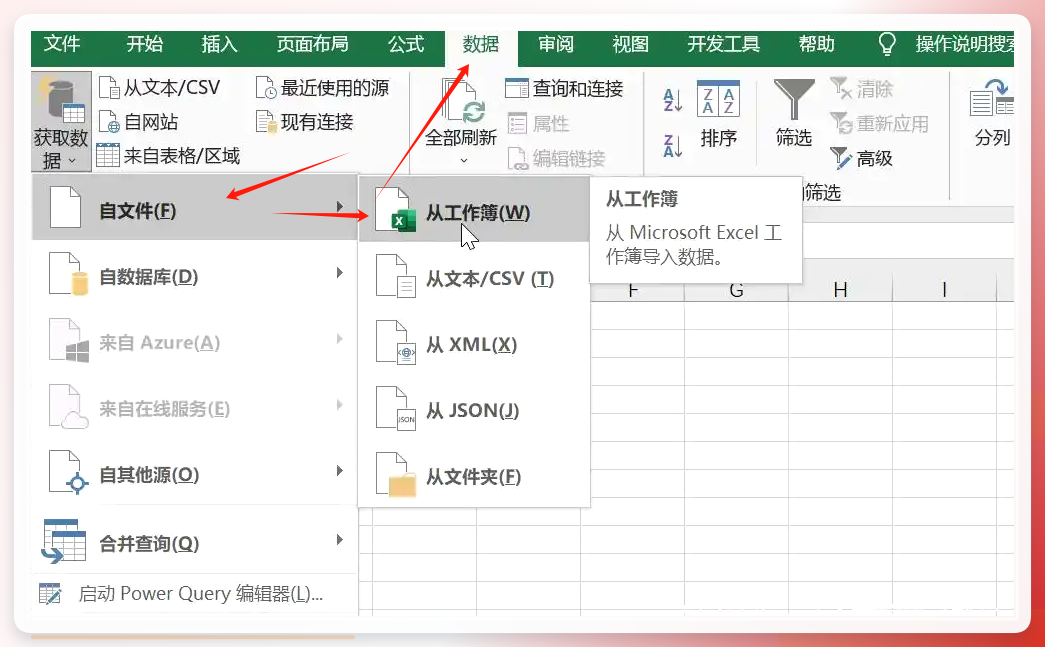
依次点击【数据】—【获取数据】—【自文件】—【从工作簿】,选中需要合并的工作簿,点击【导入】。
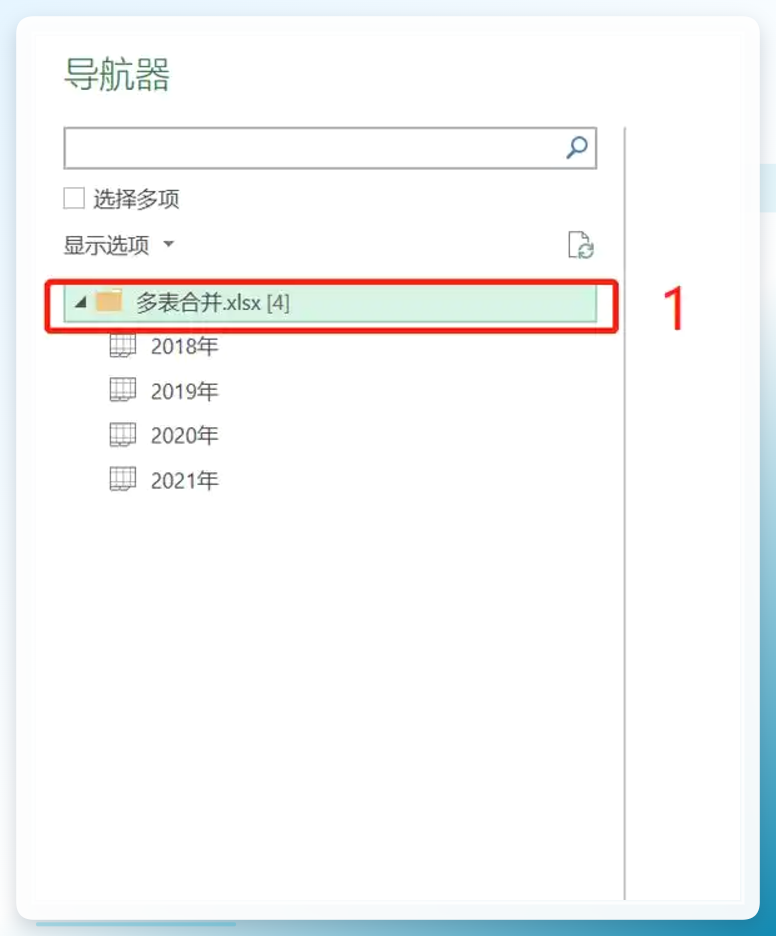
 进入导航器界面后选中文件夹,点击【转换数据】。
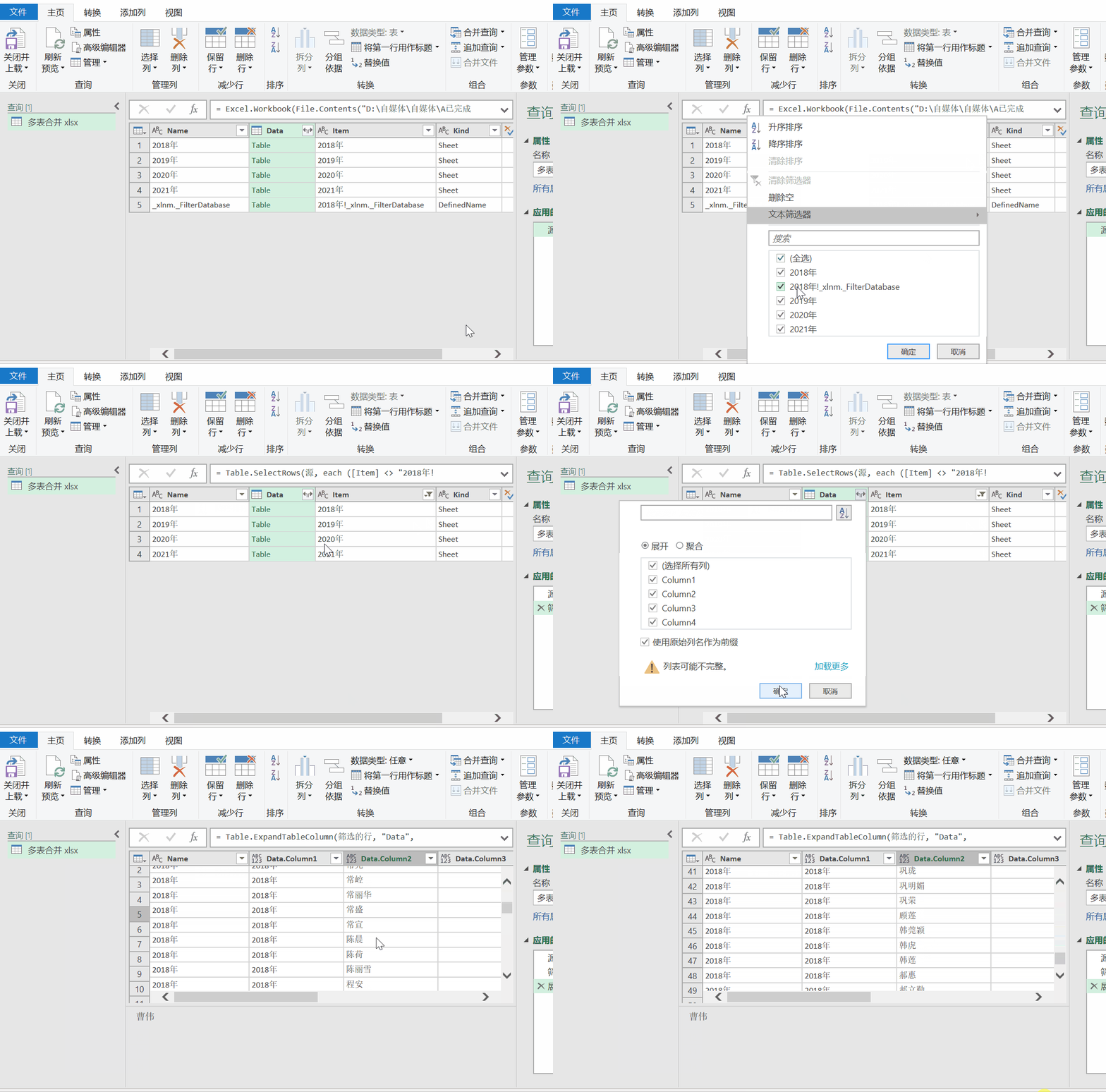
 在Power Query编辑界面取消勾选不需要的表名,点击Data列扩展数据,确定后完成合并,最后点左上角"关闭并上载"即可加载到Excel。
 这套流程的好处是合并规则可以保存,下次数据更新后一键刷新。但首次配置的步骤偏多,对不熟悉Power Query的人来说学习成本不低。
剪贴板法:数据量少时的应急方案
如果需要合并的数据比较少,可以利用Excel自带的剪贴板。它在开始功能区的最左边。
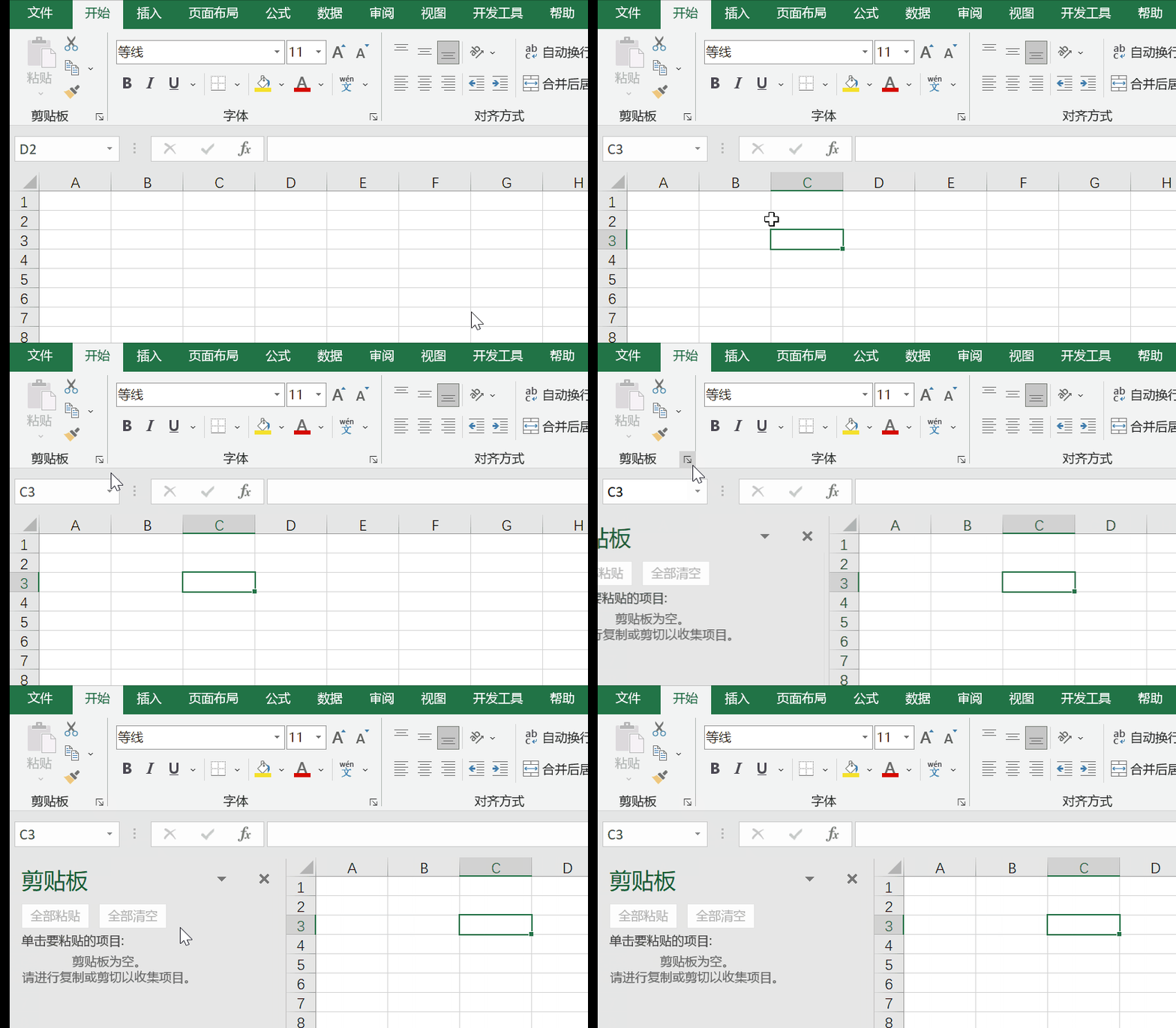 选中第一个sheet的内容,按CTRL+X剪切到剪贴板,同样的操作把所有sheet的内容全部剪切过去。
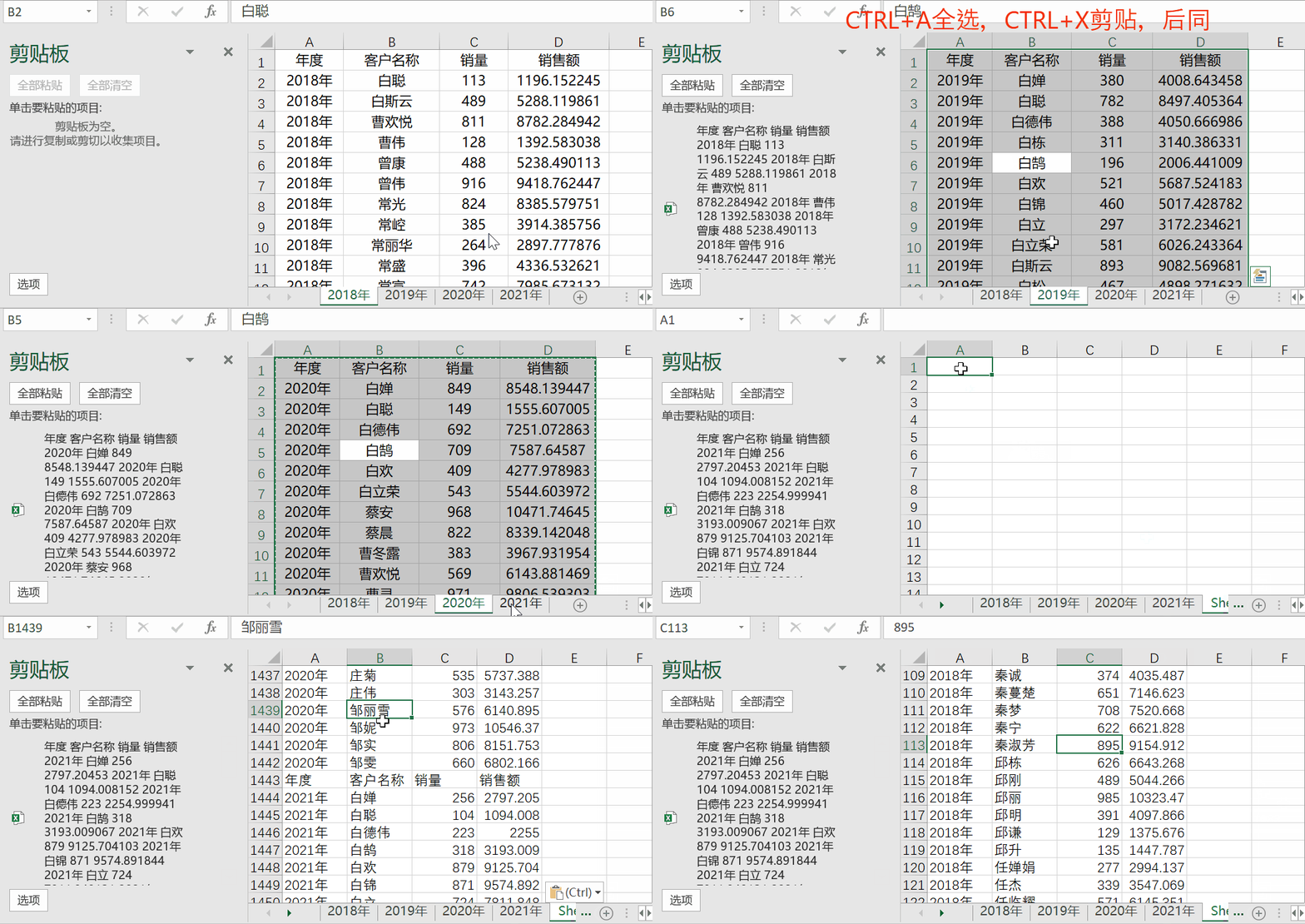 全部剪切完成后,在新建的sheet中点击剪贴板里的"全部粘贴"按钮,完成合并。这个方法只适合三五个表格、每个表数据量不大的情况。表格一多,剪贴板里的内容会乱成一锅粥。
WPS合并表格工具
WPS里有专门的功能可以将多个工作表合并成一个。菜单路径是:工具→合并表格→合并成一个工作表。
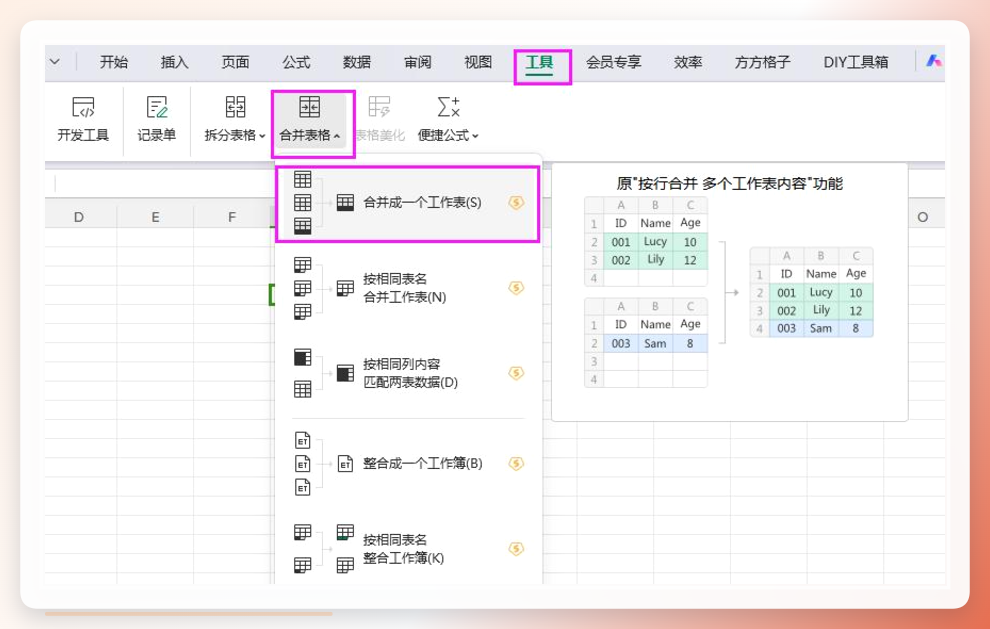 操作门槛低,但前提是你得用WPS打开文件。如果原始文件是.xlsx格式且用Excel打开过,WPS的合并工具偶尔会提示格式兼容问题。
在线合并工具:不装软件的路子
搜"Excel在线合并",能找到一些免费工具。上传文件、选择合并方式、下载结果,三步走。适合偶尔用一次、文件不涉密的情况。但41个文件2.6GB的体量,上传和下载的时间成本很高,而且把工作数据传到第三方服务器,敏感信息有泄露风险。
手动复制粘贴:最后的选择
打开每个文件,选中数据区域,Ctrl+C,切换到总表,Ctrl+V。41个文件,每个平均操作30秒,光复制粘贴就要20分钟以上,还不算中途可能出现的漏选、错行。这个方法唯一的优点是零学习成本。
到这里,7种方法全部过了一遍。说句实在话,日常办公场景下,汇帮PDF转换器的Excel合并功能在速度和操作简便性上优势明显——41个文件5分12秒跑完,不需要写代码、不需要配置查询规则。VBA和Power Query适合有技术基础、需要反复合并的用户;剪贴板和手动粘贴只适合零星几个文件的小任务;在线工具则要权衡数据安全。
几个容易踩坑的地方
合并前先检查所有表格的列顺序是否一致。列顺序不同直接合并,数据会错位到别的字段下面,事后排查非常麻烦。
表头行数要统一。有的表格第一行是标题、第二行才是字段名,有的直接第一行就是字段名。表头行数不一致,合并后总表会出现重复的字段行。
文件格式尽量统一为.xlsx。.xls和.xlsx混在一起合并时,部分工具会提示格式不兼容,或者日期字段变成数字乱码。
关于适用场景的集中回答
问:多少文件量适合用汇帮这类工具合并? 答:10个以上、结构一致的表格,用工具合并的效率优势就很明显了。41个文件5分钟跑完,手动操作至少半小时起步。
问:什么情况不适合用工具自动合并? 答:表格之间需要做公式关联、或者每个表的列结构差异很大的情况,自动合并反而容易出错,建议先手动整理结构再合并。
问:合并后数据对不上怎么办? 答:先检查原表的列顺序和表头行数是否统一。这两个因素是导致合并错位最常见的原因。
回看开头班主任那封加急邮件——41份成绩表、2.6GB数据,从打开汇帮到拿到合并结果,前后不过5分12秒。手动复制粘贴的预估耗时是40分钟以上。这中间的差距,就是方法选对和选错的区别。
