

在Word里右键一张图片,菜单里那个"复制"点了半天,粘贴到桌面却什么也没有——这大概是办公族最闹心的小故障之一。
word文档中的图片复制不出来怎么办,下面按不同情况分诊,你对着自己的场景挑方法就行。
问:我只是偶尔导出三五张图,值得装工具吗?
答:这种情况手动复制就够了,但如果你经常要处理整篇文档的图片,往下看汇帮的做法更省事。
场景一:整篇文档几十张图,要一次性全导出来
用汇帮PDF转换器的word提取图片功能,上手快,不用懂代码。
操作步骤:
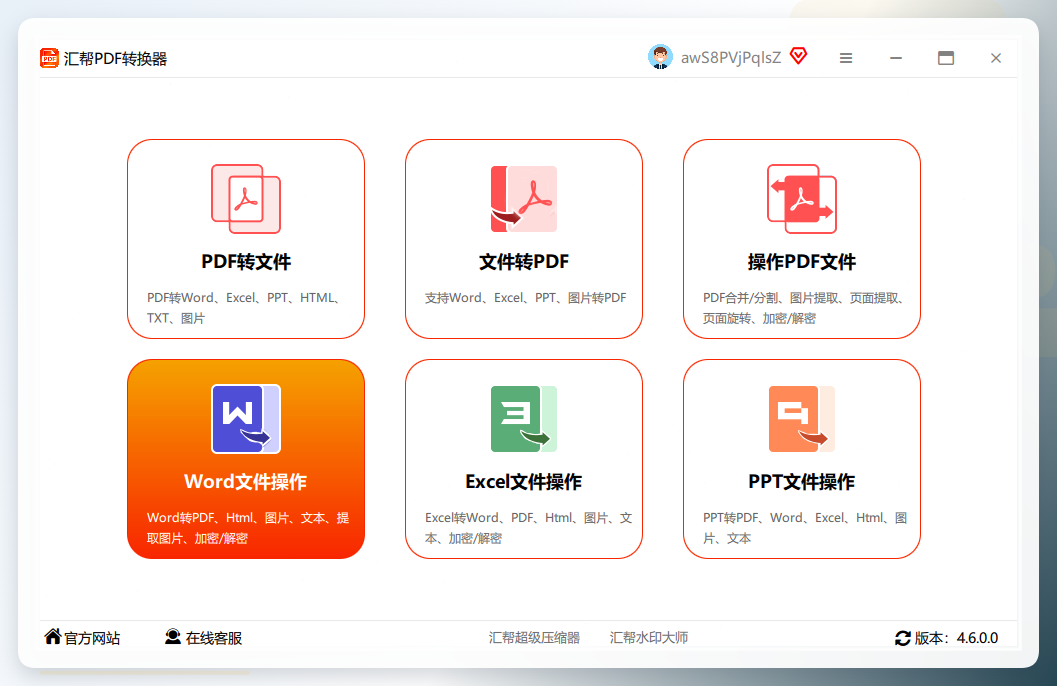
打开汇帮PDF转换器,在主界面找到word文件操作模块,点击进去。
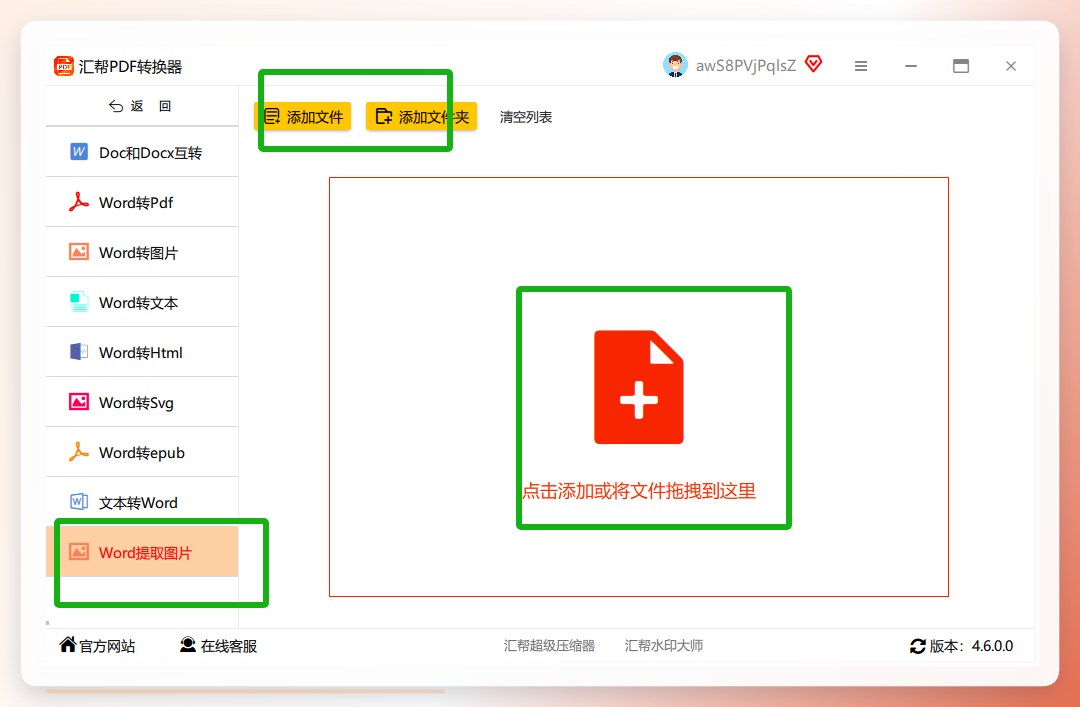
 进入后在左侧菜单里选择word提取图片,然后点左上角的添加文件,把需要提取图片的Word文档添加进来。
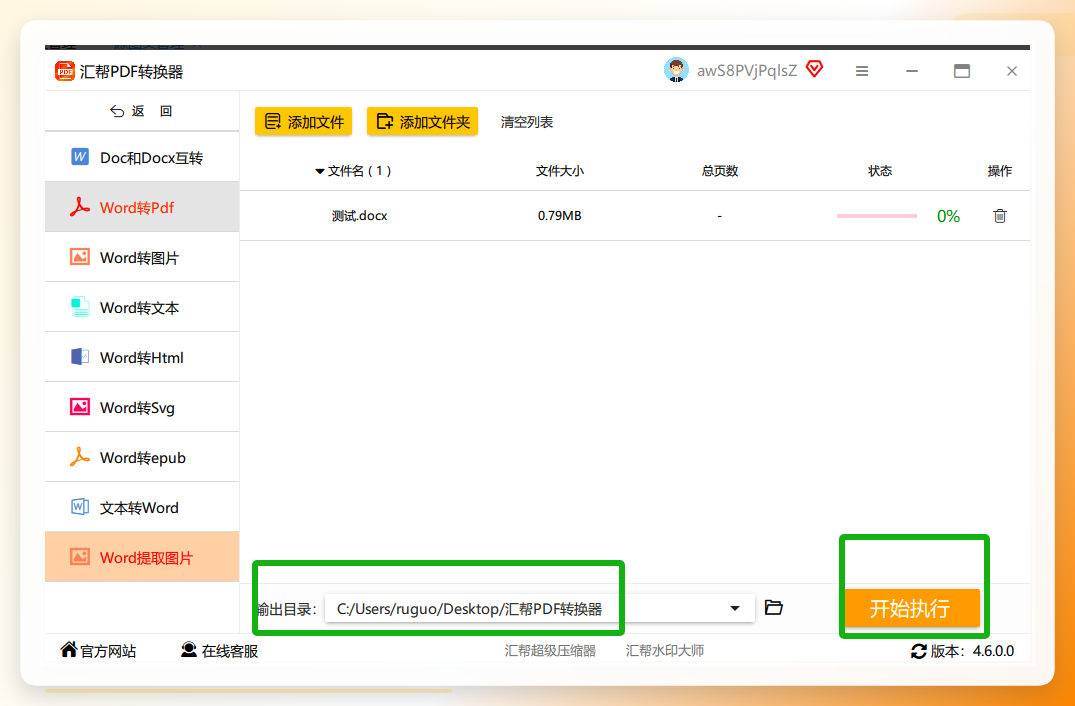
 文件添加完成后,点击右下角的【开始执行】按钮。
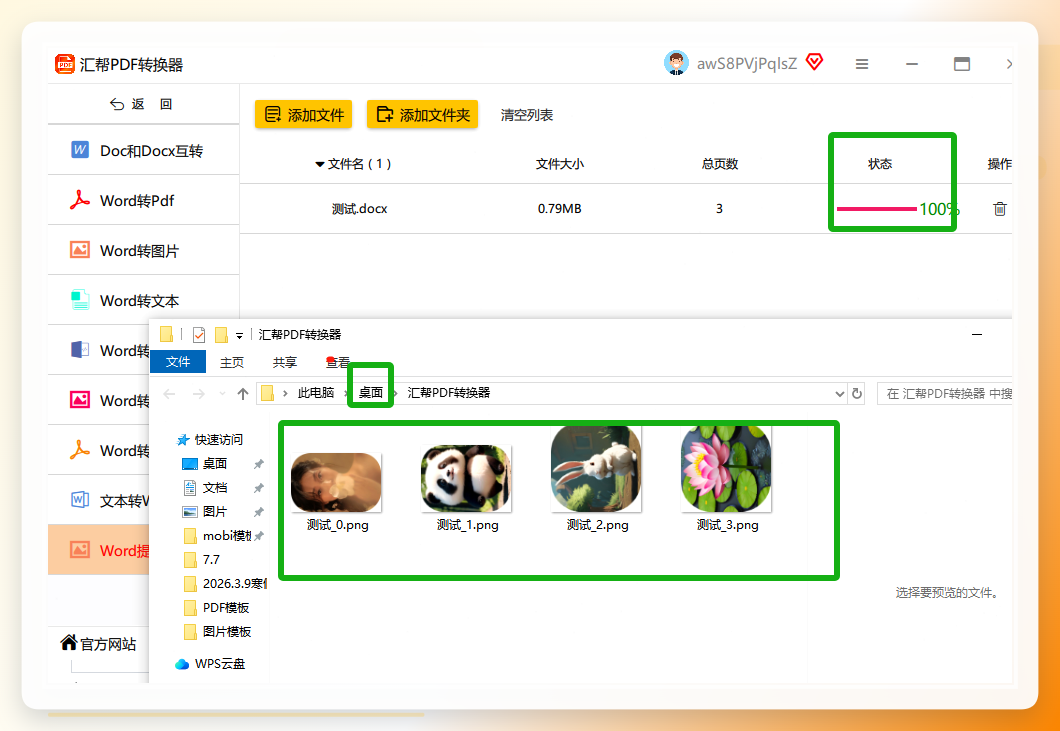
 等状态走到100%,软件会提示图片已提取完成,并自动存放在桌面上。
 这里有个讲究:提取出来的图片默认保留原始格式,如果文档里混着PNG和JPG,导出来也是各自原格式,不会统一转成一种。另外要说明的是,汇帮这款工具处理加密文档时需要先解除密码保护,否则添加文件后会提示读取失败——这是它的一个局限,提前知道免得白折腾。
问:那如果文档里图片不多,不想装软件呢?
答:那下面这几个不装软件的方法更适合你。
场景二:手头只有几页文档,不想装任何工具
方法二:画图工具中转
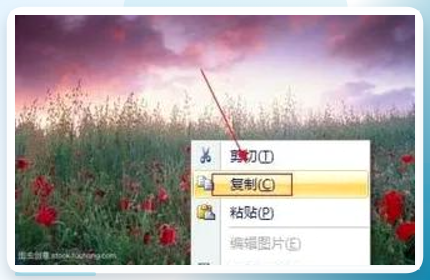
在Word里右键点中要导出的那张图,选"复制"。
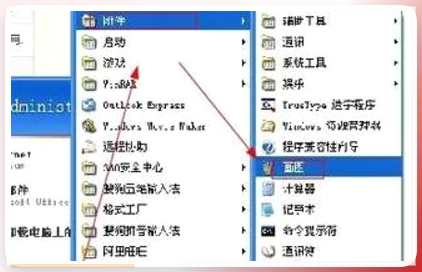
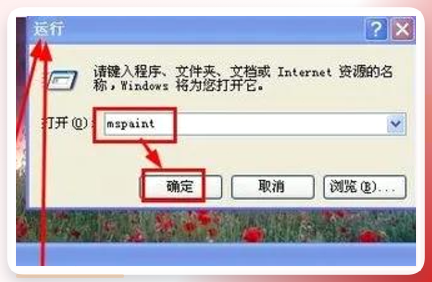
 从开始菜单打开画图软件,或者按win键+R输入"mspaint"回车。
 在画图窗口里按ctrl+V粘贴,图片就进来了。
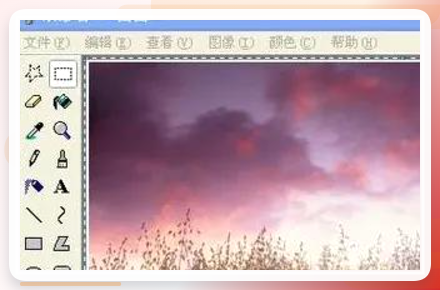 点"文件"→"另存为",选好格式保存即可。
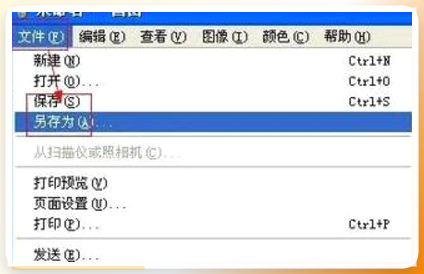 这个方法一次只能处理一张图,图片多了就有点费时间。
问:有没有不用装软件、又能批量导出的办法?
答:有,用Word自带的另存为网页功能。
方法三:另存为网页批量导出
打开Word文档,点左上角"文件"菜单。
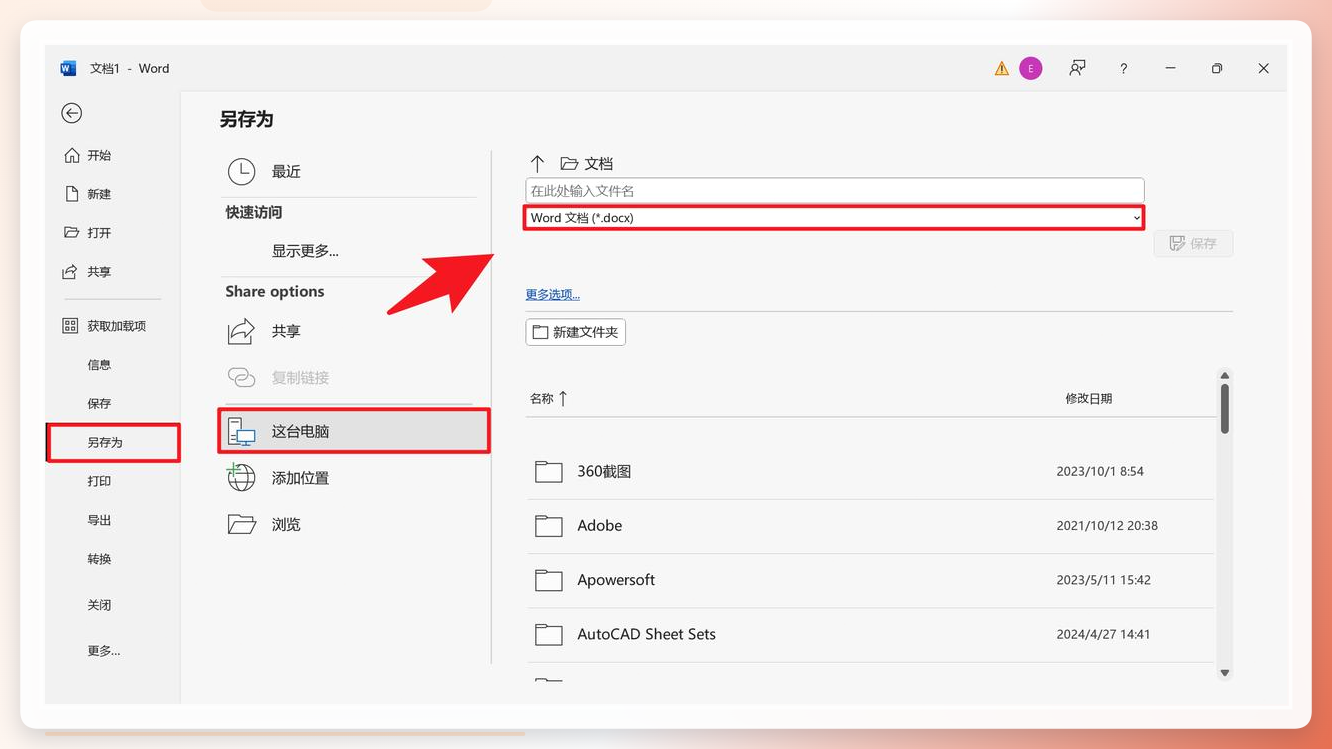 选"另存为",在保存类型下拉框里找到"网页(.htm;.html)"。
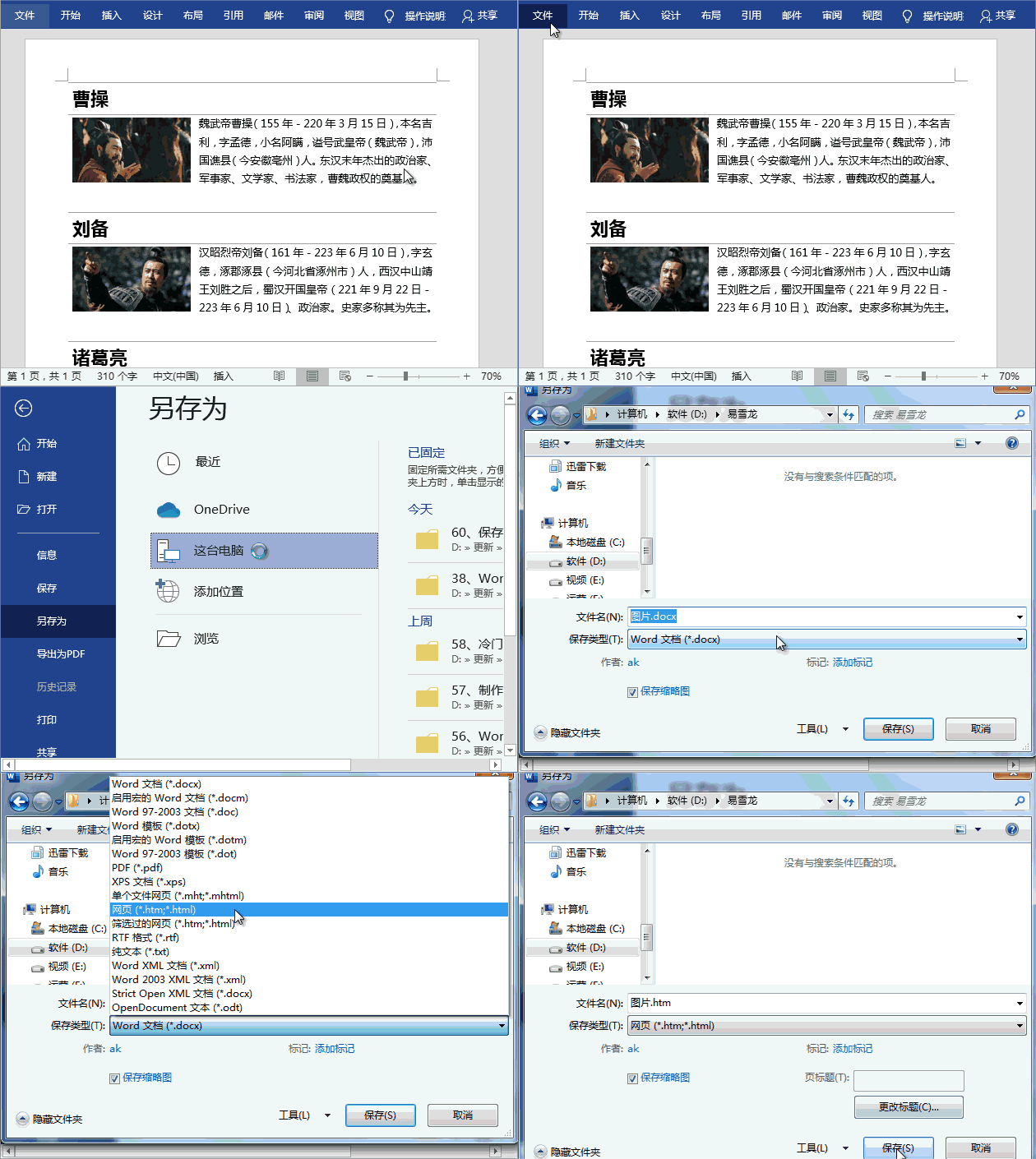 点保存后,Word会生成一个网页文件和一个同名文件夹。
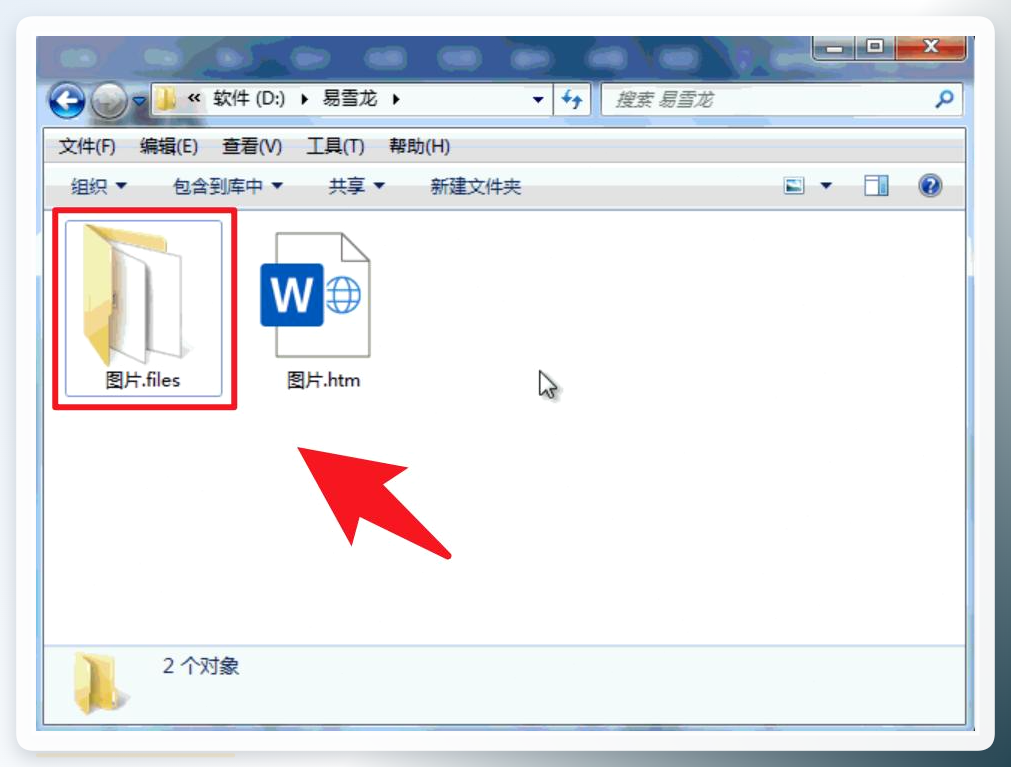 打开那个文件夹,里面就是文档里全部图片,按顺序排好了。
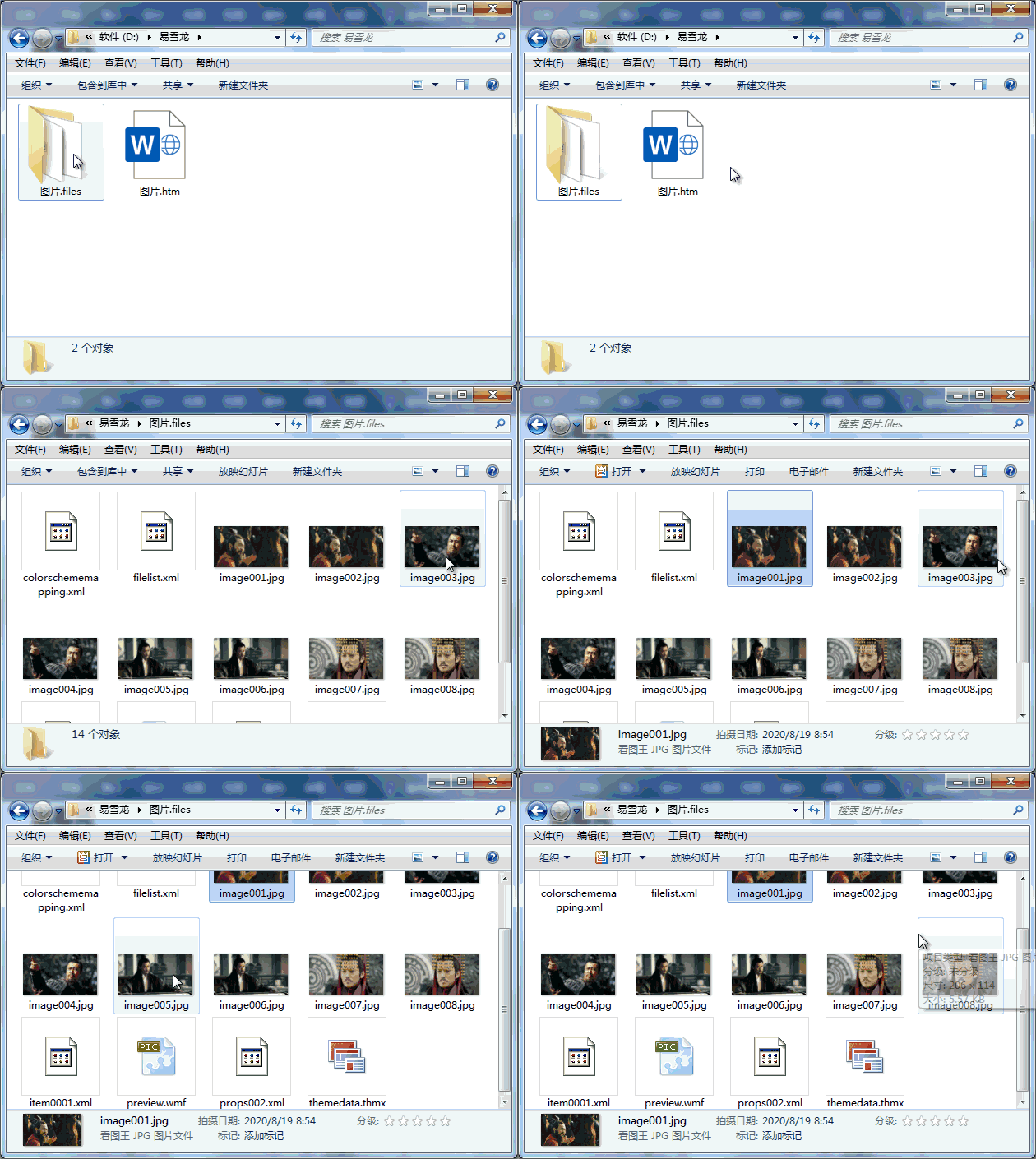 注意:这个方法会把文档里的图片按原始分辨率导出,但表格里嵌入的小图标有时会丢失,操作前最好先备份一份原文档。
场景三:有编程基础,想走自动化路线
方法四:Word宏批量提取
打开Word,点"文件"→"选项"→"自定义功能区",右侧勾选"开发工具"。
点顶部"开发工具"→"Visual Basic",右键左侧"ThisDocument",选"插入"→"模块"。
在模块窗口粘贴以下代码:
Sub ExtractAllPictures()
Dim doc As Document
Dim img As InlineShape
Dim i As Integer
Dim savePath As String
savePath = ThisDocument.Path & "\提取图片\"
MkDir savePath
For Each img In ThisDocument.InlineShapes
i = i + 1
img.Range.Copy
With CreateObject("Word.Document")
.Content.Paste
.SaveAs2 savePath & "图片" & i & ".png", wdFormatPNG
.Close SaveChanges:=wdDoNotSaveChanges
End With
Next img
MsgBox "图片提取完成,共" & i & "张图片"
End Sub
按F5运行,程序会在文档同目录下建一个"提取图片"文件夹,所有图片以PNG格式存进去。
这个方法适合批量处理固定格式的文档,但代码里的路径和格式需要按实际情况调整。
问:手机上能处理吗?
答:可以,用QQ或微信中转一下。
方法五:QQ/微信对话框中转
在Word里右键点中图片,选"复制"。
打开QQ或微信的聊天对话框,在输入框右键点"粘贴"。
QQ里直接选中图片右键"另存为"到桌面;微信里双击预览,再点另存。
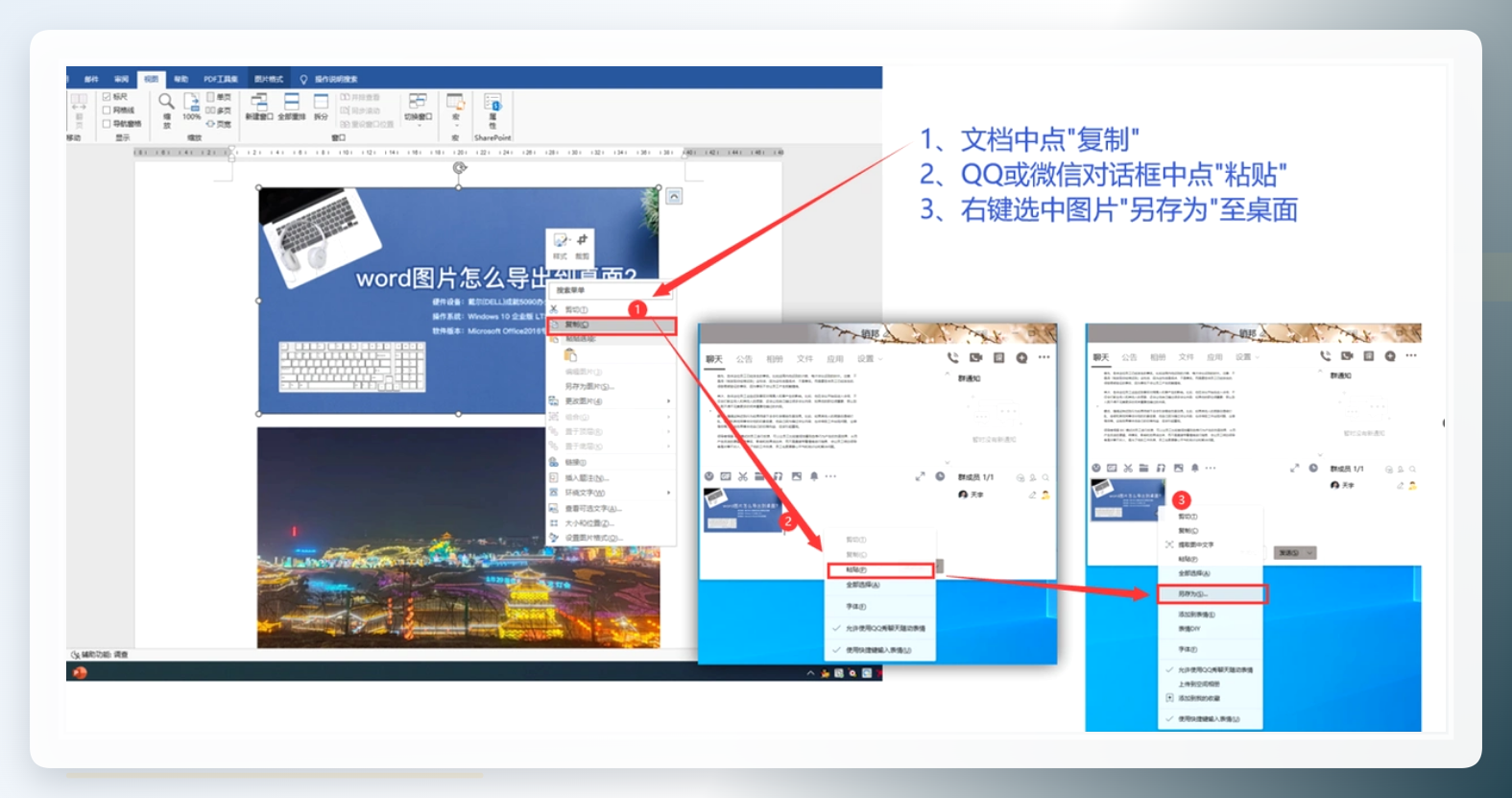 这个方法在手机上也能用,把图片发给自己或者文件传输助手就行。不过微信会对图片做压缩,如果对清晰度有要求,建议用QQ或者直接走汇帮导出。
方法六:浏览器插件辅助提取
在Chrome或Edge浏览器里安装一款文档图片提取类插件。
把Word文档上传到支持在线预览的平台,打开文档预览页面。
点击插件图标,它会自动扫描当前页面里的图片资源。
勾选需要的图片,点"批量下载"即可。
这个方法依赖在线预览环境,文档内容会上传到第三方服务器,处理敏感文件时不太合适。
几个容易被忽略的细节
关于格式选择:如果文档里的图片是截图类,导出时选PNG能保留清晰边缘;如果是照片类,JPG体积更小。汇帮导出时保留原格式,需要转换的话可以配合格式转换功能一起用。
关于批量处理的数量:实测一份38页、含62张图片的产品手册,用汇帮提取耗时不到手动逐张复制的十分之一,且图片顺序和文档中完全一致。
关于文件体积:同一份文档,另存为网页导出的图片文件夹总大小约是汇帮直接提取的1.2倍,因为网页格式会附带一些冗余文件。
祝各位操作顺利,下次再遇到图片复制不出来的情况,直接按场景对号入座就行。
