

在日常办公与学习场景中,PDF格式因其跨平台、不易篡改的特性被广泛使用。但这也带来一个问题:当需要提取PDF中的文字内容用于编辑、检索或二次创作时,如何高效地完成转换就成了刚需。本文围绕pdf怎么转文件格式这一核心问题展开,重点讲解PDF转TXT文本的实用方法,并对比不同工具的适用场景。
汇帮PDF转换器:批量PDF转文本的标准操作流程
对于需要高频处理PDF转TXT的用户,本地软件在效率和安全性上更有保障。汇帮PDF转换器的“PDF转文件”功能模块中,集成了“PDF转文本”子功能,支持批量上传与页码自定义。以下是具体步骤:
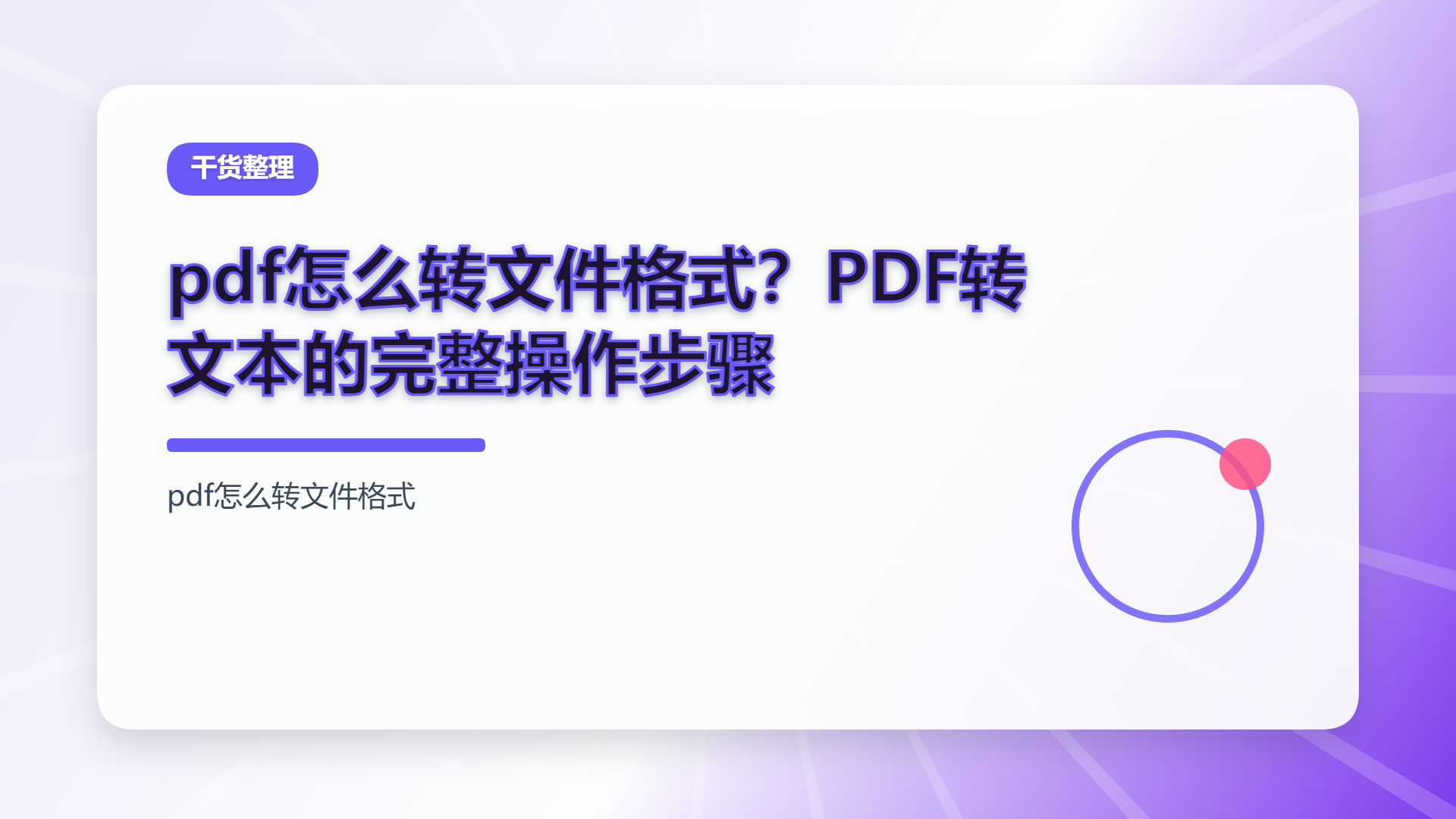
步骤1:启动软件并选择功能打开汇帮PDF转换器,在首页功能列表中点击“PDF转文件”模块。
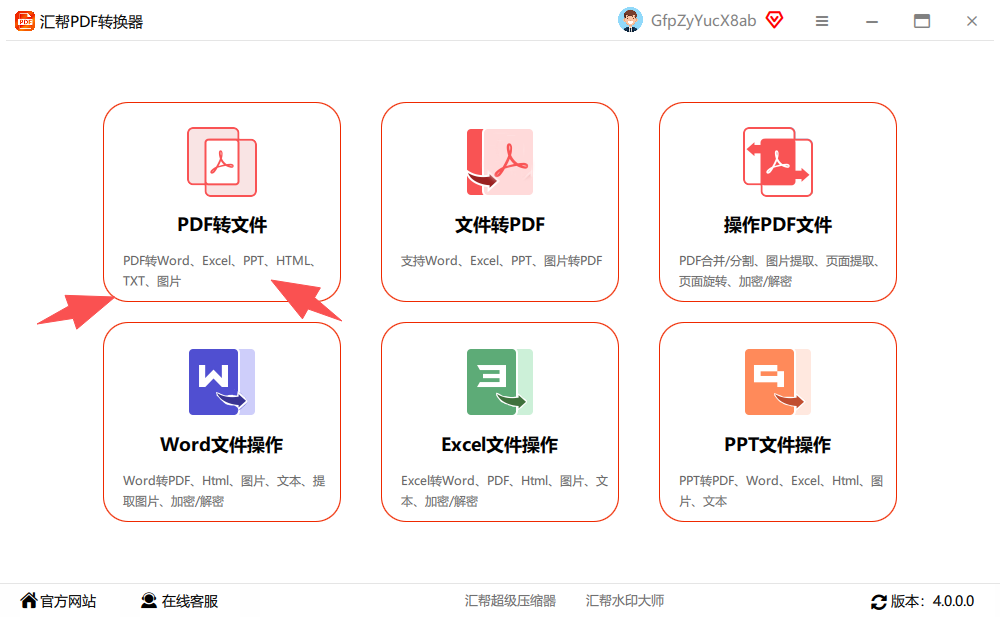 步骤2:进入“PDF转文本”界面并添加文件在左侧功能栏选择“PDF转文本”,随后在右侧点击“添加文件”或直接拖拽PDF文件至界面。该软件支持一次导入多个PDF文件,批量转换任务会按队列依次执行。
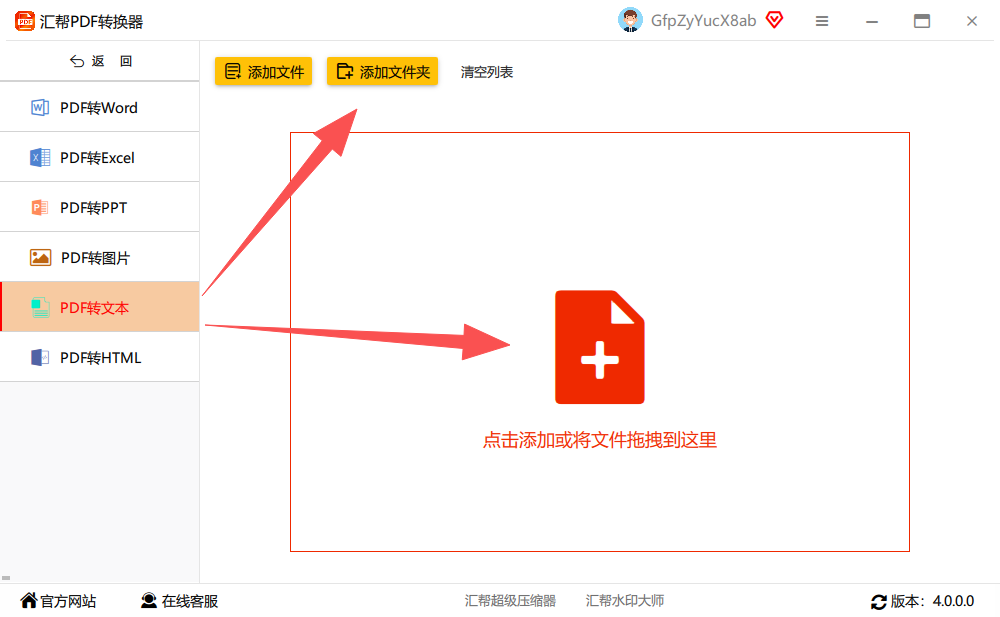 步骤3:设置转换页码(可选)若只需转换部分页面,点击“页码选择”进入设置界面。默认转换全部页面,用户可按需勾选单页或页码范围,点击“确定”返回主界面。这一步对处理包含封面、目录页的长文档较为实用。
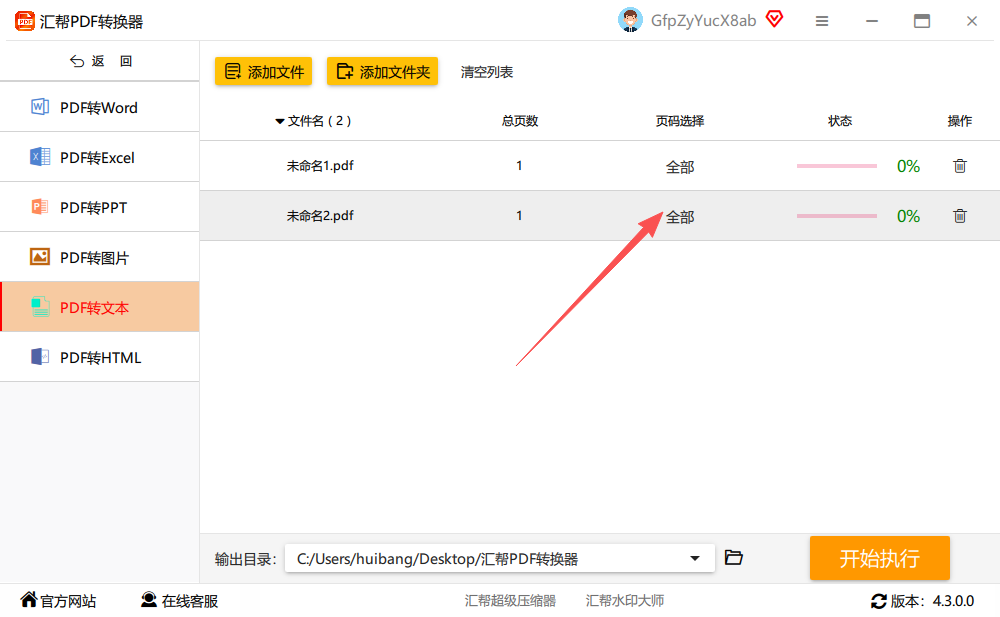
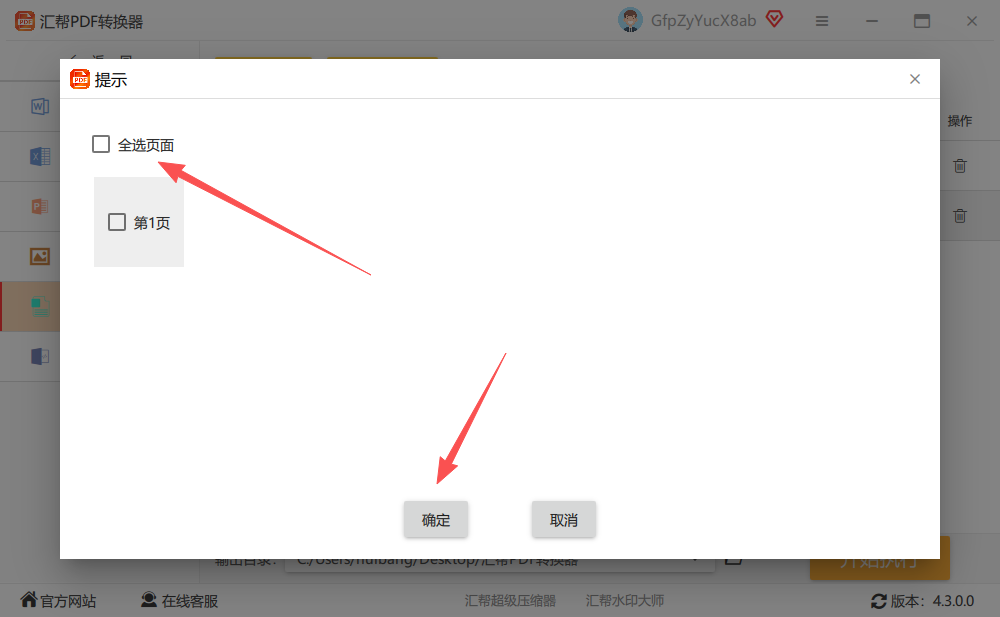 步骤4:指定输出目录在主界面下方设置“保存路径”,建议单独新建文件夹存放输出文件,便于后续整理。若保留默认路径,软件会自动在源文件目录下生成同名TXT文件。
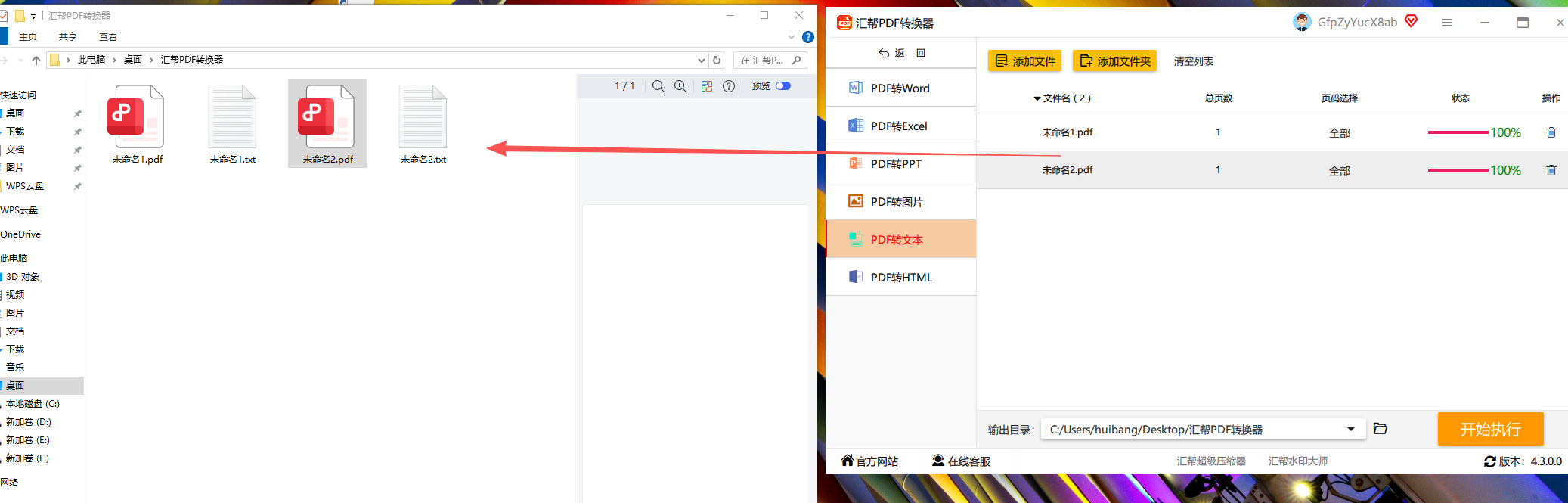
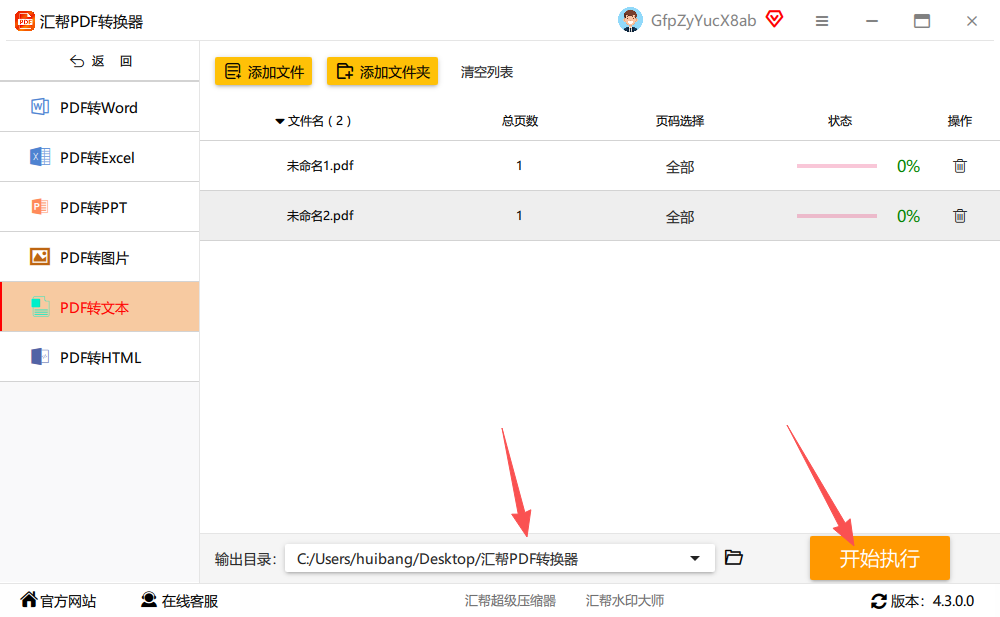 步骤5:执行转换点击右下角“开始执行”按钮,软件即进入转换状态。转换速度取决于PDF页数与内容复杂度,一般几十页的文档在数秒内即可完成。完成后,软件会弹出提示并自动打开输出文件夹,生成的TXT文件可直接用记事本或代码编辑器打开。
其他工具速览:Adobe Acrobat与全能office转换大师
除汇帮PDF转换器外,另有几款工具也可完成PDF转文本任务,用户可根据自身条件选用。
- Adobe Acrobat(专业软件):在Acrobat中打开PDF,通过“导出PDF”功能选择“纯文本”格式,即可输出TXT。此方法适合已经订阅Adobe服务的用户,但需要注意:Acrobat的文本导出对复杂排版的还原度一般,且商业版订阅费用较高。
- 全能office转换大师(本地软件):操作逻辑与汇帮类似,首页点击“PDF转文件”,左侧选择“pdf转文本”,导入文件后设置页码与输出目录,点击“开始执行”即可。其特点是界面较为简洁,同时提供“原文件自动备份”功能,适合对数据安全有额外要求的场景。
常见错误操作与避坑指南
在实际操作中,部分用户对pdf怎么转文件格式仍有困惑,往往源于以下三种常见误区:
- 误区一:把扫描版PDF直接拖入转换工具,期望直接输出可编辑文本。 扫描版PDF本质是图片集合,不包含文本层。普通转换工具无法直接提取,必须先进行OCR识别。若你的PDF是扫描件,应选择带OCR功能的软件,或在转换前用图像处理工具做增强。
- 误区二:忽略页码选择,导致输出多余的空白页或版权页。 部分PDF自带水印页、版权声明页,全量转换后会混入大量无关字符。建议在转换前勾选页码范围,只提取有效内容。
- 误区三:转换后不做检查,直接用于商用。 TXT格式丢失了所有排版信息,自动换行和段落分隔可能存在偏差。涉及正式场合使用时,建议转换后人工校对一遍,尤其是表格数据——PDF中的表格转为TXT后,列对齐会失效,需要手动用制表符或逗号重新整理。
技术验证:转换后的TXT文件如何检查效果
完成转换后,可以用三步来验证输出质量:第一,打开TXT文件检查首尾页是否完整;第二,搜索原文中的几个高频关键词,确认没有乱码或遗漏;第三,观察中文标点与英文混排是否正确。对于编码问题,绝大多数现代文本编辑器默认采用UTF-8编码,若在旧版记事本中出现乱码,可通过“另存为”切换编码方式解决。
回到pdf怎么转文件格式这一主题,核心思路是先明确PDF的类型(电子版还是扫描版),再根据文件数量、隐私要求、预算来选择工具。单次、非敏感文件可以用在线工具;少量可选中文字的PDF可以直接复制粘贴;批量、敏感或扫描件场景,本地软件(如汇帮PDF转换器)配合OCR功能才是效率与安全的平衡点。希望本文的步骤演示与避坑提示,能帮助你根据实际需求找到合适的PDF转文本操作路径。
