

上周帮师傅整理他那台旧办公机,桌面上一份乱糟糟的旧文档,密密麻麻记着他想限制的几个软件——微信、某视频客户端、还有个游戏启动器。他说:“你帮我看看,怎么限制电脑软件使用时间长短,别让小孩一放学就抱着不放。”
我拍胸脯说十分钟搞定。结果第一步就卡住了。
如何限制电脑软件使用时间长短,这事儿听起来简单,真上手才发现门道不少。我前后绕了弯路,试了四五种路子,最后才摸出一套能落地的组合。下面按“你是什么场景”来分,自己对号入座就行。
如何限制电脑软件使用时间长短?5个工具快速搞定

一、急着交差、要立刻见效:怎么限制电脑软件使用时间长短的稳妥做法
师傅那份文档里,最急的是“今天就得管住”。这种情况我最后用的是汇帮定时精灵。对不太懂电脑操作的人,它界面直白,跟着点几下就能完成。
工具特点
按“允许使用的时间段”来管,不是到点硬关,而是只在设定窗口内才放行
可以绑星期,工作日限制、周末放开很方便
自带保护密码,防止被限制方自己把任务删了
详细操作流程
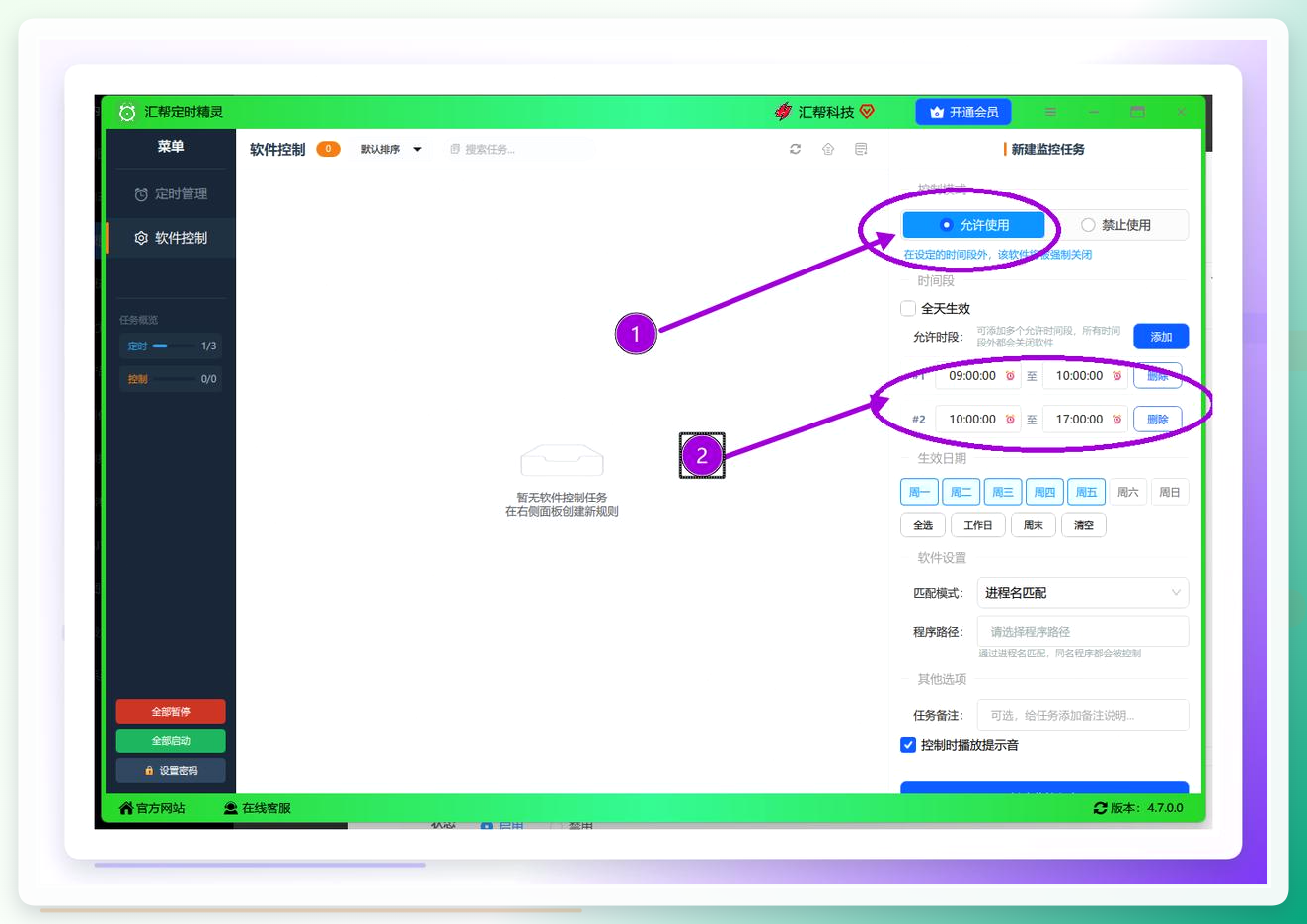
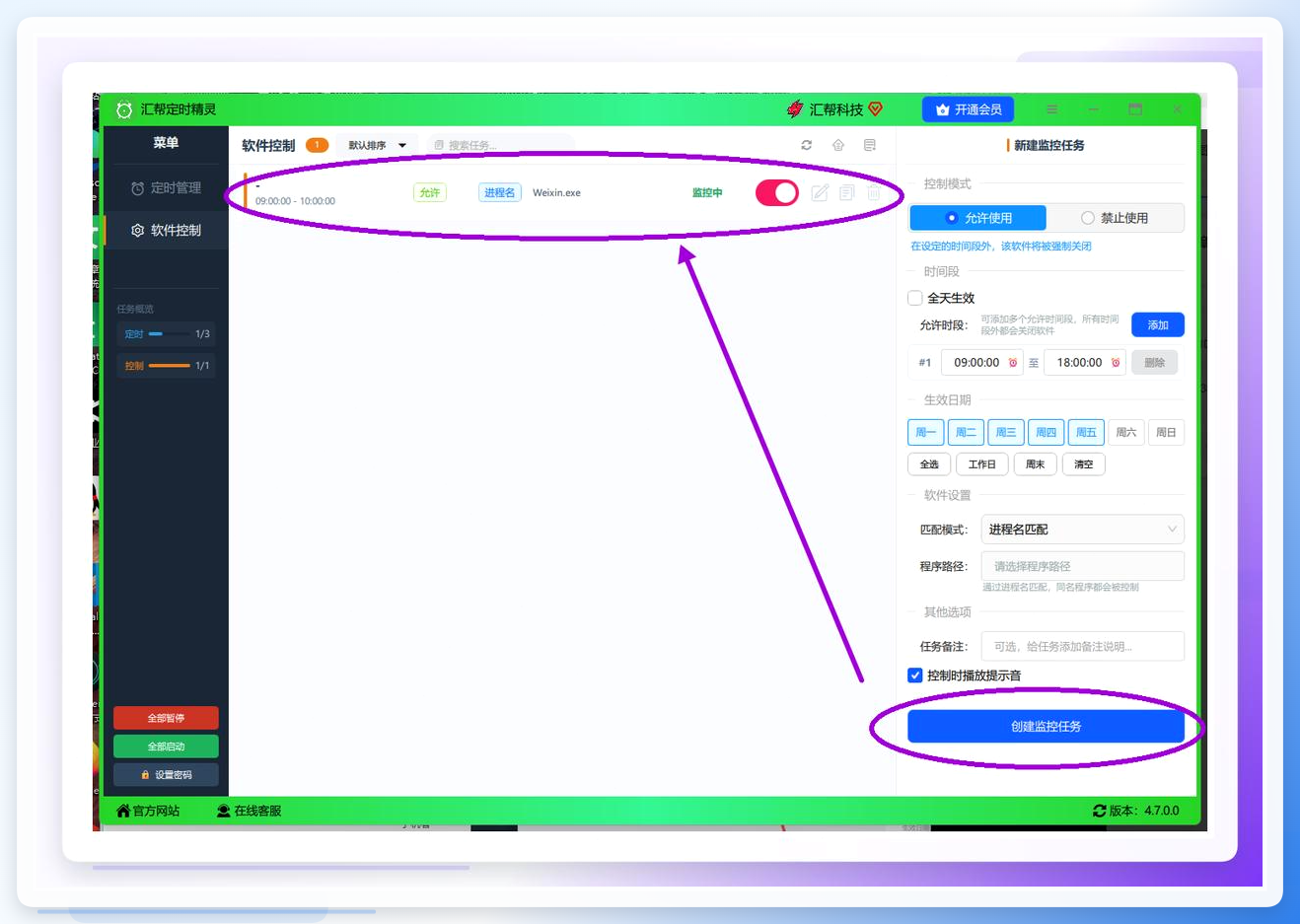
步骤1:建立允许使用的时间窗口
打开软件,主界面选允许使用标签,点“添加时间段”。
步骤2:设定起止时间
弹窗里点输入框右侧的“时钟”图标,分别设开始和结束时间。本质是划一个“白名单时段”,只有这个范围内程序才正常响应。

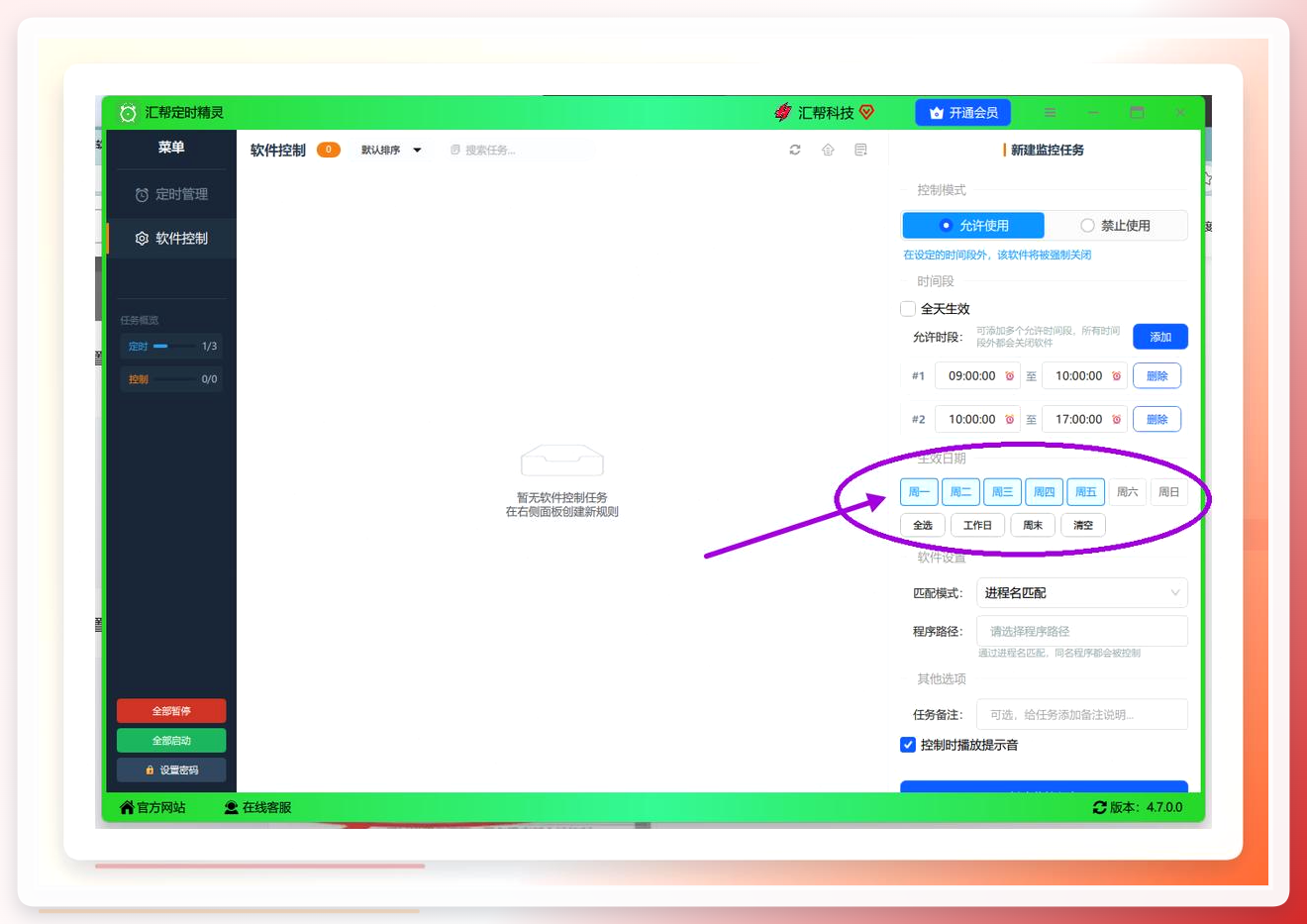
步骤3:绑定生效周期
下方会显示星期选项,按需勾选。比如只勾周一到周五,就是工作日限制、周末放开。
步骤4:指定受控程序路径
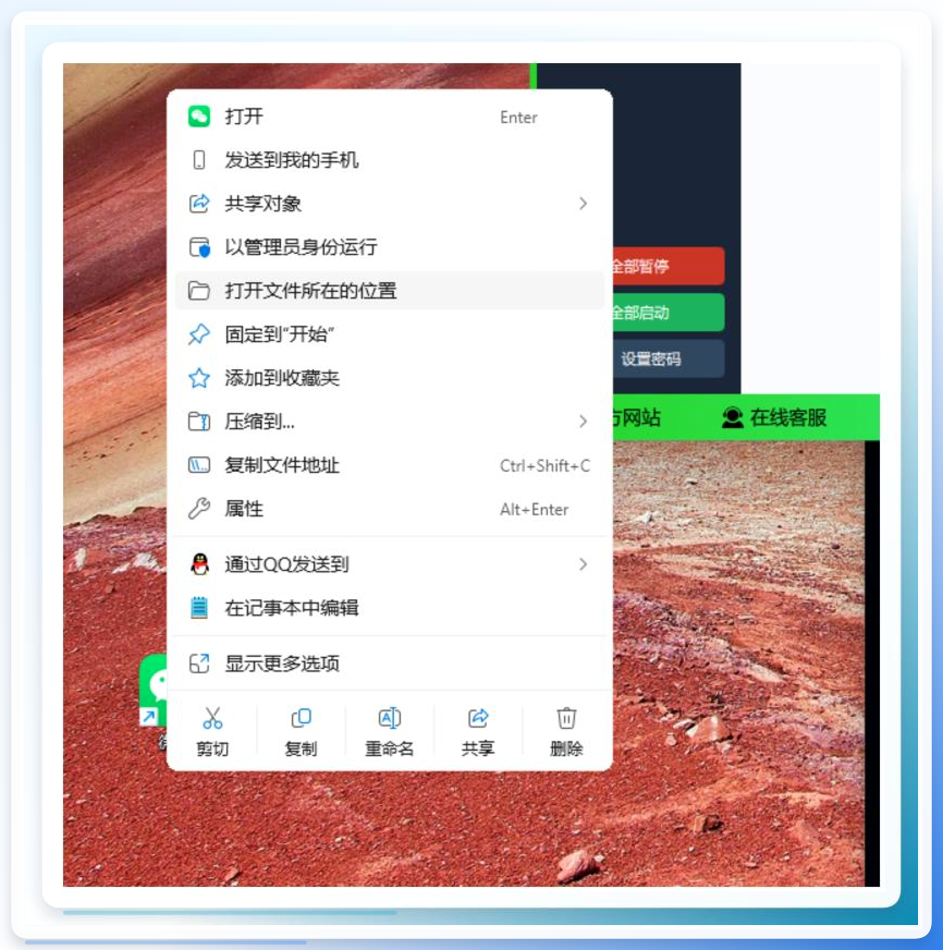
这一步最容易漏。以限制微信为例:右键桌面图标选“打开文件所在的位置”,复制地址栏完整路径。
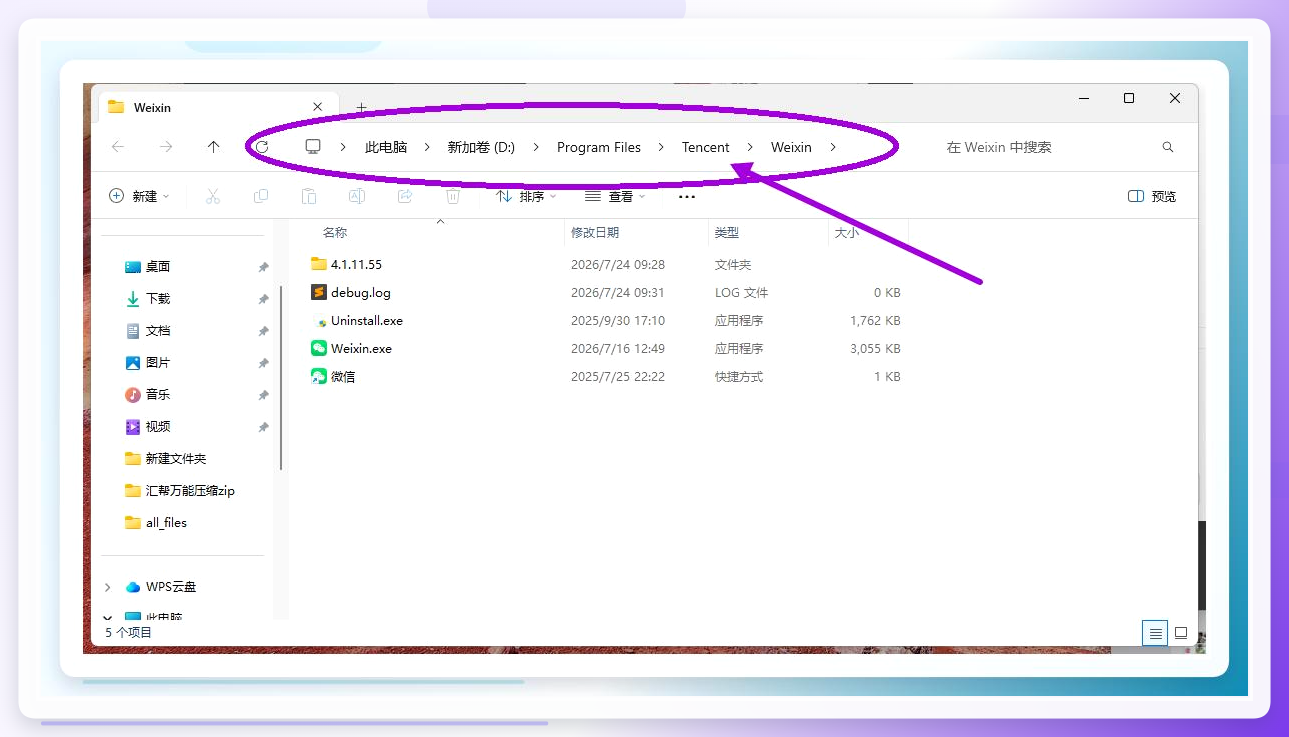 回到软件界面点“程序路径”,粘贴后选中可执行文件点“打开”,程序就出现在右侧列表里了。

步骤5:创建监控任务
确认路径和时间无误,点“创建监控任务”,下方列表会同步显示这条规则。要同时管微信、QQ、播放器,重复步骤2到4即可,各任务互不干扰。
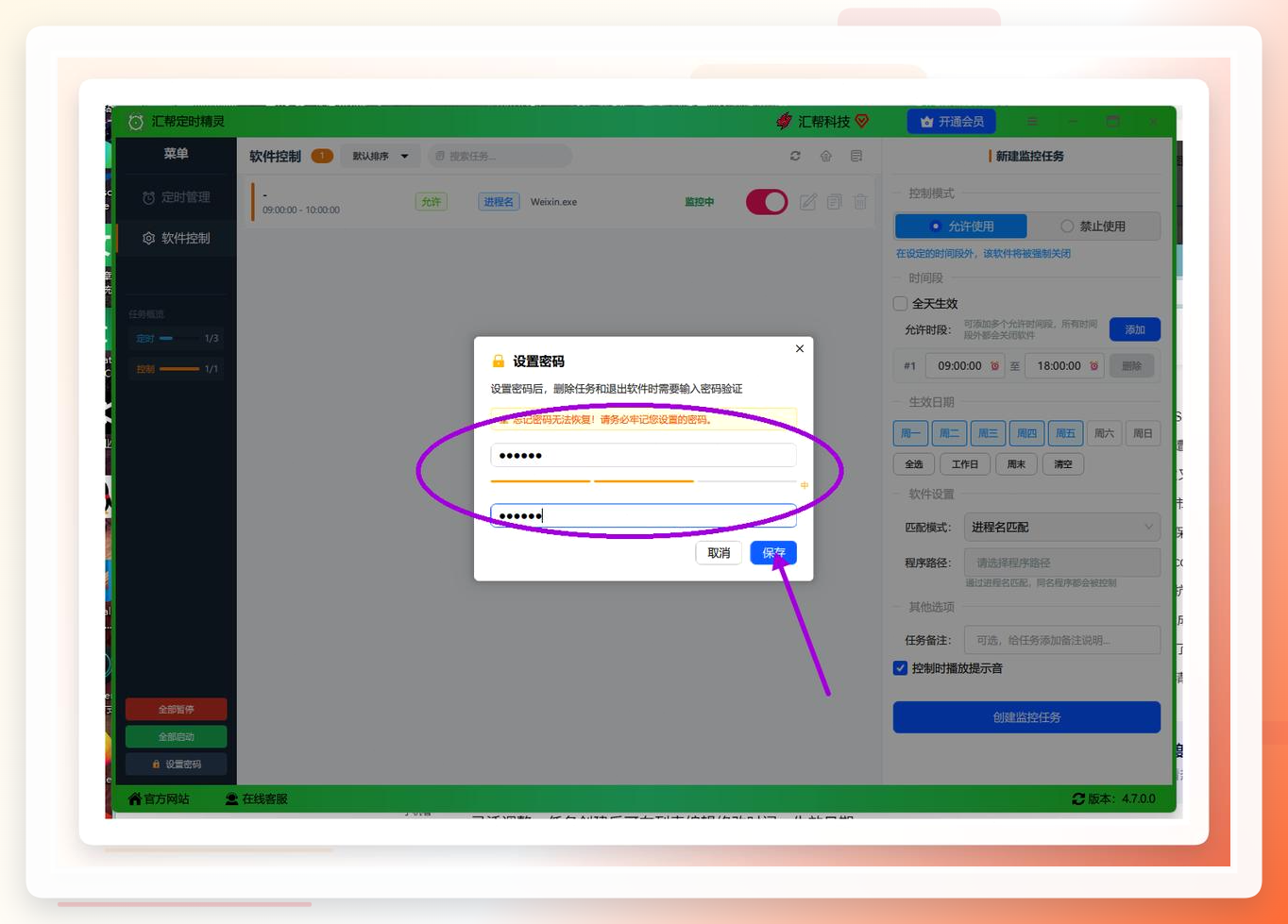
步骤6:启用保护密码(关键)
没密码的话,对方打开任务管理器结束进程就绕过去了。 启用后退出主程序、改规则、删任务都得先输密码。第一次配置就顺手设上,别等出问题再补。
 这套走完,师傅那台机器大概用了八分钟。中途我在步骤4卡了两次——第一次复制的是快捷方式路径,粘贴进去不认,后来才反应过来要复制安装目录里的 exe。
二、不想装软件:系统自带和手动技巧也能顶一阵
不是所有场景都值得装工具。下面这些是源文里提到或我实际用过的,按需取。
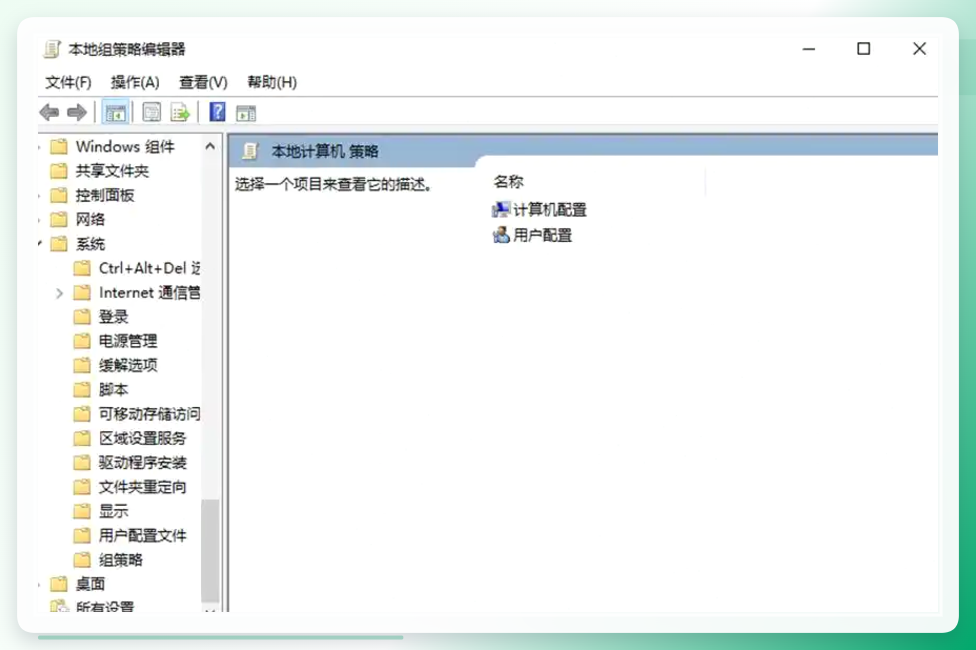
方法A:Windows 本地组策略
Win + R 输入 gpedit.msc,依次展开“用户配置 → 管理模板 → 系统 → 只运行允许的应用程序”,把要禁的软件加进列表。相当于在系统里砌一道隐形墙,墙外的程序点了也打不开。局限是家庭版系统默认没有这个编辑器。
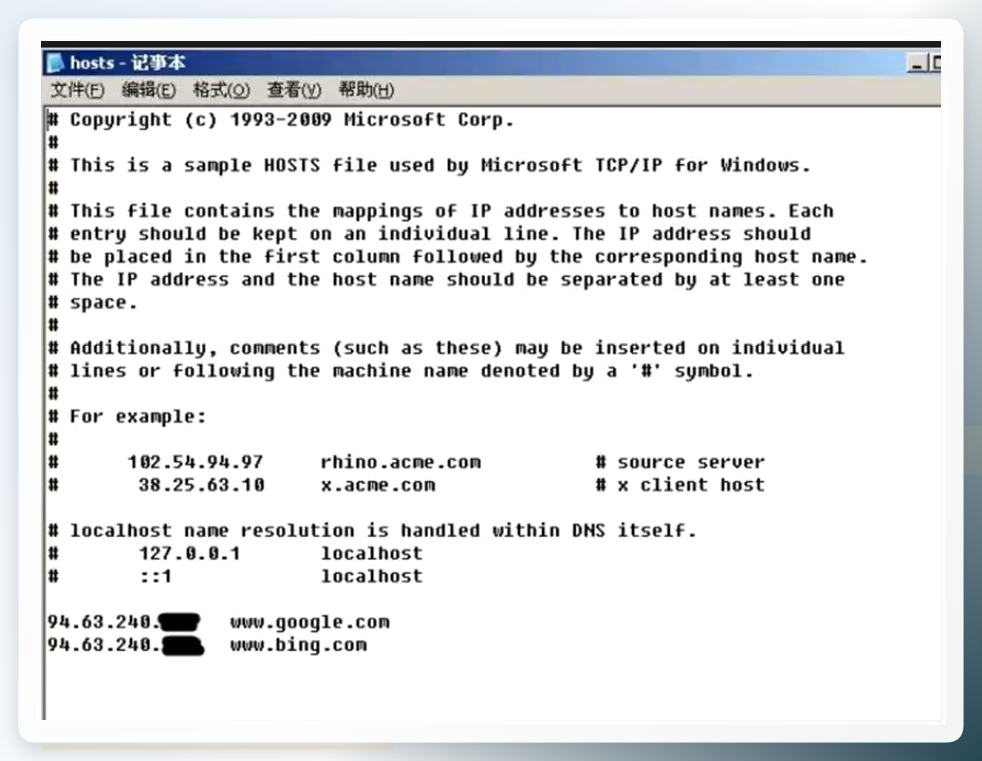
方法B:修改 hosts 文件
Win + R 输入 notepad,以管理员身份打开 C:\Windows\System32\drivers\etc\hosts,末尾加一行 127.0.0.1 软件域名。等于把软件的网线拔了,联网类软件直接失联。缺点是只对联网生效,单机程序管不住。
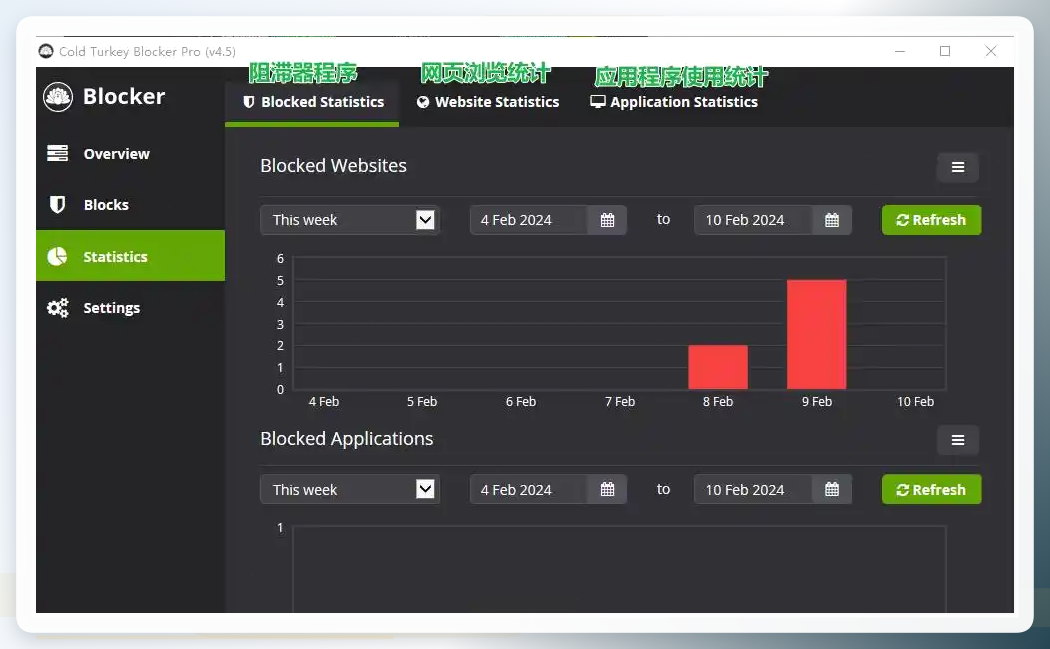
方法C:Cold Turkey
打开后点顶部 Blocks 标签,添加要限制的软件,选中后点“编辑计划”,设每日时长或固定时段,点“启用”保存。到点自动拦,不用盯着。
方法D:RescueTime
注册账号后自动统计各软件时长,进“设置 → 专注目标”设每日总时长或单软件限额,勾选“超时提醒”,还能开自动阻断。它偏统计和提醒,硬拦截弱一些。

三、再补8个源文没提的路子,按类别各来一个
进度过半,提醒一句:下面这些我大多亲手试过,个别是同事反馈,标注了来源。
1. 命令行 schtasks(系统自带) ① Win + R 输 cmd 以管理员运行;② schtasks /create /tn 限制微信 /tr "程序路径" /sc daily /st 08:00 /ed 20:00;③ 用 schtasks /query 核对;④ 要撤就 /delete /tn 任务名。适合会敲命令的人,纯手动。
2. 任务计划程序图形界面(系统自带) ① 开始菜单搜“任务计划程序”;② 右侧“创建基本任务”;③ 触发器选“每天”并设时间;④ 操作选“启动程序”填路径;⑤ 在“条件”里勾选“仅当计算机空闲”反向利用。比命令行直观。
3. 路由器家长控制(网络层) ① 登录路由器后台(一般 192.168.1.1);② 找“家长控制/访问控制”;③ 绑定孩子设备的 MAC 地址;④ 设允许上网时段。管的是联网,本地程序不受影响。
4. 浏览器扩展 BlockSite(浏览器插件) ① 商店搜 BlockSite 安装;② 点扩展图标进设置;③ 添加要屏蔽的网站或应用域名;④ 设时间表。只管浏览器内,桌面程序管不到。
5. 手机端“屏幕使用时间”(移动端) ① 设置里找“屏幕使用时间/数字健康”;② 选“应用限额”;③ 挑应用设每日时长;④ 设停用时间。电脑管不了手机,但家里多设备可以配套。
6. 专业软件 Net Nanny(专业工具) ① 官网下载安装;② 建孩子档案;③ 在“应用管理”里勾选受限程序并设时段;④ 设管理密码。功能全,但要付费。
7. 手动技巧:建受限用户账户(系统自带) ① 设置 → 账户 → 家庭和其他用户;② “添加其他人”;③ 选“儿童账户”;④ 用家长账号在 family.microsoft.com 设应用时限。零成本,适合长期。
8. 格式规范思路:把程序装进独立文件夹统一管理 ① 新建 D:\受限软件;② 把要管的程序快捷方式集中放进去;③ 用批处理 start 命令逐个启动;④ 配合前面任一方法只盯这个文件夹。属于整理习惯,不直接限制,但让后续管理省心。
四、常见疑问速查
问:这些方法会不会影响正常办公软件? 答:不会。除组策略那种“只允许列表内程序”的极端设置外,其余都是针对单个程序设规则,Excel、Word 照常开。
问:限制后对方重启电脑能绕过吗? 答:带保护密码的工具(如汇帮)重启后规则仍在;纯手动改 hosts 的,重启不失效但对方懂行能改回来。
问:哪个最适合完全不懂电脑的人? 答:汇帮定时精灵这类图形化工具,步骤固定、有密码兜底,跟着点就行。系统自带的组策略和命令行,新手容易在路径那步绕弯路。
问:管孩子和管自己,选法一样吗? 答:不一样。管孩子建议带密码的硬拦截;管自己用 RescueTime 这类统计提醒就够,靠自觉。
易错点清单
复制了快捷方式路径而非安装目录 exe 路径,粘贴不认
忘了设密码,任务管理器一结束就前功尽弃
hosts 只对联网软件有效,单机程序别指望
组策略在家庭版系统里根本找不到入口
回头看师傅那份乱糟糟的旧文档,上面记的七八个软件,最后真正管住的也就三个高频的。怎么限制电脑软件使用时间长短,关键不在方法多,而在选对场景那一个。我前后折腾了大概四十分钟,走通主流程其实只花了八分钟,剩下的时间全耗在试错上。你要是照着上面场景表直接挑,能省下那三十二分钟。至于那份文档,后来被师傅收进了抽屉,说留着给下一个来帮忙的人看。
