
做设计这行,开学前那两周最要命——备课素材要整理、课件要排版、参考图要批量处理,电脑上设计软件、素材站、视频教程全开着,一不留神就滑到短视频里半小时。设置电脑软件使用时间这件事,我一开始以为得花钱买专业管控软件,试了一圈工具,最后常用的是汇帮定时精灵,顺手把收费这事也摸清了。这篇就把我踩过的坑和实际花销一次讲透。

电脑软件使用时间怎么限制?汇帮定时精灵实操记录
对不太懂电脑设置的新手来说,这款的界面算直观,跟着点几下就能完成。我把备课季的实际操作走一遍。
详细操作流程
步骤1:打开软件监控
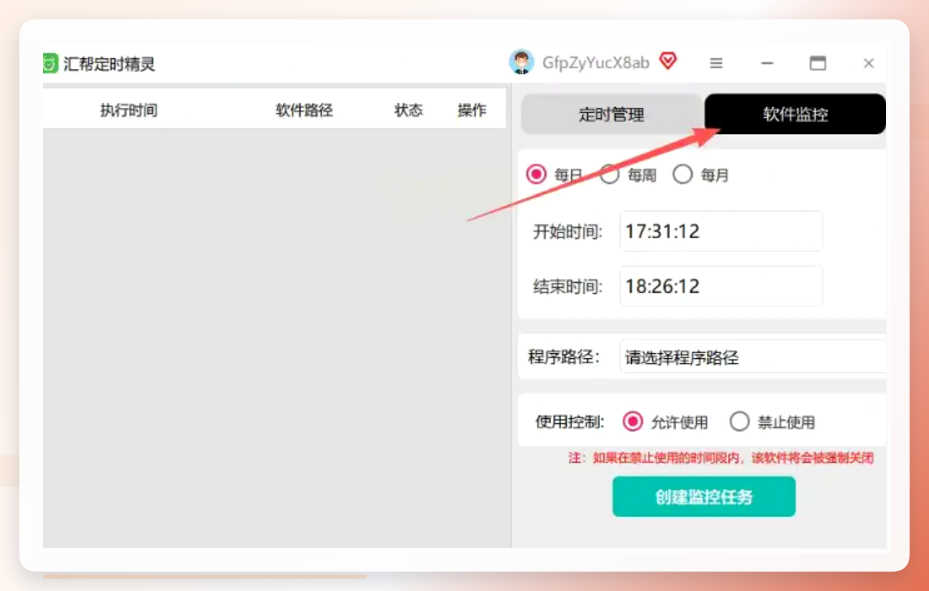
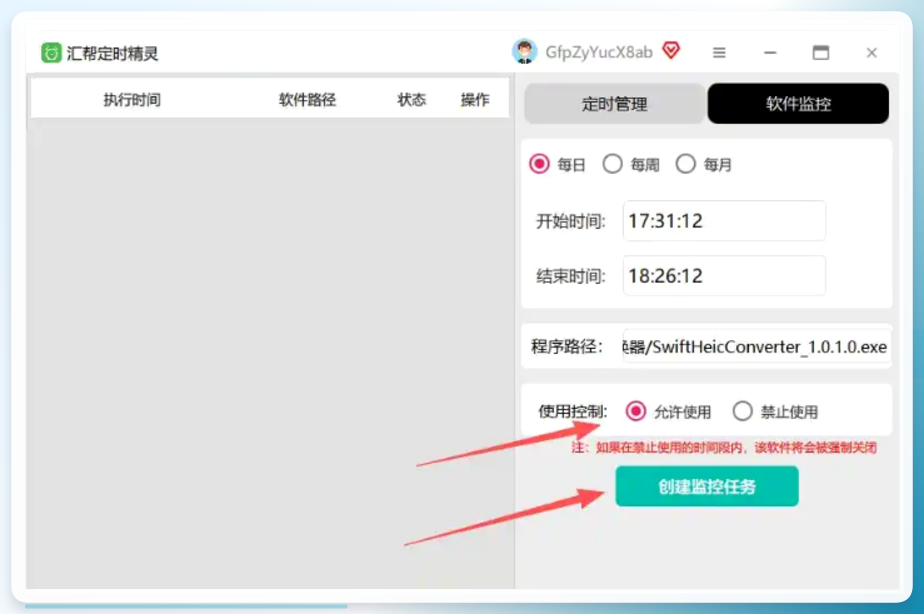
启动汇帮定时精灵,点界面里的 软件监控 选项。这一步没什么坑,入口就在主界面。
步骤2:选时间规则类型
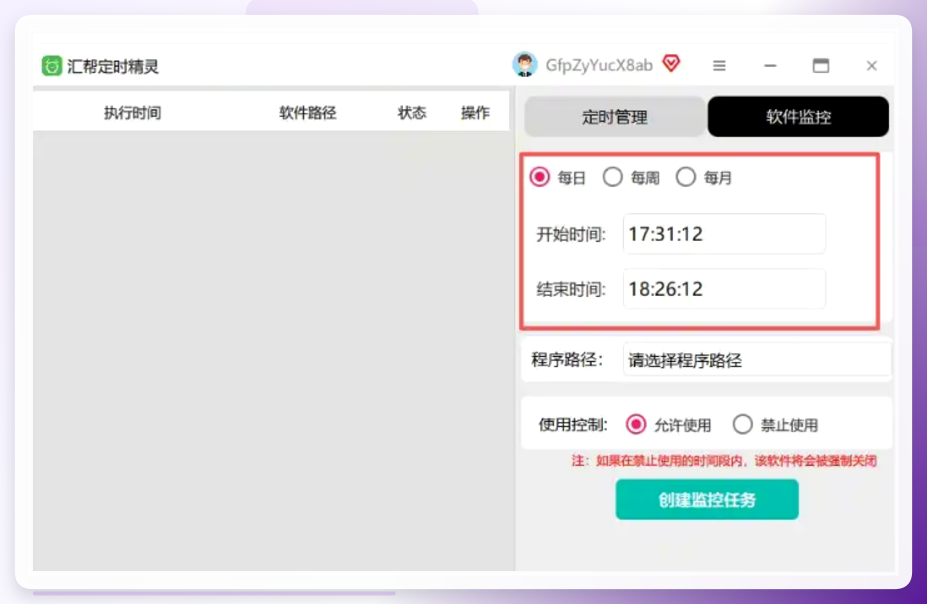
下方区域选你要的规则,比如 单次使用时长限制 或 每日总时长限制。备课季我一般给素材站设单次40分钟左右,给视频软件设每日总时长。规则类型选错是第一个坑——想要“每天最多用多久”却选了单次限制,结果关掉重开又能接着用。
步骤3:指定软件路径
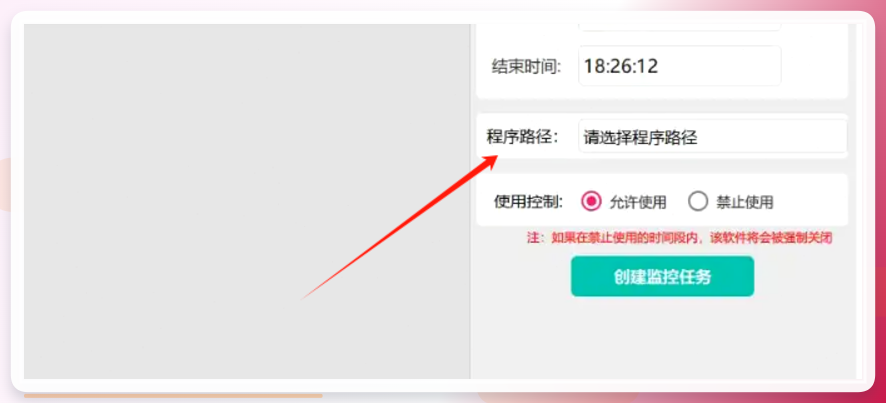
点 选择软件路径,找到要管控的软件图标。浏览器、游戏、视频客户端都行。路径选错会监控到空壳,注意选可执行文件本身。
步骤4:设允许或禁止
按需求选 允许使用 或 禁止使用,点 创建监控任务。
步骤5:确认任务生效
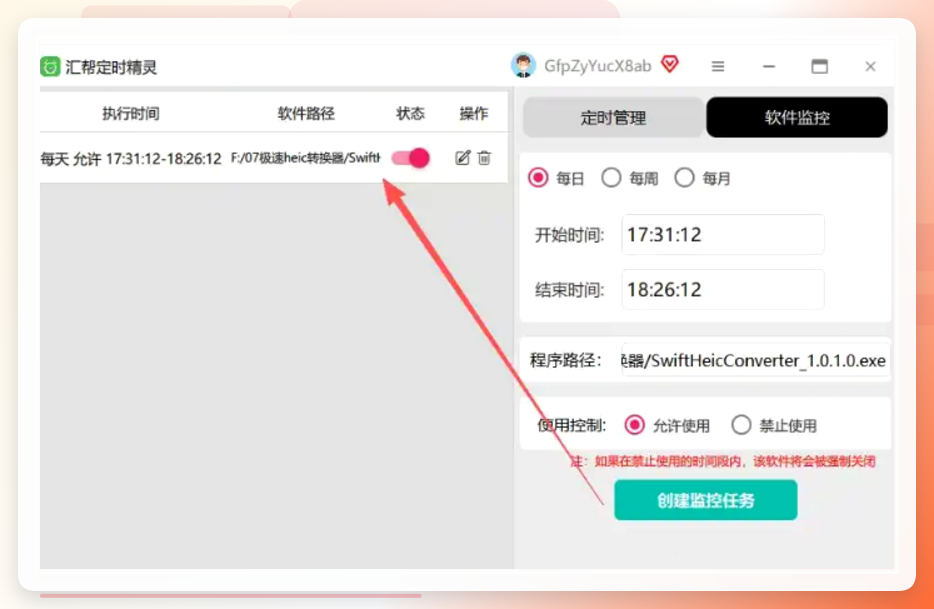
提示操作成功后,软件会出现在左侧任务栏监控列表里,后续使用自动受规则限制。
 进度提示:到这儿主推方法就跑通了,下面几个是备选路子,按需取用,不用全装。
其他可选方法(源文保留2个)
Cold Turkey(保留·中等详述):点顶部 Blocks 标签→添加块→加入要限制的软件→编辑计划设规则(如每日1小时或仅19:00-20:00可用)→启用保存。免费版够个人,Pro版买断。
AppLocker(保留·简略):Win+R 输入 gpedit.msc 打开组策略→计算机配置→Windows设置→安全设置→应用程序控制策略→AppLocker→右键“可执行规则”创建新规则→设程序路径与时间条件→命令行 gpupdate /force 刷新。全免费但门槛高,适合愿意折腾的。
另外7个能设置软件使用时间的路子(源文没有的)
这7个是我陆续试出来的,类别尽量岔开,按“备课季够不够用”排。
1. Windows家庭安全“屏幕时间”(系统自带):设置→账户→家庭和其他用户→添加家庭成员→微软家庭安全网页端→应用和游戏限制→设每日时长与时段。免费,适合家里有娃或自己单人设备。
2. 番茄钟类App(专注工具):装Forest或番茄ToDo→新建专注任务→设25分钟→开启“严格模式”屏蔽娱乐软件→到点自动解锁。免费版够用,靠自律配合。
3. 路由器端时段管控(网络层):登录路由器管理页→找到“上网时间控制”或“家长控制”→绑定设备MAC→设允许上网时段→保存。免费,管的是联网软件,单机软件管不住。
4. 浏览器插件BlockSite(浏览器层):Chrome商店装BlockSite→添加要屏蔽的站点→设时间表(如工作日9:00-18:00)→保存。免费,只对浏览器内网页有效。
5. 命令行计划任务schtasks(手动技巧):Win+R 输 taskschd.msc 打开任务计划程序→创建基本任务→设触发器时间→操作选“启动程序”指向管控脚本→完成。免费但需要写点脚本,适合动手能力强的。
6. 手机端“屏幕使用时间”反向约束(手机App):iOS设置→屏幕使用时间→App限额→给娱乐类App设每日额度。免费,管的是手机不是电脑,但备课季手机分心同样要治。
7. 专业管控软件Net Nanny(专业软件):官网下载安装→创建账户→添加设备→设应用使用时间规则→同步生效。付费,年费百元级,功能全但个人用偏重。
快问快答
Q:设置软件使用时间到底要不要花钱? A:核心动作免费方案足够。汇帮免费版、Cold Turkey免费版、系统自带都能实现基础定时。付费买的是多任务并行、更细时段、跨设备同步这些进阶项,备课季个人用不必上付费。
Q:免费版会不会偷偷限功能? A:我实际用下来,汇帮免费版的软件监控和时长限制是完整的,没遇到“用两天就锁”的情况。个别在线工具会有次数限制,装前看清说明。
Q:设置完自己还能临时改吗? A:能,但这也是双刃剑。汇帮的任务在列表里可编辑,Cold Turkey的块也能关。真想管住自己,把修改入口设个密码或交给家人,比什么规则都管用。
写到这儿其实没个标准答案——有人免费版就够,有人非得付费才安心。我当初也是装了三四个才摸清哪个顺手,设置电脑软件使用时间这事,工具是次要的,先想清楚自己要管的是“软件”还是“自己”,剩下的照着表挑一个试两天就有数了。至于我嘛,头一回还把“单次限制”当成“每日限制”用,白折腾一下午,服了。
