
你有没有过这种经历——坐在电脑前一忙就是两三个小时,水没喝一口,腰没直一下,等回过神来脖子已经僵得不行?或者领导交代了每隔一小时要记录一次数据,结果一埋头干活就忘得干干净净?
说实话,我以前也是这样。后来我发现,与其靠脑子硬记,不如让电脑到点就“喊”我一声。如何给电脑设置每小时提醒,其实并不复杂,关键是找到适合自己使用习惯的方法。
今天这篇文章,我就把几种在电脑上设置整点或每小时提醒的方式整理出来,从系统自带的小工具到功能更全面的桌面软件都有涉及,大家可以根据自己的需求挑一个顺手的用。其中我会重点讲一下汇帮定时精灵的操作流程,因为它在“每小时循环提醒”这个场景上设置起来比较直观,适合不想折腾的朋友。
如何给电脑设置每小时提醒?四个办公族必备的时间管理小技巧
方法一:用Windows自带日历做基础提醒
如果你用的是Windows系统,自带的“日历”应用其实可以满足简单的定时提醒需求。打开日历后,点击新建事件,设置好开始时间和结束时间,然后在提醒选项里选择提前几分钟通知。它能在任务到期时弹窗提示,日常记个会议、约个事情够用了。
不过要实话实说,系统日历在“每小时重复提醒”这个需求上不太灵活。它更偏向于单次事件的日程管理,如果你想设置“每天上午9点到下午6点之间每隔一小时提醒一次”,操作起来就比较繁琐了,得手动创建多个事件。所以这个方法适合需求简单的用户,不太适合需要高频循环提醒的场景。
方法二:汇帮定时精灵——支持每小时循环提醒的桌面工具
步骤1:打开软件,进入定时管理
启动汇帮定时精灵后,在主界面上找到“定时管理”选项,点击进入功能详情页。界面布局比较清爽,功能入口一目了然。
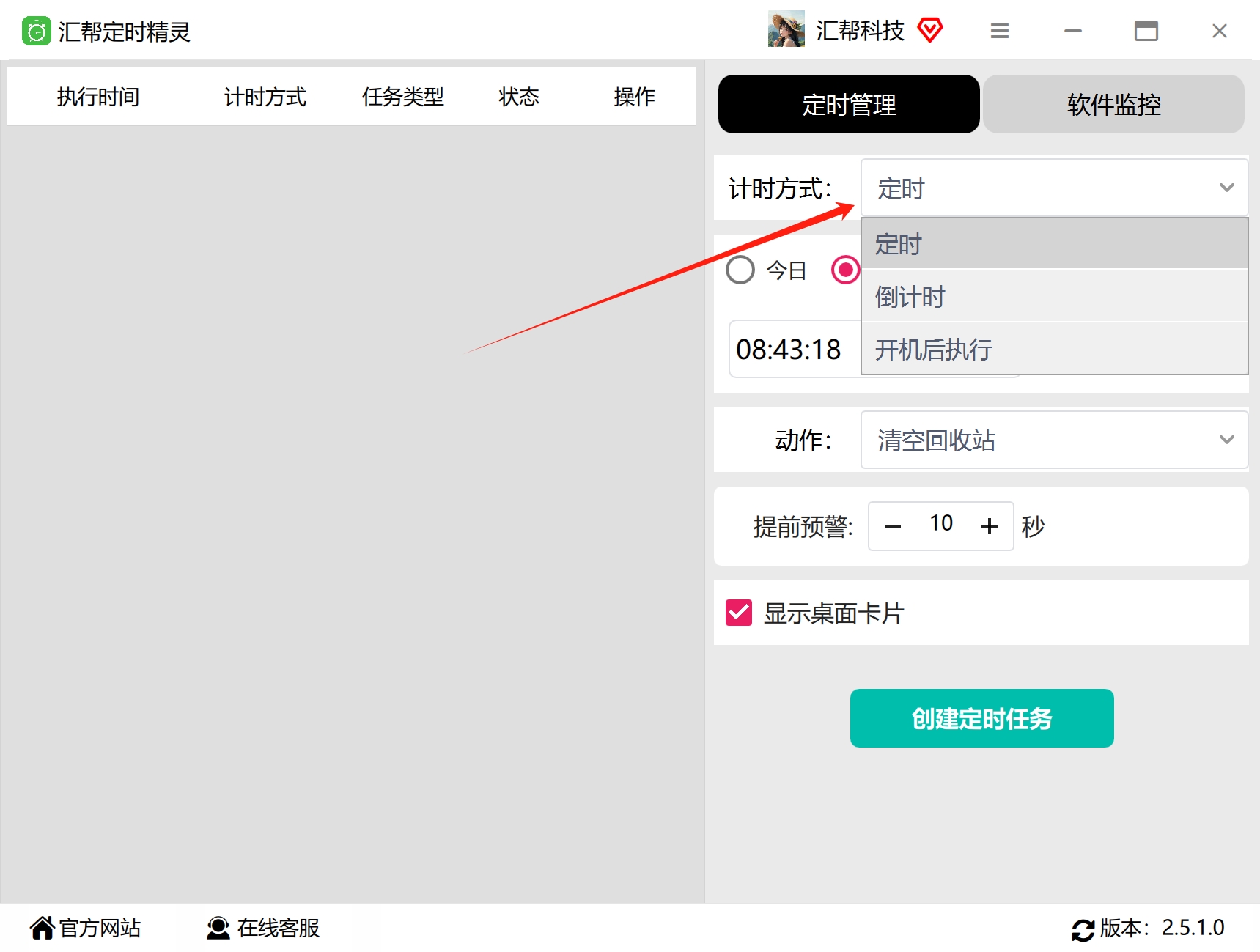
 步骤2:选择计时方式
在定时管理页面下方,你会看到几种计时方式供选择。这里我们选择“定时”模式,然后开始对定时任务进行具体设置。
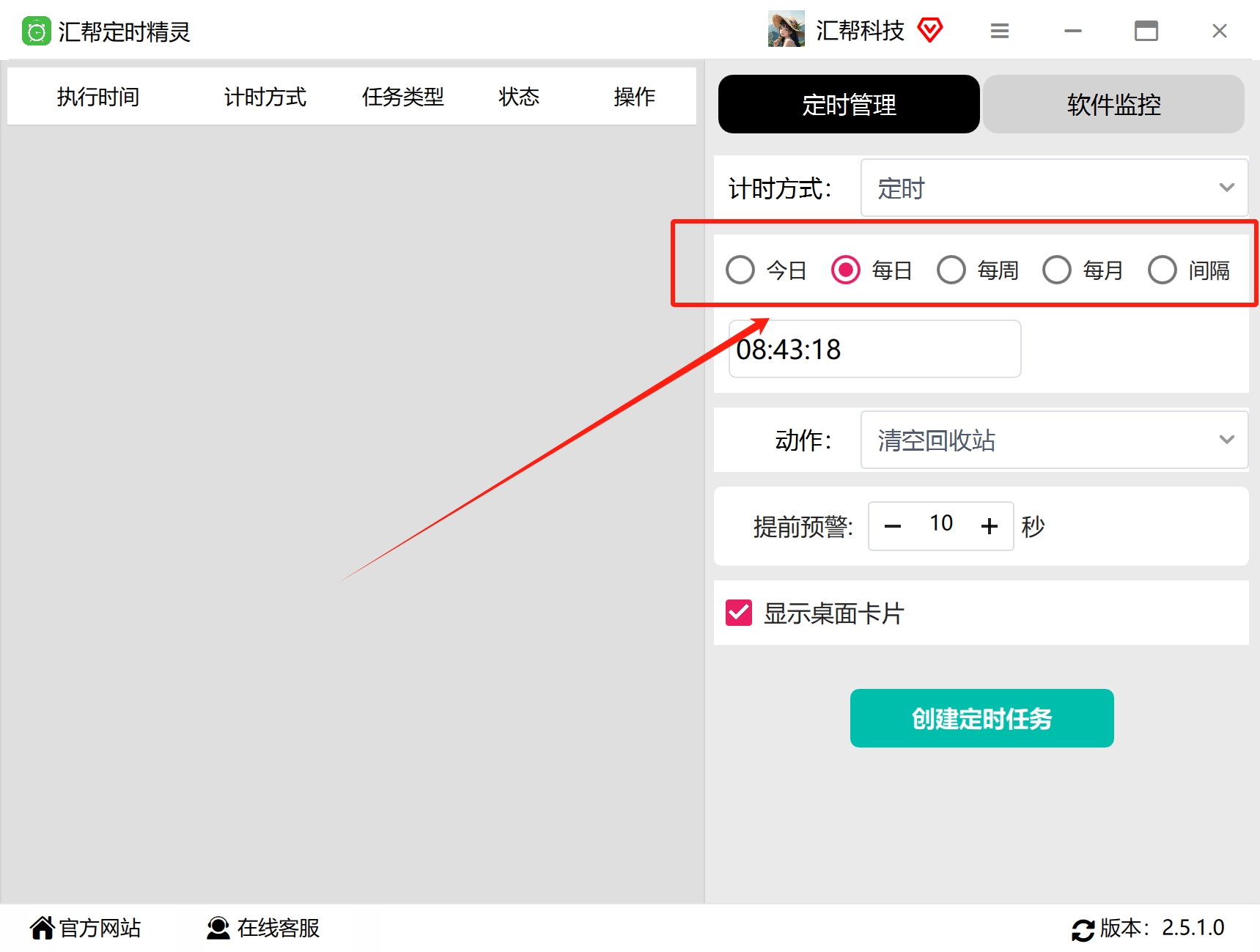
 步骤3:设定执行时间和循环规则
这一步是关键。软件支持当日、每日、每周等循环方式。如果你需要的是“每小时提醒”,可以选择“每日”选项,然后填入具体的提醒时间点。比如你想在每个工作日的整点收到提醒,就设置对应的时间。虽然软件界面没有直接标注“每小时”选项,但通过设置多个每日定时任务,或者结合具体的时间间隔来配置,同样能达到每小时提醒的效果。
 步骤4:选择动作类型为“提醒”
在动作设置区域点击下拉菜单,你会看到关机、重启、睡眠、提醒等多个选项。这里我们选择“提醒”,让软件到点弹出通知,而不是执行其他系统操作。
 步骤5:设置提前预警时间
软件允许你设置一个提前预警时间,比如提前1分钟或5分钟先给个提示。如果你不需要提前预警,把这个数值设为0即可,到点直接提醒。
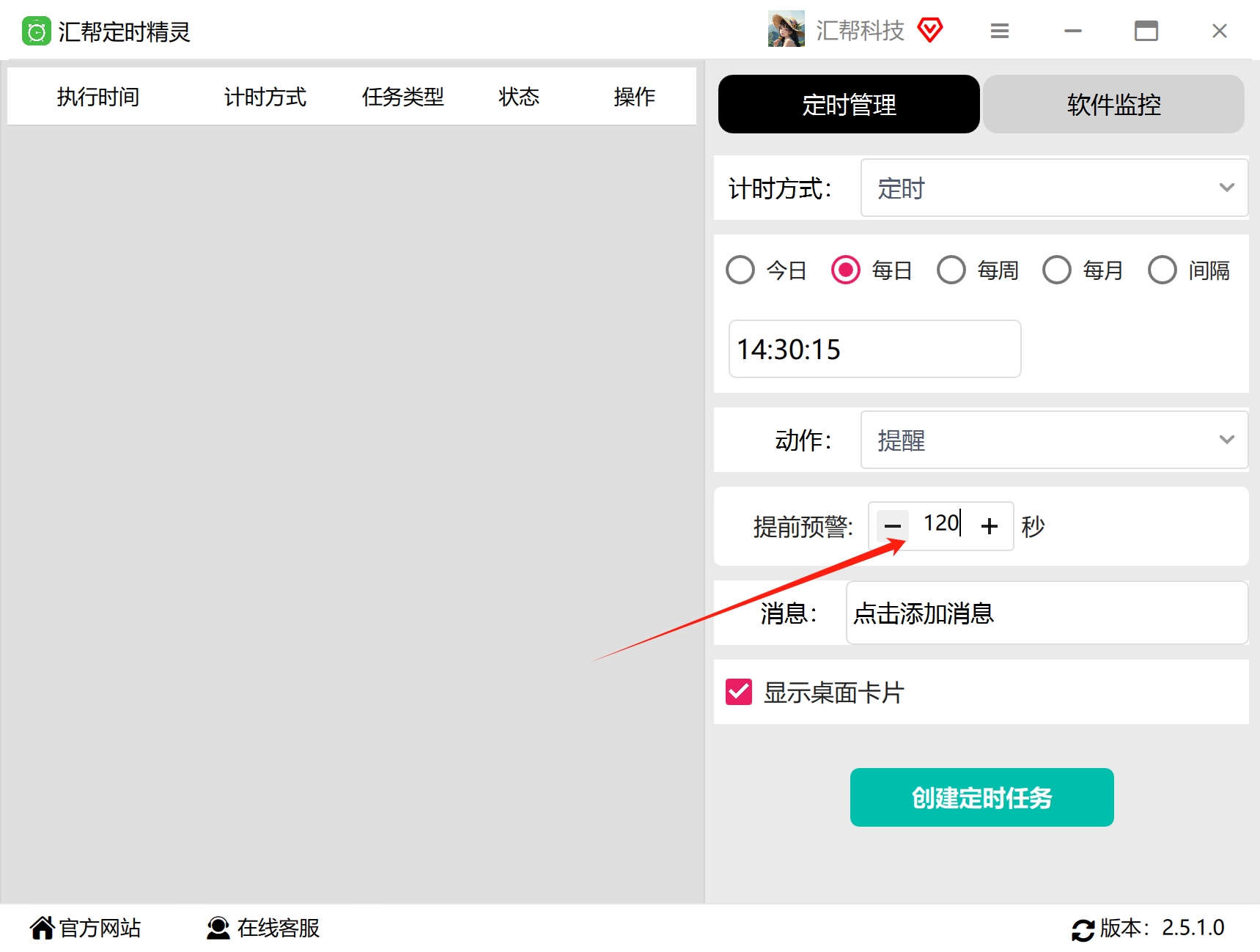 步骤6:添加提醒消息内容
点击“添加消息”按钮,准备输入提醒的具体文字内容。
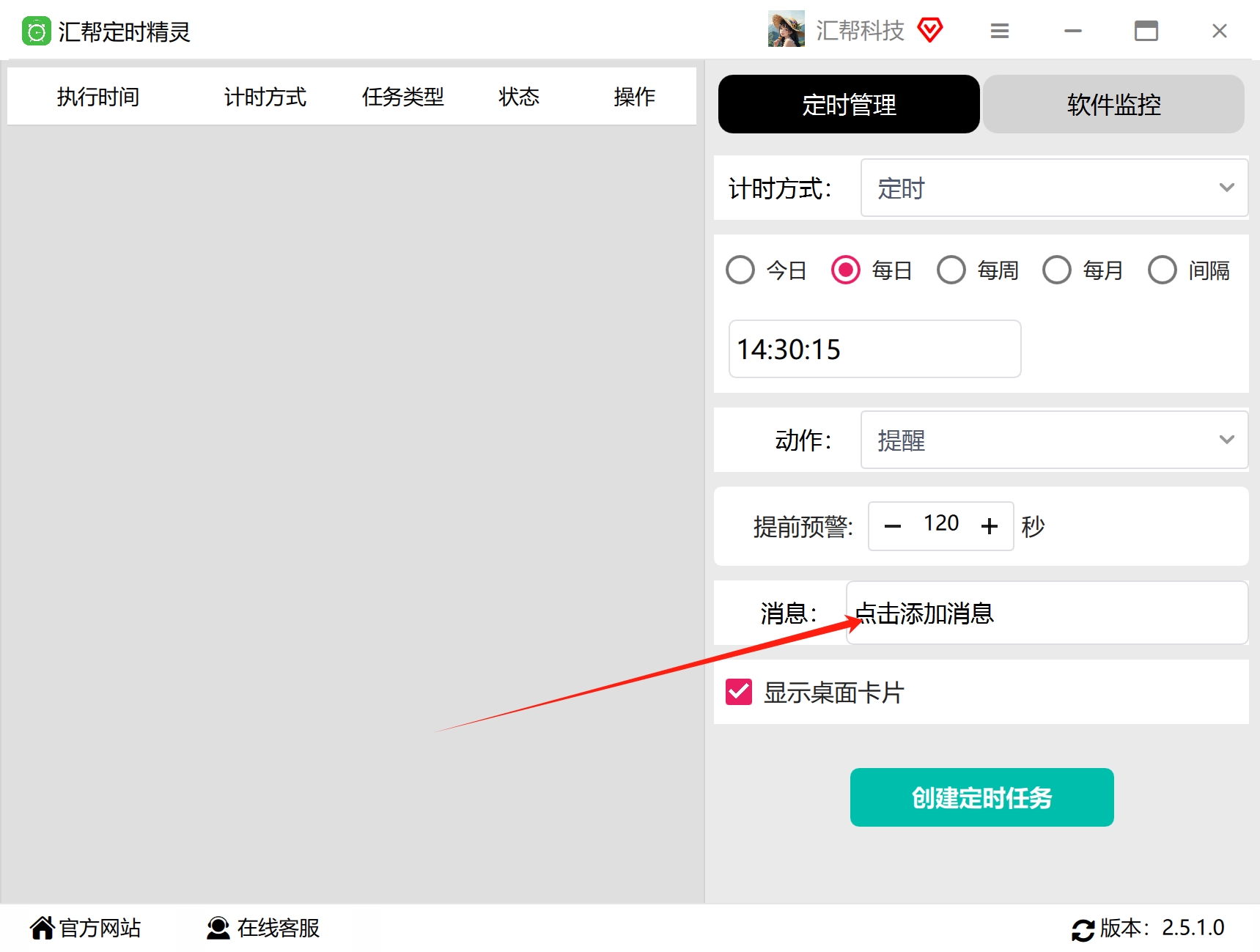 步骤7:编辑消息标题和正文
在弹出的对话框中,输入你想要的提醒标题和内容。比如标题写“起来活动一下”,内容写“已经坐了一小时了,站起来走走,喝口水”。写好后点击“保存”。
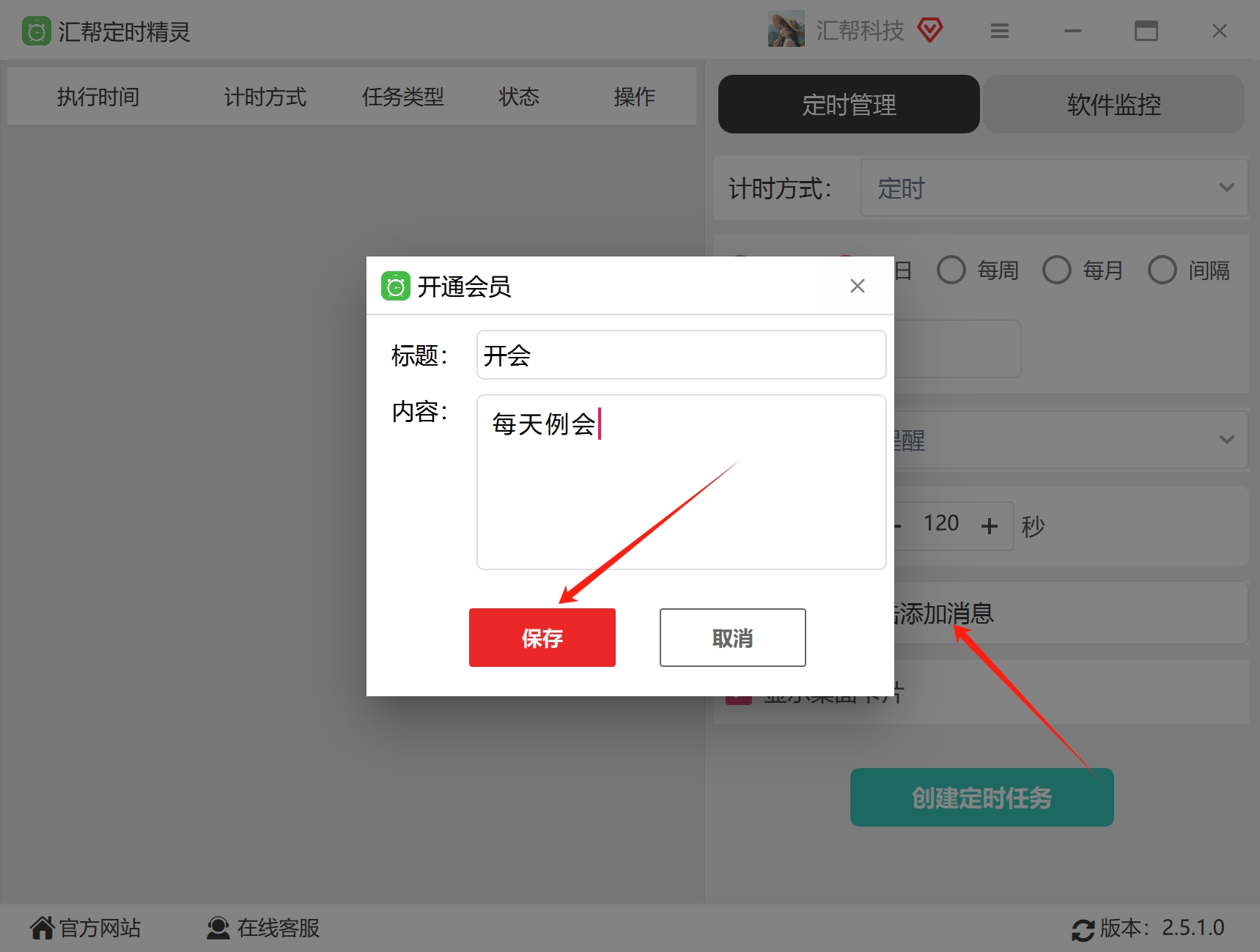 步骤8:创建定时任务
最后,根据个人喜好选择是否在桌面上显示卡片,然后点击“创建定时任务”按钮,任务就建好了。
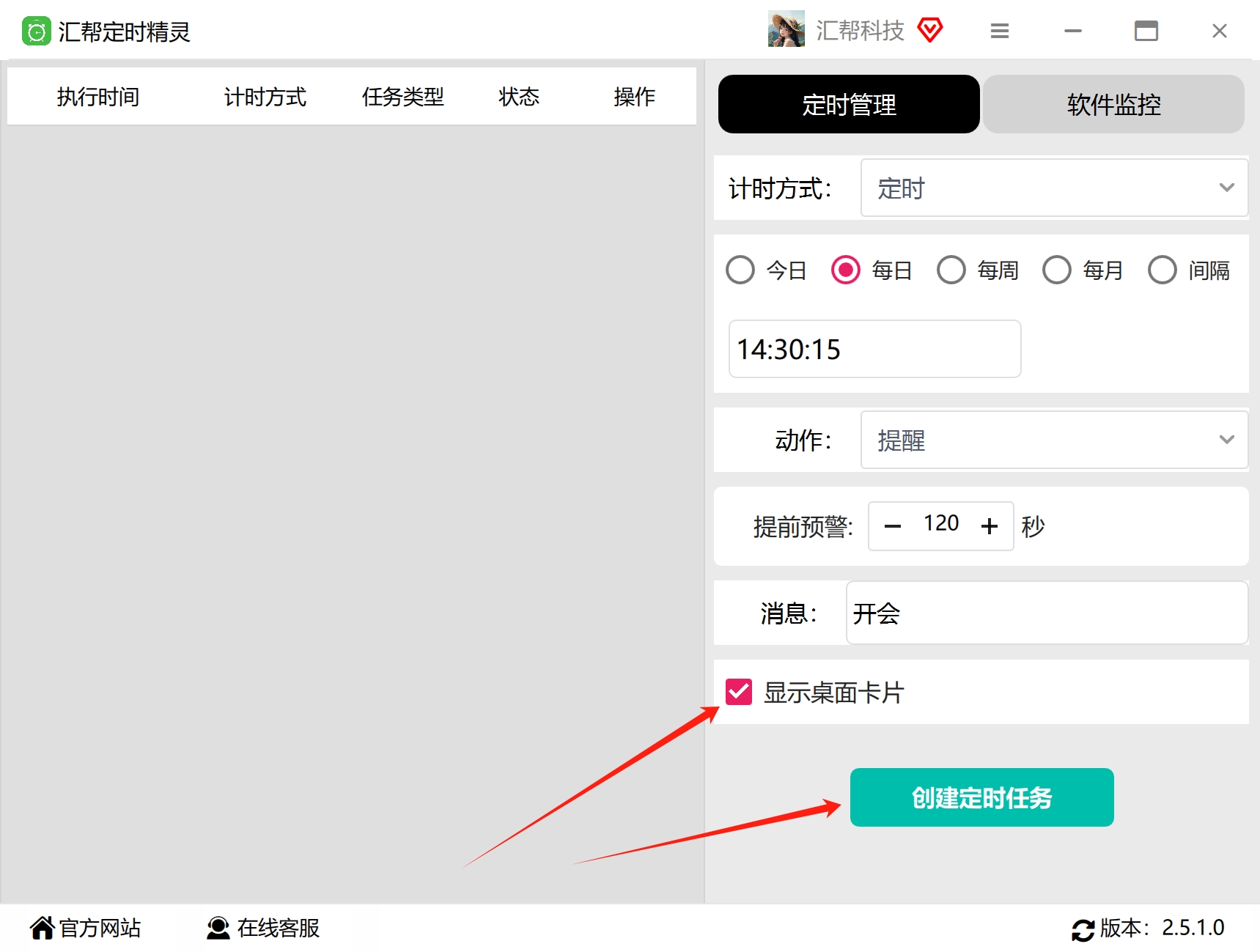 任务创建完成后,你可以在软件左侧面板看到已设置的定时任务列表,支持随时编辑和删除。如果想设置多个时间点的提醒,重复上述步骤添加多个任务即可。
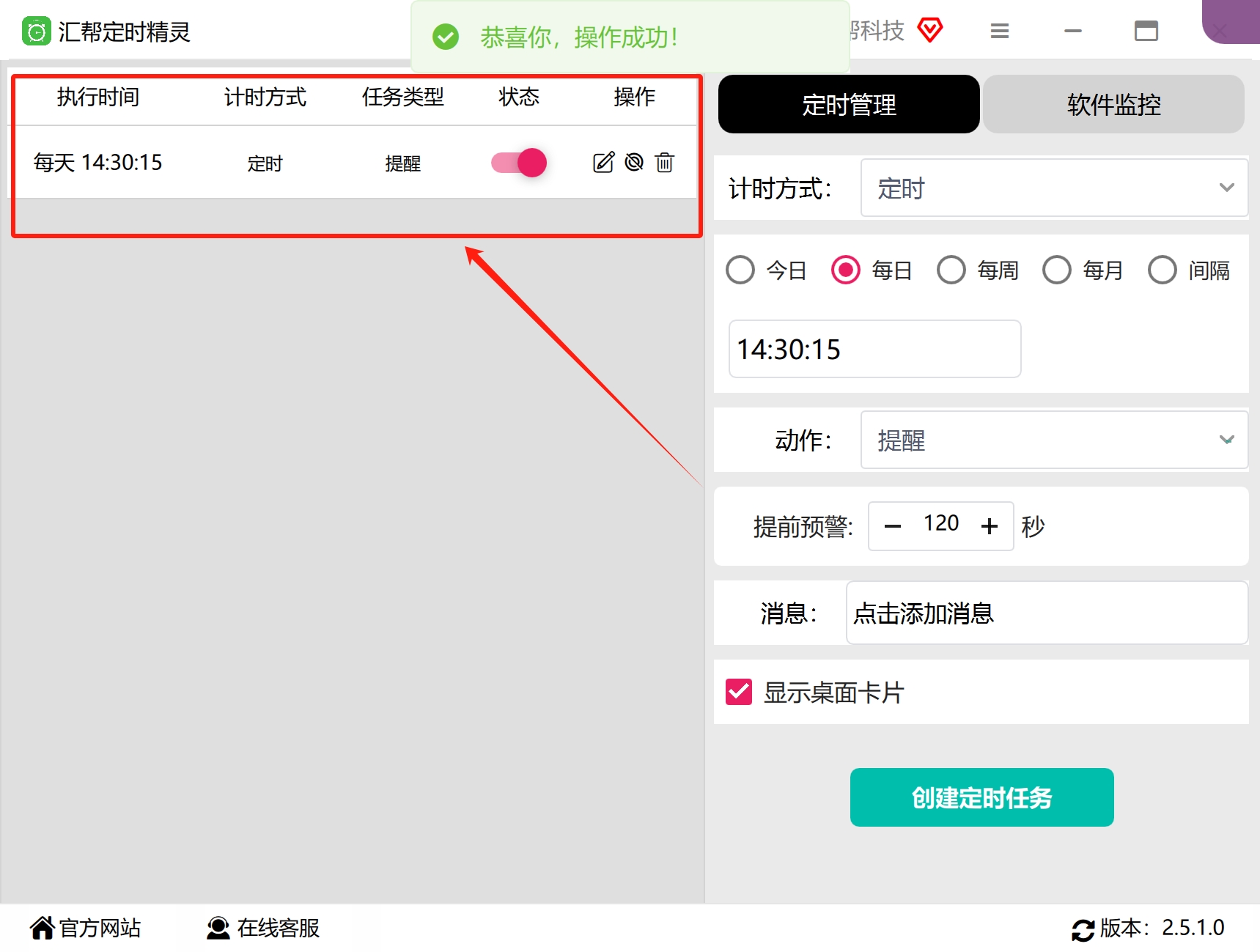 如果你勾选了桌面卡片显示功能,还能在桌面上直接看到提醒卡片,不用打开软件主界面也能掌握任务状态。
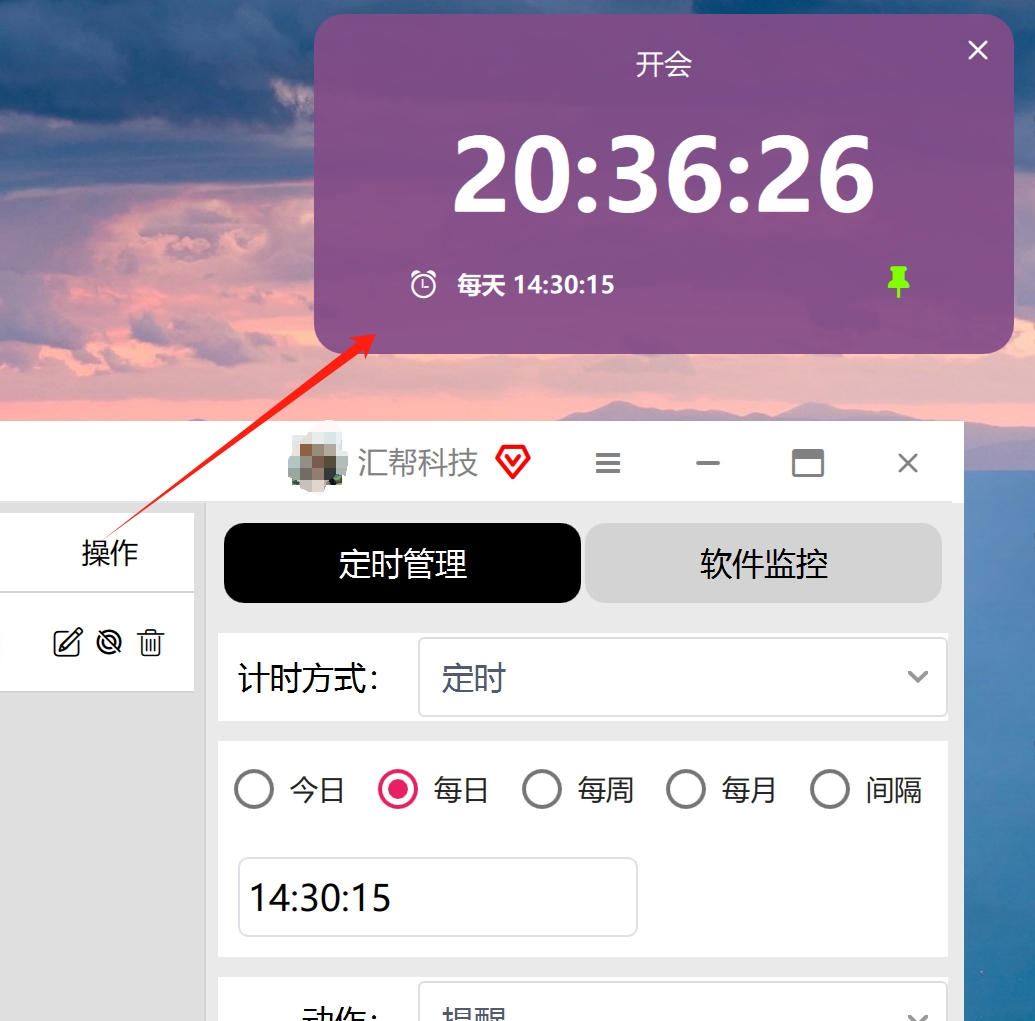 整体用下来,汇帮定时精灵在操作逻辑上比较清晰,每一步都有明确的指引,适合不太熟悉复杂设置的用户。对于“如何给电脑设置每小时提醒”这个需求,通过创建多个每日定时任务就能实现,虽然需要手动添加几条,但设置一次之后就不用再管了。
方法三:极速达提醒器在电脑上设置自动提醒
如果你除了提醒之外,还有记笔记、管待办的需求,可以看看敬业签。
这款软件支持快速记事,能添加文字、图片、文档等多种格式的内容,还可以按项目或客户分类管理。提醒功能方面,它支持一次性、每日、每周以及自定义时间的提醒设置。界面设计偏向简洁实用,适合职场人士用来做日常工作管理。数据加密存储这一点对注重隐私的用户来说也比较友好。
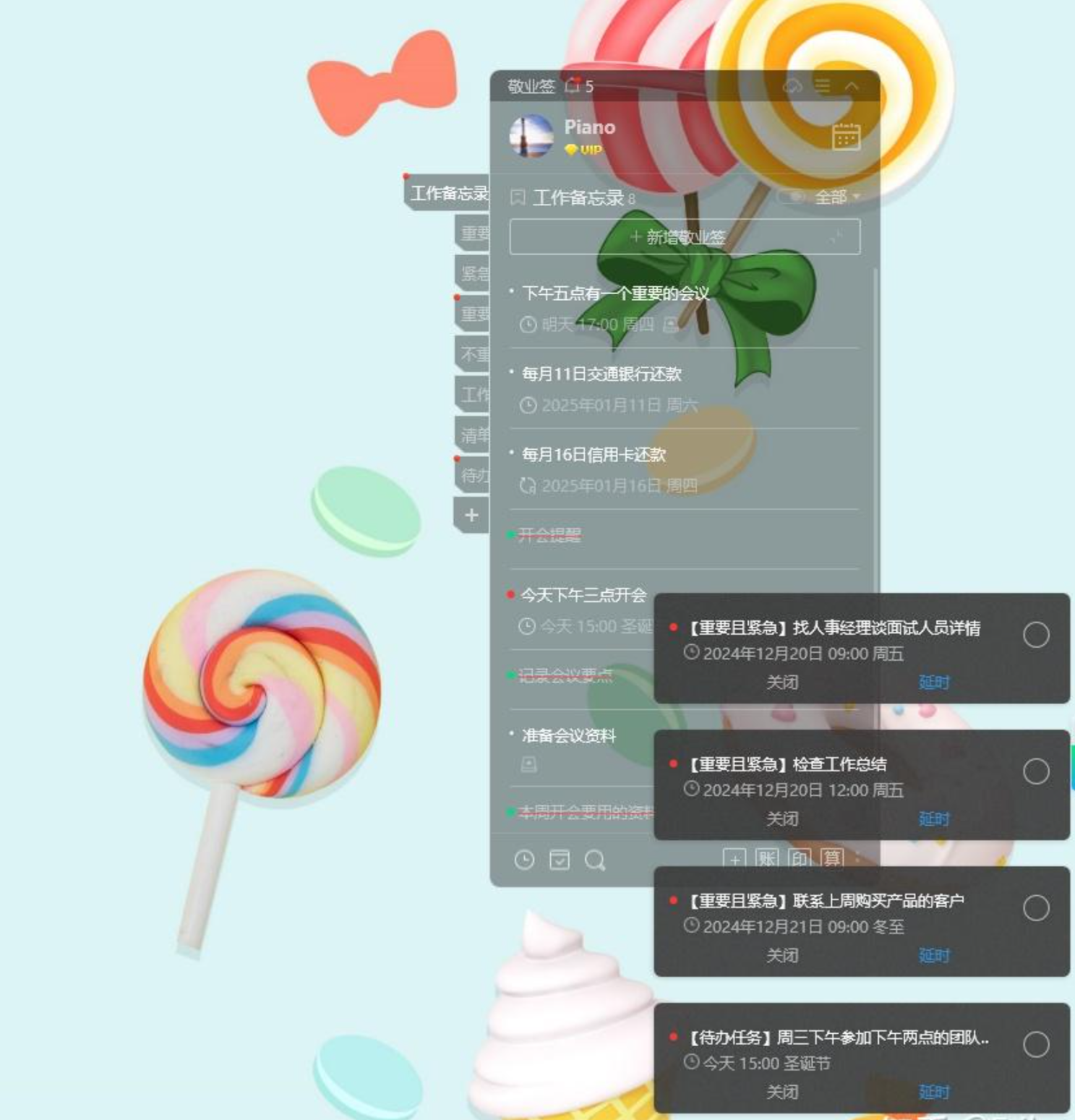 不过需要说明的是,敬业签的核心定位是便签记事工具,提醒功能是作为辅助功能存在的。如果你只需要单纯的定时提醒,不需要记事管理,那它的功能可能略显冗余。
方法四:常用便签也可以给电脑设置自动提醒
Windows系统自带的便签功能也能实现简单的提醒。操作方式很直接:打开便签应用,找到“新增待办提醒事项”入口,输入包含时间信息的文字内容,比如“早上八点开会”,软件会自动识别时间并设置提醒。如果不想打字,也可以点击时间按钮从预设选项里挑选,或者进入设置界面自定义提醒时间。

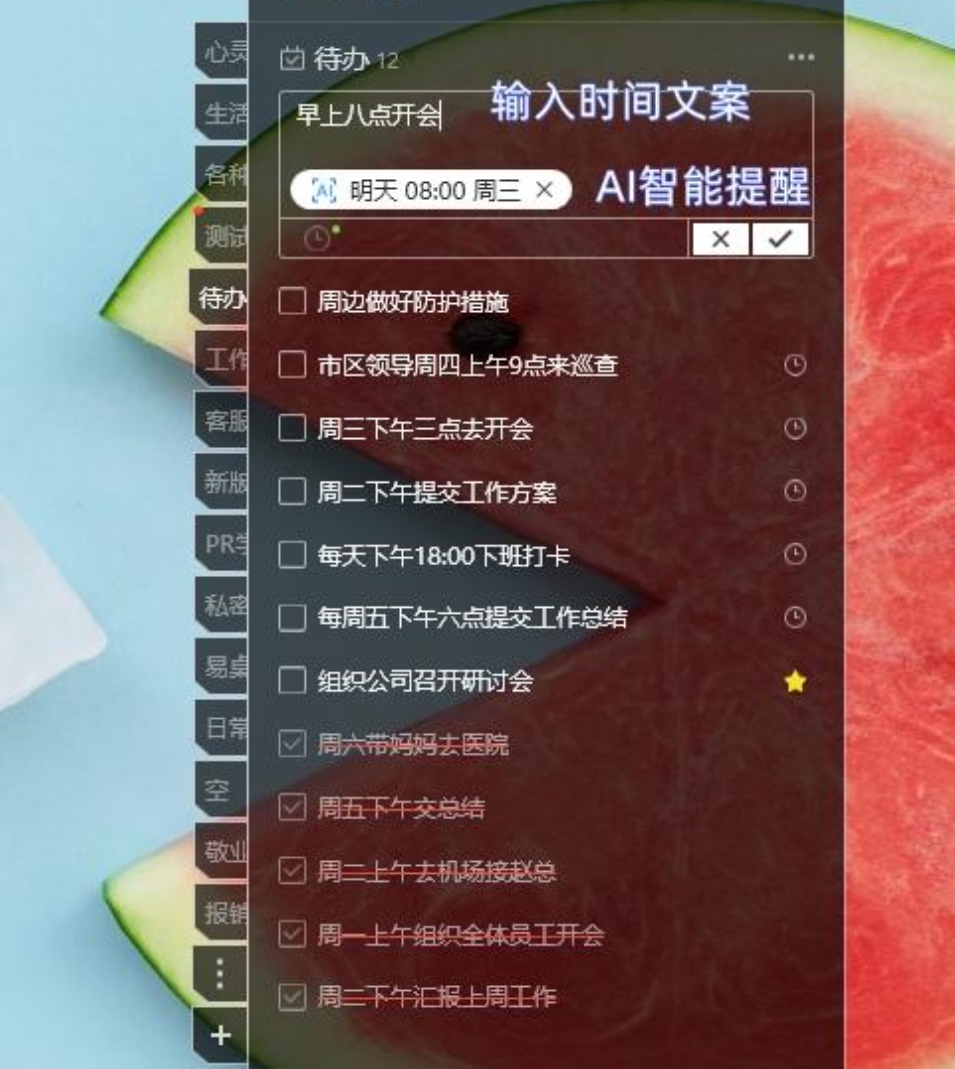
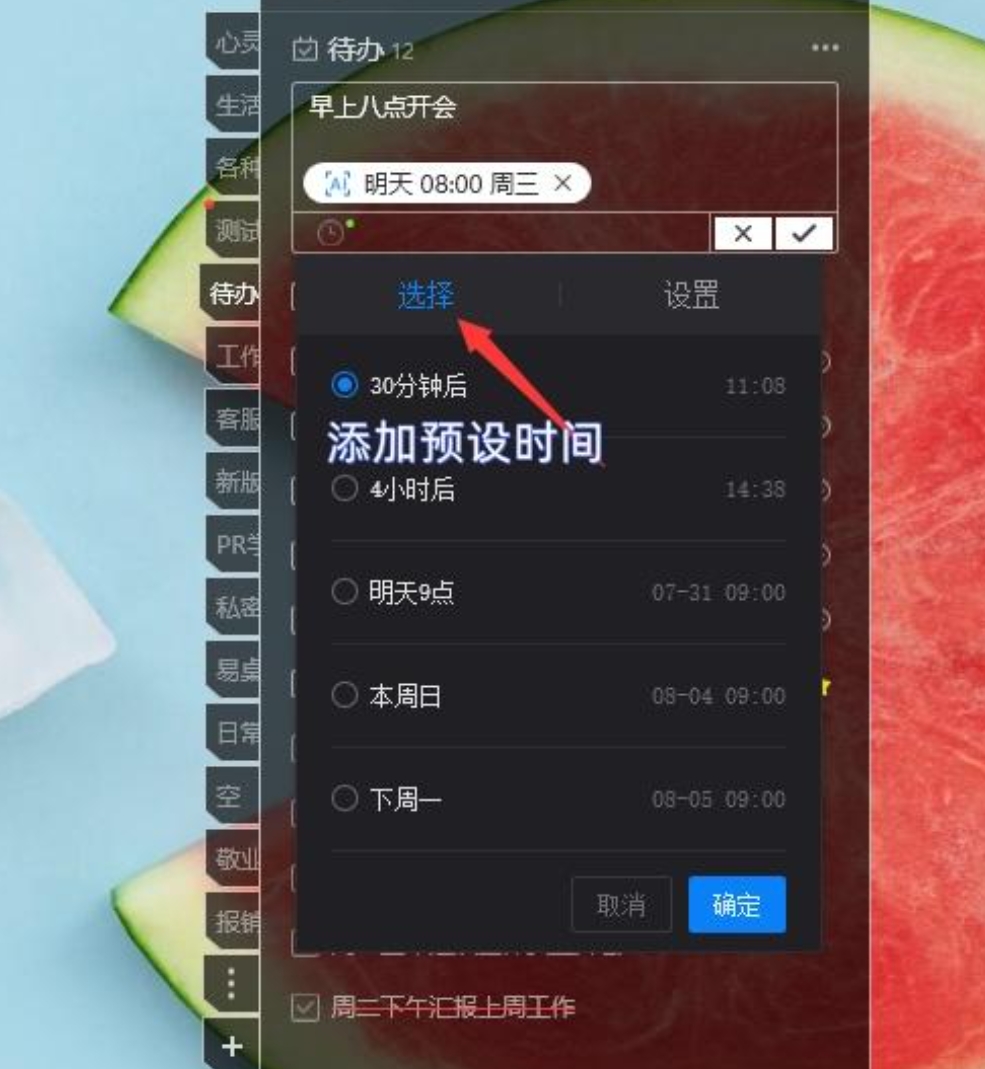 设置完成后,手机端也会同步显示提醒任务,到点会弹出窗口通知。
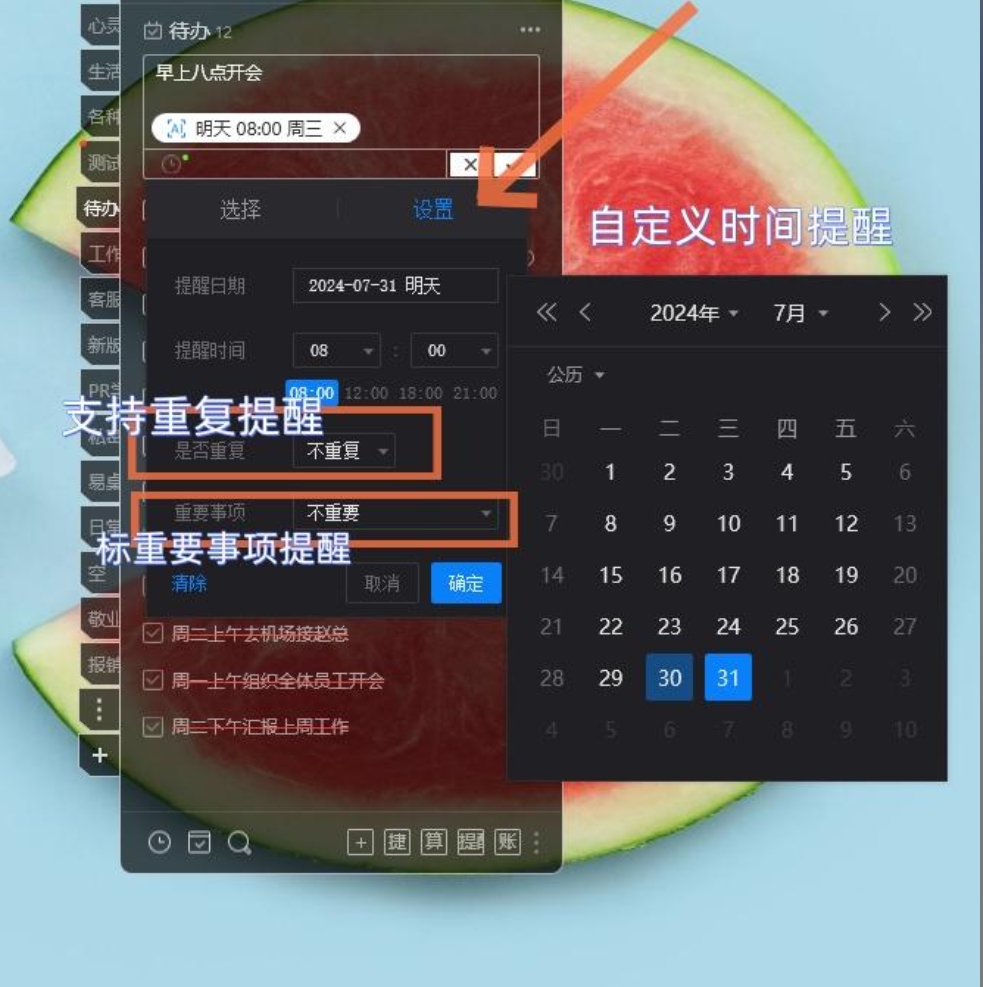 便签的优点是系统自带、无需安装,但功能相对基础,在循环提醒的设置上不够灵活,更适合偶尔记个事情的场景。
在设置每小时提醒之前,有几个小细节值得留意:
提醒内容要具体。 不要只写“该休息了”,可以写“站起来走动5分钟,看看窗外”。具体的内容比模糊的提示更容易让你行动起来。
提醒频率要合理。 每小时提醒一次适合需要定时起身活动、或者按小时记录工作内容的场景。如果你的工作节奏不同,也可以调整为每45分钟或每90分钟提醒一次。
不要设置太多重复任务。 如果同时开了多个提醒工具,到点全弹出来反而会干扰工作。选一个顺手的工具坚持用就好。
注意软件兼容性。 下载桌面软件时,建议从官方渠道获取,避免安装来路不明的程序。
回到最初的问题——如何给电脑设置每小时提醒?答案其实取决于你的具体需求。
如果你不想安装额外软件,Windows自带的日历和便签能应付基础场景;如果你需要记事和提醒二合一,敬业签是个选择;如果你追求功能全面、愿意花时间研究,ZTasker能提供丰富的自动化选项;而如果你想要一个操作直观、设置流程清晰的桌面定时工具,汇帮定时精灵在“每小时提醒”这类循环任务上的表现是值得尝试的。
我自己的习惯是用汇帮定时精灵设置工作日的工作时段提醒,每小时弹一次,提醒自己喝水、活动肩颈。设置一次之后基本不用再管,到点它就会准时出现。工具本身不复杂,关键是找到适合自己的节奏,让提醒真正服务于你的工作和生活,而不是变成另一种干扰。
希望这篇内容对你有帮助。如果你有其他好用的定时提醒方式,也欢迎在评论区交流。
