

四十多份rtf文件,表格全挤成一坨,这是合租室友小陈上周甩给我的“礼物”……
他公司老系统导出的报表,每份打开都是错位的单元格,说是第二天一早要交。我盯着屏幕上那些歪七扭八的框线,第一反应是——这活儿得批量干,一份份手动修,手指头得废。后来我用汇帮电子书转换器把这些文件统一转成DOCX,表格结构保住了,格式也没散架。下面就把我走通的这套流程,连同另外几条备选路子,一次说清楚。

入口在哪:电子书格式互转这个按钮藏得不深
打开汇帮电子书转换器,主界面上排着几个功能入口,找到“电子书格式互转”,点进去就对了。
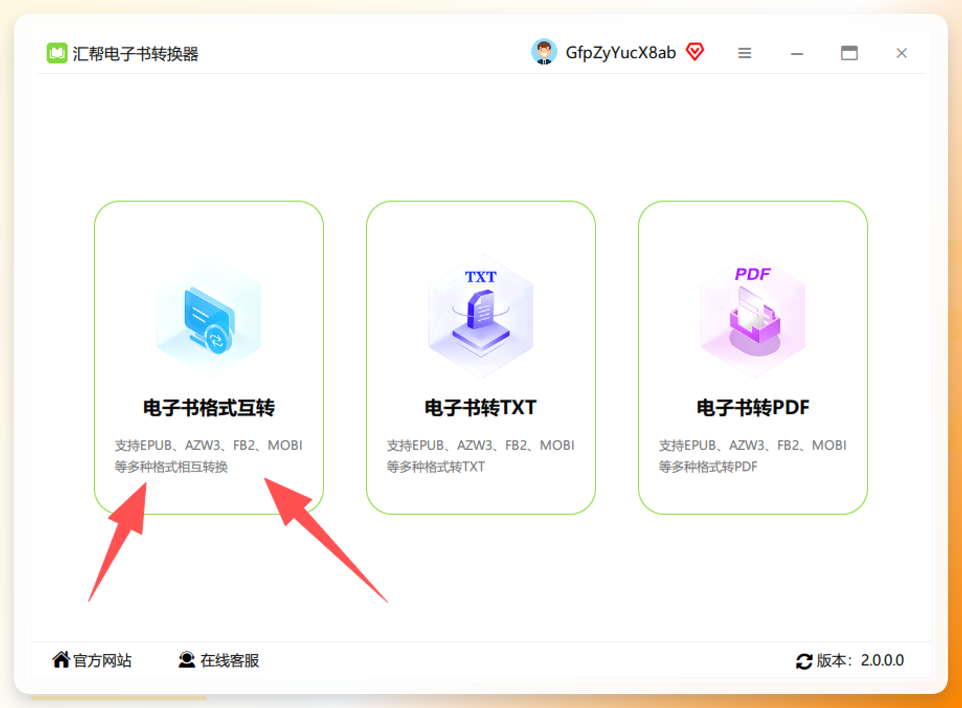 进去之后是转换工作区,左边加文件、下边选格式、底部执行,逻辑一条线走下来。我第一次用的时候还担心要研究半天,结果扫一眼就明白该干嘛。
文件怎么加:批量拖进去比一个个点省事
点添加按钮,或者直接把rtf文件拖进窗口,两种方式都行。这里支持批量上传——我那次四十多份文件一口气全塞进去,软件没卡也没报错,列表里整整齐齐排着,文件名一目了然。
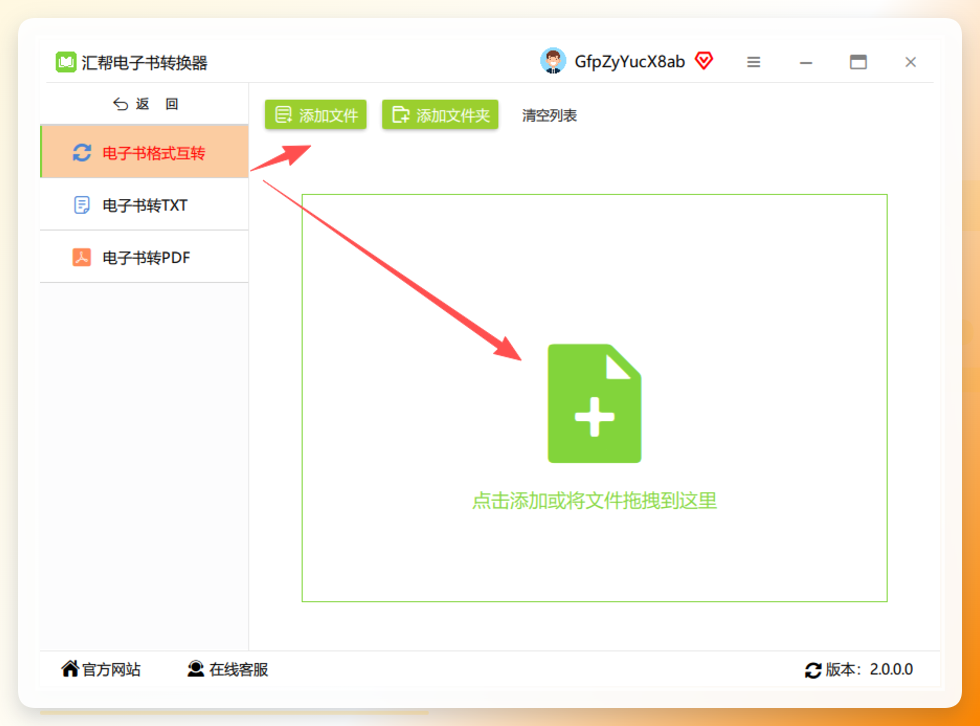 有个细节值得抠一下:加文件之前最好把源文件都关掉。我头一回没注意,有几个文件还开在阅读器里,结果导入时提示被占用,白等了一阵。
格式选哪个:DOCX和DOC别选混
文件进来后,视线往下移到“导出格式”那一栏。下拉菜单里选项不少,PDF、TXT、EPUB都在列,别挑花眼,直接找word格式里的DOCX。
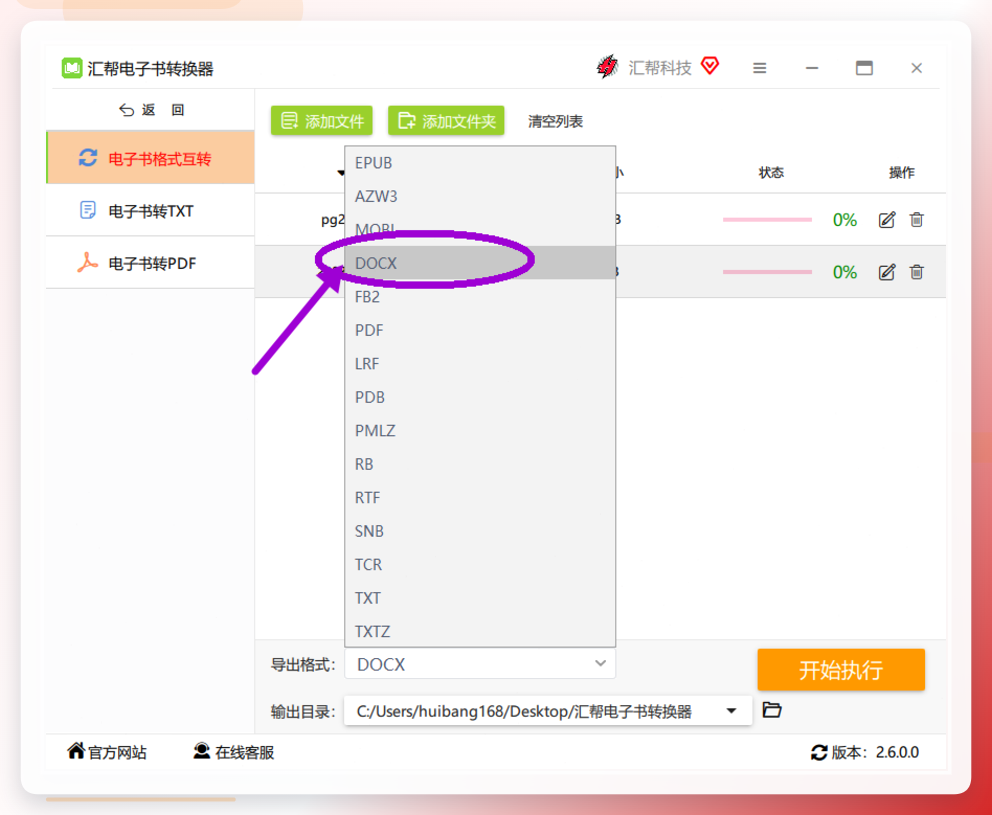 为什么强调DOCX而不是DOC?前者是较新的标准,兼容性更好,表格和样式的还原度也稳一些。小陈那批报表我两种都试过,DOCX打开后单元格对齐得更准,DOC偶尔会冒出几处边框错位。当然,要是对方指定必须用DOC,那就按需求来,软件两个都支持。
目录设不设:默认桌面其实够用
这一步可做可不做。软件默认把转好的文件存到桌面的“汇帮电子书转换器”文件夹里,找起来方便。想换地方的话,点“输出目录”自己指定一个路径。
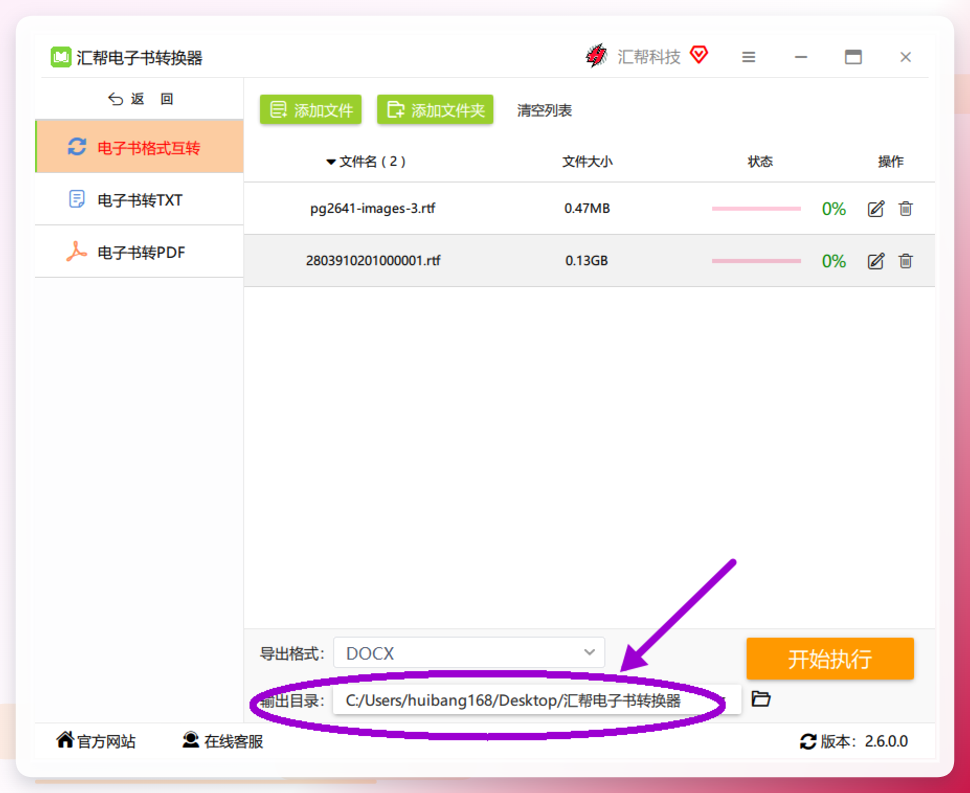 我的建议是别把路径设太深。之前图省事存到一个五层嵌套的文件夹里,软件弹窗提示路径过长,虽然最后也转成功了,但多了一步手动挪文件的动作。桌面或者文档根目录,够用就行。
点下执行之后:等结果自动弹出来
确认格式和目录都没问题,按“开始执行”按钮。
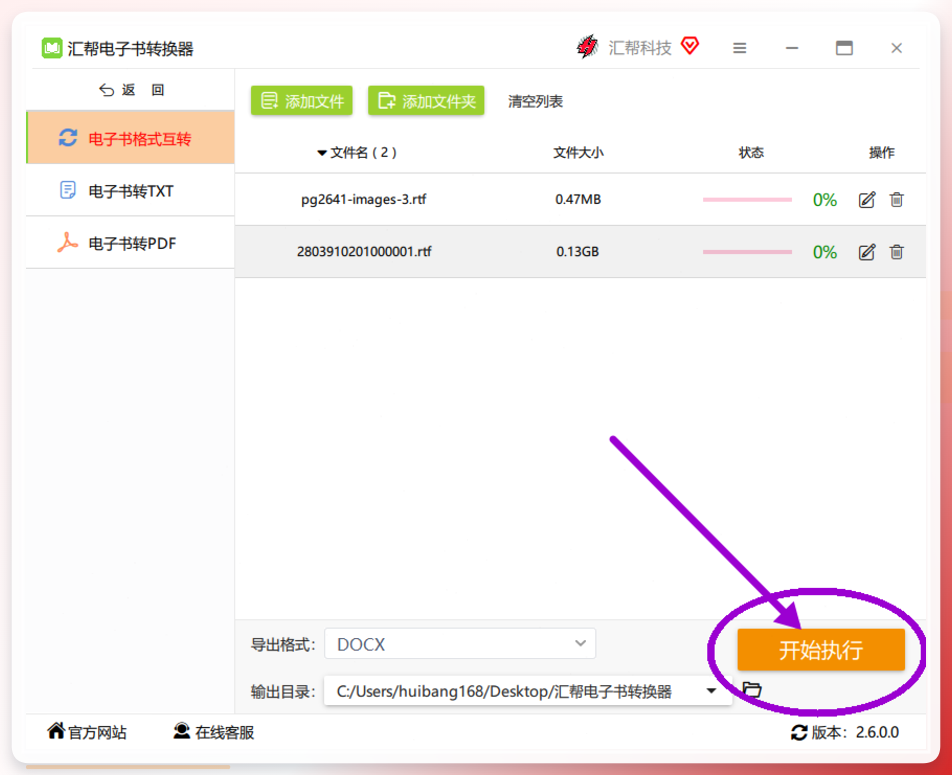 剩下的交给软件。处理时间跟文件数量和大小有关,我那次四十多份,中途去泡了杯茶,回来就差不多了。跑完之后软件会自动打开输出目录,转好的word文件躺在里面,文件名和原来一一对应。
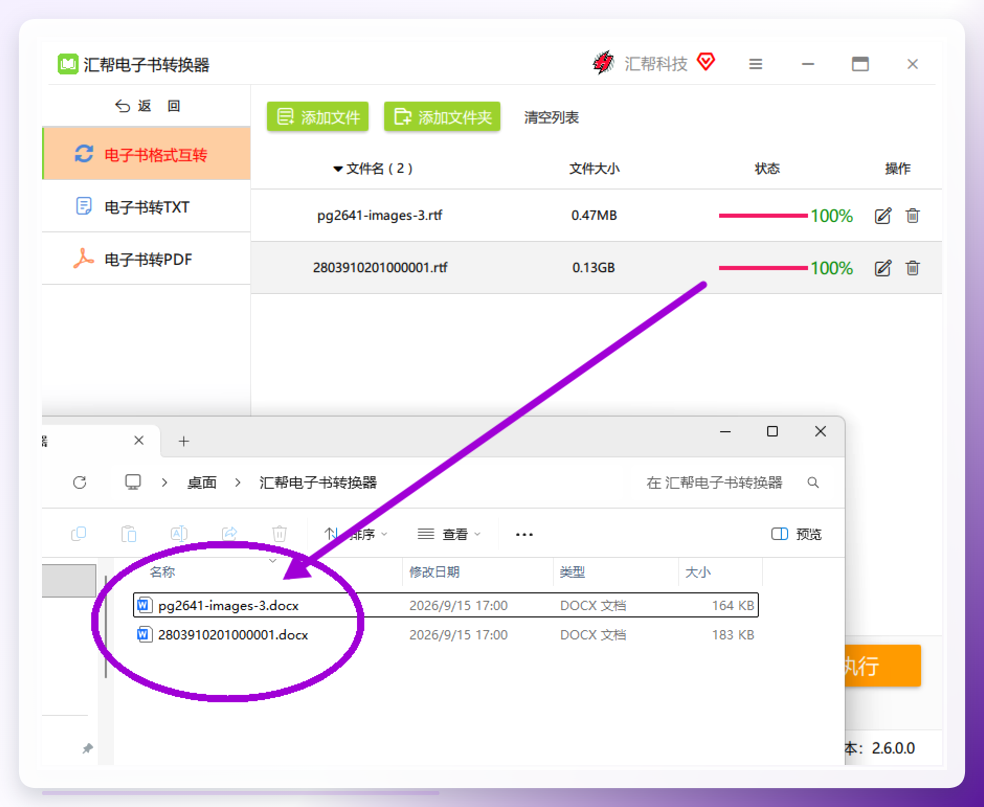 打开抽查了几份,表格结构完整,页眉页脚也在。说句实在话,源文件排版特别复杂的情况——比如嵌套表格套了三层、字体是冷门字库——转出来最好自己再核一遍,这是格式转换的通病,不是哪一家的问题。
其他几条路子,按需取用
Word直接另存为。用Word打开rtf文件,走“文件→另存为→Word文档(.docx)”。单个文件这么干很快,但文件一多就是体力活,二三十份重复点下来手腕发酸。老版本Office打开rtf时,表格样式还容易跑偏。
在线转换网页。浏览器里搜一个转换站点,上传文件、选DOCX、下载,三步完事。适合偶尔用一次、文件不敏感的场景。免费版通常有大小限制,超过10MB就得付费,批量上传也常被卡在两三份。
手机端WPS Office。手机上装WPS,打开rtf文件后用“另存为”导出DOCX。适合临时在手机上处理一两份,屏幕小、批量操作不方便,文件多了不建议走这条路。
LibreOffice命令行。开源办公套件,藏着一个批量转换功能,用soffice --convert-to docx命令能批量跑。适合愿意折腾的技术型用户,普通用户找入口就得费半天劲,转出来的字体偶尔会变。
浏览器插件文档转换器。装一个支持格式转换的浏览器扩展,在插件面板里上传rtf选DOCX。不用装独立软件,但插件质量参差不齐,转换稳定性看运气。
Python脚本批处理。会写代码的话,用pypandoc或python-docx库写几行脚本,批量读取rtf转成docx。灵活度高,能自定义处理逻辑,前提是你得懂点编程。
在线文档平台导入。把rtf上传到支持导入的在线文档平台,再导出为DOCX。省去本地装软件,但文件要过一遍别人的服务器,敏感资料自己掂量。
格式规范预处理。转之前先把rtf文件名改成纯英文或数字,去掉特殊符号。我遇到过文件名带“#”导致转换报错的情况,改个名就通了。这算是个笨办法,但成本最低。
八条路摆在这,选哪条看你的实际情况。文件多、要求稳、不想联网,汇帮这条路走下来最省心;偶尔一两份,在线工具或Word另存为也够。
几个容易翻车的细节
转换之前把源文件关掉,被占用会卡住导入。输出目录别设太深,路径层级一多容易出权限问题。转完抽查几份带表格或特殊字体的文件,发现偏差单独处理那一份,不用全部重来。
说到安全,本地运行的软件文件不出自己电脑,这一点比在线工具让人放心。不过软件本身的能力边界也得清楚——它擅长的是格式转换,源文件里如果是扫描图片拼成的rtf,转出来还是图片,文字提取不了,这种情况得另想办法。
收个尾
四十多份文件,从错乱表格到整齐的DOCX,前后没花太多工夫。中途我还在想,要是早几年知道这套流程,那些熬夜手动改格式的晚上是不是就省下来了——算了,谁还没在格式转换上翻过车呢。
核对清单:转换前确认源文件已关闭;导出格式选DOCX;输出目录保持默认或设浅层路径;转换后抽查表格与页眉页脚;文件名提前去掉特殊符号。
数据复盘:单次批量处理四十余份rtf文件,软件列表全部载入无报错;对比手动逐份另存为,操作次数从四十余次降到一次执行。这个量级对日常办公来说够用了,再往上加,建议分批跑,单批控制在几十份以内更稳。
至于你手头那批文件该走哪条路,不妨先看看数量和敏感程度——数量多、有内部资料,本地工具优先;就一两份图省事,在线工具也不是不行。这个判断,留给你自己做。
