登录
- 微信登录
- 手机号登录
微信扫码关注“汇帮科技”快速登录
Loading...
点击刷新
请在微信【汇帮科技】内点击授权
300秒后二维码将过期
二维码已过期,点击刷新获取新二维码
登录
登录
其他登录方式
来源:汇帮科技 修改日期:2026-02-25 17:00
在数字影音的发展长河中,RMVB曾是低带宽时代的"画质与存储平衡大师",那些老电影、纪录片的珍贵记忆都藏在这种格式里。但如今主流播放器、手机和智能电视早已对它"说再见",卡顿、无法播放成了痛点。如果你还在为转换格式发愁,本文将从实用角度拆解5种专业转换方法,无论你是电脑小白还是办公达人,都能找到适合自己的操作方案,让老视频重获新生。

软件名称:汇帮视频格式转换器
下载地址:https://www.huibang168.com/download/wB6PEuwOmFP1
作为办公软件中的"多面手",这款工具凭借简洁界面和高效转换成为很多职场人的秘密武器。适合需要批量处理、注重操作稳定性的用户。
操作步骤
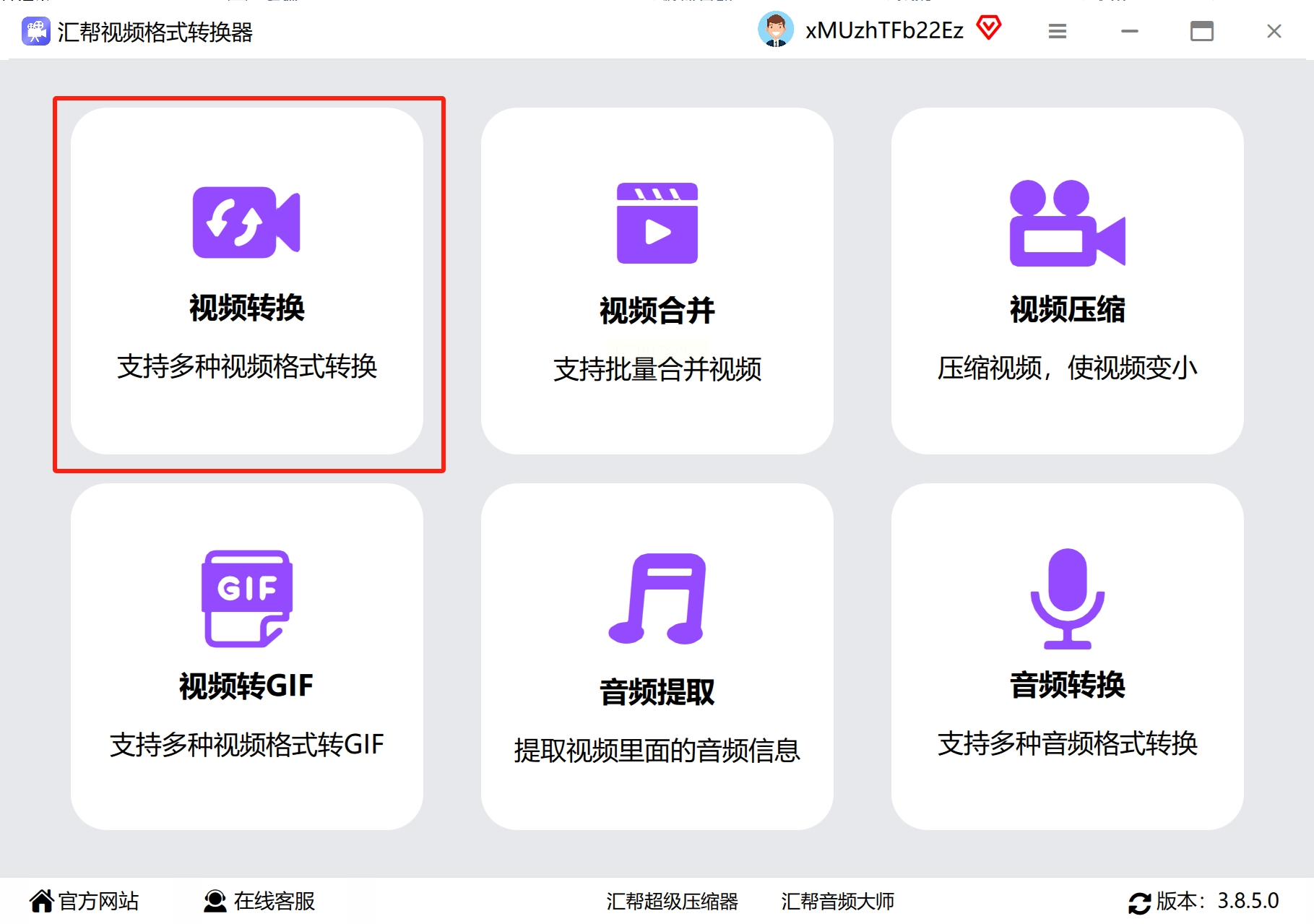
1. 打开功能模块:启动软件后,在主界面左侧导航栏找到"视频转换",点击进入格式选择页面。这里支持AVI、MKV、FLV等10余种常见格式互转,满足大多数文件需求。
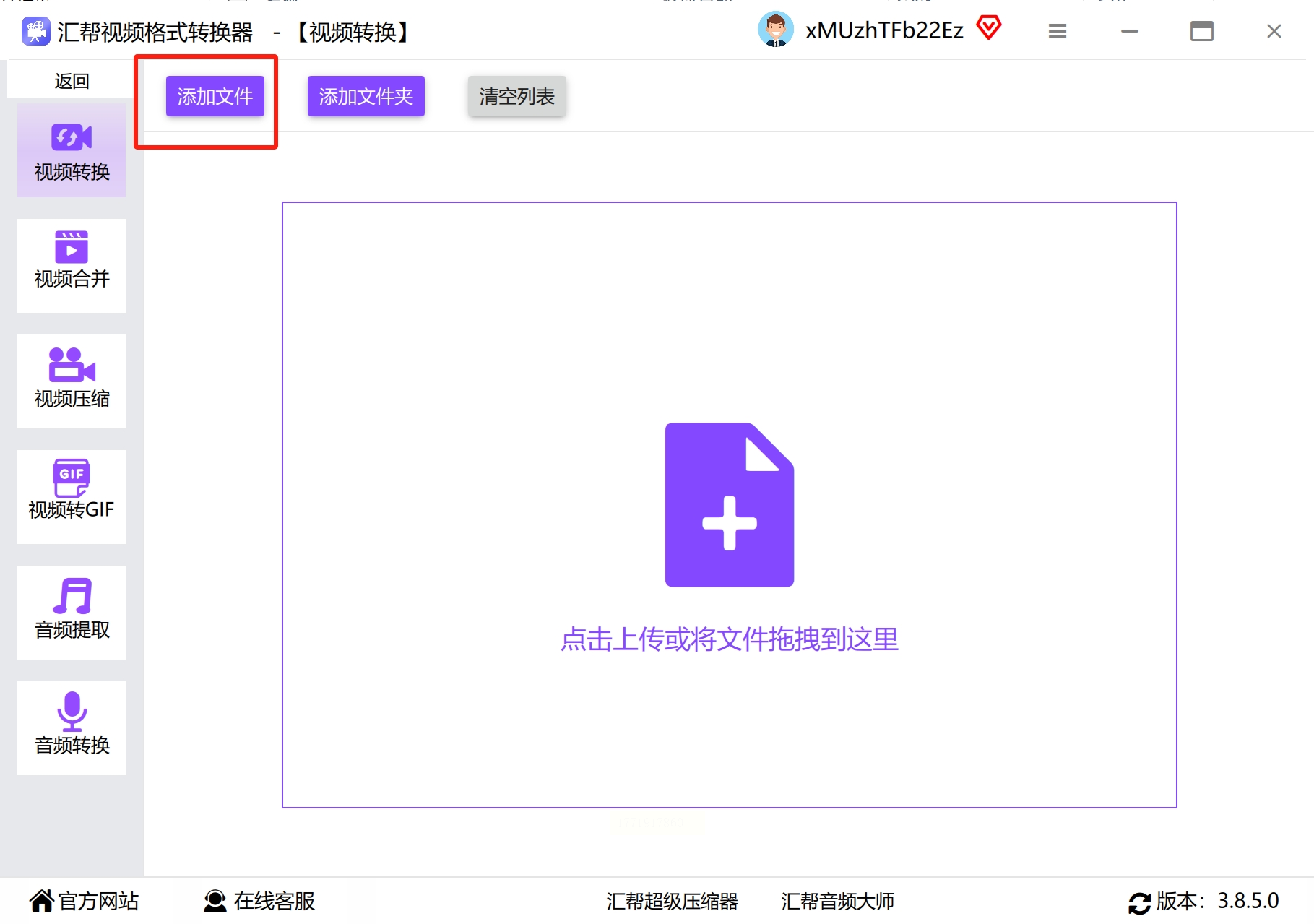
2. 导入视频文件:点击界面中央的"添加文件"按钮,或直接用鼠标将RMVB文件拖入操作区。批量转换时,软件支持一次性导入10个以内文件,拖放操作比传统点击更便捷。
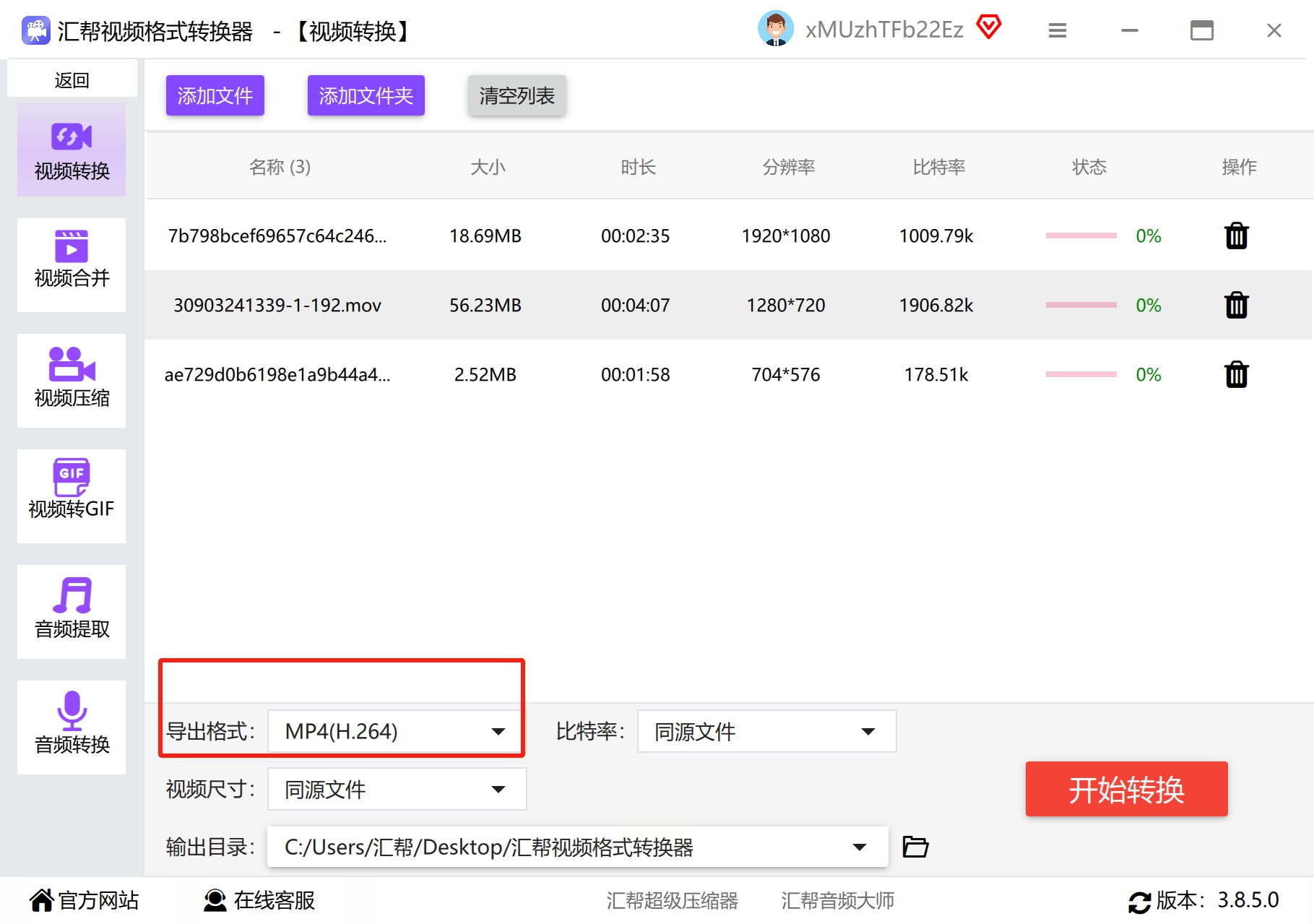
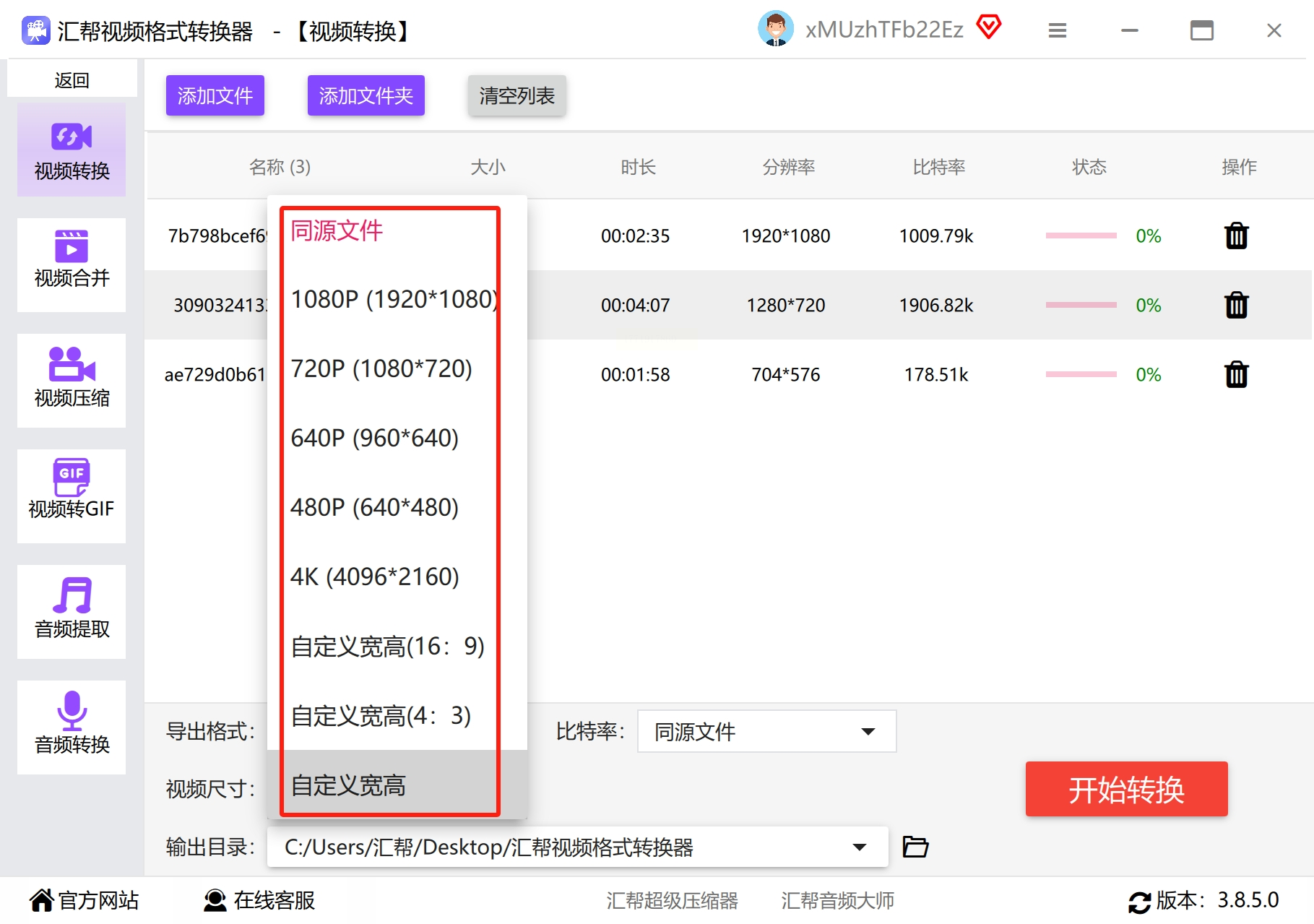
3. 设置输出参数:在右侧参数面板选择"MP4"格式,下方可自定义分辨率(如720P/1080P)和比特率(建议2000-4000kbps平衡画质与体积)。若追求极致画质,可适当提高数值,但注意文件体积会同步增加。
4. 指定存储路径:在"输出目录"处点击"浏览",选择本地硬盘的视频文件夹,或直接使用软件默认的"转换后文件"目录。
5. 开始转换:点击右下角"开始转换"按钮,进度条会实时显示每个文件的处理状态。完成后界面会弹出提示,点击"打开文件夹"即可验证结果。
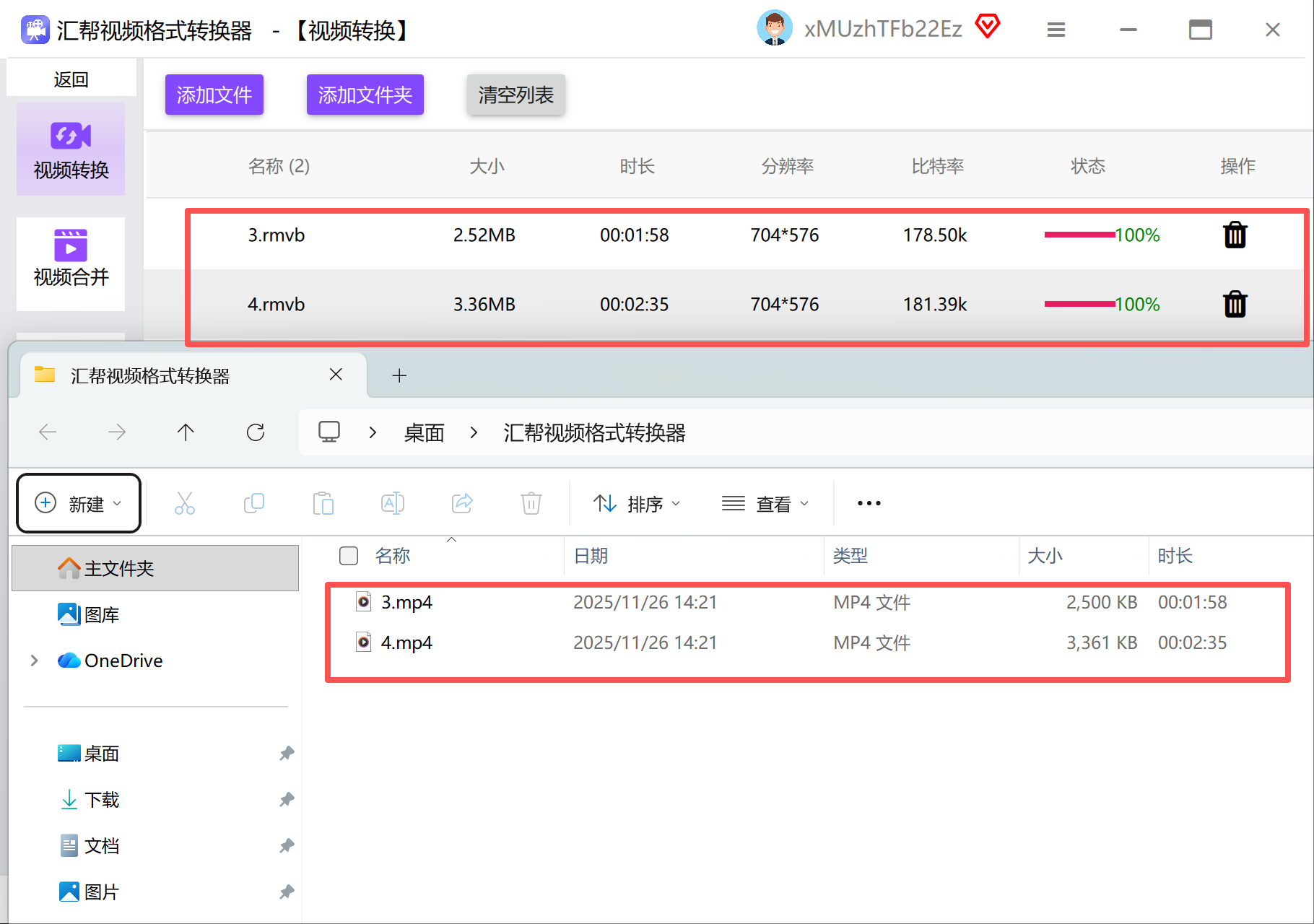
如果你习惯极简操作,这款软件的"零门槛"设计值得一试。适合偶尔转换视频、对功能要求不高的用户,尤其适合非技术背景的年轻人。
操作步骤
1. 进入转换界面:打开软件后,首页就能看到"视频转换"醒目的橙色按钮,点击进入后无需复杂导航。
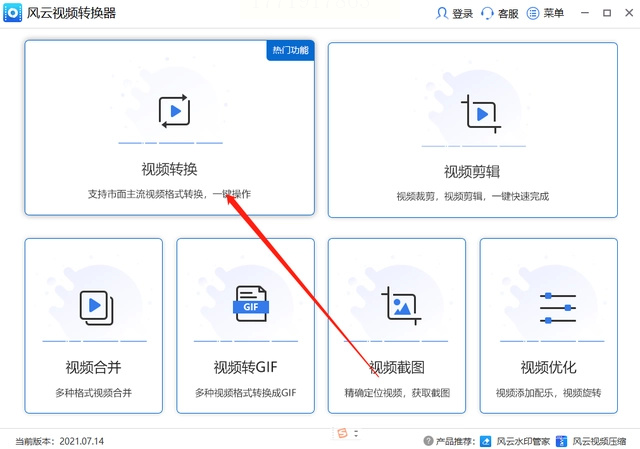
2. 文件导入:点击"添加文件"或直接拖拽文件到虚线框内,支持单文件或多文件同时导入。
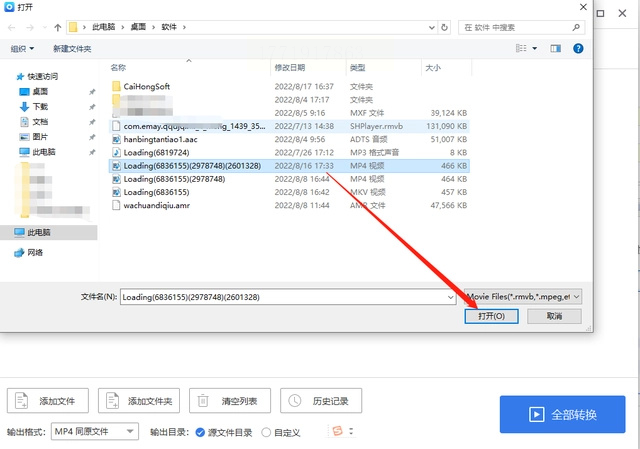
3. 格式与参数设置:在"输出格式"下拉框选择"MP4",下方会自动显示预设的分辨率选项(320P到1080P)。若需自定义参数,可点击"高级设置"调整帧率和码率(建议新手保持默认值)。
4. 启动转换:设置好后点击"全部转换",进度条会显示整体转换进度。转换速度取决于电脑性能和文件大小,通常1分钟左右能完成100MB的视频转换。
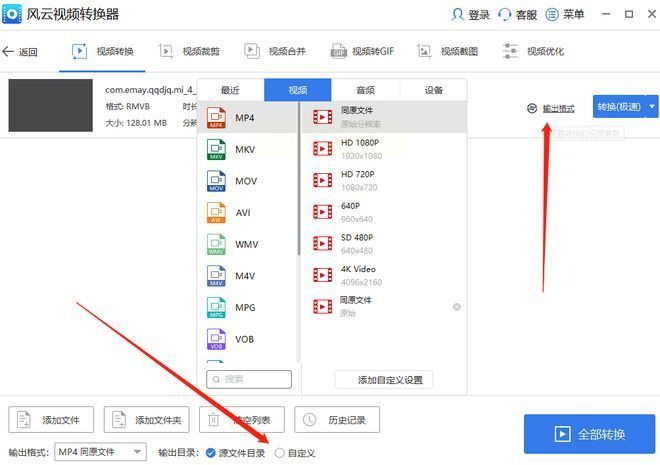
5. 验证成果:转换完成后,软件会自动生成预览图,直接点击即可查看效果,避免误删原文件。
作为办公套件中的一员,彩虹办公中心的优势在于与其他办公功能的联动。适合已安装办公软件、需要一站式处理文档和媒体的用户。
操作步骤
1. 定位视频功能:打开软件后,在左侧工具栏找到"视频处理"分类,点击"视频转换"进入独立处理界面。
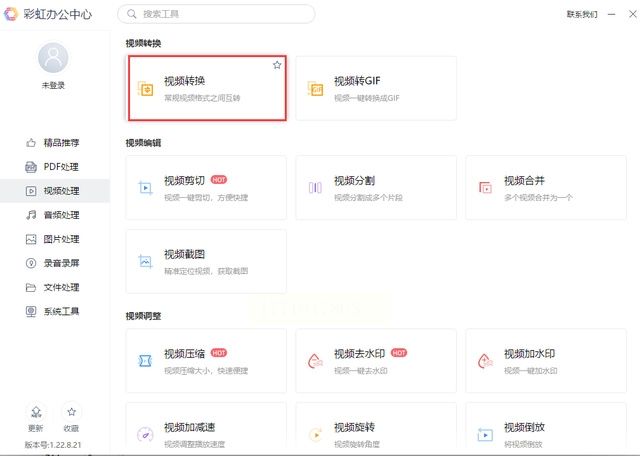
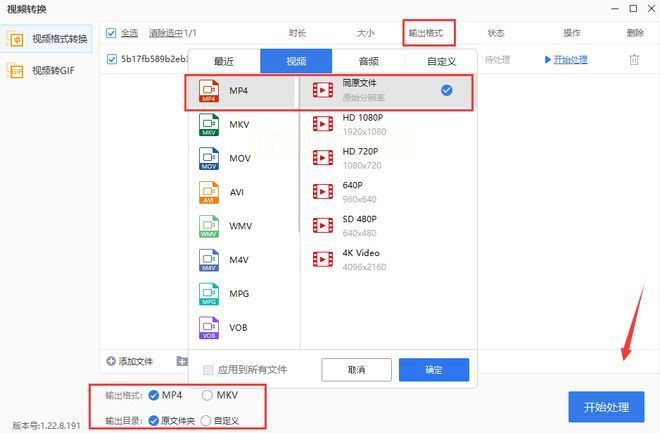
2. 批量导入文件:点击"添加文件"后,可通过Ctrl+鼠标多选或直接拖拽文件夹内的RMVB文件,支持批量处理多个不同文件。
3. 预设与自定义:默认输出格式已为MP4,若需调整画质,可在"分辨率"列表中选择"高清"(1280×720)或"超清"(1920×1080)。高级用户可点击"参数设置"调整音频编码(AAC格式)和视频帧率。
4. 开始处理:点击"开始处理"后,系统会在后台运行转换任务,状态栏显示"处理中"状态。大文件转换时会出现转圈加载图标,耐心等待即可。
5. 导出与管理:完成后可直接在软件内打开转换后的文件,或导出到指定路径,方便后续与办公文档整合使用。
如果你已经安装了VLC播放器,完全无需额外下载软件!这款开源播放器的"转换"功能堪称"免费瑞士军刀",适合技术爱好者和追求极简的用户。
操作步骤
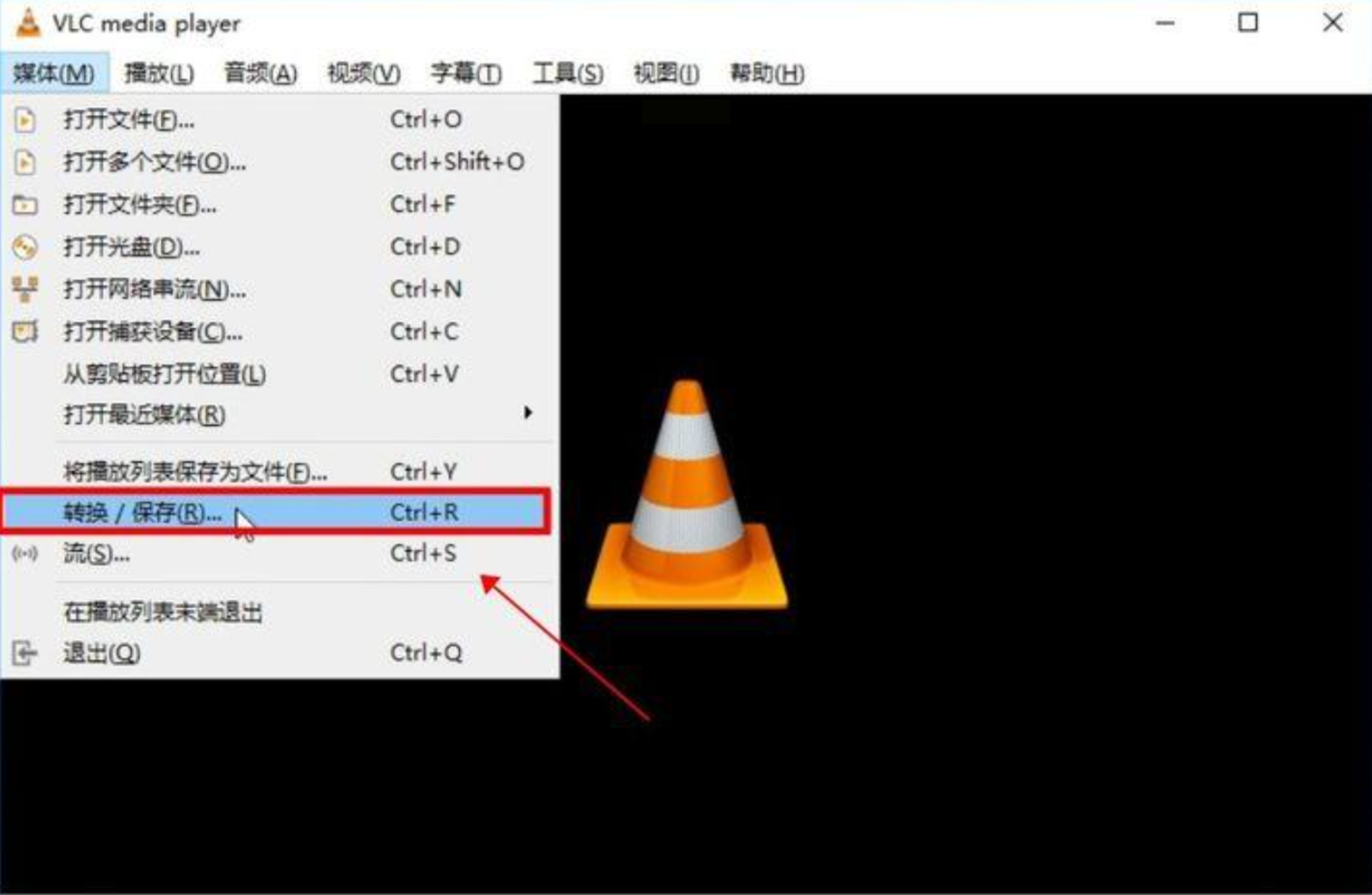
1. 进入转换菜单:打开VLC后,点击顶部菜单栏的"媒体",选择"转换/保存"选项。
2. 添加源文件:在弹出的窗口中切换到"文件"标签,点击"添加"按钮,在文件浏览器中找到目标RMVB文件。
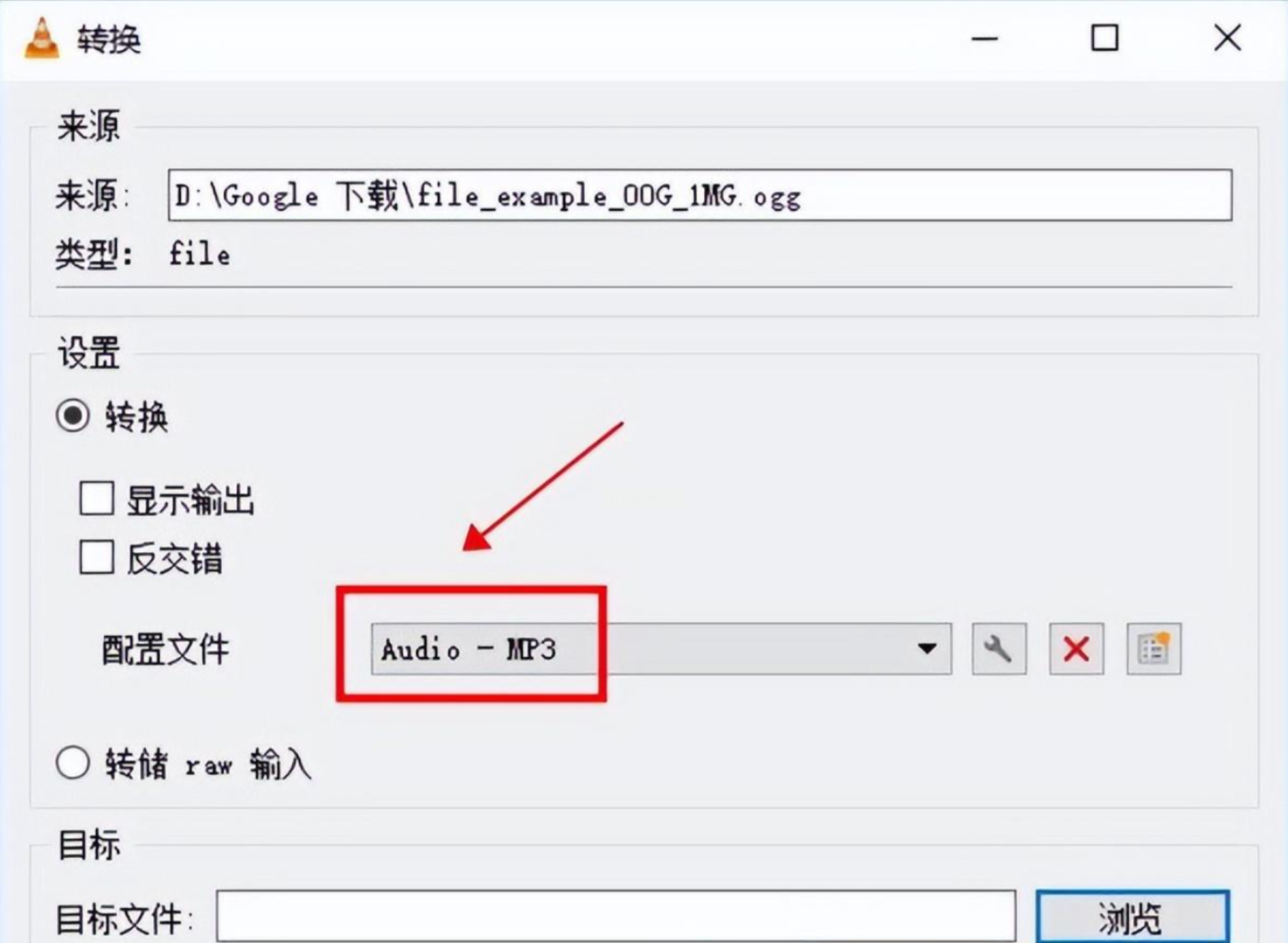
3. 设置输出参数:点击"转换/保存"后,在"目标文件"栏选择MP4格式,点击"浏览"设置保存路径。点击"开始"后,VLC会自动启动转换。
4. 进度监控:转换过程中,状态栏会显示"正在转换",完成后文件会直接出现在指定目录。
提示:VLC转换速度较慢,但输出文件兼容性极强,适合需要在不同设备间无缝播放的场景。
这款工具特别适合有批量转换需求的用户,通过AI技术自动优化视频参数,平衡画质与速度。适合自媒体创作者和内容整理者。
操作步骤
1. 选择转换功能:打开软件后,主界面"视频转换"按钮会自动高亮,点击进入后可选择"RMVB转MP4"专属模板。
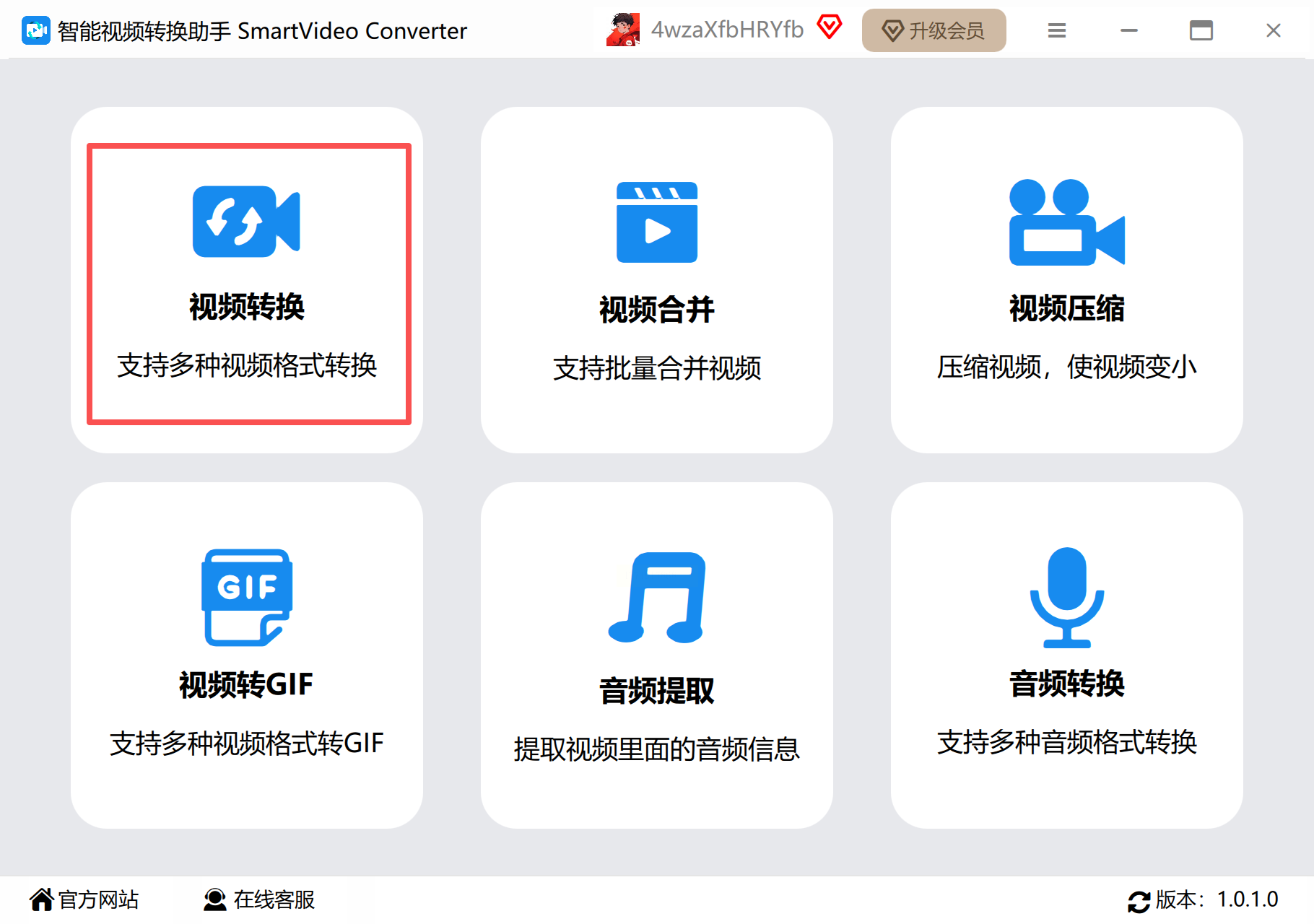
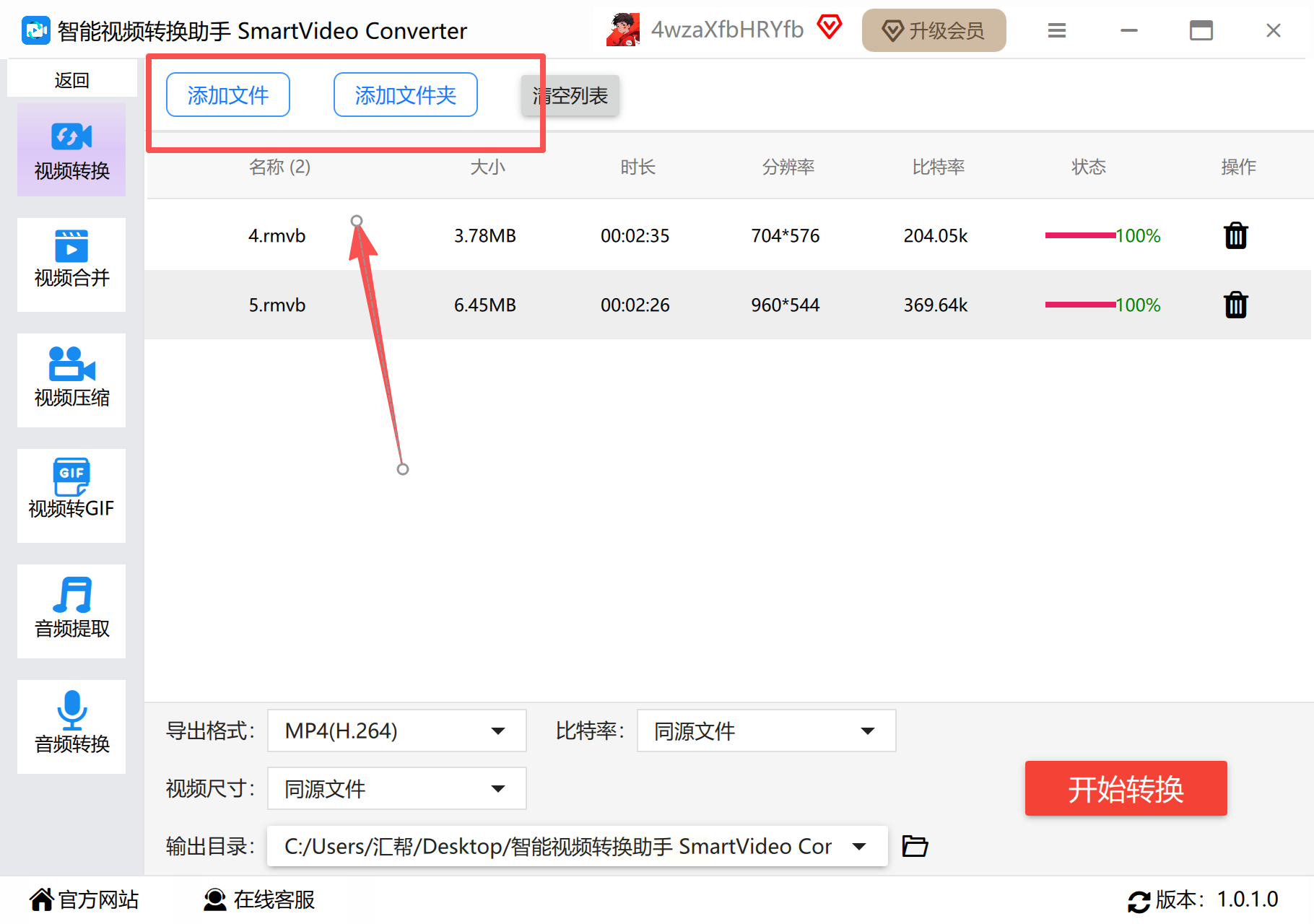
2. 批量导入与智能分组:点击"添加文件夹"导入整个视频文件夹,软件会自动识别RMVB文件并分类。AI会根据文件原始画质自动分配转换参数。
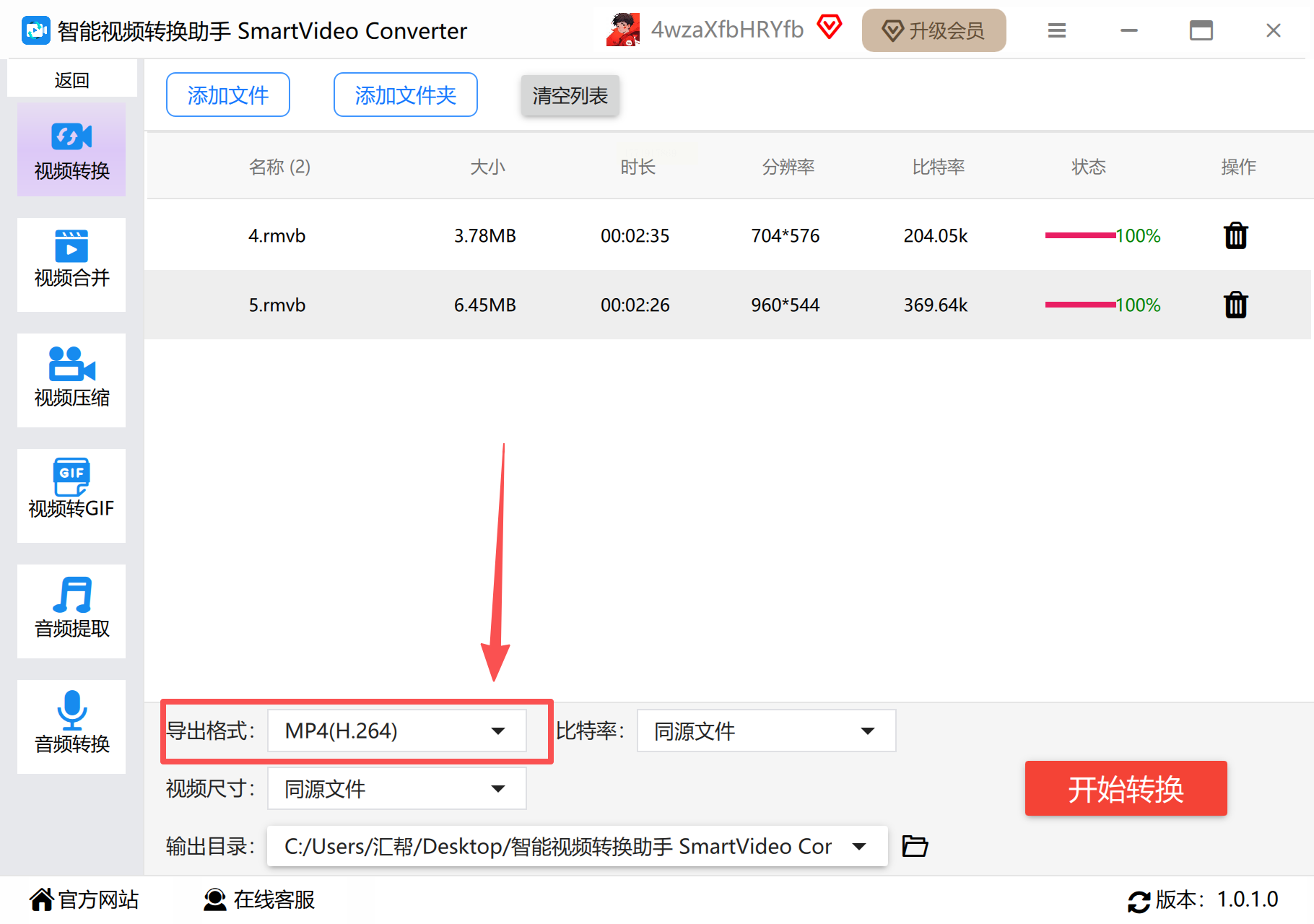
3. 预设场景选择:在"转换模式"下拉框选择"手机播放"(720P,低码率)、"高清剪辑"(1080P,中等码率)或"专业级"(4K,高码率)。
4. 自动优化参数:无需手动调整,软件会根据视频原始分辨率和时长智能匹配码率(如10分钟以内视频默认1500kbps,1小时以上长视频建议3000kbps)。
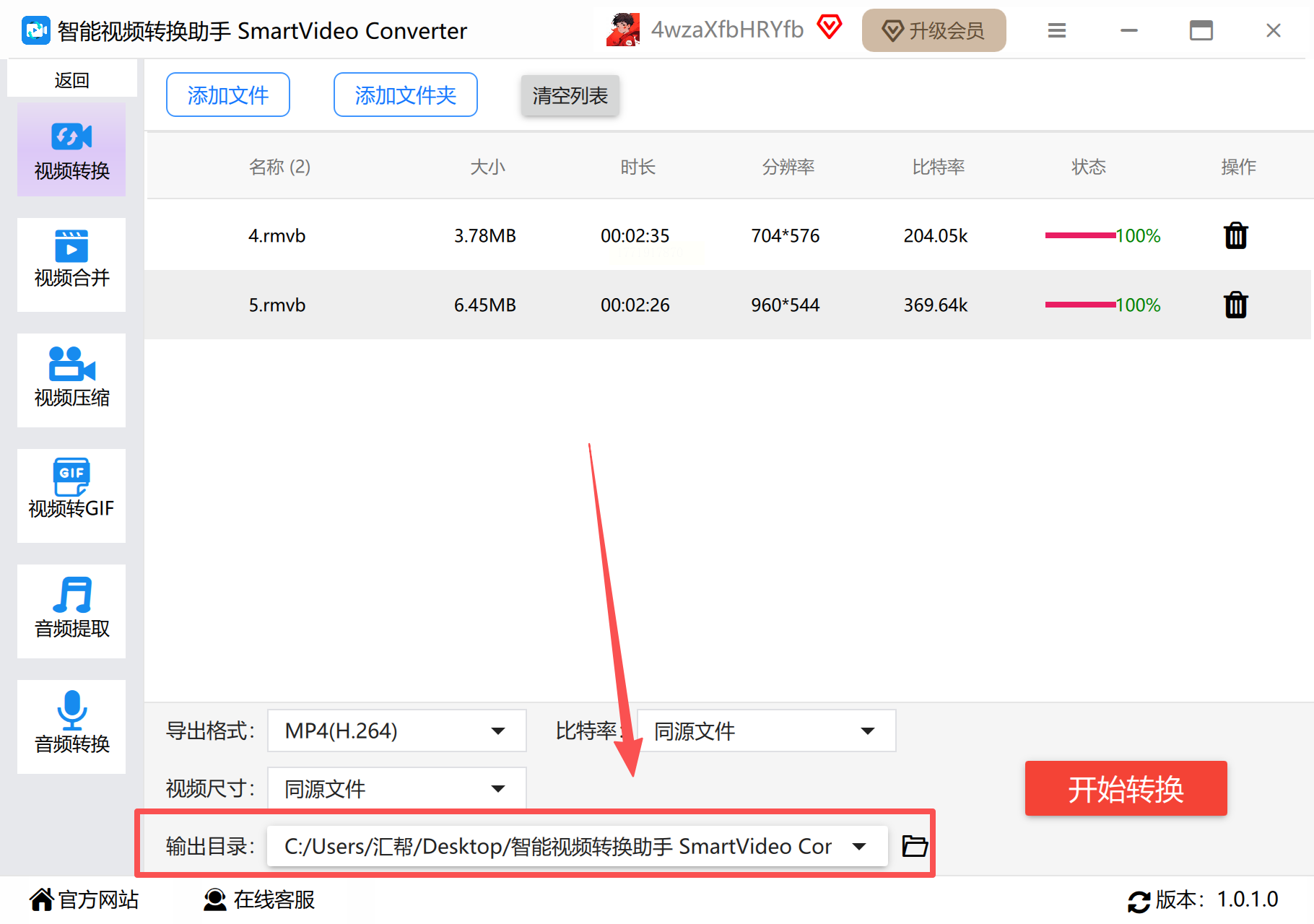
5. 处理结果:转换完成后生成的MP4文件会附带"AI优化标记",在缩略图中显示画质评分,方便筛选优质文件。
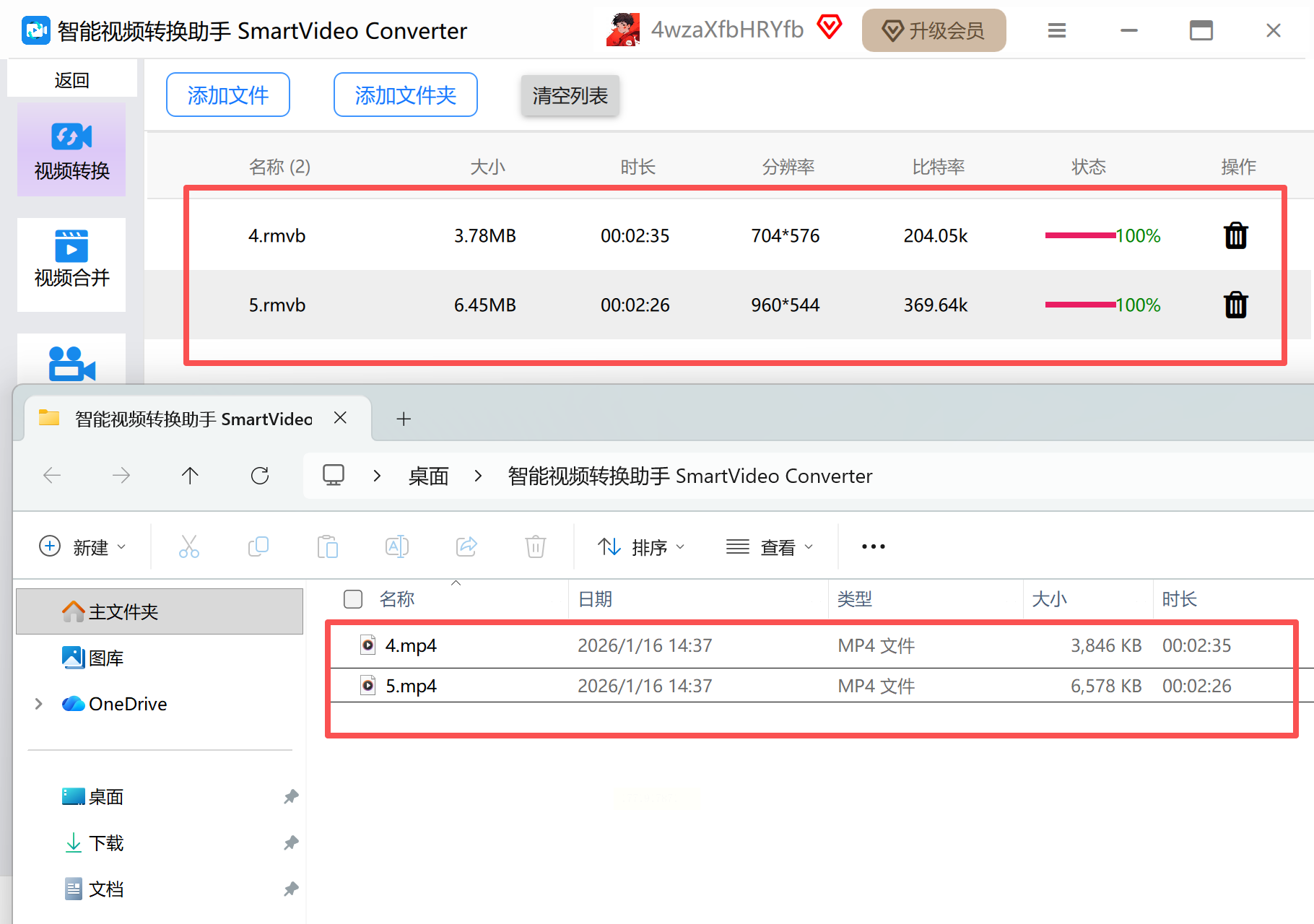
从老电影修复到短视频剪辑,RMVB转MP4的需求背后,是我们对数字记忆的珍视。选择工具时不必盲目追求功能复杂,根据场景灵活切换才是关键。无论是用VLC的免费开源,还是汇帮的专业稳定,记住:真正实用的工具,是让你在"点击-转换-播放"三步内完成操作,而不是被参数设置淹没。希望这些方法能帮你找回那些"时代的眼泪",让老视频在新设备上焕发新生。
如果想要深入了解我们的产品,请到 汇帮科技官网 中了解更多产品信息!
没有找到您需要的答案?
不着急,我们有专业的在线客服为您解答!

请扫描客服二维码


 官方正版
官方正版 纯净安全
纯净安全


