

在数字娱乐的浪潮中,MKV格式凭借其高兼容性和无损特性备受青睐,却常因设备与平台的格式壁垒让人困扰。手机端播放卡顿、剪辑软件提示格式不支持、社交平台上传失败……这些问题的根源往往指向格式兼容性。无论是从影视资源网站下载的高清片源,还是录制的专业视频,将MKV转为MP4都能快速解决设备播放、平台分享的痛点。本文将详细介绍4款实用的视频转换工具,从操作流程到功能特性,帮你高效完成格式转换,让视频在任何场景下都能自由流转。

方案1:数据蛙视频转换器——简洁高效的新手首选
适用场景:快速转换单个或批量视频,无需复杂参数设置
操作步骤:
1. 文件导入:安装后打开软件,点击主界面的【添加文件】按钮,可通过“文件夹选择”或直接拖拽文件到指定区域,支持一次导入多个视频。
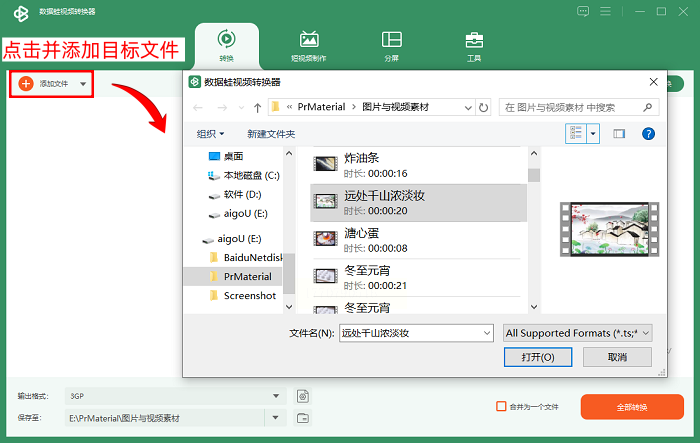
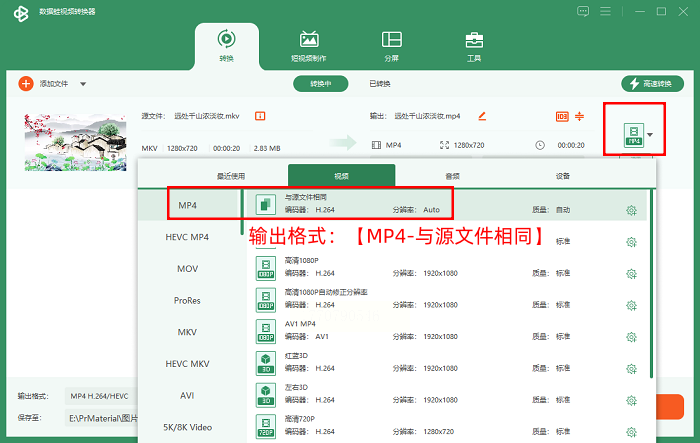
2. 格式设置:点击界面上方的【输出格式】下拉菜单,选择“MP4-与源文件相同”(或根据需求选择不同编码格式,如H.265提高压缩率)。若需自定义参数,可点击【设置】按钮调整分辨率、比特率等。
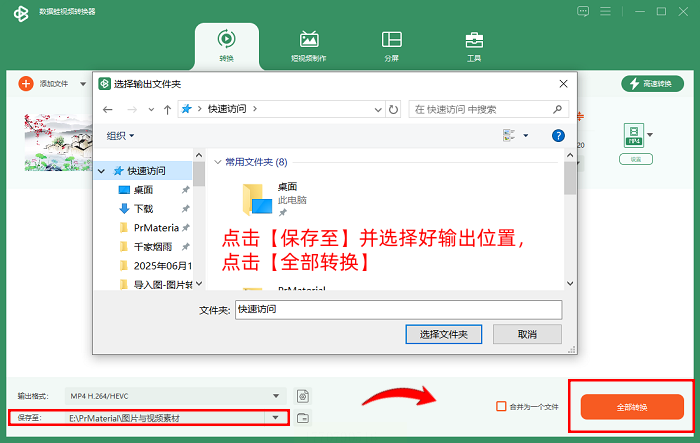
3. 路径选择与转换:点击【保存至】选择输出文件夹(建议设置为桌面或新建“转换后视频”文件夹),点击【全部转换】,等待进度条完成即可。
优势:操作界面极简,转换速度快,适合非专业用户快速完成格式转换,且支持批量处理。
方案2:汇帮视频格式转换器——支持多格式与参数自定义
软件名称:汇帮视频格式转换器
下载地址:https://www.huibang168.com/download/wB6PEuwOmFP1
适用场景:需转换多种格式、追求画质无损或高压缩率的进阶需求
操作步骤:
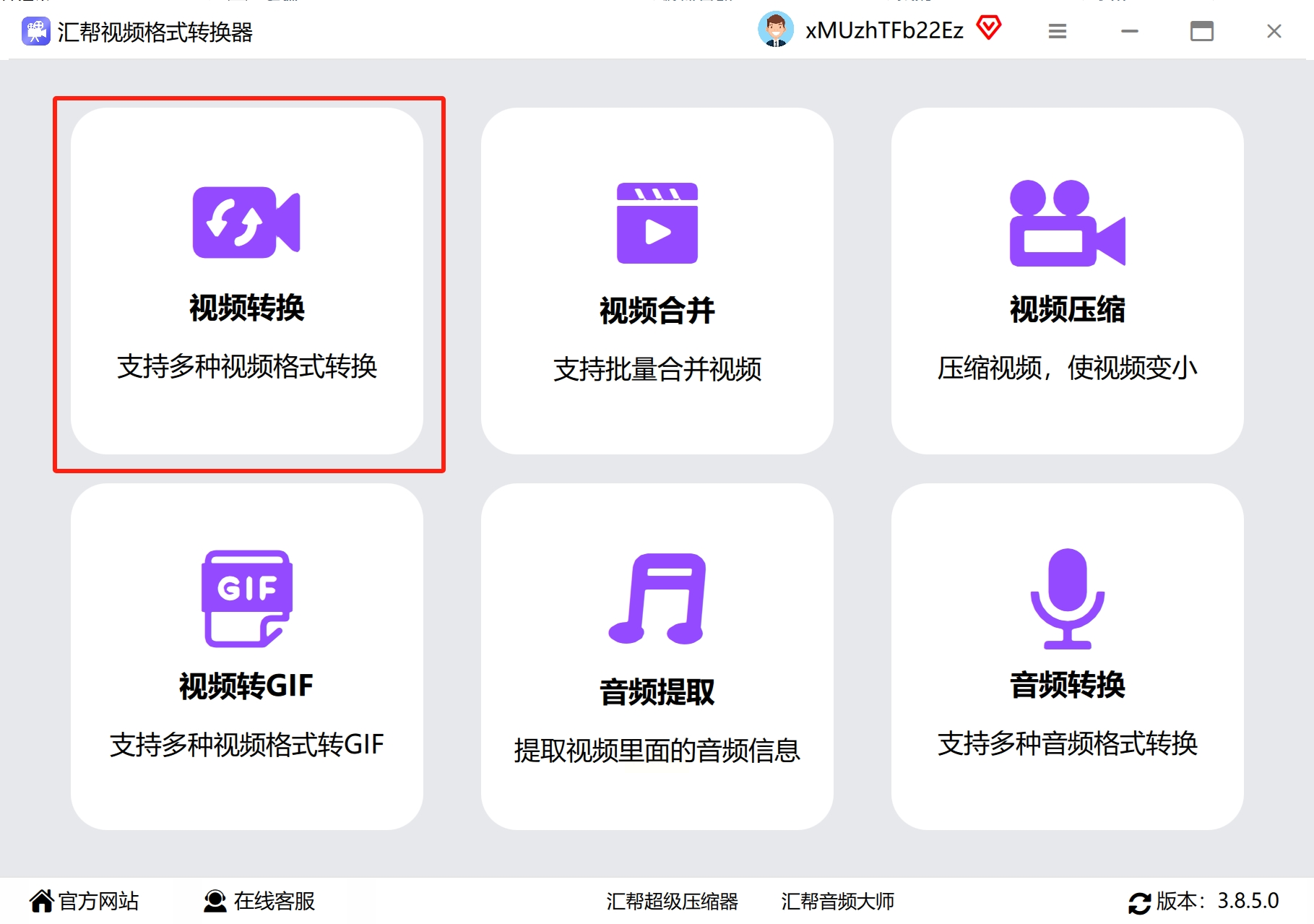
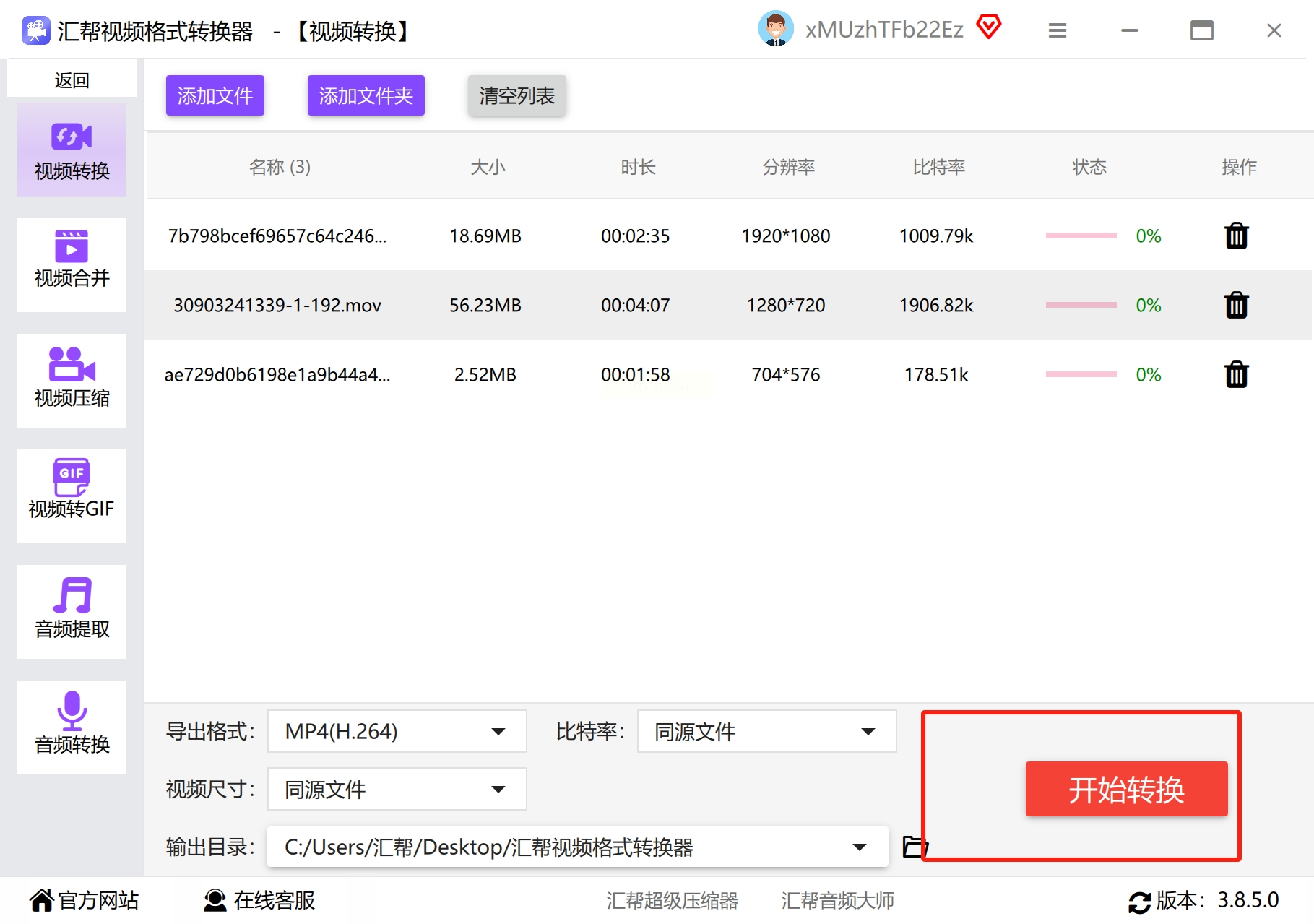
1. 功能选择:打开软件后,点击左侧【视频转换】模块,进入格式转换界面。
2. 文件添加:支持两种方式:点击【添加文件】浏览选择,或直接将视频文件拖入中间的空白区域,支持批量导入。
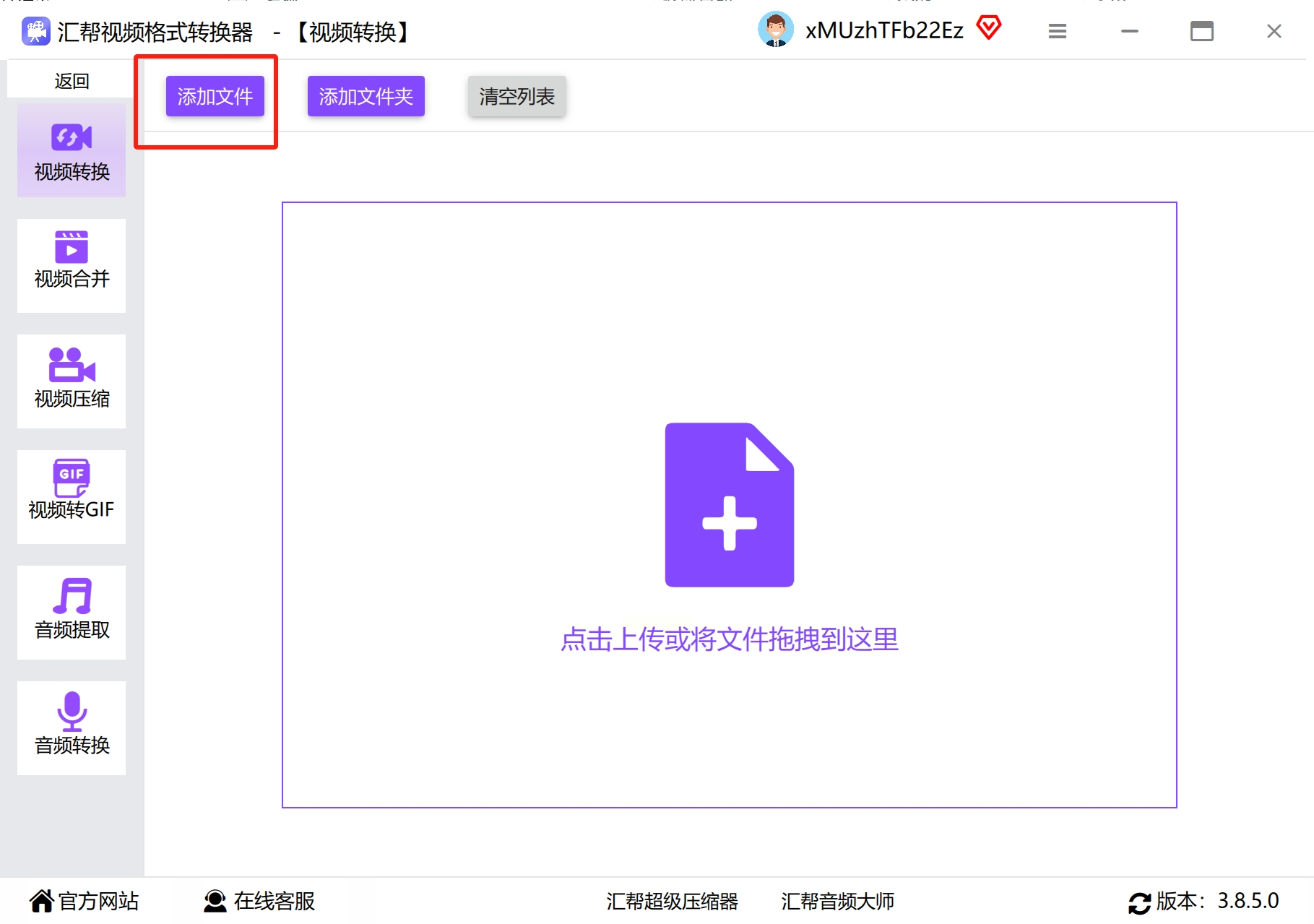
3. 格式与参数设置:
- 在输出格式栏选择【MP4】,可选择预设(如“通用”“高清”“小体积”)
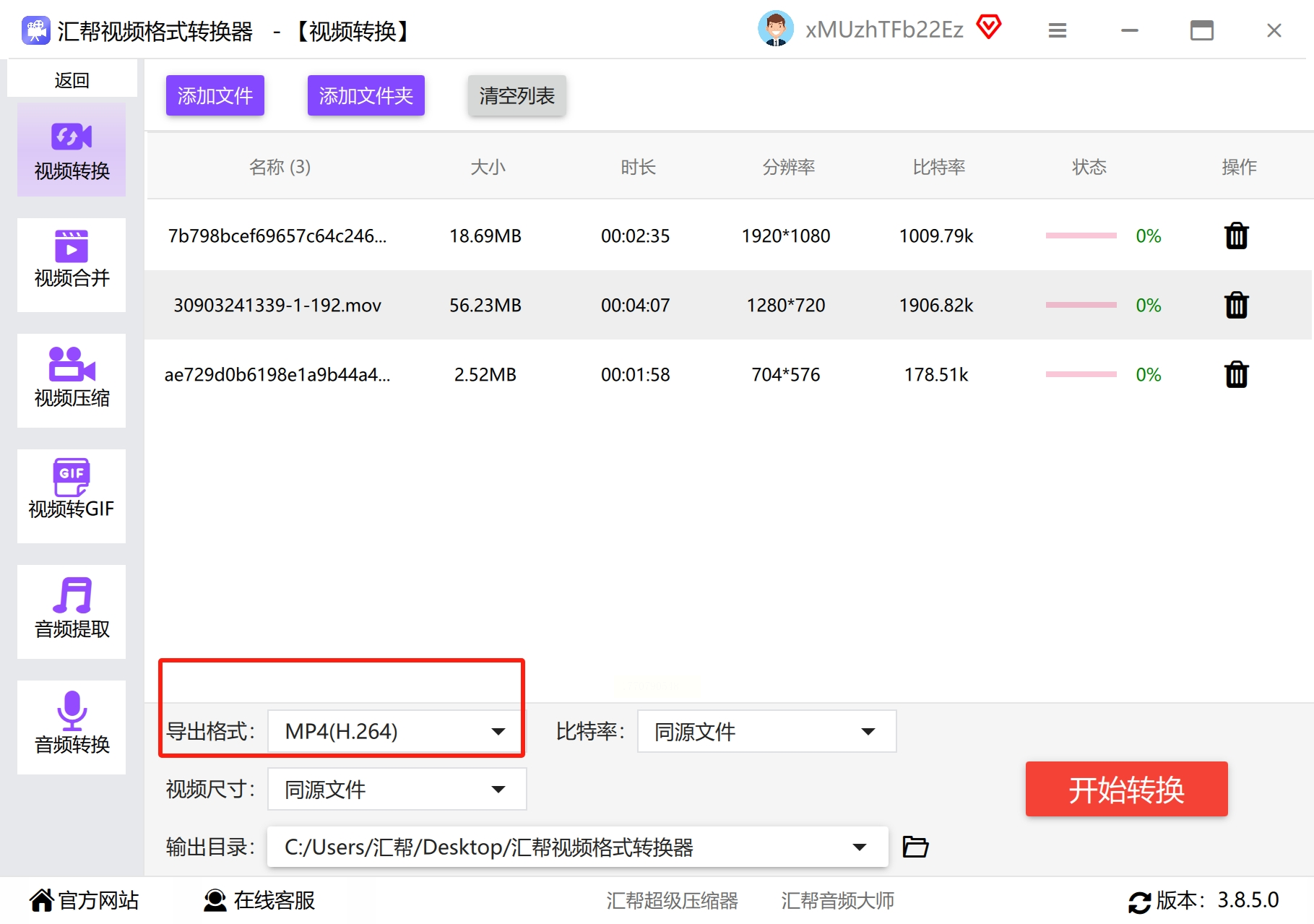
也可手动调整:
- 比特率:建议选择“自动”或根据设备性能设置(手机端可选1000-2000kbps,电脑端可设2500-5000kbps);
- 分辨率:保持原分辨率(如1080P)可避免画质损失,若需适配手机屏幕,可选择720P节省存储空间。
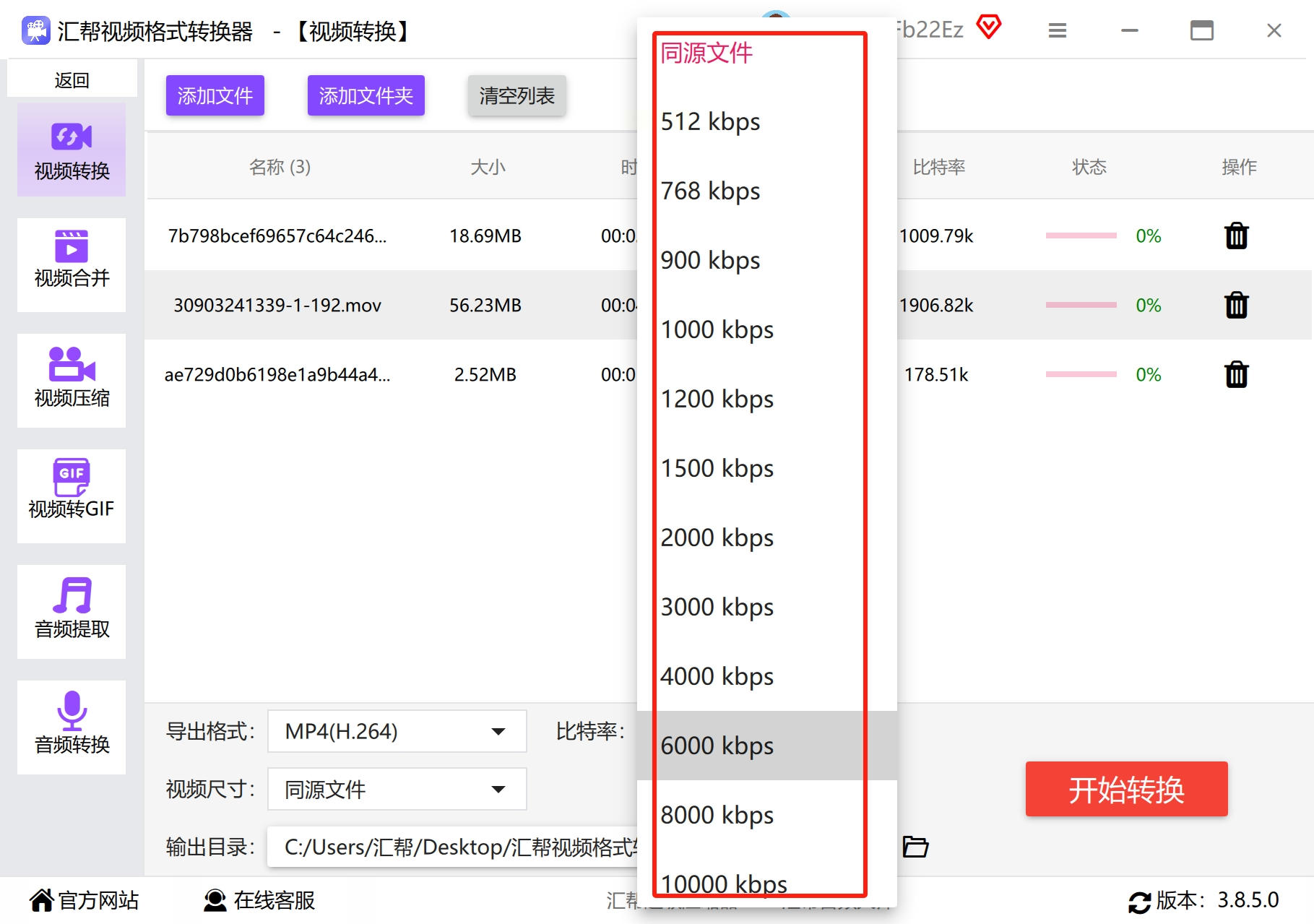
4. 开始转换:设置保存路径后
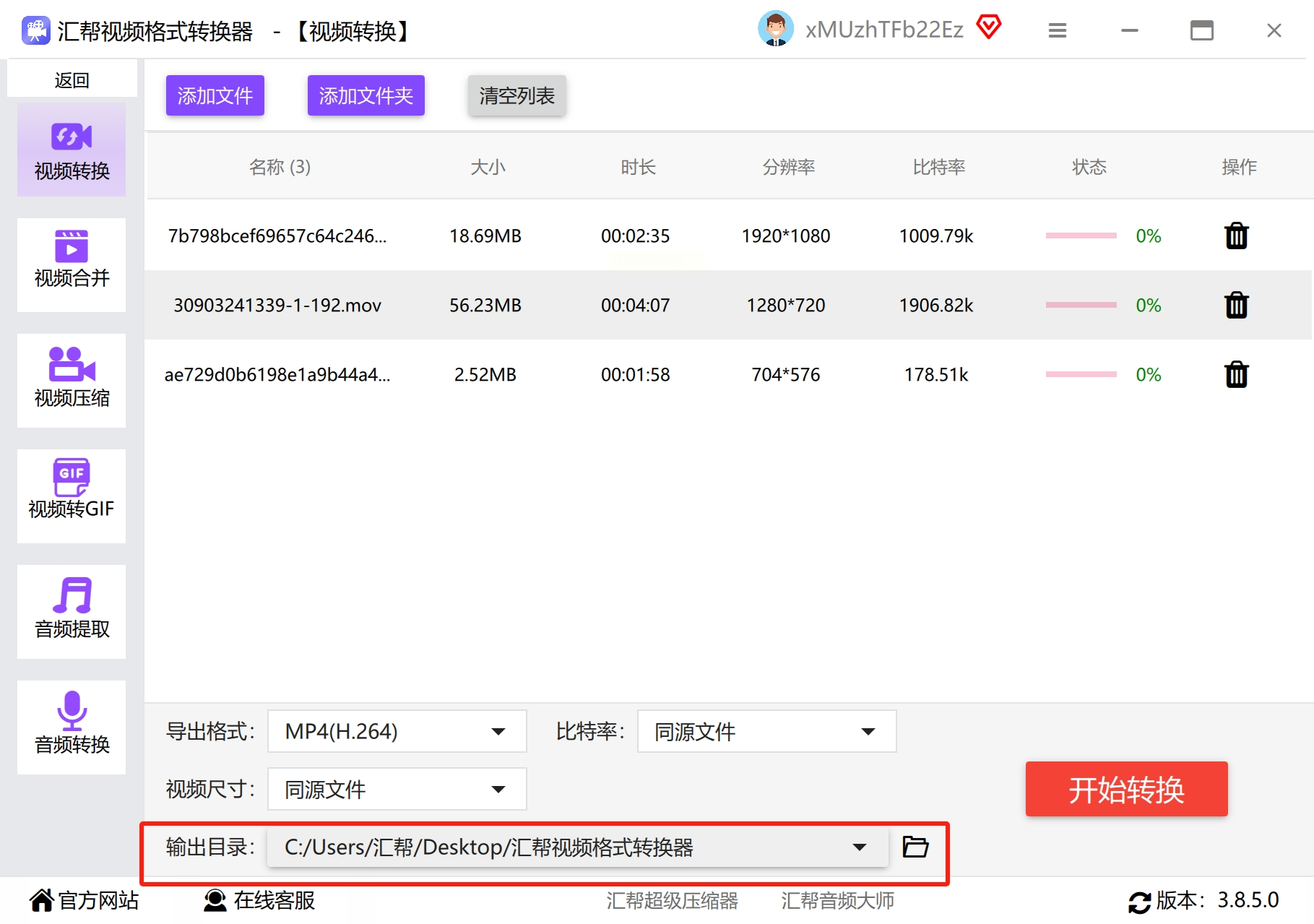
点击【开始转换】,进度条显示实时转换状态,完成后自动弹出文件目录。
优势:支持多格式交叉转换(如MOV转MP4、AVI转MKV等),参数调节灵活,适合有一定画质优化需求的用户。
方案3:嗨格式视频转换器——专业级参数调节利器
适用场景:需专业级编码参数(如帧率、音频采样率)、处理超大文件(如4K视频)
操作步骤:
1. 功能定位:打开软件后,选择【视频转换】功能,进入转换界面。
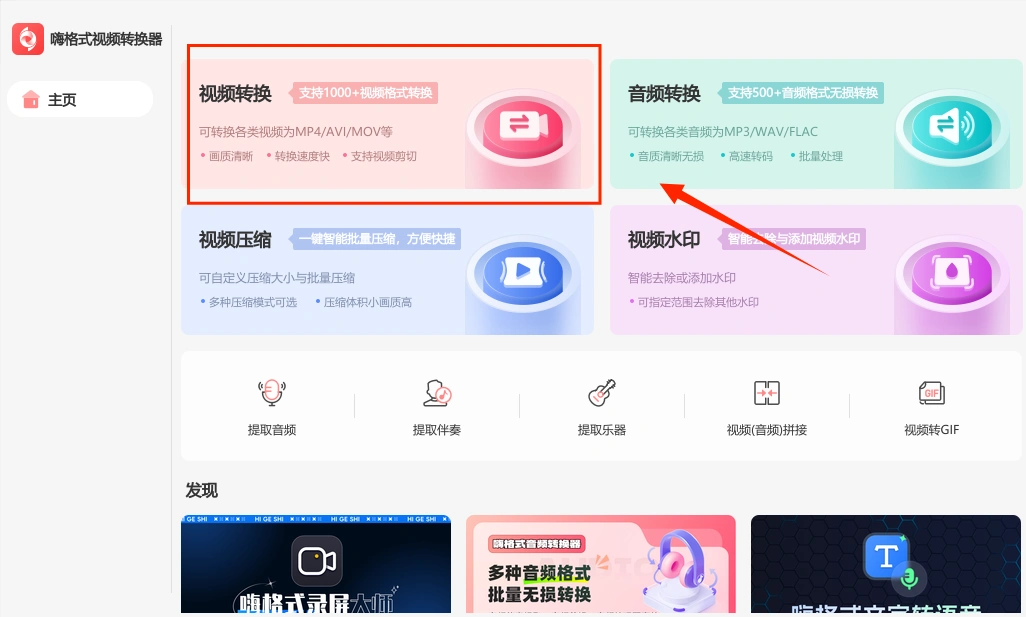
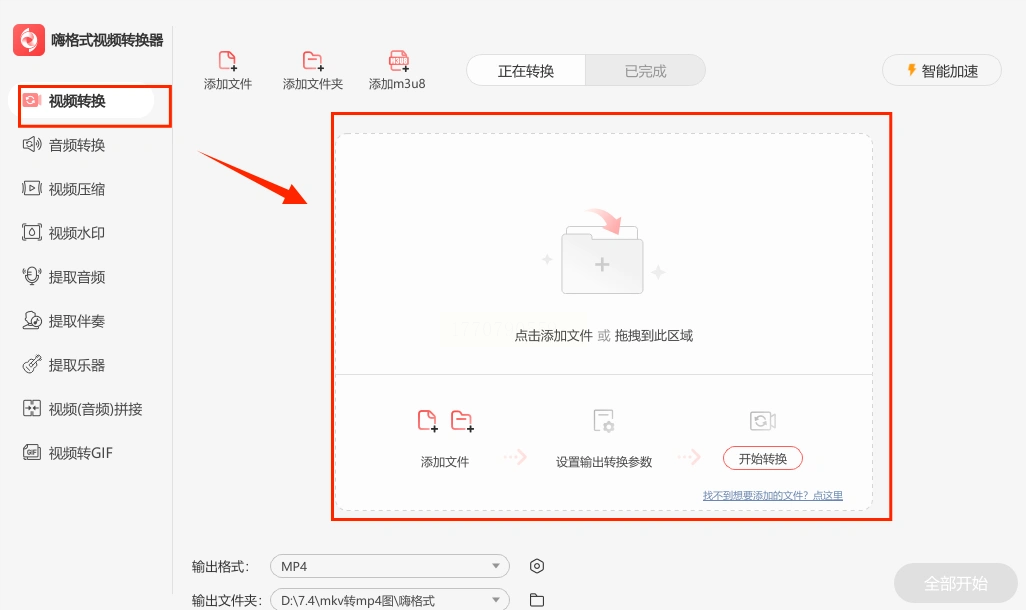
2. 文件导入:点击“+”号按钮选择文件,或直接拖拽视频到中央区域,支持文件夹批量导入。
3. 格式与参数精细设置:
- 点击【格式设置】按钮,选择输出格式为【MP4】,在“视频”选项卡中:
- 编码器:推荐H.264(兼容性最强)或H.265(高压缩率);
- 帧率:保持原视频帧率(如24fps、30fps)避免画面抖动;
- 音频设置:选择AAC编码,采样率设为44.1kHz或48kHz。
4. 开始转换:设置输出路径后,点击【开始转换】,软件自动后台处理,完成后可在预览窗口检查视频画质。
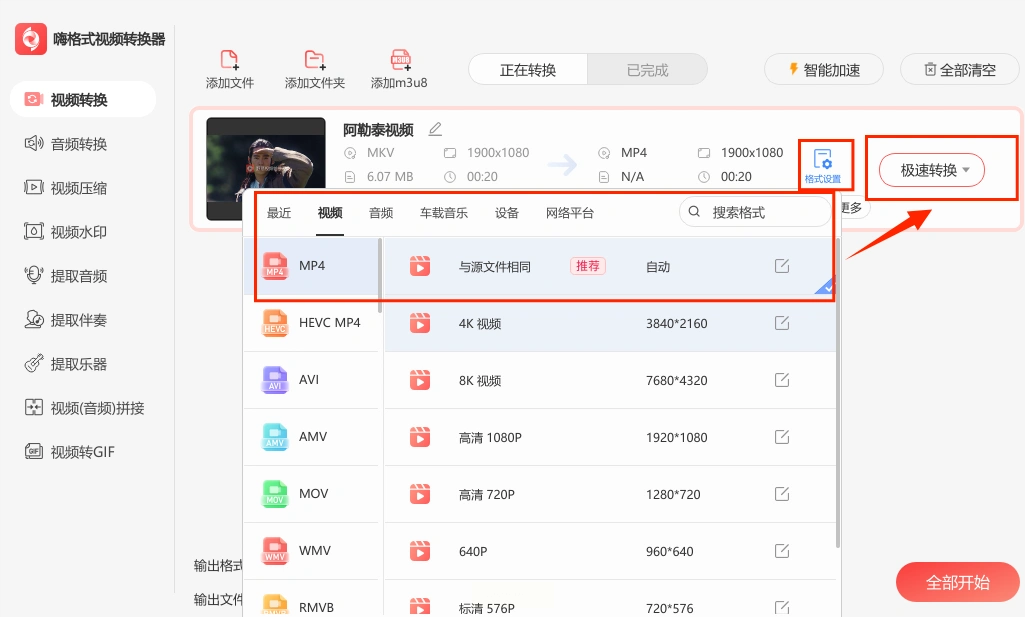
优势:专业级参数调节功能,支持4K/8K超高清视频转换,适合后期制作或对画质要求极高的场景。
方案4:HandBrake——开源免费的格式转换助手
适用场景:追求完全免费、轻量操作的用户,适合处理无版权的个人视频
操作步骤:
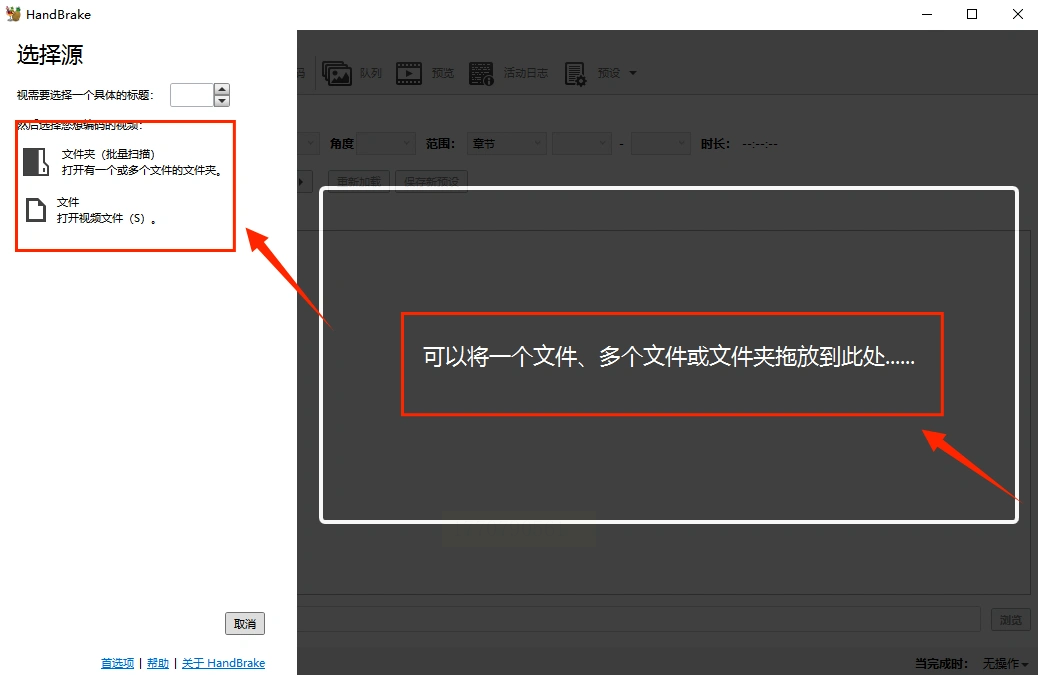
1. 文件添加:打开软件后,点击菜单栏【文件】→【打开文件】,或直接将视频文件拖入主界面中央。
2. 基础参数设置:
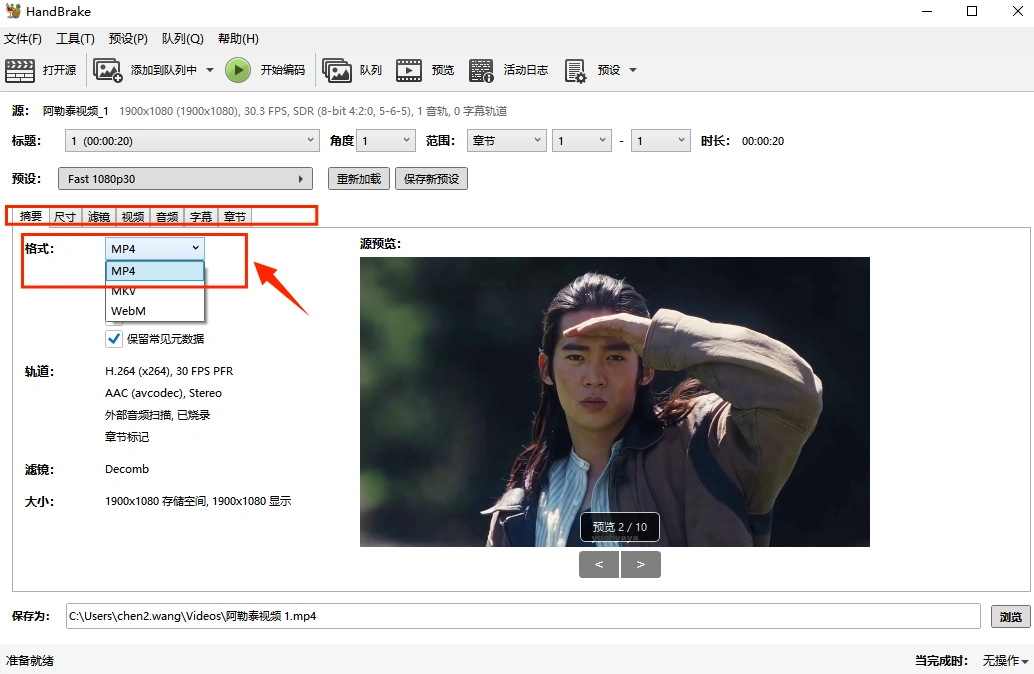
- 在右侧“摘要”面板中,格式选择【MP4】,可选择预设(如“Web”“iPhone”等设备适配模板);
- 如需自定义,点击【视频】选项卡,调整分辨率、比特率、编码器(x264/x265);
- 音频选项卡选择AAC编码,采样率设为48000Hz。
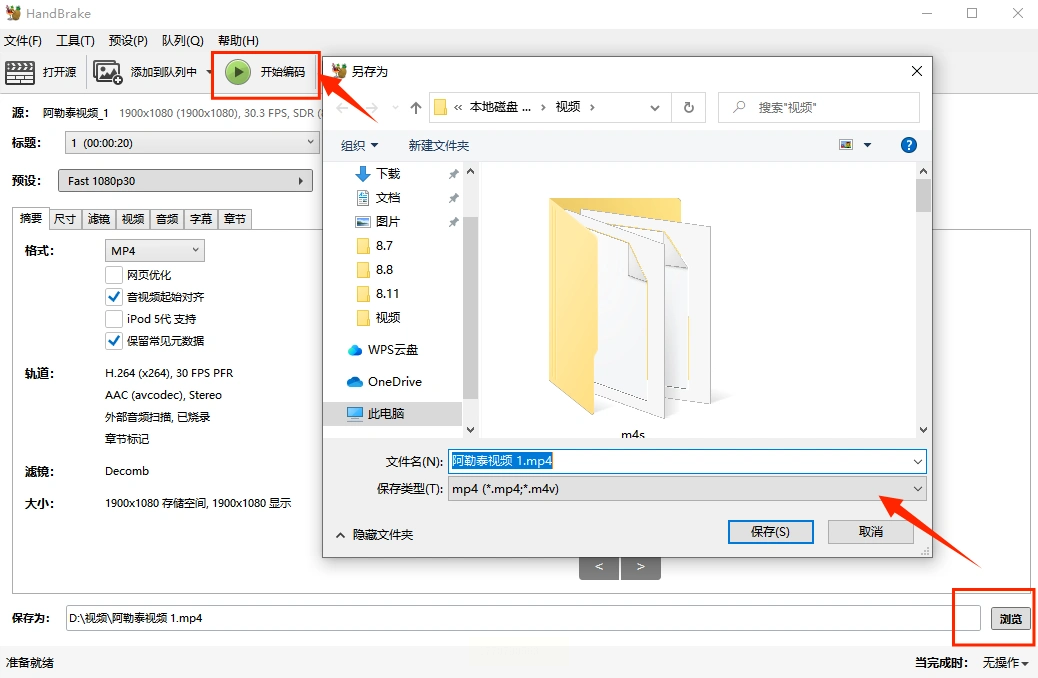
3. 输出路径与开始转换:点击左下角【浏览】选择保存位置,点击右上角【开始编码】,进度条显示转换时长(大文件可能需要较长时间,耐心等待)。
优势:完全免费开源,无广告无水印,适合技术爱好者或有特定参数需求的专业用户。
面对MKV转MP4的需求,选择工具的核心在于“效率”与“需求匹配”。现在就挑选适合自己的工具,让视频流转不再受格式限制!
