

在数码播放器领域,AMV格式曾凭借小巧压缩的特性备受喜爱,但随着主流设备对格式兼容性的提升,这种早期的专有格式逐渐面临播放障碍。如果你正被AMV文件无法在新设备上播放的问题困扰,本文将详细拆解5种高效转换方案,助你快速突破格式壁垒。
1. 智能视频转换助手(基础操作)
适用场景:快速处理单文件或小批量转换
步骤一:打开软件后,在功能区点击"视频转换"模块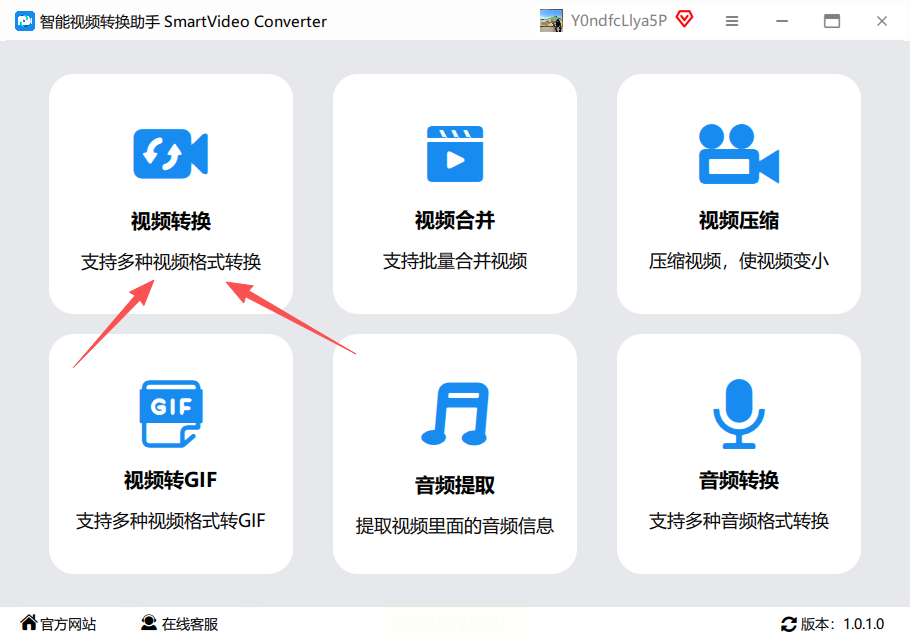
步骤二:通过"添加文件"按钮或直接拖拽AMV文件至上传区域,支持批量导入(最多同时处理20个文件)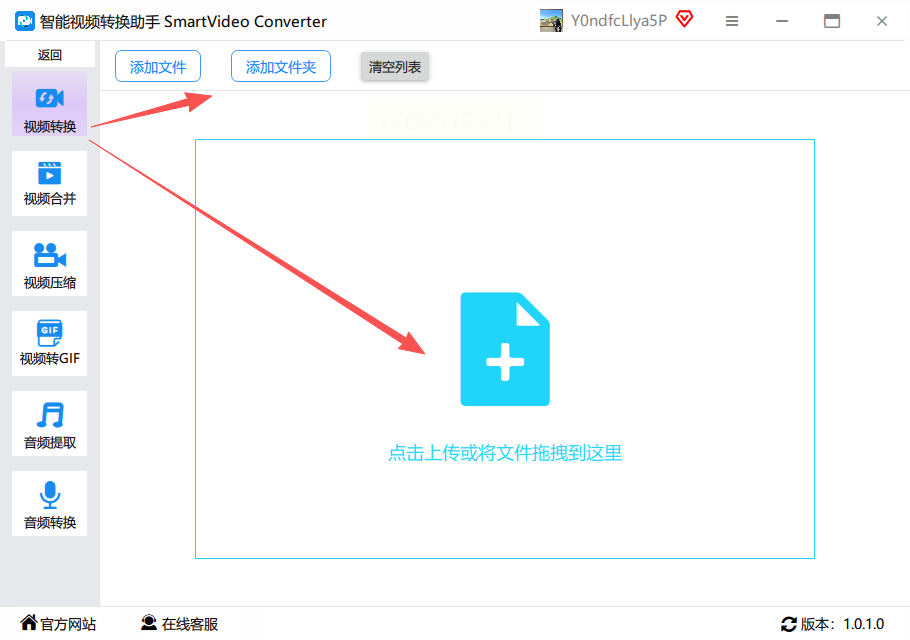
步骤三:在格式选项中选择"MP4",建议设置比特率为2000-4000kbps(过高会增加文件体积),尺寸按需调整(如1080P或720P)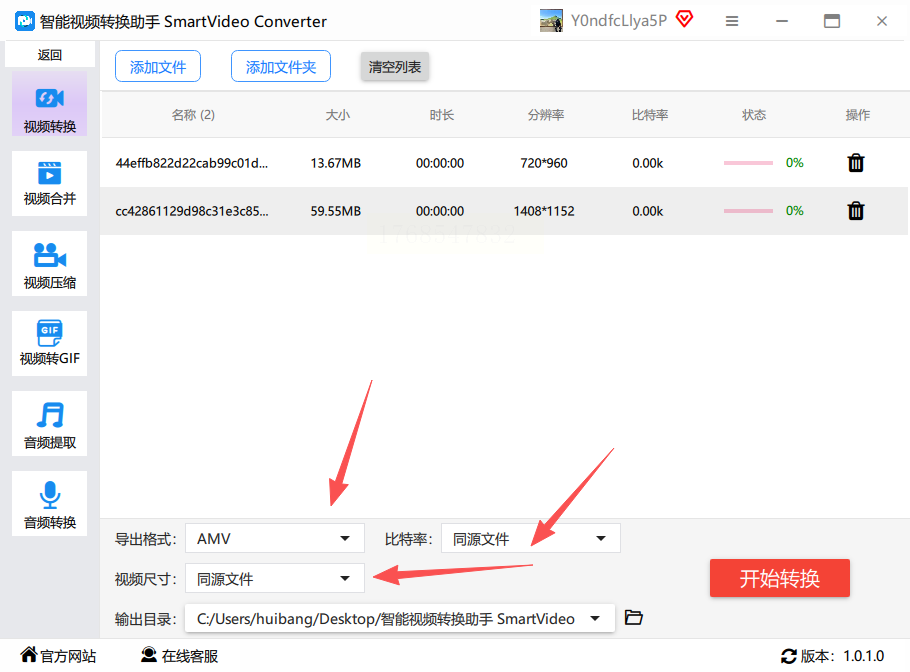
步骤四:指定输出文件夹路径,点击"开始转换"按钮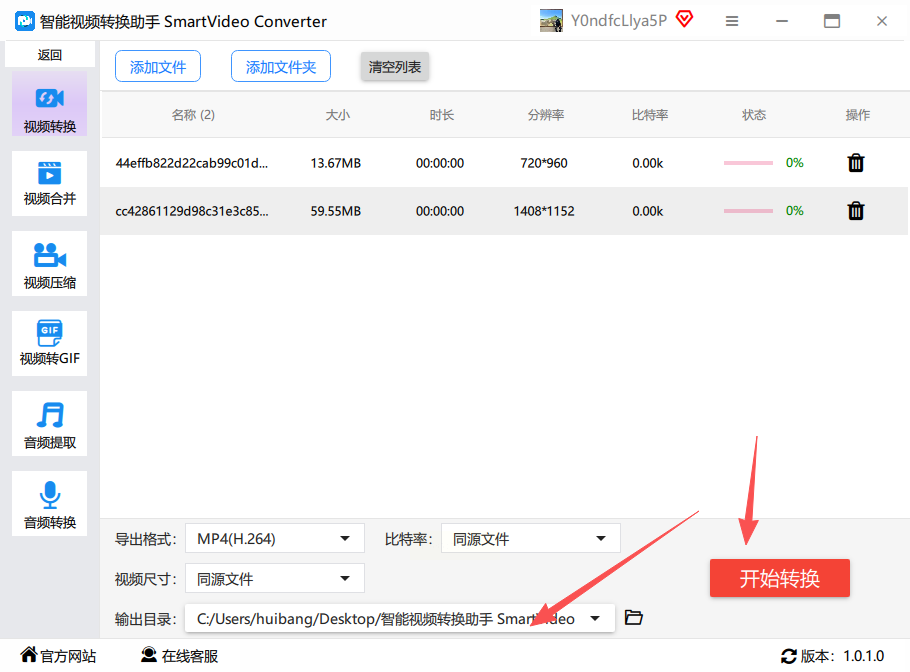
步骤五:转换完成后,原文件自动保留,新生成的MP4文件会在目标位置显示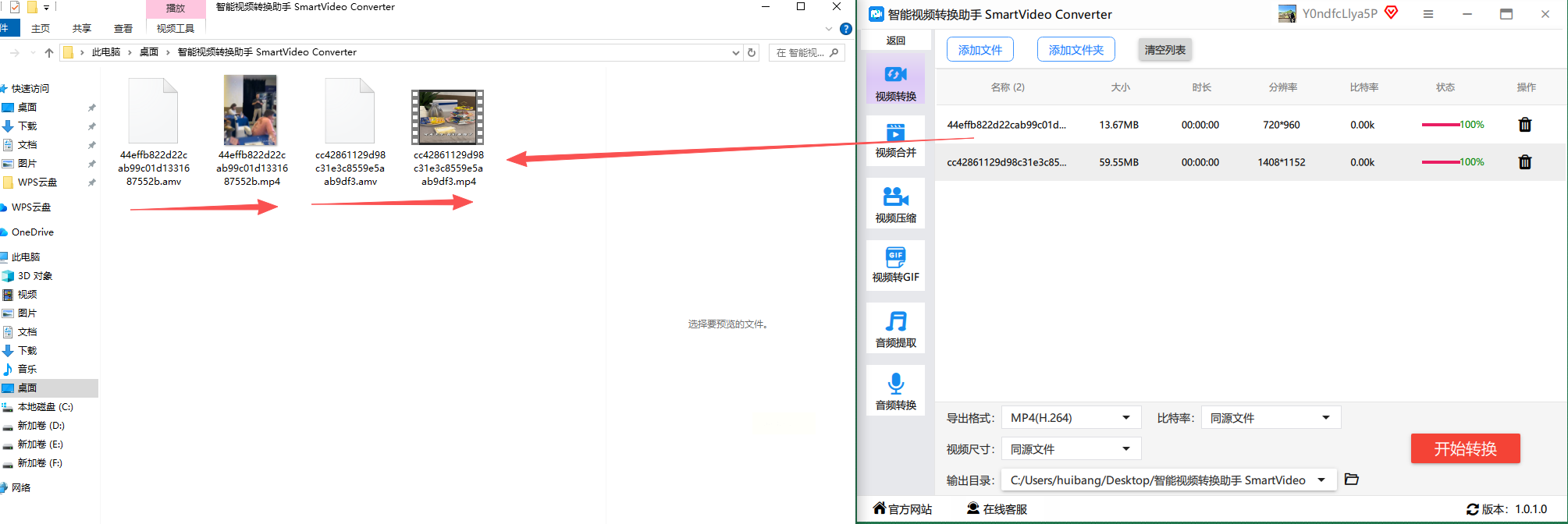
2. 汇帮视频格式转换器(安全高效首选)
软件名称:汇帮视频格式转换器
下载地址:https://www.huibang168.com/download/wB6PEuwOmFP1
软件优势:本地操作无数据泄露风险,支持复杂参数调节
步骤一:从官网下载并安装汇帮视频格式转换器,运行程序后选择"视频转换"功能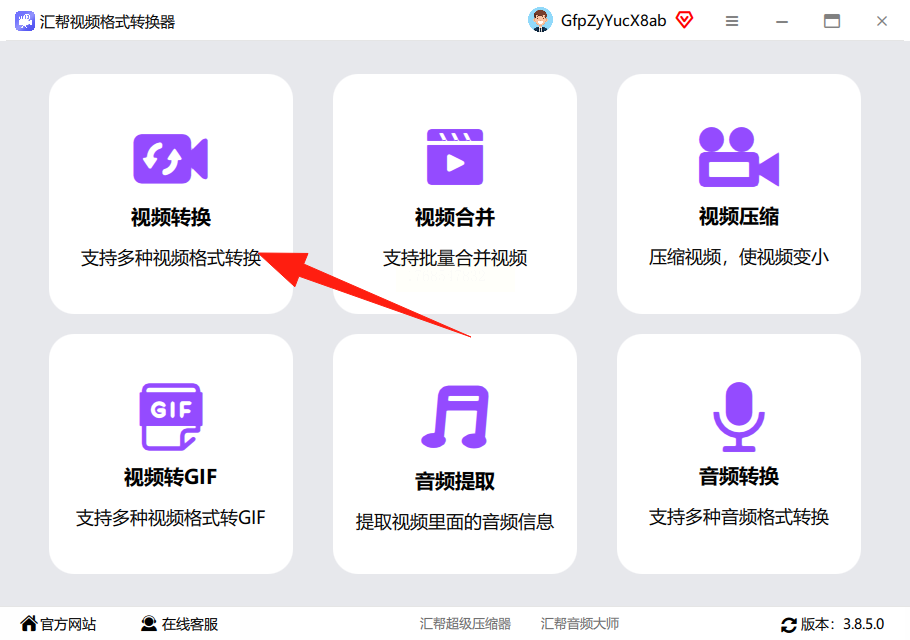
步骤二:点击"添加文件",可通过文件夹批量导入AMV文件,或直接拖放文件至软件界面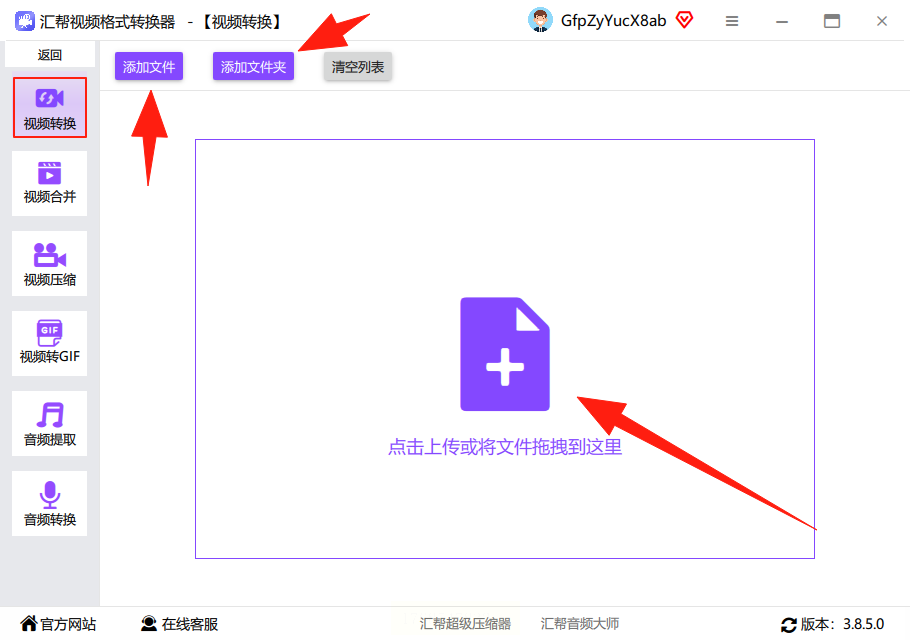
步骤三:在参数设置区选择"MP4"格式,推荐H.264编码(画质与体积平衡最佳),比特率建议3000kbps(普通视频)或5000kbps(高清视频)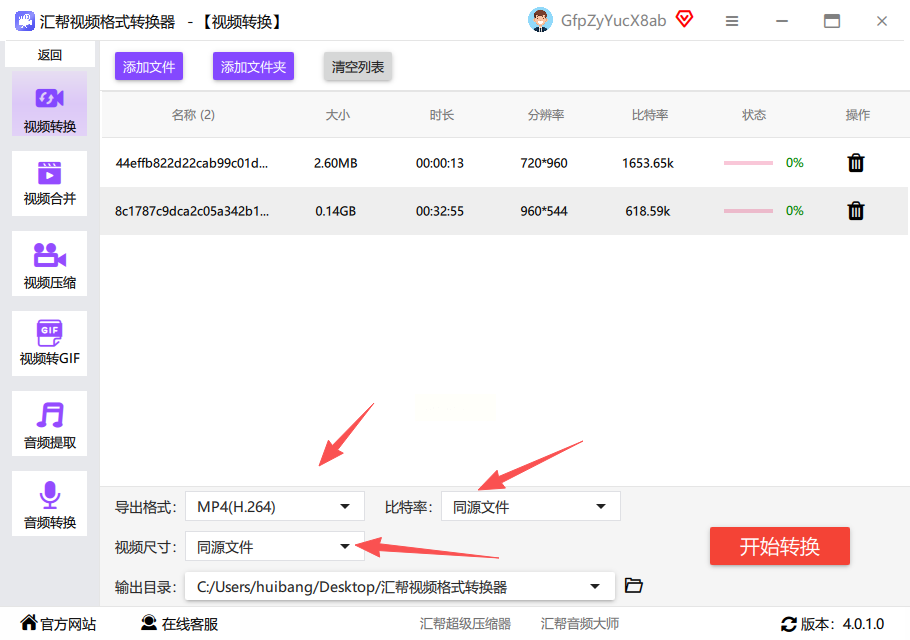
步骤四:设置输出路径时建议新建文件夹分类存储,避免文件混乱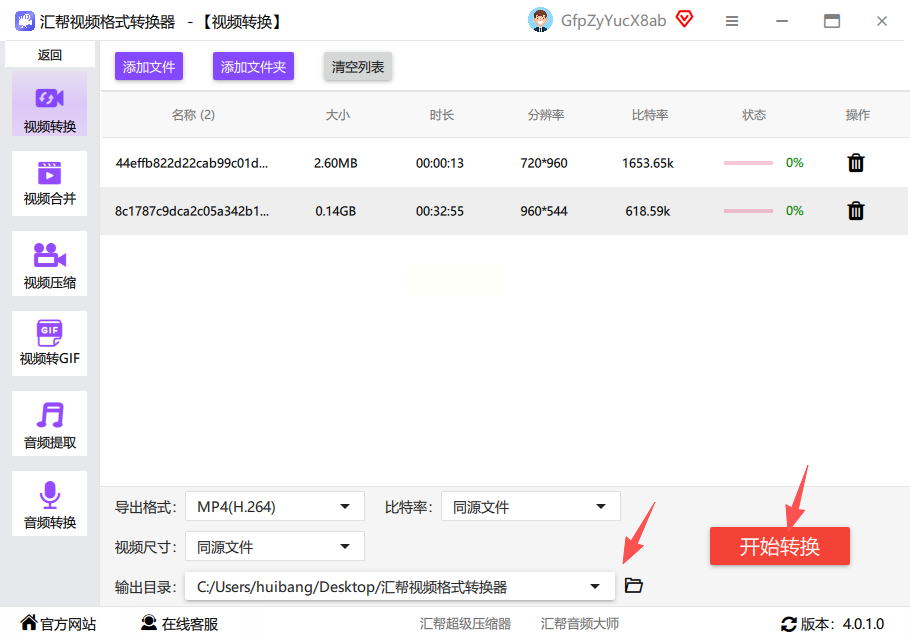
步骤五:点击"开始转换",状态栏会实时显示转换进度(平均1分钟/50MB文件)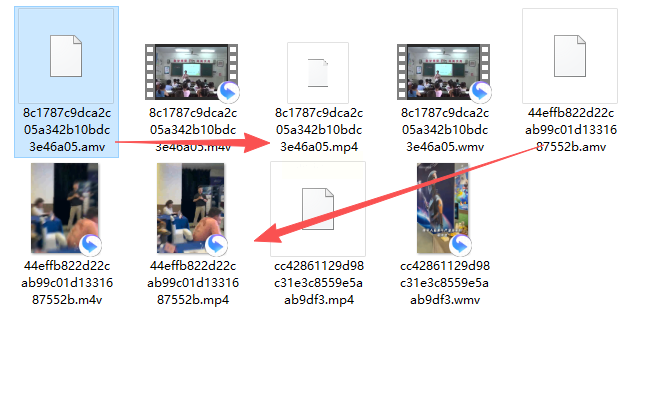
安全特性:所有转换过程在本地完成,软件采用银行级加密技术保护隐私数据,无需担心文件上传至云端,适合处理包含个人内容的视频文件。
3. FreeAMVVideoConverter(免费专用工具)
功能特点:专注AMV格式转换,适合老旧设备适配
步骤一:安装后打开软件,点击左侧"添加文件"选择AMV源文件
步骤二:在格式下拉菜单中选择"MP4",可设置帧率为24-30fps(避免过高浪费存储空间)
步骤三:点击"浏览"指定输出位置,默认生成带原文件名的MP4文件
步骤四:点击"转换"按钮,等待进度条完成(转换速度略慢于专业工具,适合低配置电脑)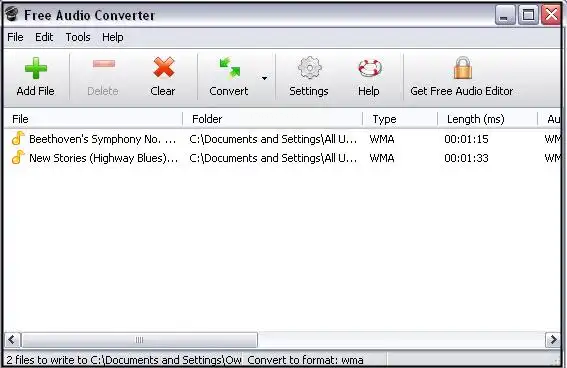
4. CloudConvert(在线无安装方案)
适用场景:临时转换或无安装权限时使用
步骤一:打开浏览器访问CloudConvert官网(无需注册),点击"选择文件"上传AMV文件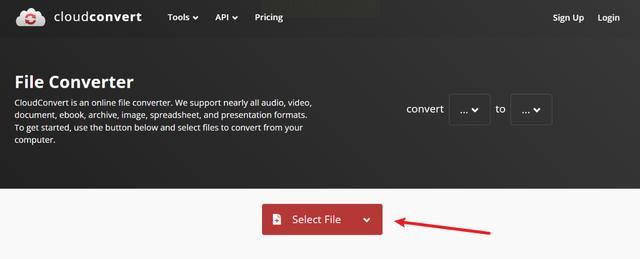
步骤二:在格式列表中选择"MP4",可展开高级设置调整分辨率(如480P适合手机)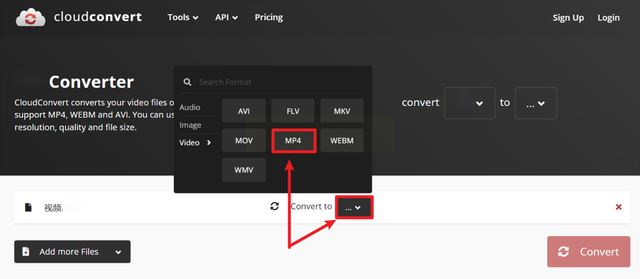
步骤三:点击"转换"按钮,根据文件大小等待处理(建议WiFi环境下使用,避免流量消耗)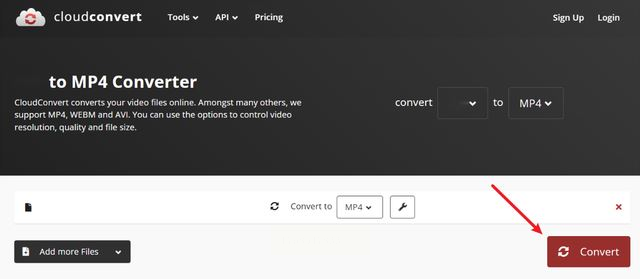
步骤四:完成后点击下载,自动保存至默认下载文件夹
5. 口袋视频转换器(移动端友好)
操作流程:适合手机端快速转换
步骤一:打开应用后选择"视频格式转换",点击相册导入AMV文件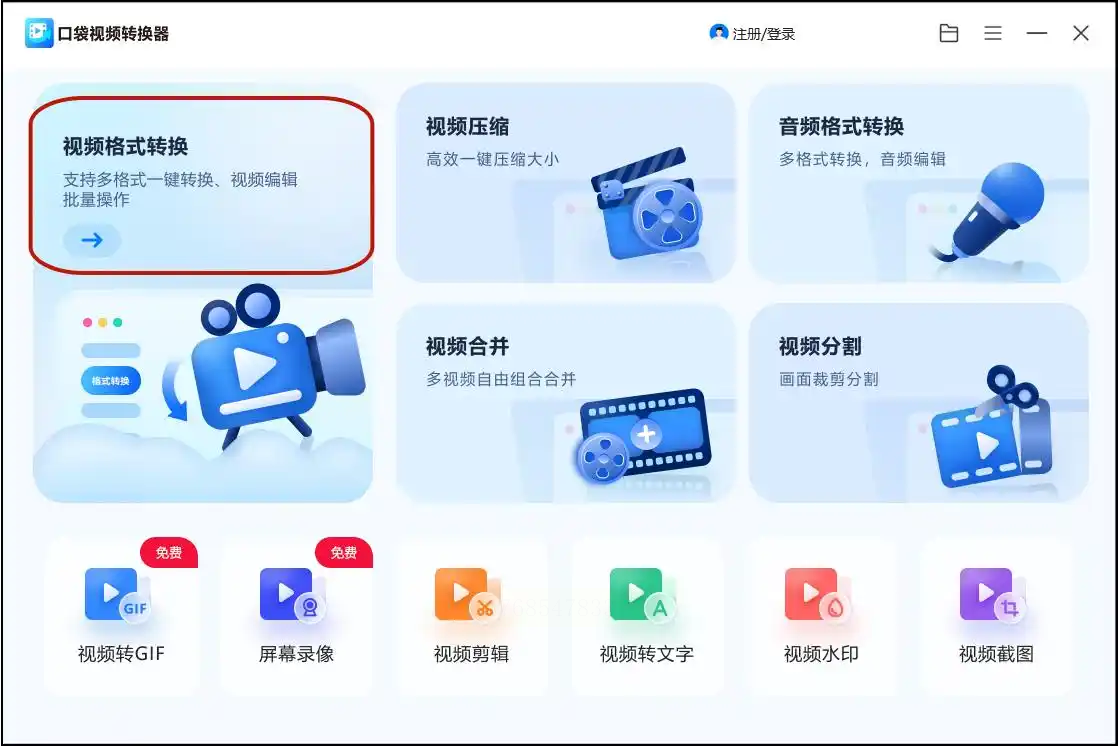
步骤二:在"输出格式"中选择"MP4",设置"分辨率"为720P(兼顾画质与播放流畅度)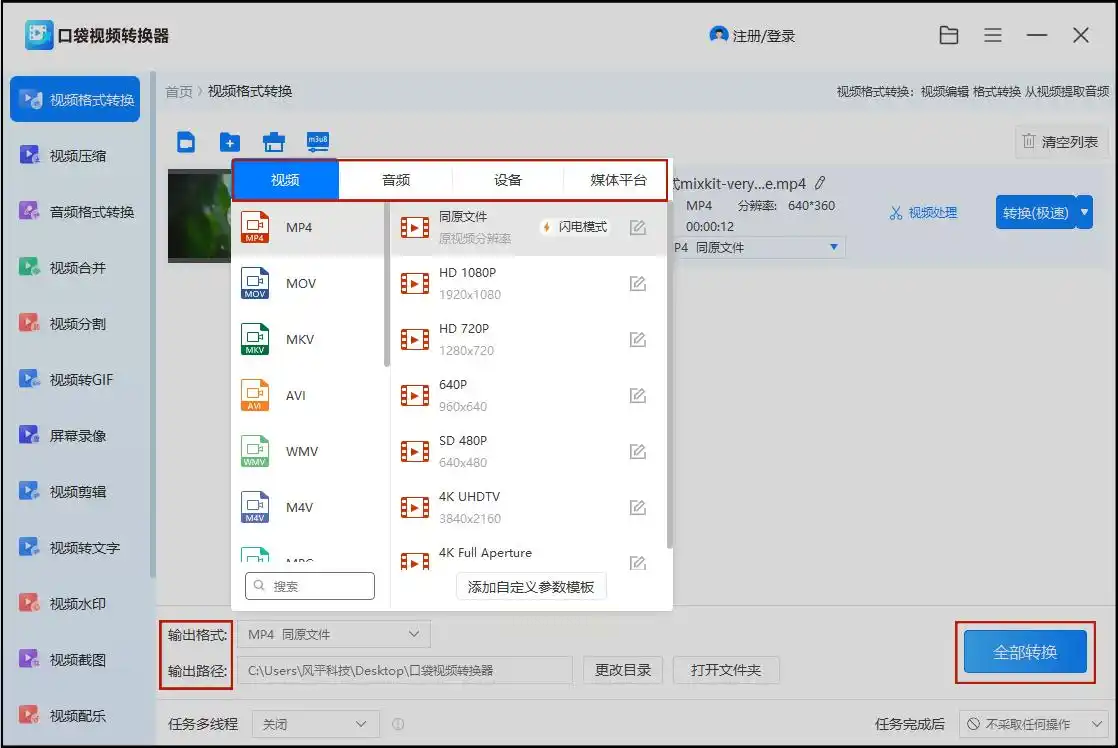
步骤三:点击"全部转换",进度条完成后自动提示文件位置
常见问题解答
- Q:转换后的视频画质模糊如何解决?
A:在汇帮软件中可适当提高比特率(如从2000提升至3500),或选择"高清模式"输出。
- Q:批量转换时出错怎么办?
A:检查文件路径是否包含中文/特殊符号,汇帮软件支持重新选择文件夹,且错误文件会单独标记。
- Q:转换后的MP4无法播放?
A:优先确认原AMV文件是否损坏,可尝试用其他工具预览后再转换,汇帮软件支持断点续传。
- Q:转换速度慢如何优化?
A:关闭后台程序释放资源,汇帮软件支持多核CPU加速,1080P文件转换可节省30%时间。
通过对比五种转换工具,汇帮视频格式转换器凭借本地处理、安全可靠、批量转换三大优势脱颖而出。其简洁的界面设计适合各水平用户,且专业参数调节功能能满足不同场景需求。建议优先使用汇帮软件完成转换,配合本文详细步骤,即使新手也能在5分钟内完成AMV到MP4的转换。记住,所有转换过程仅在本地完成,无需担心隐私泄露,让你的视频文件在新设备上流畅播放不再是难题。
