登录
- 微信登录
- 手机号登录
微信扫码关注"汇帮科技"快速登录
Loading...
其他登录方式
有没有给文件夹加密的方法?这4个方法亲测有效,建议收藏
前两天家里长辈突然问我,有没有给文件夹加密的方法?说是电脑里存了不少老照片和重要文件,家里亲戚小孩来玩总爱乱翻,心里不踏实。我一边帮忙弄一边拍大腿,这问题我熟啊!早两年我自己就是没留意,结果放在电脑里的工作文档被同事误删了一部分,当时真的欲哭无泪。所以今天趁着有空,干脆把我自己试过的方法整理了一下,不管是防家人还是防同事,总有一种路子适合你。
先说我目前用着最顺手的方案,就是一款叫汇帮加密助手的软件。之前也试着搞过其他办法,但要么不够安全要么操作麻烦,直到用了这个才算省心。如果你正为“有没有给文件夹加密的方法”发愁,这个工具确实值得看一看。
 用汇帮加密助手,把要紧的东西一键锁起来
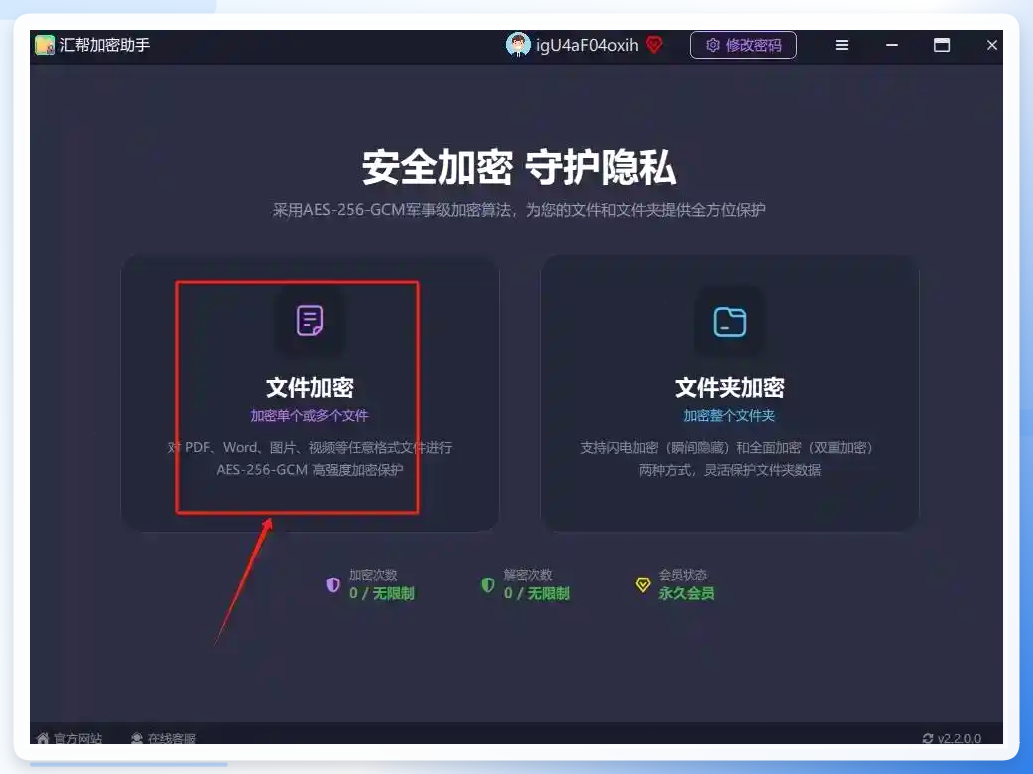
要我说,最靠谱的文件夹加密方式,就是用专业的加密工具。汇帮加密助手的操作过程并不复杂,属于那种看一遍就能上手的类型。
先在电脑桌面上找到汇帮加密助手的快捷方式,双击打开进入首页。软件的功能分区很明确,直接选择「文件加密」模块就行。
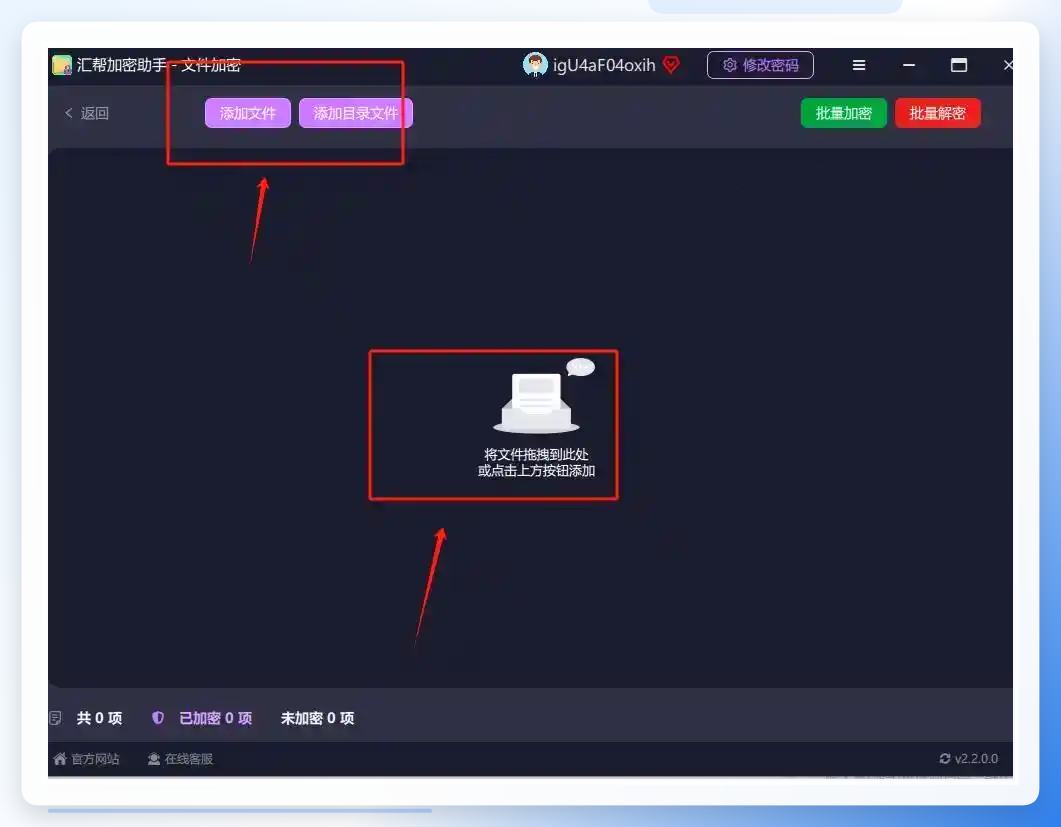
 跳转到加密界面以后,在页面左上方找到「添加文件」按钮,把需要保护的文件全部选进来。支持批量操作,十来份资料一口气就能加完,省得一个个弄。
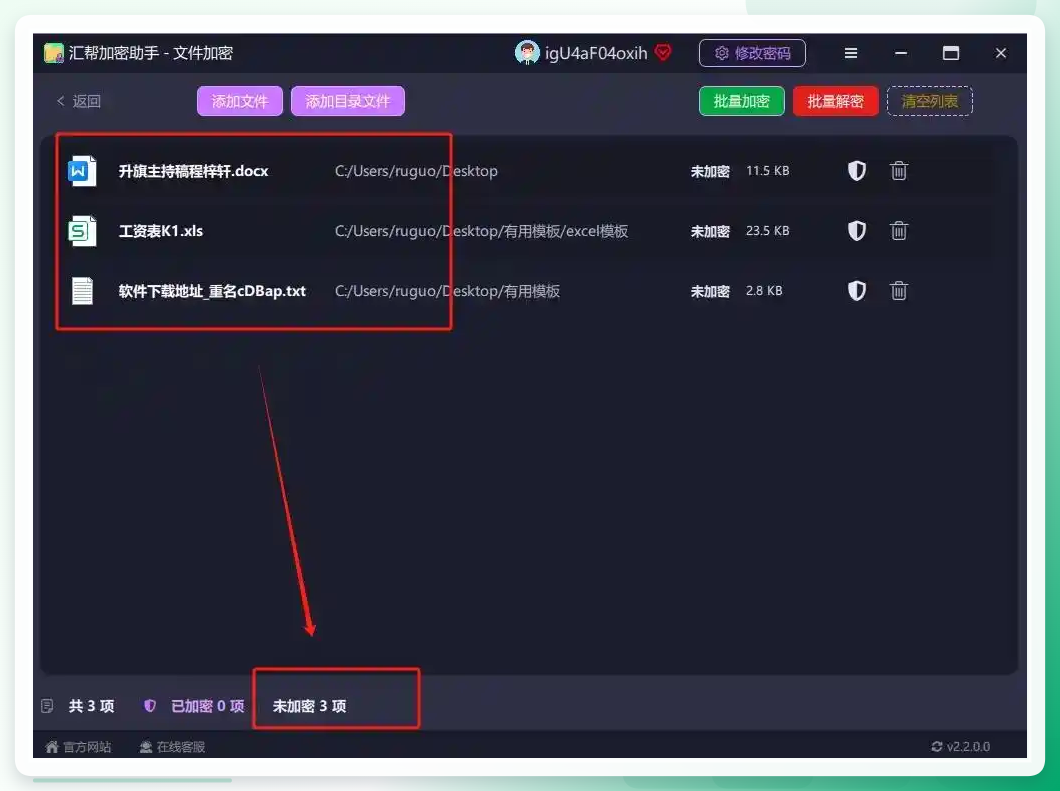
 全部文件导进来之后,中间的列表区域会把每个文件的状态展示得清清楚楚,这时候可以核对一下有没有漏掉的,确认没问题再继续下一步。
 接下来就是重头戏——设置密码。这里真心建议大家别偷懒设什么123456,最好设置一个不少于八位的独立密码,而且尽量包含大小写字母、数字和特殊符号。密码设得越复杂,文件被暴力破解的可能性就越低。
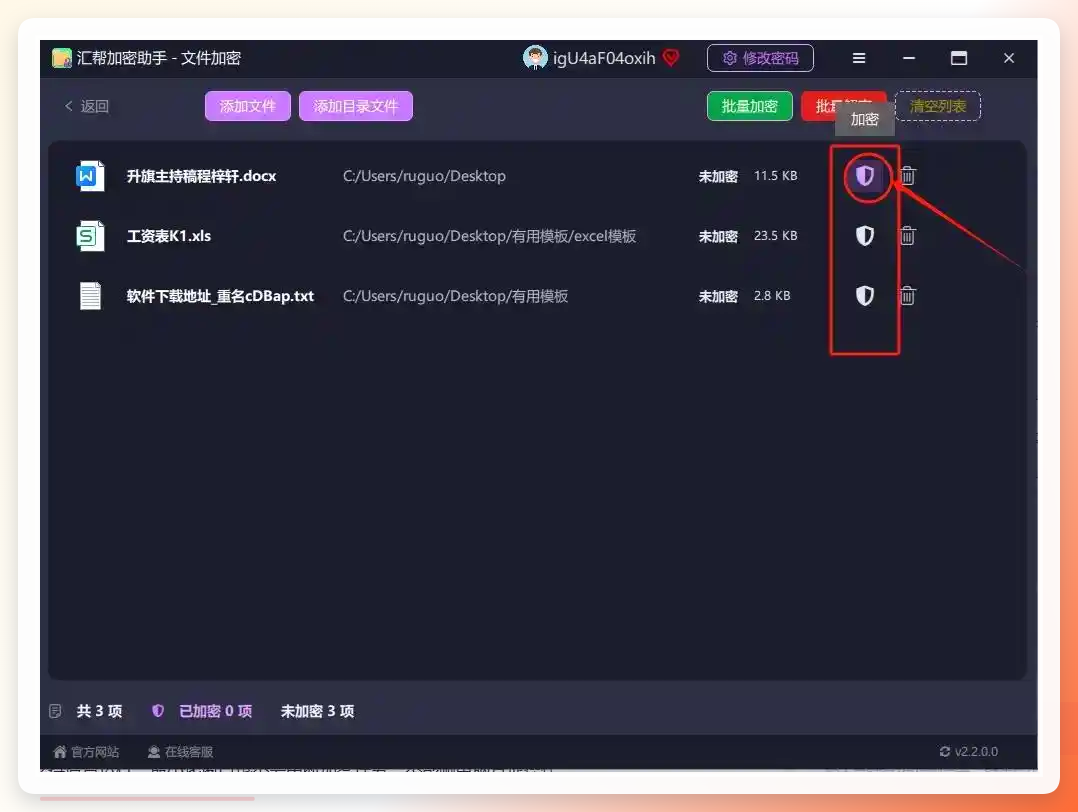 填完第一遍密码,系统会要求你再重复输入一次,用来确认两次内容完全一致。这一步别嫌麻烦,万一头一遍手滑打错了,两次对不上,后续解密的时候就会出问题。
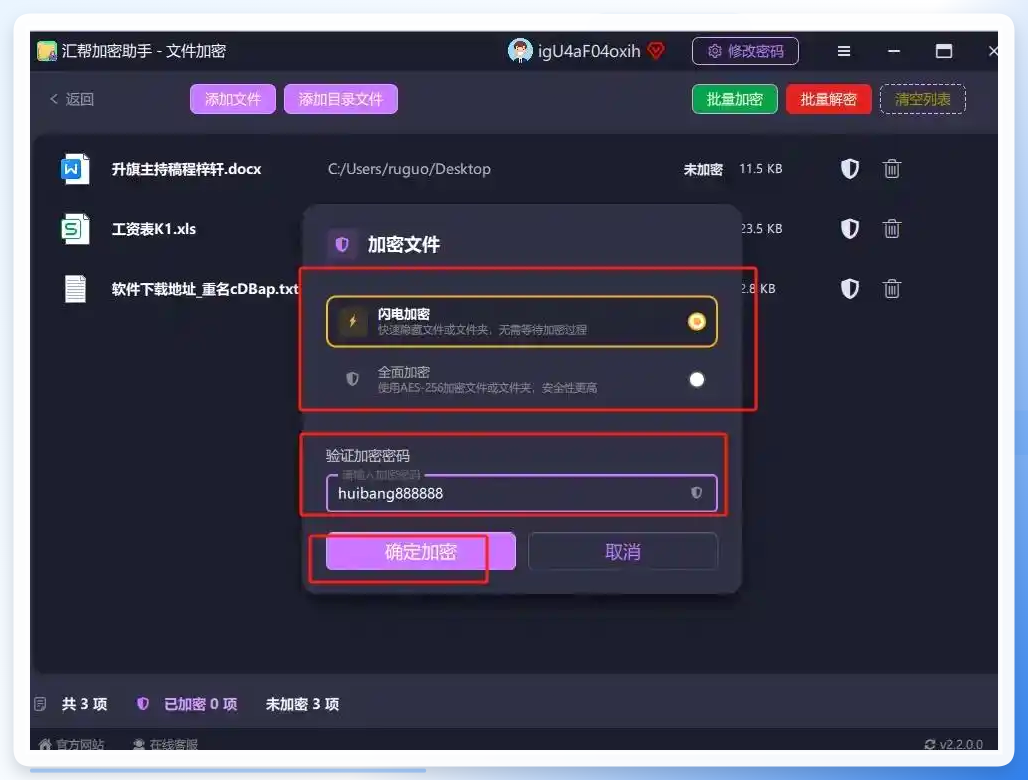
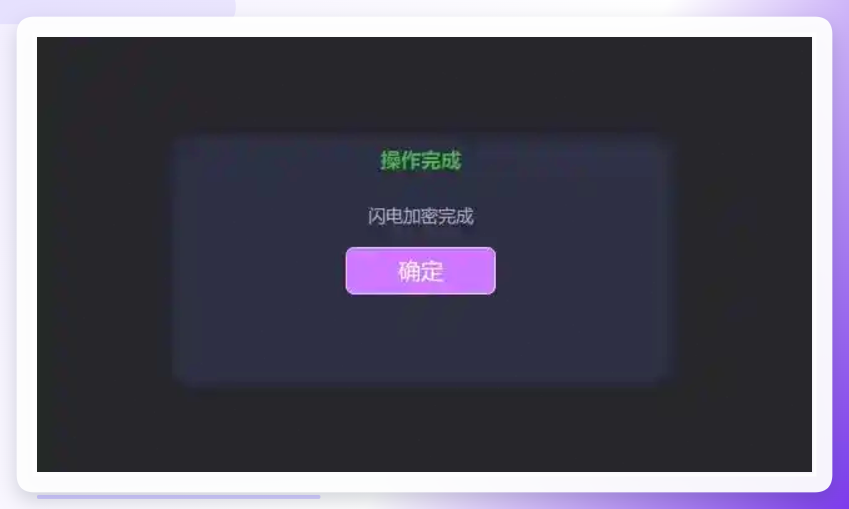 都确认好之后,软件就会按照你设定的参数执行加密操作。整个过程跑完,这些文件就成了“锁定”状态,没有密码根本打不开。我当时也是试了好几遍才注意到密码复杂度这个细节,后来把密码更新成复杂组合,心里才踏实下来。
修改文件属性,临时防手滑够用
如果你暂时不想装软件,Windows自带的“只读”属性也能派上点用场。找到文件或者文件夹,右键选择【属性】,把“只读”勾选上,点确定就结束了。
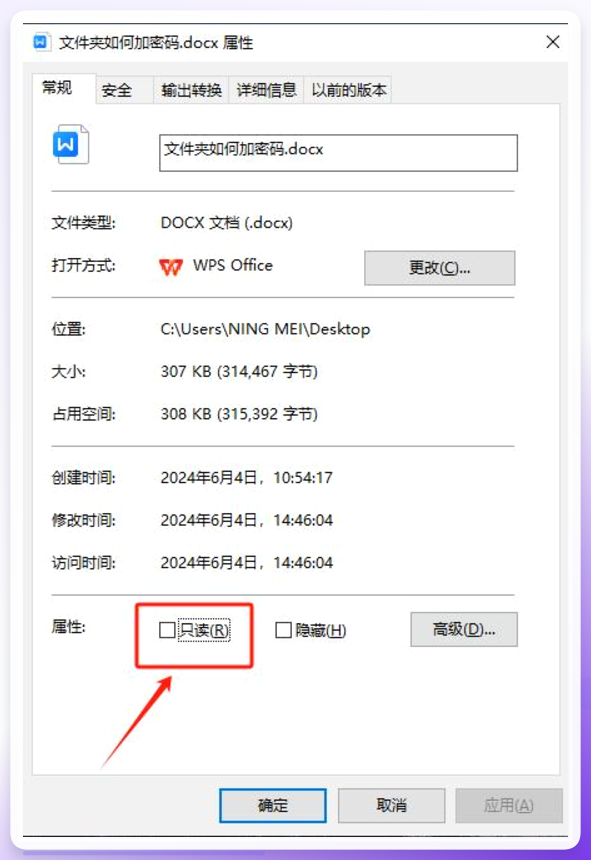 不过实话实说,这个操作只能防住一些误修改的情况,真碰上懂行的人,取消掉只读属性也就几秒钟的事。所以我一般拿它来保护一些不想被改动的原始文件,比如CAD图纸什么的,防止自己手滑改错。
透明加密,企业里用得多
有的公司内部会安装专业的安全管控系统,像域智盾这类的,就能实现透明加密。啥意思呢?员工在公司内网打开文件很正常,编辑保存都流畅;但文件一旦被违规发到外头,接收者那边打开就是乱码,根本没法看。
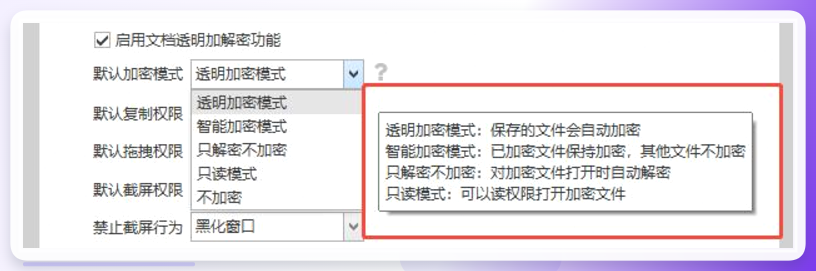 透明加密的应用场景主要面向企业,用来管住内部员工的文档流转,个人用户一般用不上。对咱们普通人来说,选个适合自己的简单方案就够了,了解下就行。
Windows自带的高级属性加密
还有一个系统自带的功能,很多人不知道。选中想要加密的文件夹,右键选【属性】,找到【高级属性】,勾上“加密内容以便保护数据”,然后确定。
这时候系统会询问你是不是要把整个文件夹的内容都搬进新的加密文件夹里,点确定就行,它会帮你自动处理。接下来就是设置密码的环节,老规矩,密码一定别太简单,要不然就跟没锁一样。
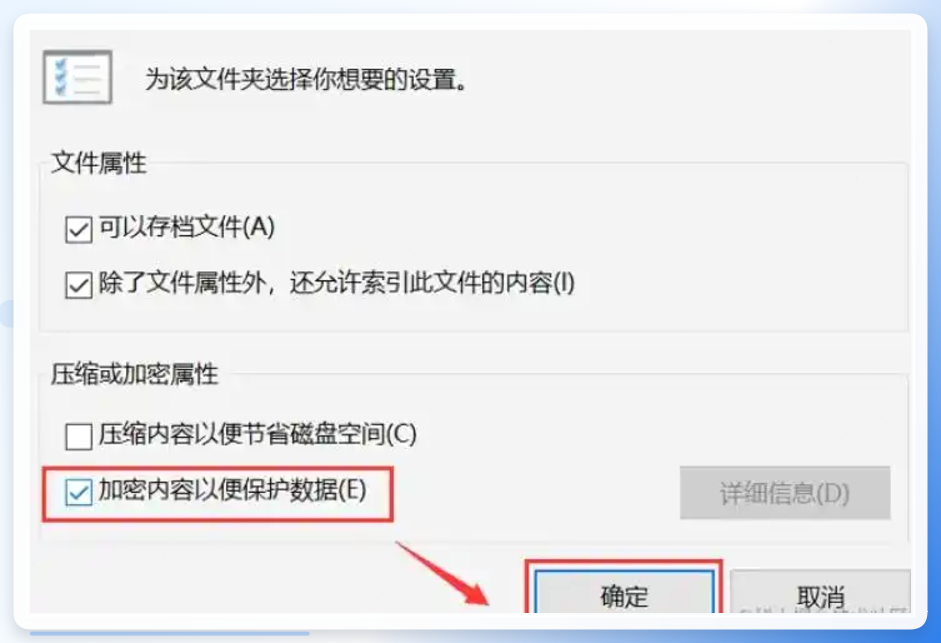 之后每次要打开这个文件夹,系统都会要求你验证密码。这个方式的好处是省去了装第三方软件的步骤,坏处嘛,就是整套配置流程有点绕,而且万一以后系统重装了,证书没备份好,文件真的可能打不开,这点千万要记住。
对了,还有个小提醒——无论你用上面哪种方式,密码一定要找个地方记好,最好是记在自己能随时翻到的地方。我就吃过这个亏,加密完之后转头忘记密码了,文件差点找不回来,真是服了自己。
关于有没有给文件夹加密的方法,今天就先分享到这儿。日常使用的话,我个人还是倾向于汇帮加密助手,一步到位,密码自己握着也安心。要是在操作过程中碰到啥问题,直接在评论区喊我就行,看到就会回你。

微信公众号:汇帮科技
 汇帮加密助手
