登录
- 微信登录
- 手机号登录
微信扫码关注"汇帮科技"快速登录
Loading...
其他登录方式
昨天还有粉丝私信问我,有没有给文件夹加密的方法?说自己电脑里存了一堆工作资料和私人照片,家里人偶尔借用电脑,总觉得心里不踏实。说实话,这事儿我可太有发言权了,早些年我也在这上面栽过跟头,U盘里的文件被别人复制走了,那叫一个憋屈。今儿就专门写一篇,把我自己用过的、觉得靠谱的4种方法一次性分享给大家,文章有点长,但保证都是干货,看完绝对不亏。
 前最推荐的办法,就是【汇帮加密助手】。
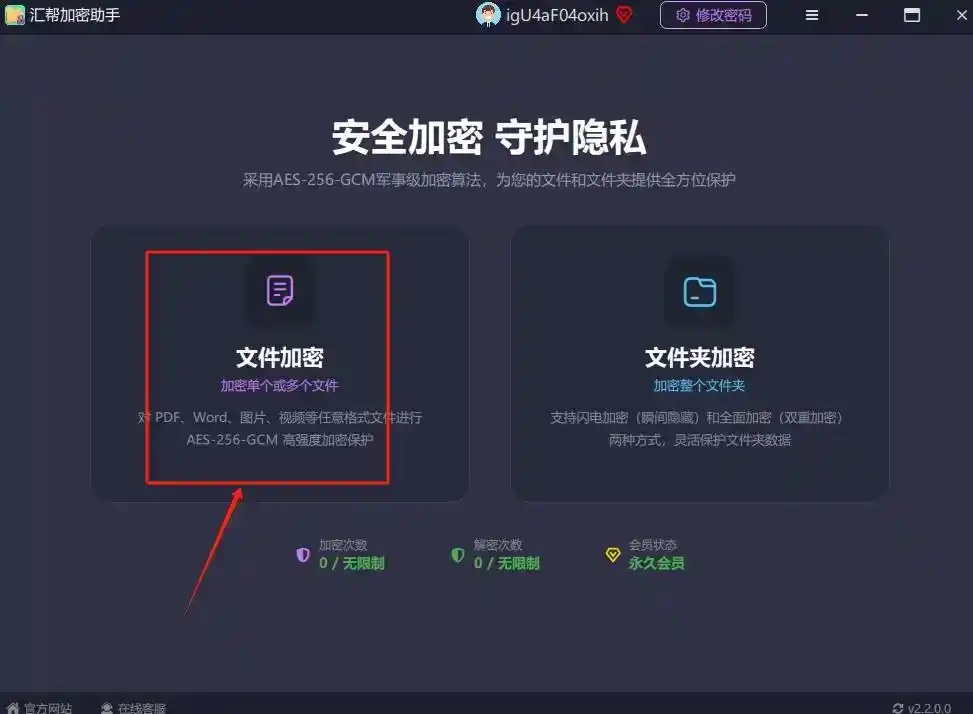
第一步:启动软件与选择功能模块找到桌面上的“汇帮加密助手”程序图标,鼠标双击打开。进入软件主界面后,在功能分区中,我们需要选中「文件加密」模块。
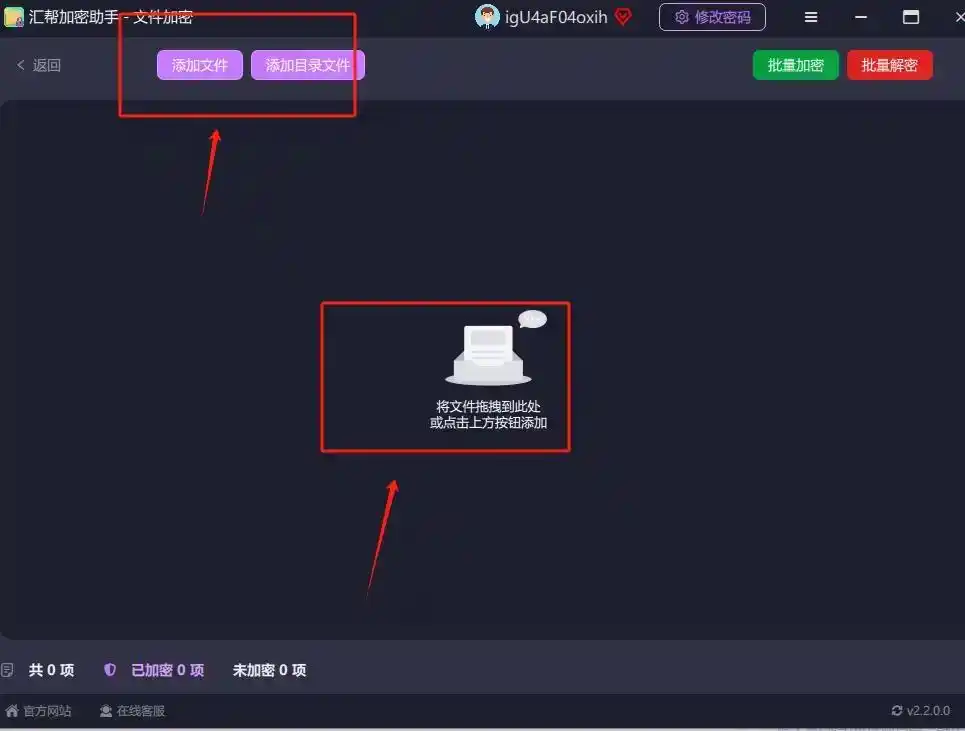
 第二步:导入需要保护的目标文件点击进入加密操作界面后,在页面左上方找到并点击「添加文件」按键。此时会弹出文件选择窗口,您可以在本地磁盘中定位,并选中所有需要保护的目标文件,支持批量导入。选中后点击确认,即可一次性加载所有文件。
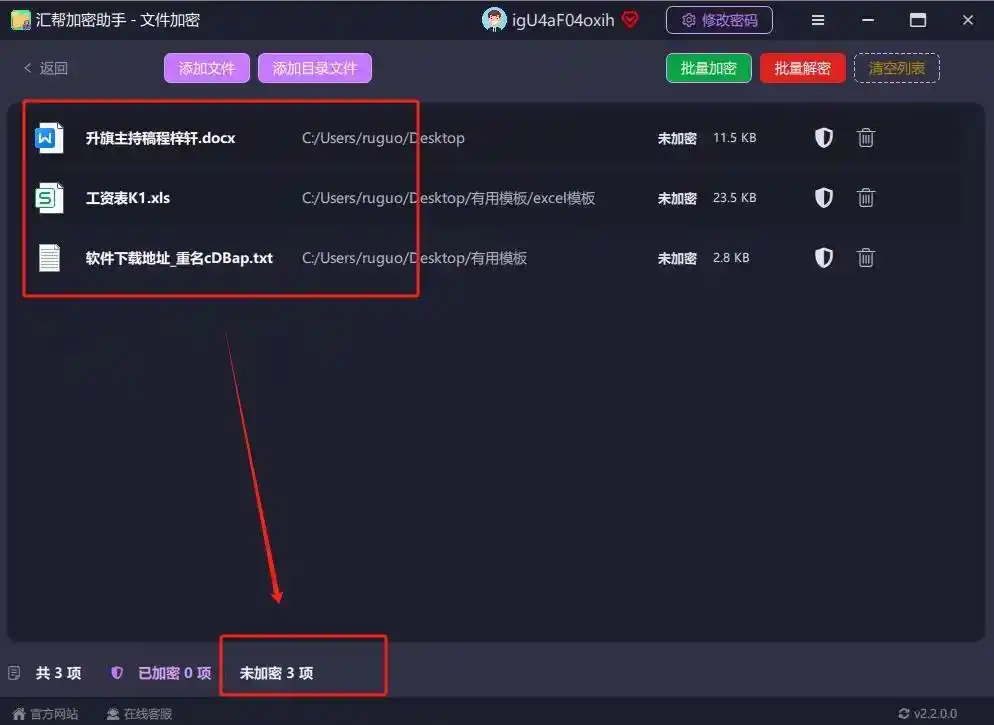
 第三步:核对待加密文件清单所有文件导入完成后,软件的页面列表区域会实时展示所有已导入的文件,包括文件名、状态等信息,方便您随时核对,确保没有遗漏需要加密的文件。
 第四步:设置专属加密密钥(密码)文件全部导入完毕后,我们需要在页面下方的密码填写区域,为这些文件设置专属的加密密钥。这里我多说一句,出于文件信息安全考虑,强烈建议大家不要设置“123456”这种简单密码。最好是创建长度不少于八位,并且包含大小写英文字母、阿拉伯数字和特殊符号的复杂组合,这样能极大程度地降低文件被暴力破解的风险。
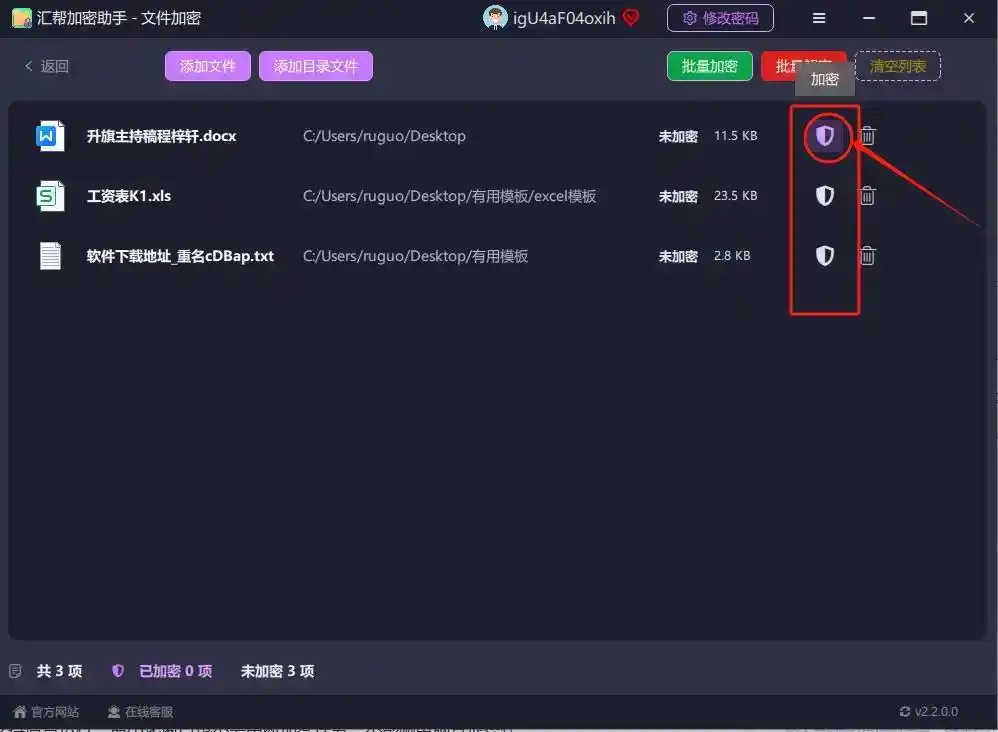 第五步:二次确认密码并执行加密在初次输入密码后,软件会要求您在二次确认输入框中,重复录入一遍完全一致的密钥。这一步是为了防止因为手滑输错密码,导致以后自己都打不开文件的情况。确认两次输入内容完全一致后,再点击执行加密,软件就会开始进行模块化处理了。
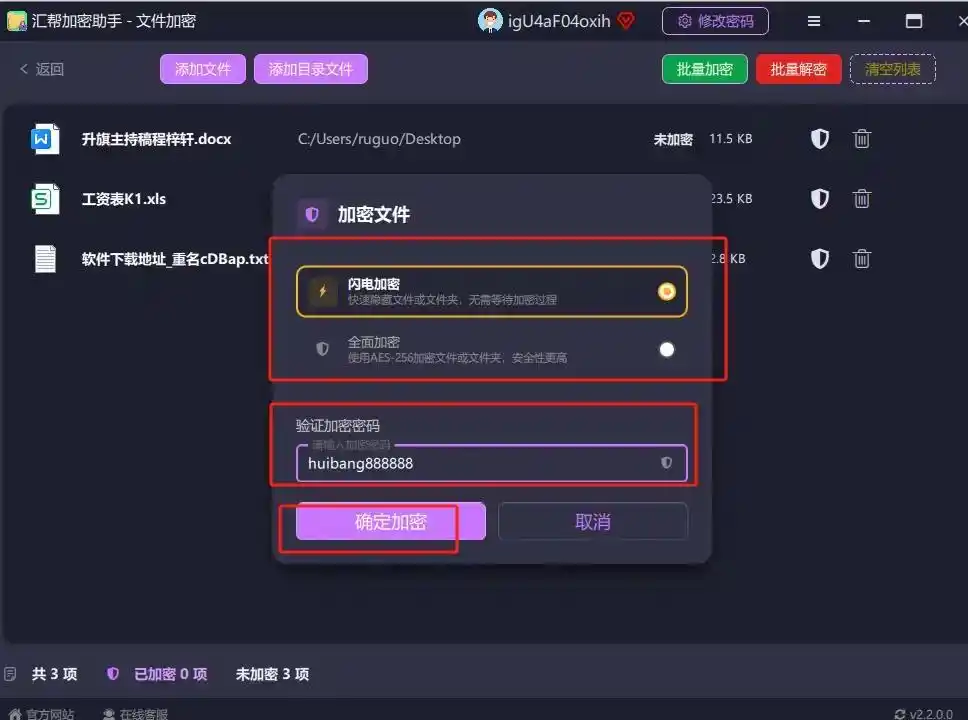
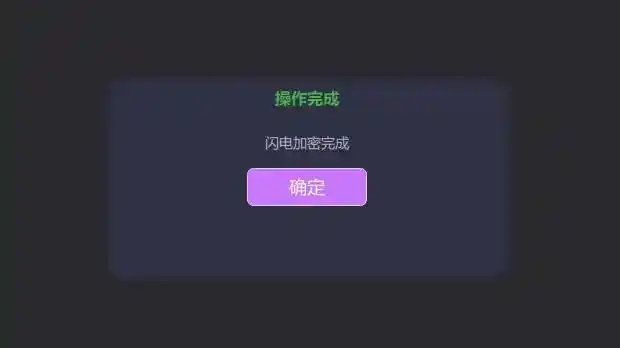 这步操作其实挺快的,基本就是一闪而过的功夫。弄完之后,你可以再试试打开那个文件夹,就会发现需要输入密码才能访问了。
接下来这个法子,就是修改文件属性。
这个方法操作起来确实很简单,用我刚才那个文件举例吧(不管你是CAD图纸还是Word文档,操作方法都一样)。在需要保护的文件上点击鼠标右键,选择最下方的【属性】。在弹出的属性窗口里,找到“常规”选项卡,然后在“属性”一栏,勾选“只读”,点击“确定”就行。
 设置了“只读”之后,这个文件就只允许被查看,不允许被修改或编辑了。如果别人想改里面的内容,系统就会提示文件是只读的,保存不了。
第三个方法,是给那些在企事业单位上班的朋友们提一嘴的,叫透明加密软件。
用它来管理文件,最直观的感受就是:在公司内部,你正常打开、编辑文件,完全感觉不到加密的存在,就跟平时操作电脑一样流畅,没有任何繁琐的解密步骤。但是,如果员工想把文件通过U盘、邮件或者聊天软件违规外发出去,那到了收件人手里,看到的就会是一堆乱码,根本没法正常使用。如果真的因为业务需要把文件发给外部人员,那就必须得通过制作“外发包”,或者向管理者申请解密权限,才算合规。
 最后一个方法,是Windows系统自带的加密功能
在电脑中找到你想加密的文件夹,在它上面点击鼠标右键,然后选择【属性】。
在弹出的属性窗口中,找到【常规】标签页右下角的【高级】按钮,点击进入。
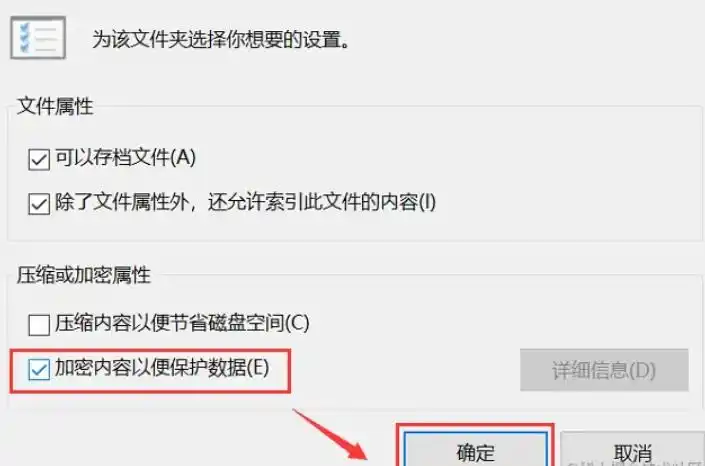
在弹出的高级属性窗口中,找到“压缩或加密属性”这一栏,勾选【加密内容以便保护数据】这个选项,然后点击【确定】。
回到属性窗口后,再点一次【确定】。此时,系统可能会弹出一个提示,问你“是否要将该文件夹及其内容移动到一个新的加密文件夹中”,直接点击【确定】就行。
系统会自动帮你创建一个新的加密文件夹,并把原始文件夹以及里面的所有内容,都移动到新文件夹中
。接下来,你就可以为这个新文件夹设置一个强密码了。跟之前说的一样,密码设置得复杂点更保险。
 完成这些设置以后,以后每次要打开这个文件夹,都得先输入正确的密码才能访问。这个系统自带的方法优点是不用装新软件,但缺点是重装系统或更换用户账户后,如果没备份好加密证书,文件可能就怎么也打不开了。
好了,关于“有没有给文件夹加密的方法”这个事儿,我能想到的,也就是这么几种主流又实用的。其实大家也看出来了,无论什么方法,核心目的都是给咱们的隐私加一道锁。如果追求操作简单且安全性最高,直接照着第一种“汇帮加密助手”的步骤来就完事儿了;如果只是想临时防一下误改,那用“只读”属性也凑合。弄完这个基本就成了,要是还有哪儿不懂,评论区喊我一声。

微信公众号:汇帮科技
 汇帮加密助手
